
普通视图

发现新文章,点击刷新页面。
昨天以前首页

Google 推出 Gemma 4 開源模型 採 Apache 2.0 授權 效能越級打怪

作者 Mash Yang
2026年4月3日 21:32

Google 宣布推出 Gemma 4 開源模型家族,首度採用 Apache 2.0 授權,提供四款規格涵蓋手機到工作站,效能可擊敗體積大 20 倍的模型。

繼去年底推出專有大型語言模型Gemini 3 Pro之後,Google進一步宣佈,正式將打造該系列模型的同源技術與研究成果帶給開源社群,推出全新一代「Gemma 4」開源權重模型 (Open-weight models)家族。

值得注意的是,這次Google不僅賦予這系列模型強大的多模態與離線編碼能力,更首度捨棄自家Gemma授權形式,全面改為更自由的Apache 2.0授權協議,大幅提升開發者的佈署彈性。

四款級距全面涵蓋:從智慧型手機到高階工作站

為了滿足不同硬體環境的運算需求,Google這次依照參數規模 (Parameters),一口氣推出四種不同版本的Gemma 4模型:

• 主攻邊緣裝置 (Edge devices):針對智慧型手機等算力與記憶體受限的裝置,Google提供20億 (2B)與40億 (4B)參數規模的「Effective」 (效能)模型。

• 主攻高階工作站與伺服器:針對具備更強大硬體的運算平台,則推出260億 (26B)參數規模的「Mixture of Experts」 (混合專家)系統,以及310億 (31B)參數規模的「Dense」 (密集)系統。
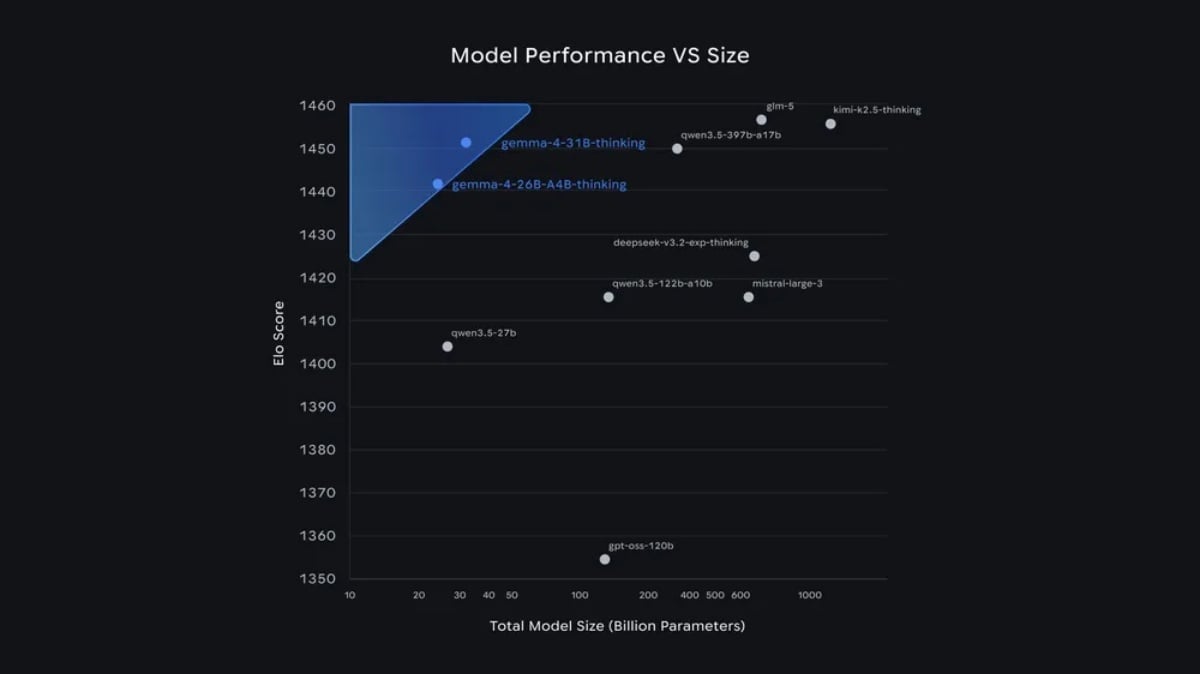
「參數智力比」創紀錄:越級擊敗20倍大模型

Google在聲明中充滿自信地表示,Gemma 4達到「前所未有的單位參數智力水準」 (Intelligence-per-parameter)。

根據Arena AI文字基準測試排行榜,Gemma 4的310億與260億參數版本,分別強勢奪下第三名與第六名的佳績,其表現甚至擊敗體積比它們龐大20倍的巨型模型。

在多模態 (Multimodal)能力方面,Gemma 4全系列模型都具備處理影片與圖像的能力,相當適合用於光學字元辨識 (OCR)等視覺任務。而更令人驚豔的是,兩款體積最小的模型 (2B與4B),竟然同時具備處理音訊輸入與理解語音的能力。

此外,Gemma 4全系列支援超過140種語言,並且能夠進行「離線程式碼生成」,意味開發者可以在完全沒有網路連線的情況下,僅依靠本地算力就能進行Vibe coding (氛圍寫碼)。

擁抱Apache 2.0授權,徹底釋放數位主權

過去,Google的開源模型多半採用自家的「Gemma授權」條款,這在商業使用與修改上仍有部分限制。但這次Gemma 4全面改採業界廣泛認可的Apache 2.0授權。

Google對此解釋:「這項開源授權為開發者的徹底靈活度與『數位主權』 (Digital sovereignty)奠定基礎,賦予開發者對數據、基礎設施與模型的完全控制權」。開發者現在可以更自由地將Gemma 4修改、佈署至地端伺服器 (On-premises)或任何雲端環境中,無須擔憂資安外洩風險。

目前,開發者已經可透過Hugging Face、Kaggle與Ollama等知名開源平台取得Gemma 4的模型權重,並且進行測試。

谷歌正式发布 Gemma 4 :最强开源本地大模型,支持多模态+离线运行,附部署教程!

作者 admin
2026年4月4日 19:28

就在昨天,谷歌正式发布了迄今为止最智能的开源大模型 —— Gemma 4。这次发布可以说在AI圈引发了不小的轰动,因为它主打两个关键词:

  • ✅ 本地运行
  • ✅ 多模态能力

一经上线,评价普遍非常高,甚至被认为是当前最值得关注的开源模型之一。

 一、Gemma 4 有哪些版本?

这次谷歌一共推出了 4个不同规模的模型版本,覆盖从手机到高端GPU的全场景使用。

 轻量级(移动端 / IoT)

  • 2B(20亿参数)
  • 4B(40亿参数)

 特点:

  • 更低延迟
  • 强调多模态能力
  • 可运行在手机甚至物联网设备上

高性能(本地GPU)

  • 26B(专家混合模型)
  • 31B(稠密模型)

 特点:

  • 支持复杂推理
  • 可用于编程助手、Agent系统
  • 完全支持离线运行

 二、性能到底有多强?

谷歌表示:
Gemma 4 在“单位参数智能水平”上达到了前所未有的高度。

在 Arena-Hard 排行榜中:

  • 31B → 排名第3
  • 26B → 排名第6

甚至超过了一些规模大20倍的模型

这意味着:
效率 > 参数量,真正实现“小模型干大事”

三、核心能力一览

Gemma 4 不只是一个文本模型,它已经是一个完整的 AI 系统能力集合:

多模态能力

  • 图像识别(OCR)
  • 视频理解
  • 音频输入(小模型支持)

编程能力

  • 离线代码生成
  • Web开发支持
  • 自动生成 Docker 配置

 Agent能力

  • 自动任务执行
  • 工具调用
  • 工作流自动化

 多语言支持

  • 支持 140+ 语言

隐私 & 本地化

  • 完全离线运行
  • 数据不上传云端
  • 更适合企业/个人隐私场景
  • 可以轻松对接 OpenClaw 小龙虾进行使用

四、开源协议(重点)

Gemma 4 使用的是:

👉 Apache 2.0 协议

意味着:

  • ✅ 免费商用
  • ✅ 可修改
  • ✅ 可二次开发
  • ✅ 可私有部署

👉 这一点对开发者来说非常重要

五、本地部署配置要求

根据官方说明,不同版本对显存要求如下:

模型 显存需求
量化版(Q4) 最低约 3GB
26B ~18GB
31B ~20GB
31B BF16 满血版 ~63GB

👉 举个例子:

  • RTX 4090(24GB) 👉 可以运行 26B / 31B 量化版

六、如何本地安装(Ollama方式)

推荐使用:Ollama

第一步:下载 Ollama

点击前往


进入官网下载安装(支持):

  • Windows
  • Mac
  • Linux

第二步:下载 Gemma 4 模型

HuggingFace】、【Ollama】或 下载满血版模型打包下载

安装  Ollama 后在CMD终端下执行:

ollama run gemma4


或者选择适合你显卡的版本(非常重要❗

第三步:对接OpenClaw

在Powershell下以管理员身份运行:

powershell -c "irm https://openclaw.ai/install.ps1 | iex"

安装最新版的小龙虾

安装后在执行命令:

ollama launch openclaw

即可启动!

第四步:对接Claude Code

1、Windows CMD:

curl -fsSL https://claude.ai/install.cmd -o install.cmd && install.cmd && del install.cmd

2、macOS, Linux, WSL:

curl -fsSL https://claude.ai/install.sh | bash

安装后再执行

ollama launch claude


 七、实测效果展示

根据实际测试,Gemma 4 表现非常亮眼:

1. 逻辑推理能力

输入问题:

为什么端口映射后外网无法访问?

模型可以:

  • 自动分析网络结构
  • 找出逻辑矛盾
  • 给出排查步骤

 推理能力非常稳定


 2. 图像 + 编程能力

上传一张架构图,它可以:

  • 自动识别系统结构
  • 生成完整 Docker 部署方案

 真正做到:看图写代码

3. AI生成游戏

仅通过一张截图:

 自动生成一个可运行的小游戏

测试结果:

  • 游戏可运行
  • 有完整逻辑
  • 体验流畅

 4. Agent自动化能力

结合工具后可以实现:

  • 自动抓取新闻
  • 自动翻译
  • 自动生成博客(Markdown)

 已接近自动内容生产系统

 八、使用建议(非常重要)

根据你的显卡来选模型:

  • 8GB 显存 👉 选择小模型
  • 12GB 👉 中等量化版
  • 24GB 👉 推荐 26B 或 31B

 不要盲目上最大模型,否则会:

  • ❌ 卡顿严重
  • ❌ 推理速度慢

 九、总结

这次 Gemma 4 的发布,可以说是:

 开源AI的一次重大突破

它带来的核心变化是:

  • 更强推理
  • 真正多模态
  • 完全本地运行
  • 原生支持Agent

 一句话总结

如果你想要一个能本地运行、性能强、还能做自动化工作的AI模型,Gemma 4 是目前最值得尝试的选择之一。

Hermes Agent 部署 UI + 本地模型 Gemma 4,对接微信(完全免费,无需 Tokens)

作者 admin
2026年4月15日 13:38

如果你想打造一个完全本地运行、无需 API Key、可接入微信的 AI 助手系统,这套方案可以说是目前最香的组合之一:Hermes Agent + WebUI + Ollama + Gemma 4 ,不仅免费,而且隐私可控、可扩展性极强,非常适合做自动化助手、私域 AI、甚至商业化探索。

一、整体架构说明

先快速理解一下整体结构:

  • Ollama + Gemma 4  本地大模型推理
  • Hermes Agent  AI Agent 调度核心
  • Hermes WebUI  可视化操作界面
  • 微信接入  实现真实应用场景

二、下载本地模型(Ollama + Gemma 4)

首先,我们需要准备本地大模型环境。

 安装 Ollama

官网安装: 【点击前往】 下载最新版

安装完成后,拉取 Gemma 4 模型:


ollama run gemma4

(你也可以选择更大版本,比如 26B / 31B,看你电脑配置)

获取 API 地址

Ollama 默认会启动本地服务:http://127.0.0.1:11434


但 Hermes Agent 需要用你局域网 IP来访问。

在 CMD 输入:

ipconfig

找到类似: IPv4 地址 . . . . . . . . . . . : 192.168.1.228

那么你的 API 地址就是: http://192.168.1.228:11434/v1

⚠ 这个地址非常关键,后面要填到 Hermes 配置里!

三、部署 WSL 2(Linux 子系统)

Hermes Agent 官方推荐 Linux 环境,这里我们用 WSL2


前期准备:


在开始之前,建议大家安装下 Windows Terminal,它是一款新式、快速、高效、强大且高效的Windows 的终端程序,适用于命令行工具和命令提示符,PowerShell和 WSL 等 Shell 用户。可以方便我们切换不同的系统!

点击下载

一、安装 WSL2

在 PowerShell(管理员)执行:

wsl –install

安装完成后电脑,然后安装Ubuntu

wsl –install -d Ubuntu


检查版本:

wsl –version

确保输出结果是:WSL2

四、部署 Hermes Agent + UI

进入 Ubuntu 后,开始核心部署。

 安装 Hermes Agent

curl -fsSL https://raw.githubusercontent.com/NousResearch/hermes-agent/main/scripts/install.sh | bash


安装完成后,可以执行:

hermes doctor


检查环境是否正常。

 安装 Hermes WebUI

git clone https://github.com/nesquena/hermes-webui.git hermes-webui
cd hermes-webui
./start.sh


启动后,一般访问:


http://127.0.0.1:8787

即可打开 UI 页面 🎉

Mac 系统一键部署命令:

git clone https://github.com/nesquena/hermes-webui.git hermes-webui
cd hermes-webui
python3 bootstrap.py


引导程序将:

  1. 检测 Hermes Agent,如果缺少,则尝试使用官方安装程序(curl -fsSL https://raw.githubusercontent.com/NousResearch/hermes-agent/main/scripts/install.sh | bash)。
  2. 查找或创建包含 WebUI 依赖项的 Python 环境。
  3. 启动 Web 服务器并等待/health
  4. 除非通过验证,否则请打开浏览器--no-browser
  5. 将您直接导入 WebUI 中的首次运行引导向导。


五、配置 Hermes 对接本地 Gemma 4

运行:

hermes setup

进入配置界面后:

关键配置项:

  • Model Provider:选择 OpenAI Compatible
  • Base URL:填入你的 Ollama 地址
http://192.168.1.228:11434/v1
  • Model Name
gemma4

⚠ 如果提示上下文不足(比如你之前遇到的 8K 限制问题):

可以修改:

model:
  context_length: 8192

或者换更大的模型。

六、Hermes Agent 对接微信(重点)


 进入配置

hermes setup

 选择微信接入

找到:

messaging platforms

选择:

weixin / wechat

扫码登录

系统会弹出二维码:

用微信扫码登录即可完成绑定

 完成效果

完成后你就拥有:

  • 一个微信 AI 助手
  • 基于本地模型(无需 API)
  • 可执行自动化任务(Agent能力)

七、最终效果展示

部署完成后,你的系统具备:

✅ 本地 AI(Gemma 4)
✅ 可视化 UI 管理
✅ 微信实时对话
✅ 无需 Token / 无费用
✅ 完全私有化部署

八、常见问题(避坑指南)

1. 模型上下文不足报错

错误示例:

context window too small

解决:

  • 换更大模型(如 7B+)
  • 或手动设置 context_length

2. Ollama 无法被访问

检查:

  • 是否用的是 127.0.0.1❌
  • 是否改为局域网 IP(✅

3. WebUI 无法打开

尝试:

./start.sh

或者检查端口占用。

4. 微信掉线问题

这是微信协议限制,建议:

  • 保持 Hermes 常驻运行
  • 避免频繁重启

九、总结

这套方案的核心价值在于:

零成本 + 本地化 + 可扩展 AI Agent

相比传统 OpenAI API 方案:

  • 不用花钱
  • 不怕封号
  • 数据更安全

如果你做:

  • 私域流量运营
  • 自动客服
  • AI 工具开发

这套架构非常值得你深入研究。


❌
❌