 登录
登录macOS 26 升级后悔了?保姆级教程教你从 Tahoe 降级回 macOS 15
macOS 26 升级后 Bug 多、玻璃效果看不清?别慌!这篇保姆级指南将教你如何将 Mac mini (M4) 彻底重装,降级回稳定的 macOS 15 系统。详细图文解析“抹盘”与“激活锁”等关键细节,教你规避数据丢失风险,还你一个流畅的电脑。

HandBrake 昨日发布 1.11.0 版本,这是2026年的第一次更新,也是一次里程碑式的更新:HandBrake 不再仅仅是那个“压缩视频”的开源工具了。
从这个版本开始,它正式支持专业视频后期流程中的核心格式:ProRes、DNxHR 以及 MOV 容器。 @Appinn

这个开源视频转码工具已经有 23 年历史了,支持 Windows、macOS、Linux,可以把各种视频格式转换成 MP4、MKV 等常见格式,同时还能压缩体积、调整分辨率、修改编码参数。
多年来,它就是一款压片神器,可以快速减小视频体积,转换格式。并且简单易用、预设丰富,即开即用。小众软件多次介绍过 HandBrake。
在新版本的预设中,新增了一组 Professional 预设:
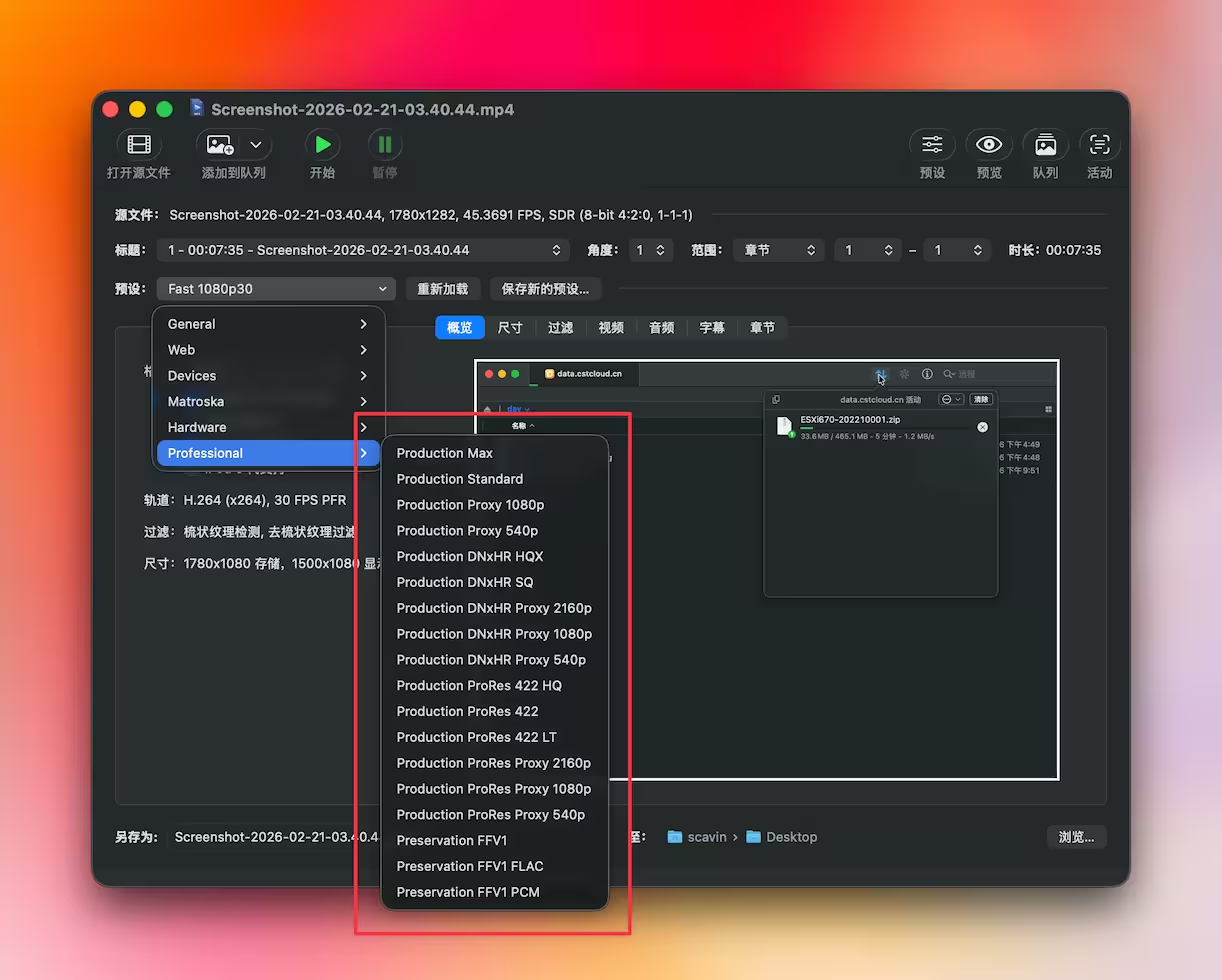
以前使用 HandBrake,它是视频压缩、转码工具,比如:
从 HandBrake 1.11.0 开始,新增的 ProRes 和 DNxHR,不是用来压视频的,而是用在视频制作流程中的中间格式。例如:
简单说就是:以前 HandBrake 主要是压视频,现在开始变成视频制作工具链的一部分。
其实青小蛙也不是很熟悉这些名词,专门研究了一下:

ProRes 是 Apple 推出的一种视频编码格式。特点是:
很多剪辑软件(比如 Final Cut、Premiere、DaVinci Resolve)都会使用 ProRes 作为中间格式。它最大的特点是好切、不卡。它不追求极高的压缩比,而是为了让 CPU 能够轻松解码每一帧,是目前视频行业事实上的“中间片”标准。

DNxHR 是 Avid 推出的一种专业视频编码。它的定位和 ProRes 类似,主要用于:
很多电视台和影视制作公司会使用这种格式。它的优势在于跨平台稳定性极佳,在 Windows 和 Mac 之间互传素材时,它是非常稳妥的选择。
MOV 是 Apple QuickTime 的视频容器格式。它就像一个“盒子”(容器),相比 MP4,可以装载更多专业级的视频和音频数据。
MOV 是专业剪辑软件 Final Cut Pro 的默认封装容器。虽然 FCP 也能读 MP4,但 MOV + ProRes 的组合在 FCP 里有原生加成:速度快、稳定性高、Alpha 通道。
如果你打算把素材拿给 FCP 用,记得在 HandBrake 中选 MOV 容器 + ProRes 编码,这就是 FCP 的“满血套餐”。
原文:https://www.appinn.com/handbrake-1-11-0/
针对 Mac 用户,最好的 OpenClaw 安装方式,还是 Mac mini。但如果没有 Mac mini,也不用着急购买,可以直接在 Mac 中虚拟一个新的 macOS 系统,就能安装了。
小主机推荐贴:https://meta.appinn.net/t/topic/82304
一个很重要的原因是,现阶段的 OpenClaw 开发者很多都在使用 Mac,支持最好,解决方案最多。
另外一个原因,是 macOS 的无障碍化做的比较好,可以让 OpenClaw 更容易操作真实操作系统。
下面进入广告时间:
曾经青小蛙都觉得 PD 用途不那么大了,但这一波下来,似乎 Parallels Dekstop 又回来了。尤其价格下来了不少。
因为以目前的情况来看,能在 Mac 上流畅虚拟 macOS 系统的,也只有 Parallels Dekstop 了。
很多用户反馈:Parallels 体感更快。
是的,需要先购买,再使用 
Parallels Desktop 订阅版目前有一个 5.5 折活动(3月17日截止),价格:
主要区别是专业版可以为虚拟机配置最高 128G 的内存。如果你的 Mac 没有那么多的内存,标准版足够啦。
购买链接:https://i.appinn.com/pd25
有返利,感谢支持
在安装了 PD 之后,创建 macOS 虚拟机是非常简单的一件事:在PD控制中心点击右上角 +,在新建中点击 下载 macOS:
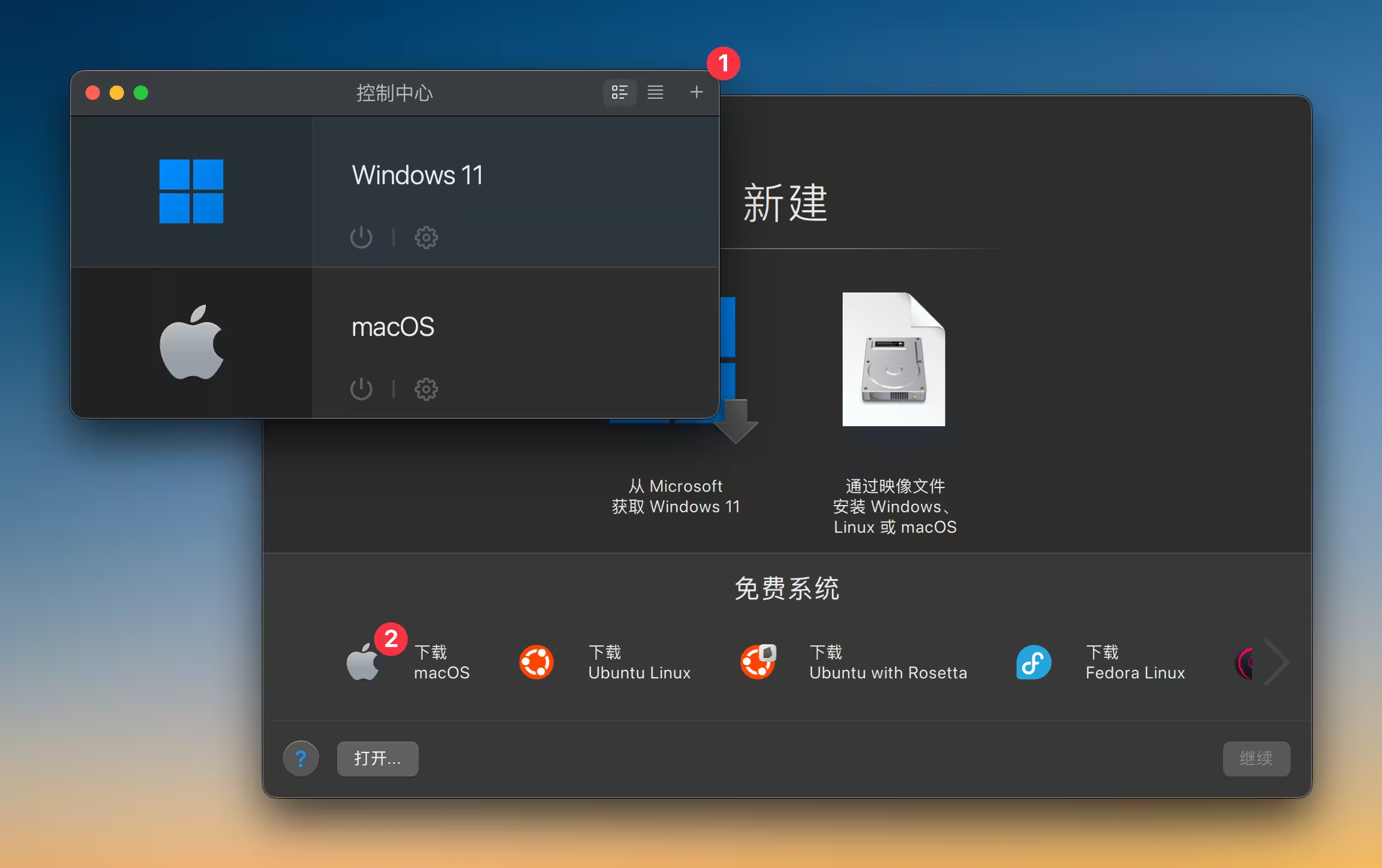
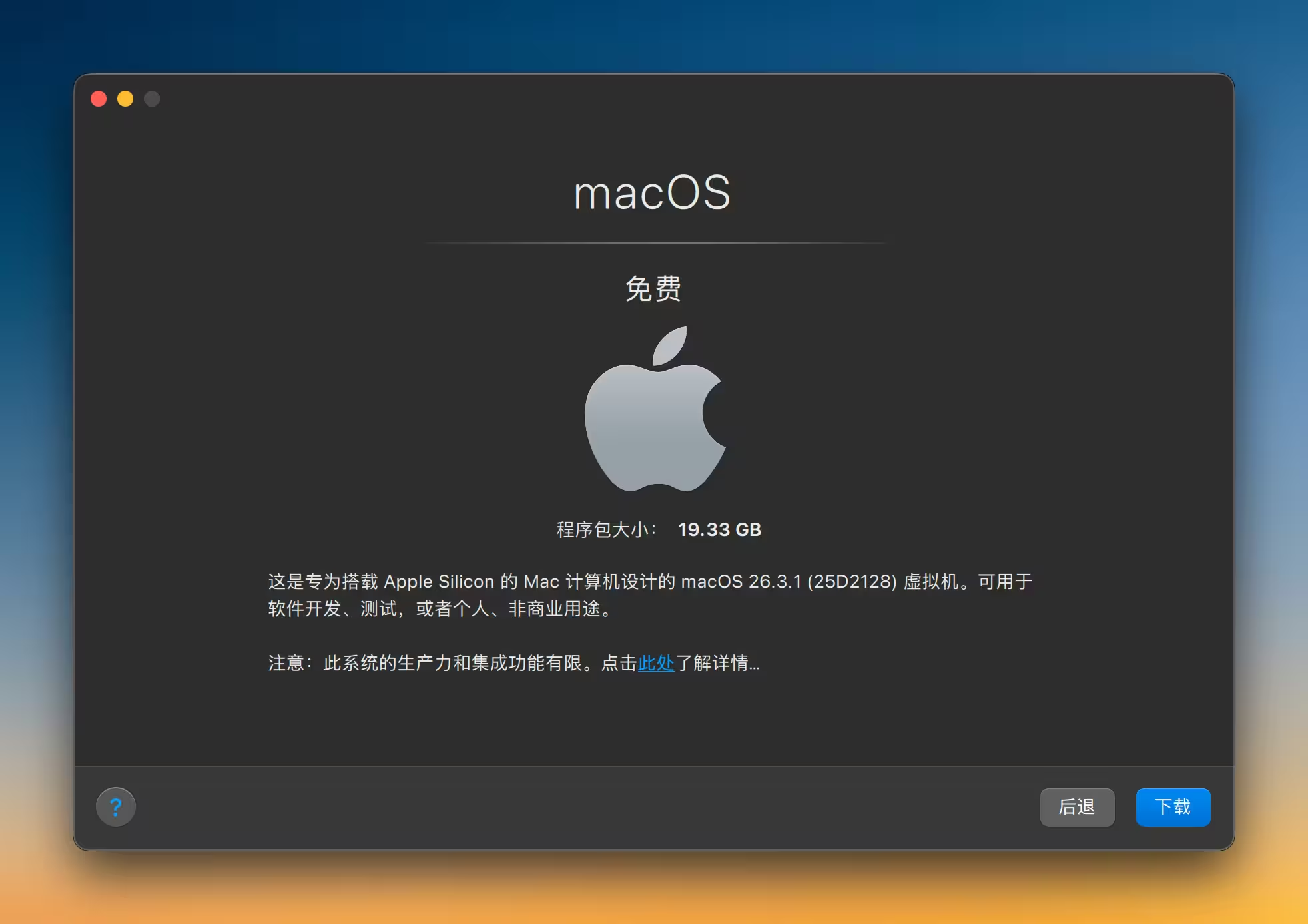
然后,就不用管他了,它会帮你自动下载、自动安装 macOS,甚至连虚拟机硬件配置都不需要,同样自动选择,非常之懂事。
在 macOS 虚拟机中安装 OpenClaw 非常容易:
curl -fsSL https://openclaw.ai/install.sh | bash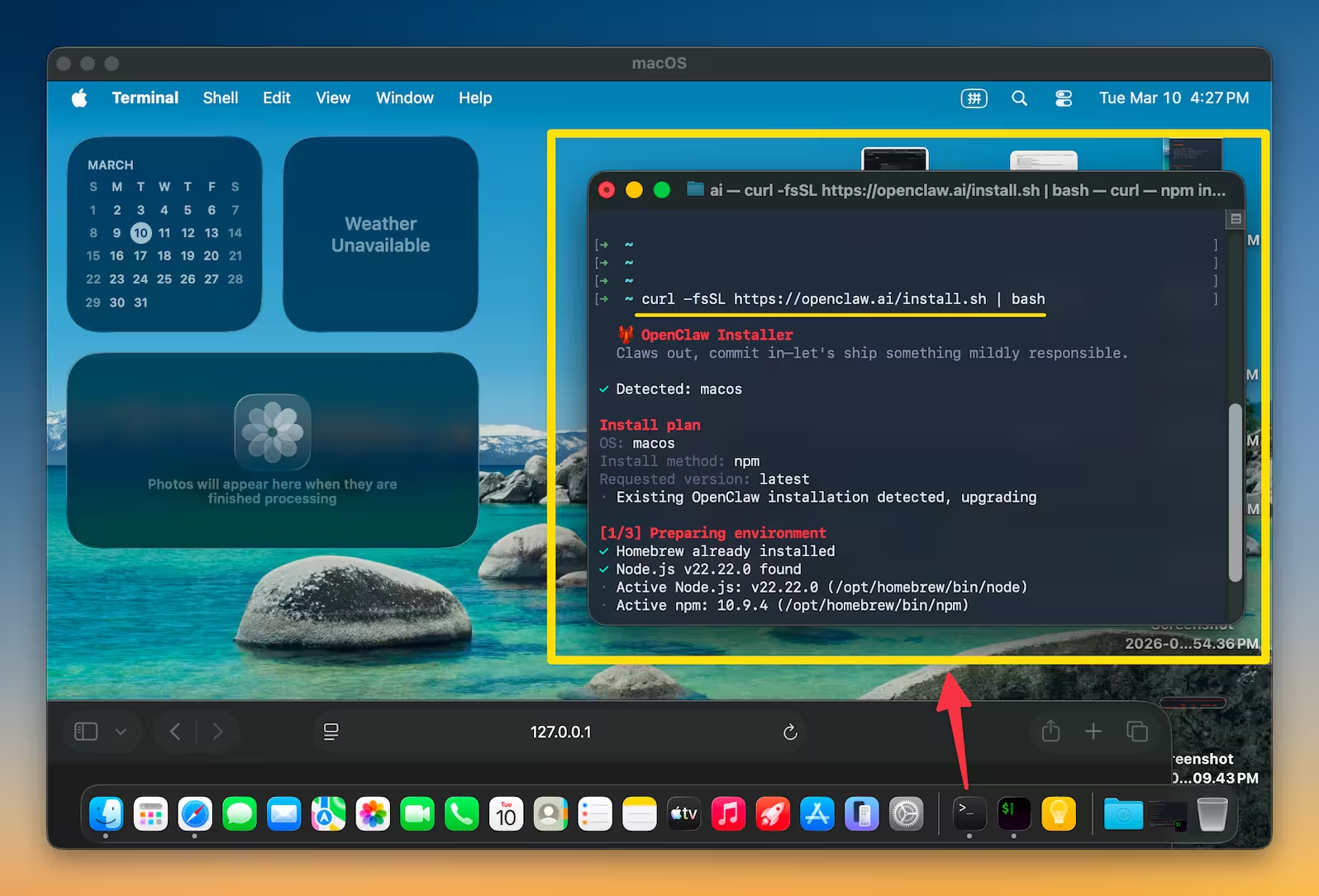
是的,只有两步,就完成安装了。
第一次使用,推荐使用免费的 qwen 登录:
openclaw configure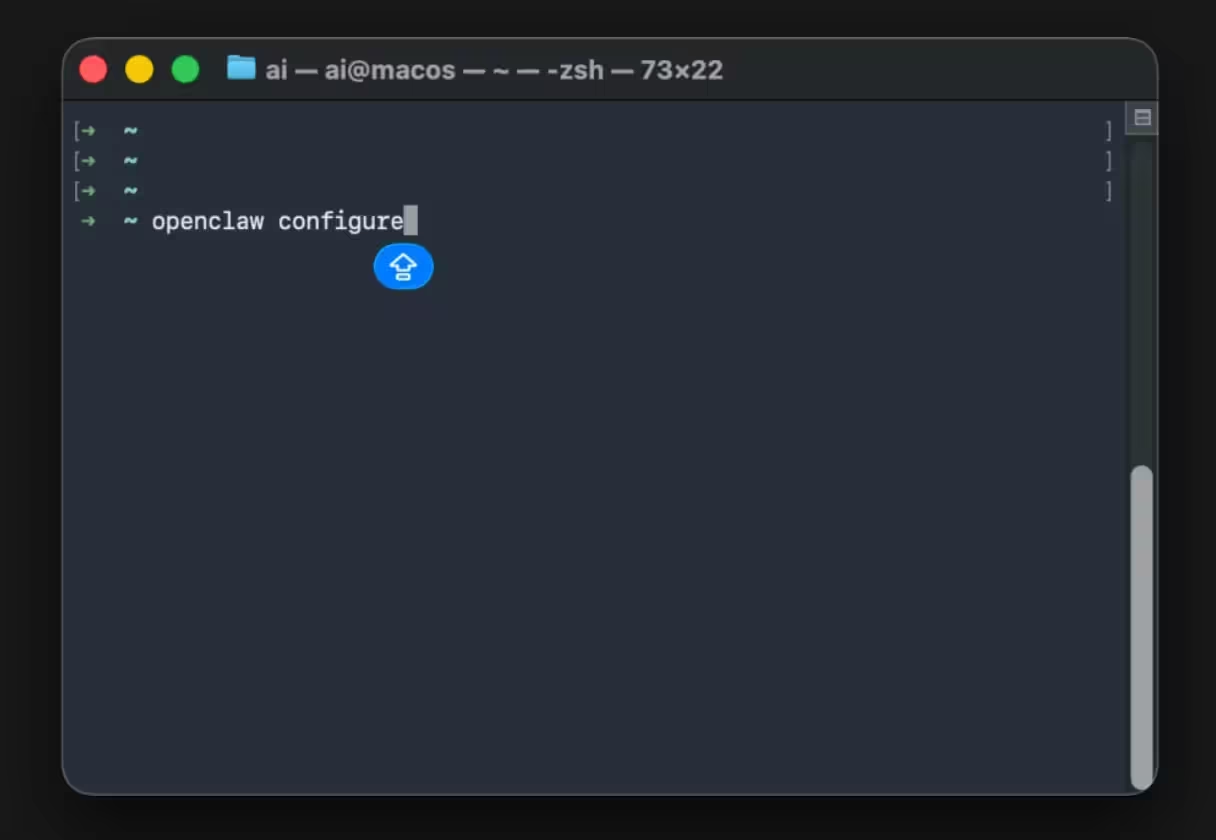
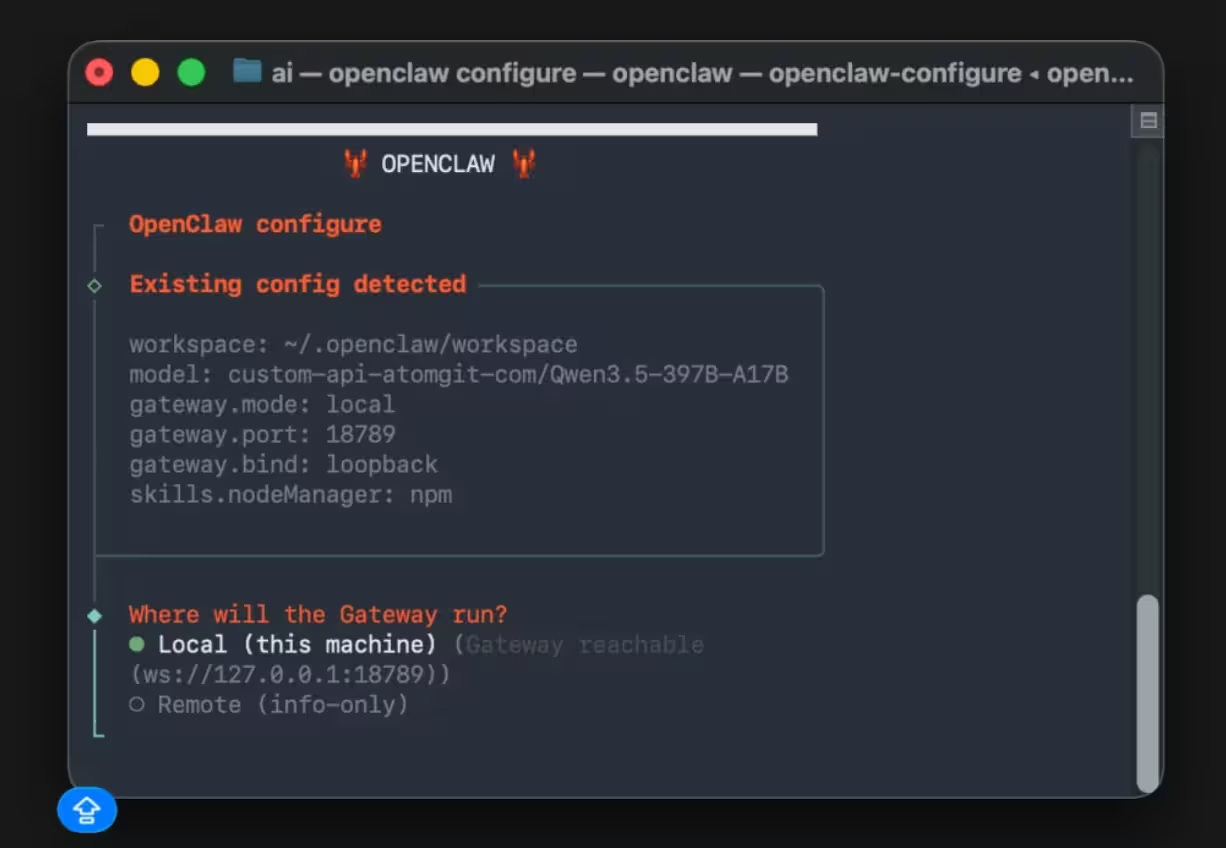
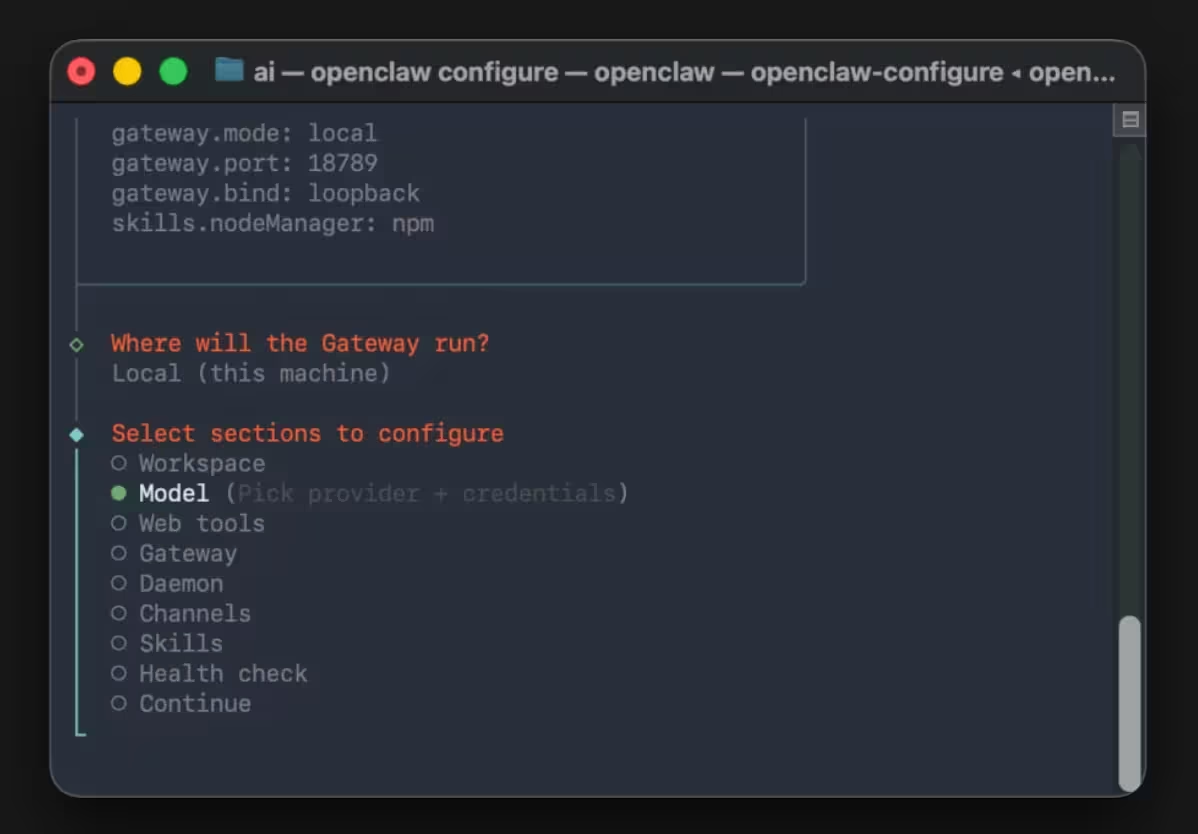
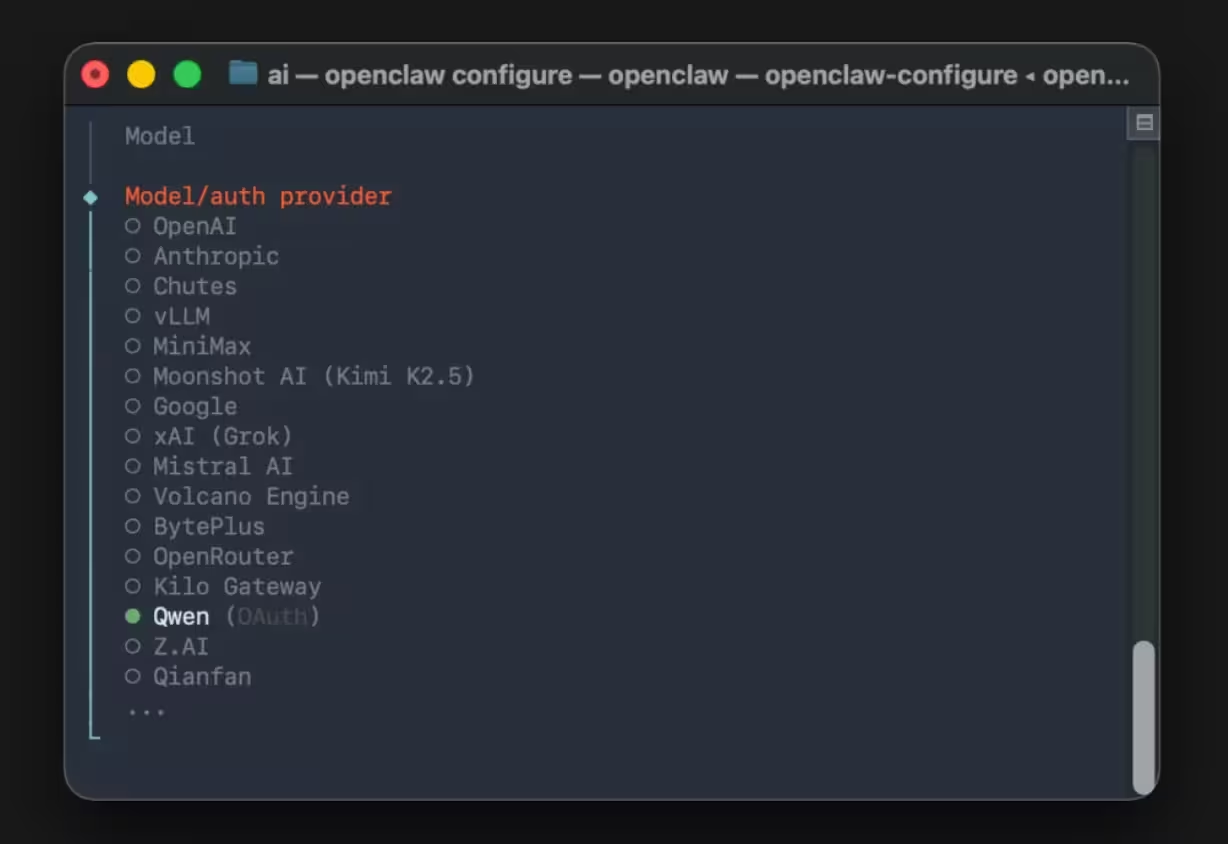
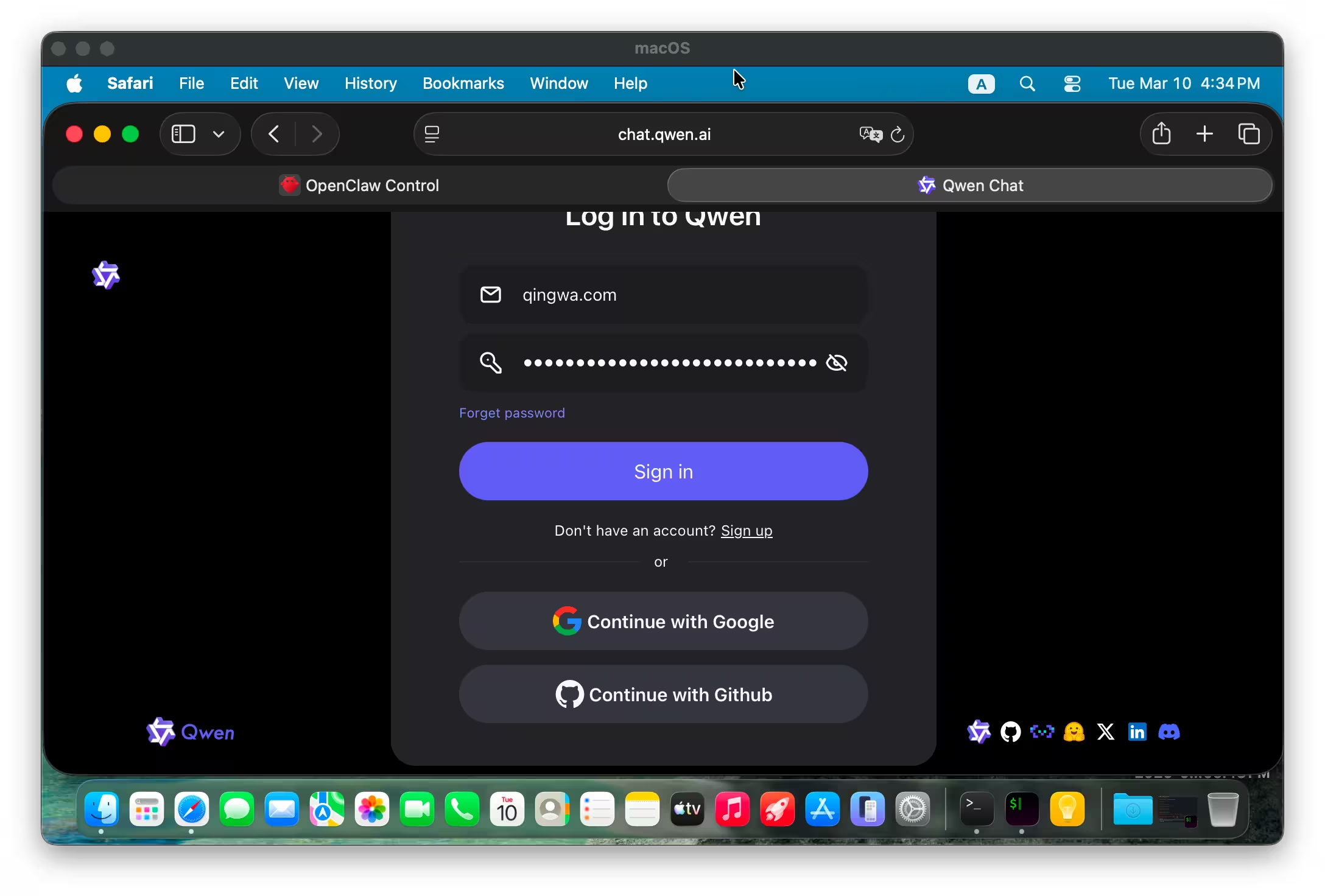
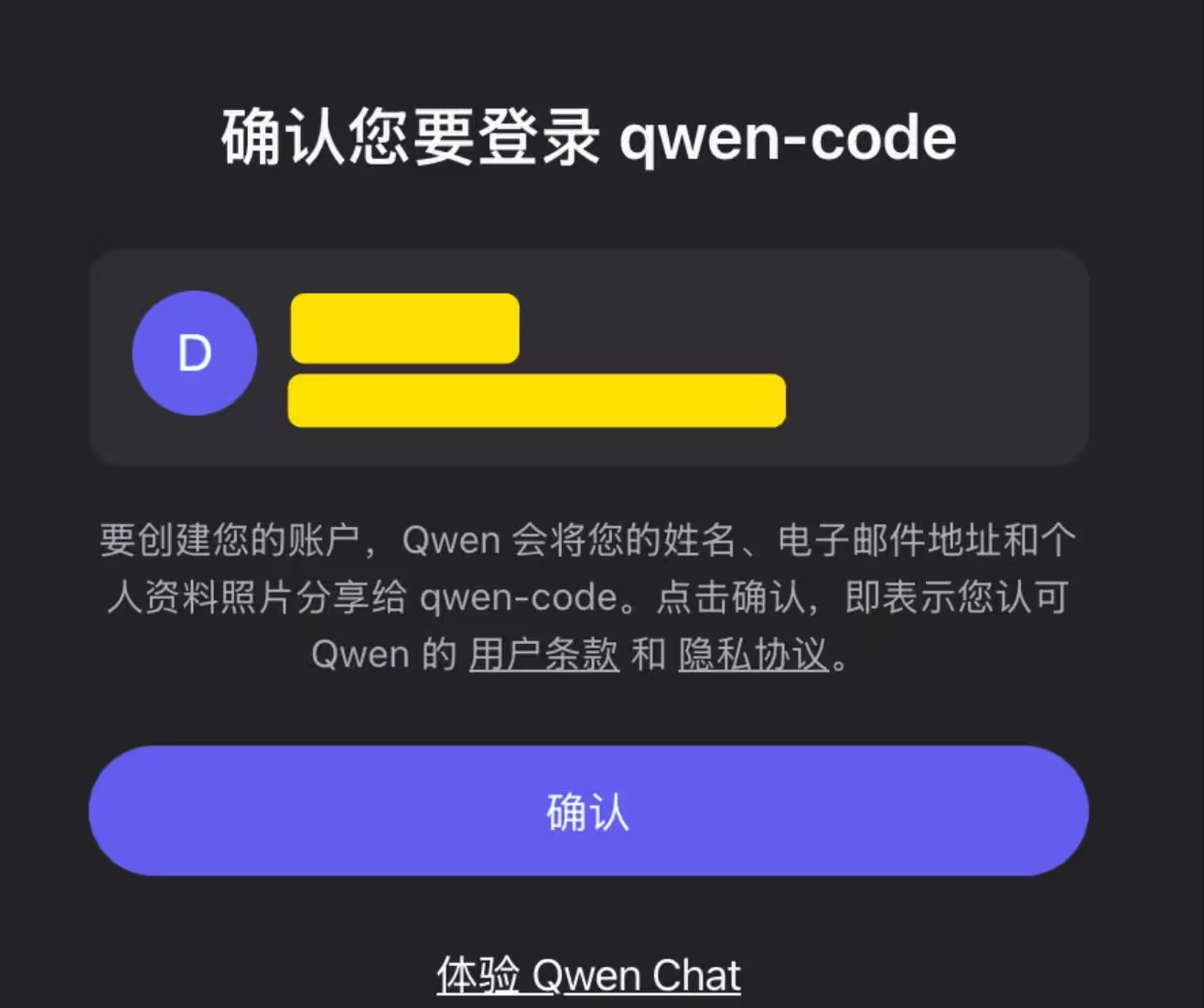
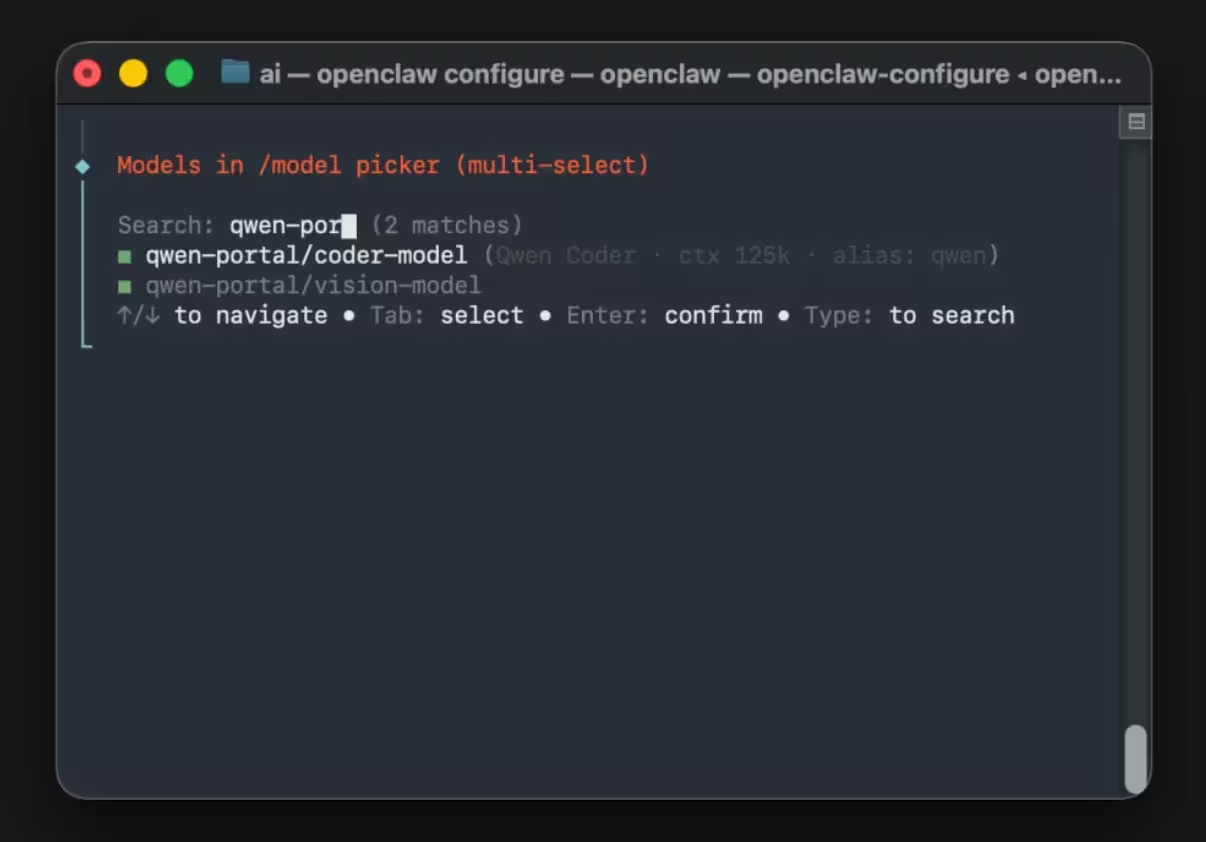
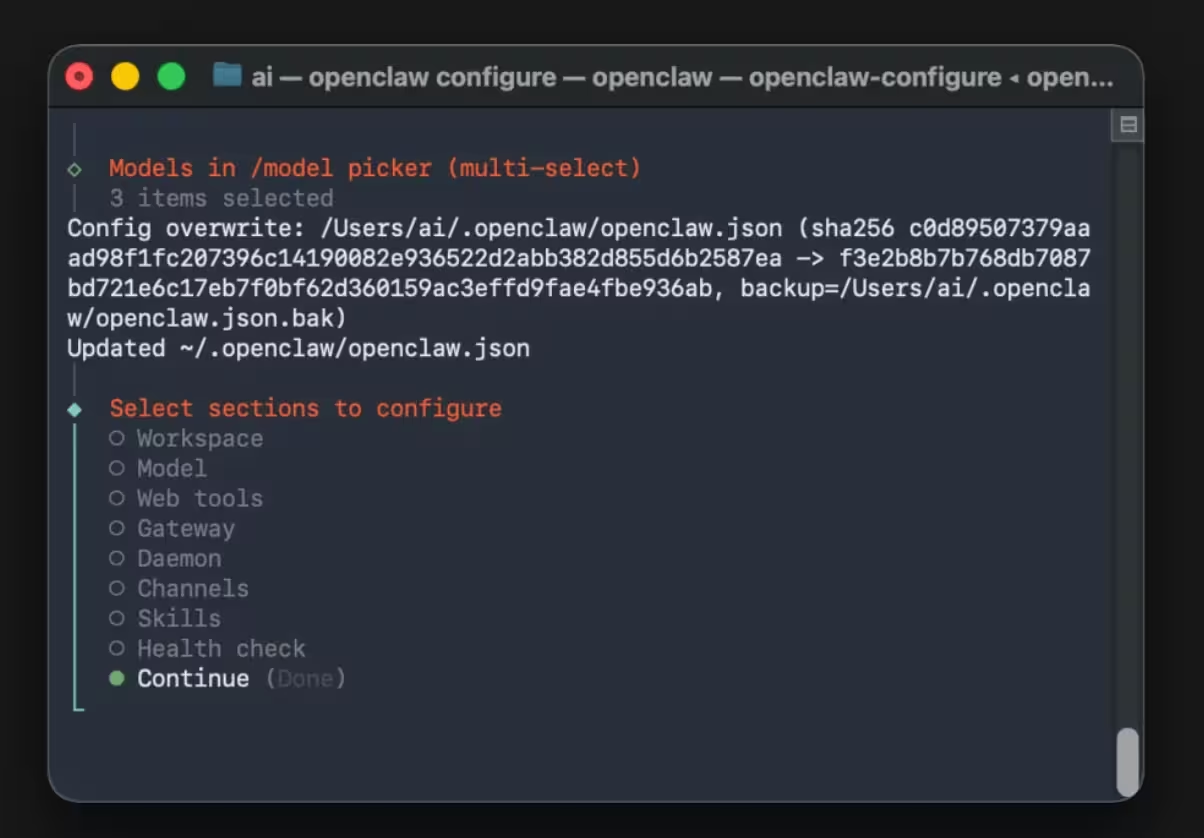
打开你的龙虾(这个时候你的桌面应该已经自动打开了),进行对话即可:
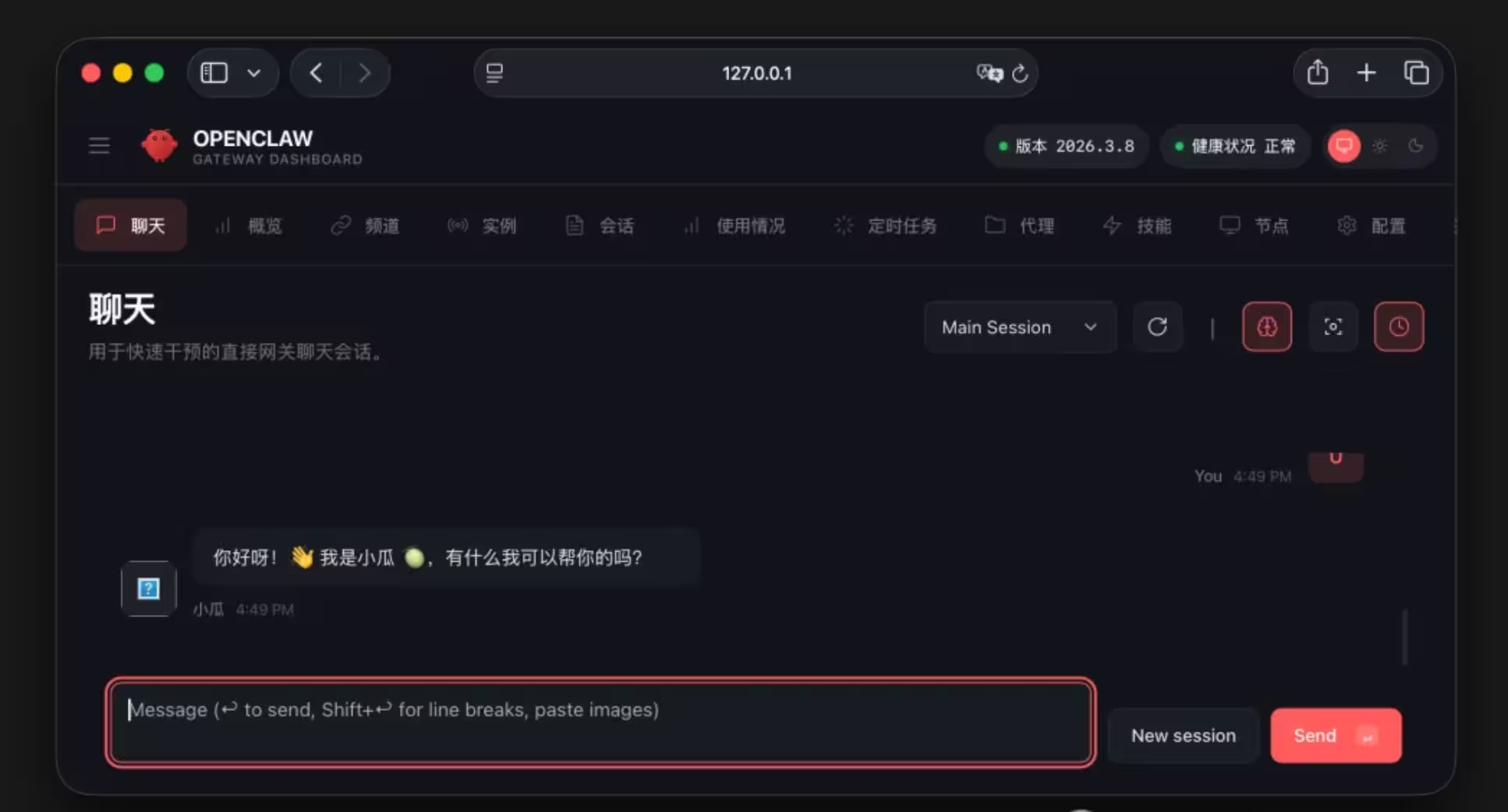
至此,你就在 macOS 虚拟机中拥有了一个完整的、原版 OpenClaw,可以放心大胆的让它操作这台虚拟机,完全不怕坏。
因为我们有快照:
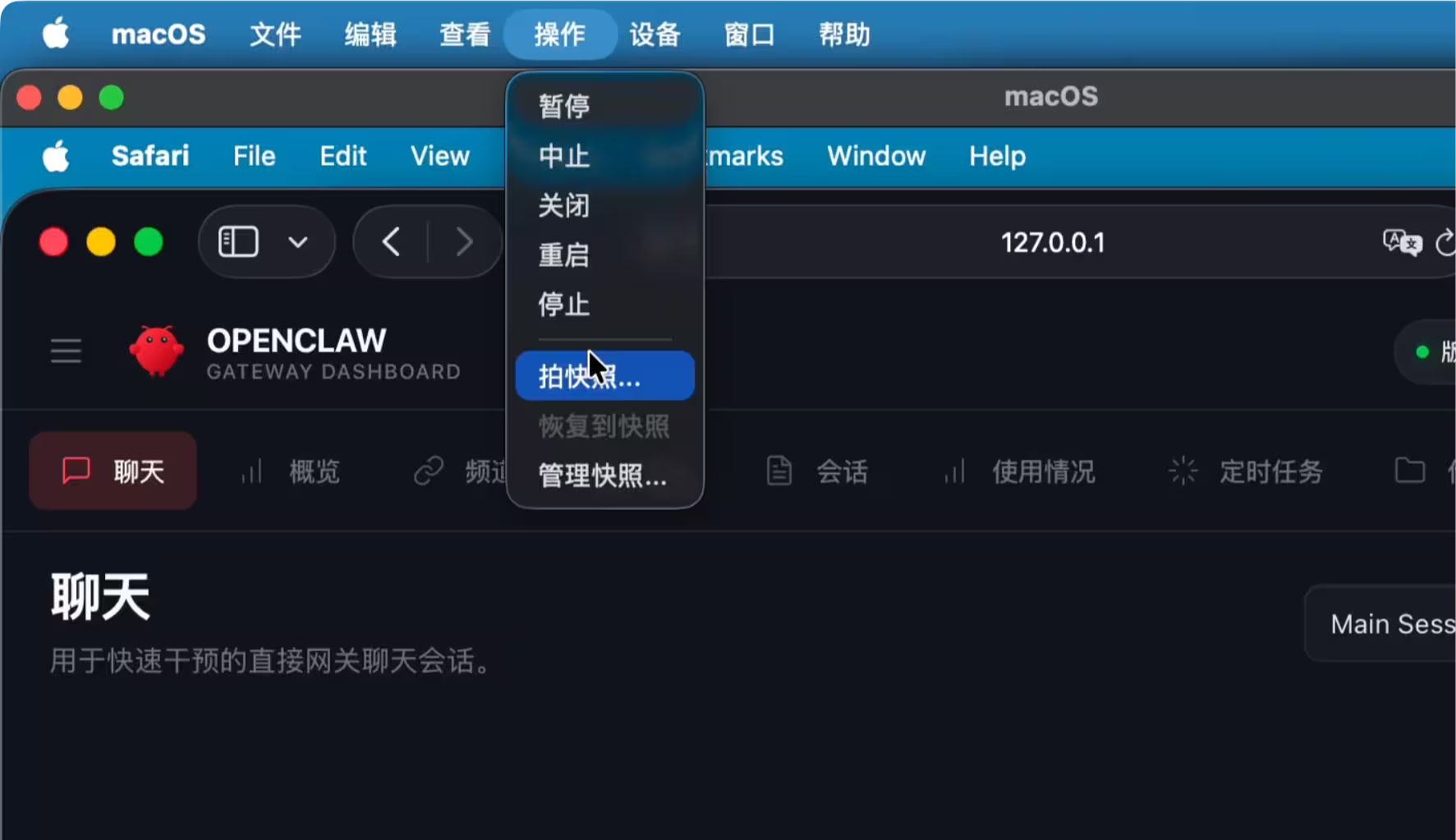
当创建了快照之后,就更可以把权限交给 OpenClaw 了,坏了都不怕
你安装 OpenClaw 了吗?
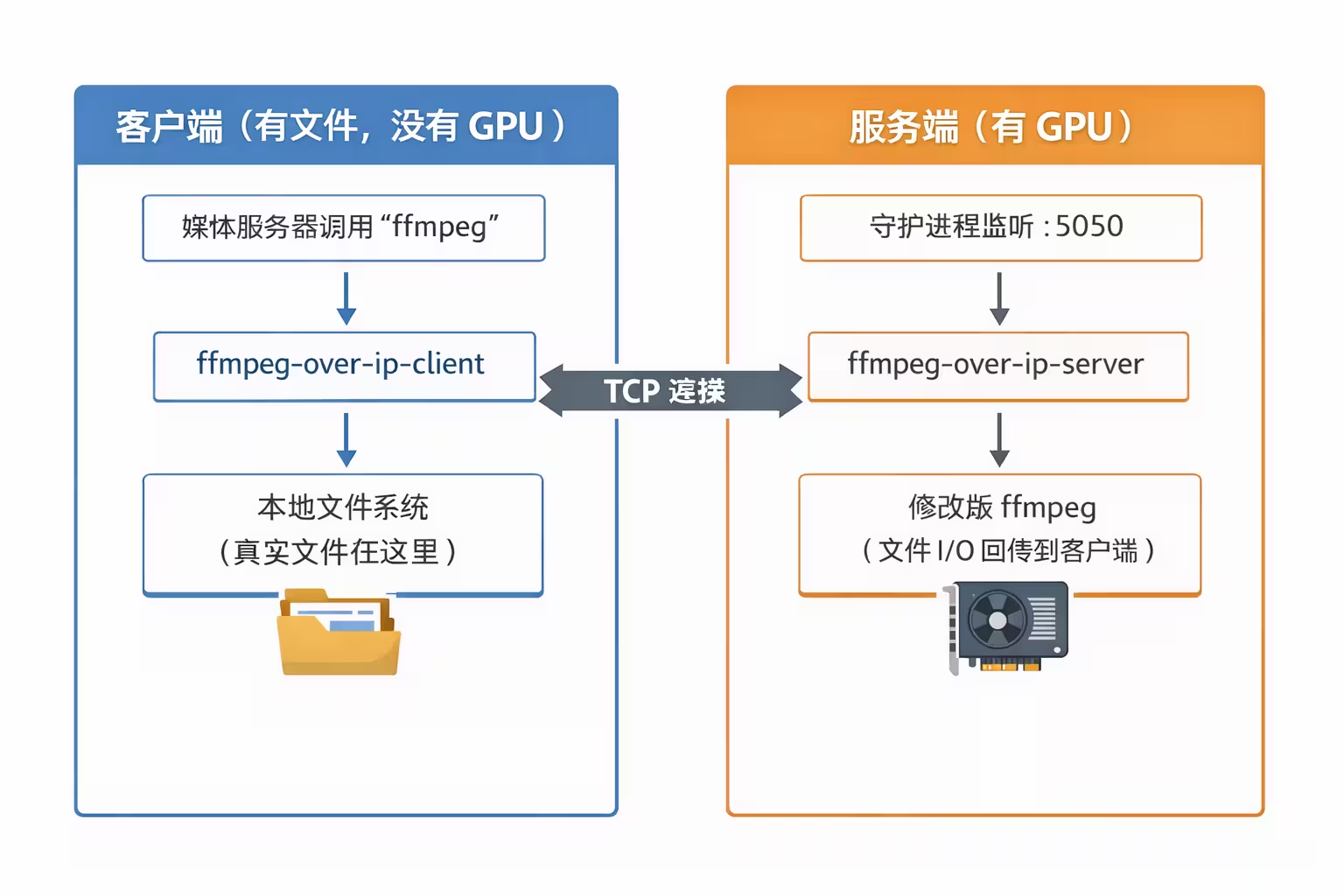
ffmpeg-over-ip 是一款支持 Win/mac/Linux 的开源项目,它的作用是:把 ffmpeg 变成远程工具。
即:你在任何地方使用 ffmpeg 处理视频,实际上工作的是远程高性能电脑上的 ffmpeg。

这个工具的用途…不太明朗。
青小蛙能想到的,就是局域网中有一台高性能 GPU,通过 ffmpeg-over-ip 可以实现在其他设备上调用这块 GPU 进行 ffmpeg 视频编码、解码的工作。
项目地址:https://github.com/steelbrain/ffmpeg-over-ip
开发者的意思,用户可以从任何地方(Docker 容器、虚拟机或远程计算机)访问远程的 ffmpeg,而无需设置 GPU 直通或共享文件系统。
原理是这样的:
一些常见的问题:
ffmpeg-over-ip 就是用来解决这一切问题的。
这样看起来,更像是一台 GPU 主机下的虚拟机,或者 Docker 容器需要访问 GPU 的情况。
总之,有比没有强点吧。
原文:https://www.appinn.com/ffmpeg-over-ip/
最近在 AI 圈里被频繁讨论的一个项目是 OpenClaw。
它属于一类正在兴起的 AI Agent 工具:用户只需要给出指令,AI 就可以自动完成一系列操作,比如控制电脑、整理文件、执行任务流程等。和过去只能对话的 AI 不同,这类工具正在让 AI 从“回答问题”,变成 真正替用户做事。
不过在 OpenClaw 这种“全能型 AI 助手”真正普及之前,其实已经有很多工具在某些场景里悄悄实现了类似的能力,比如——文档处理。

如果你经常需要处理 PDF,就会发现这件事其实非常碎片化:读文档、标重点、改内容、转格式、比版本、找文字……看起来都是小事,但每天加起来其实很花时间。
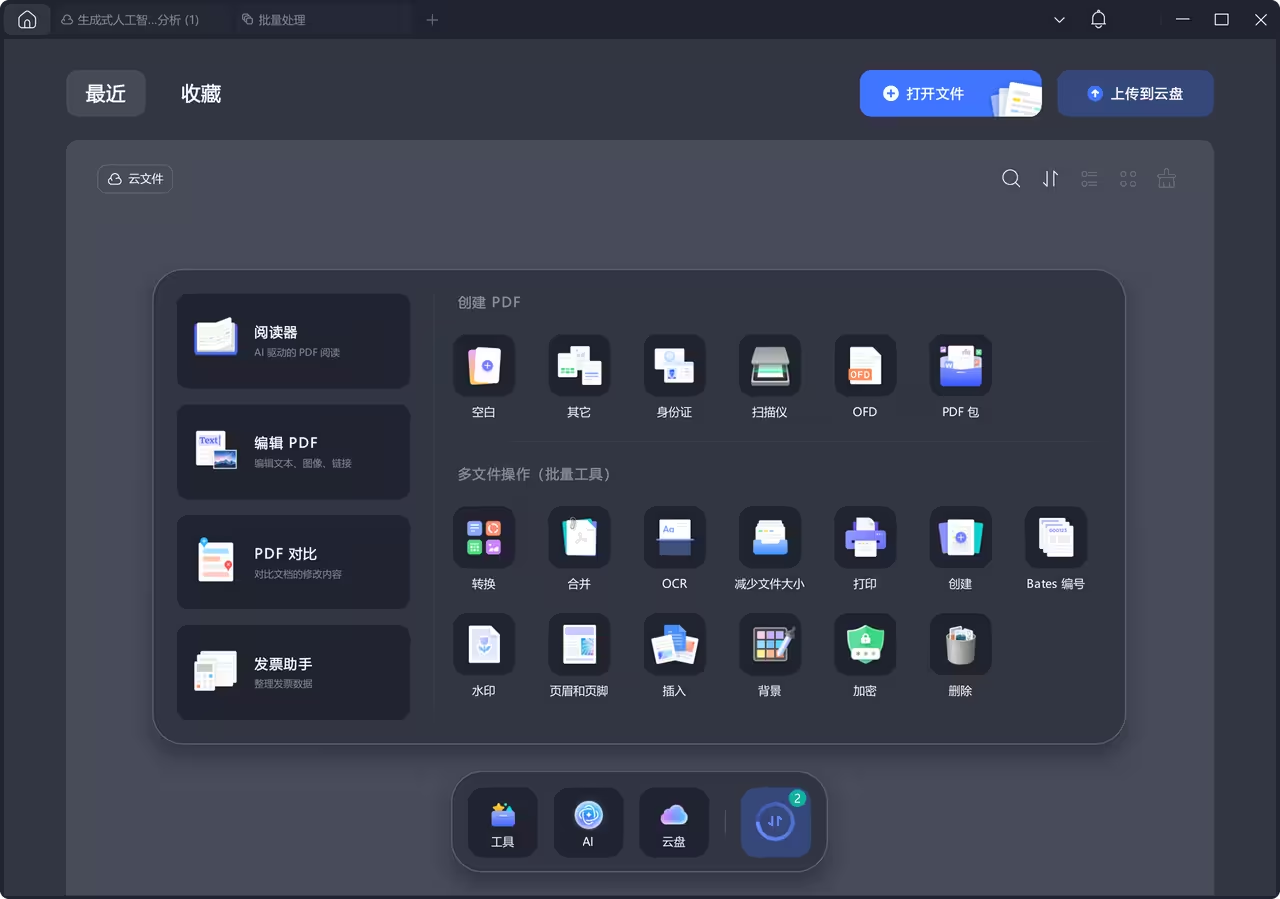
比如在阅读 PDF 时,可以直接 高亮、批注、添加注释,做文献标记或者资料整理都很方便。很多人读论文或者技术文档的时候,最常用的其实就是这些标注功能。
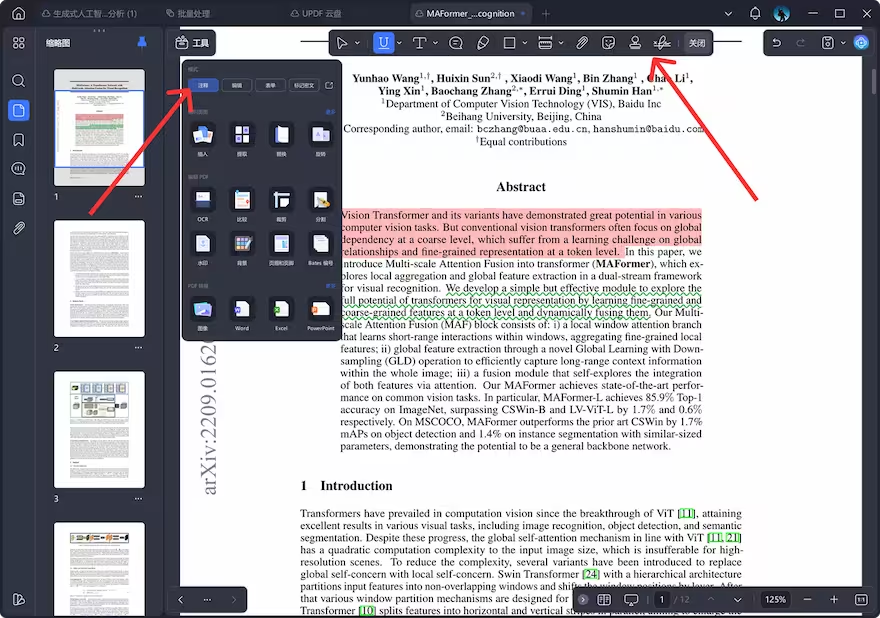
如果需要修改内容,UPDF 也支持 直接编辑 PDF,包括修改文字、图片或者排版,不用再把文件转成 Word 再改一遍。
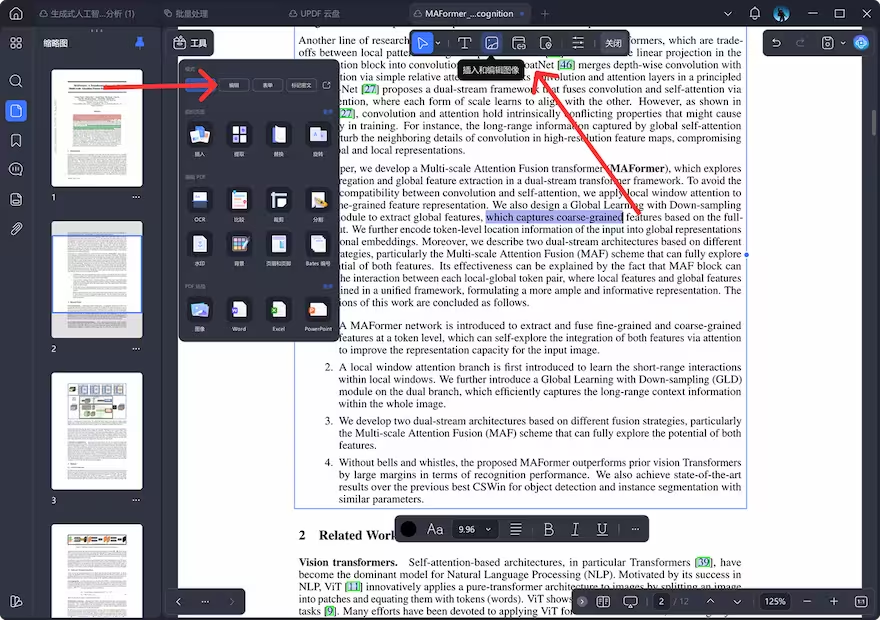
另外一个比较实用的是 格式转换。很多资料是 PDF,但后续可能需要在 Word 或 Excel 里继续处理,直接转换就能继续编辑,省去不少复制粘贴的时间。
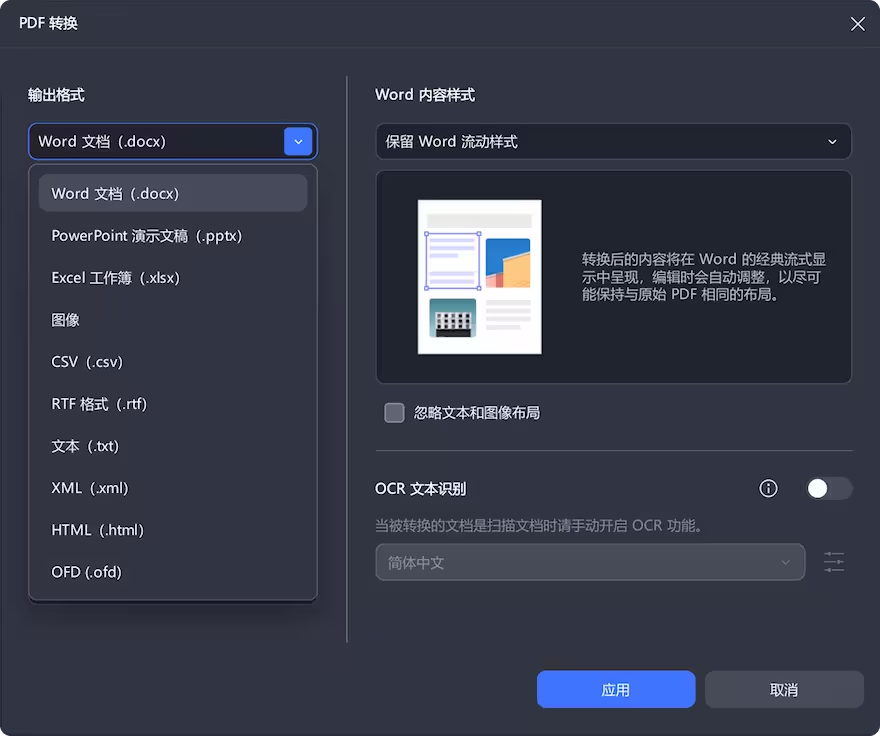
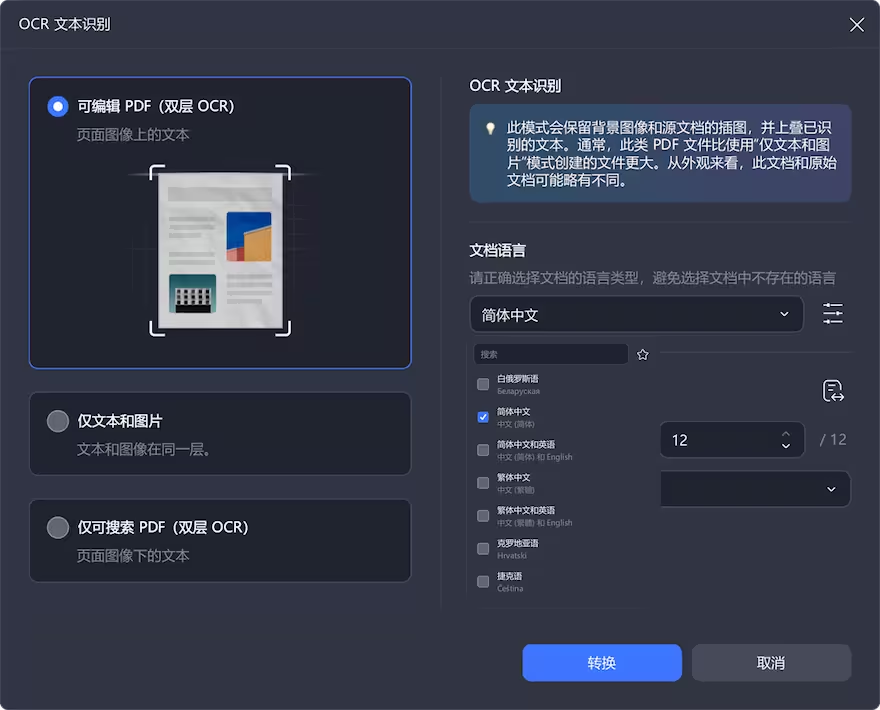
遇到扫描版文件时,OCR 识别也很重要。比如一些扫描合同或者图片 PDF,原本是无法搜索文字的,通过 OCR 可以把内容识别成可编辑文本,查找和复制都会方便很多。
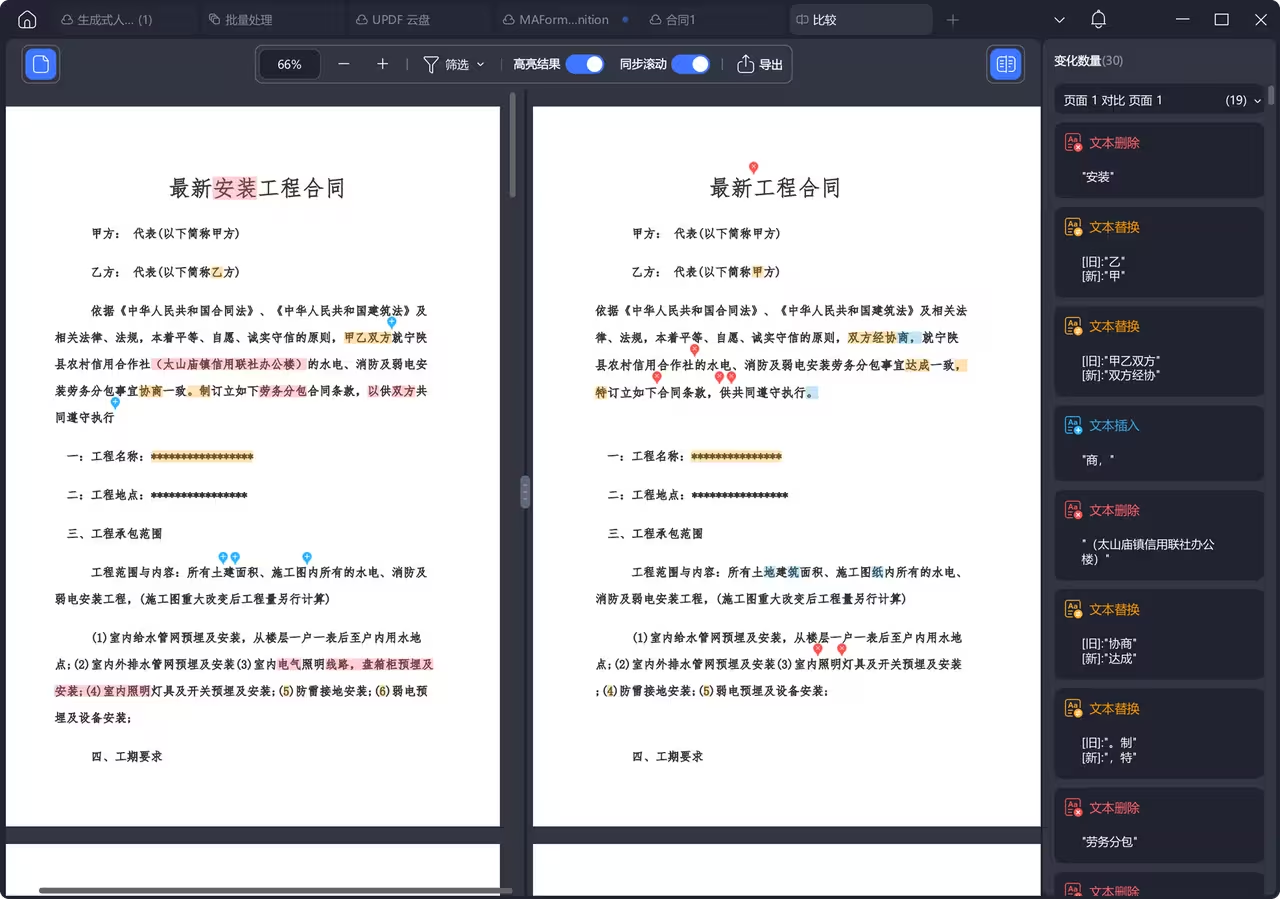
还有一个比较容易被忽略的功能是 文档对比。如果你经常处理不同版本的文件,比如合同、报告或者方案,对比功能可以直接标出改动内容,比自己逐页检查要快得多。
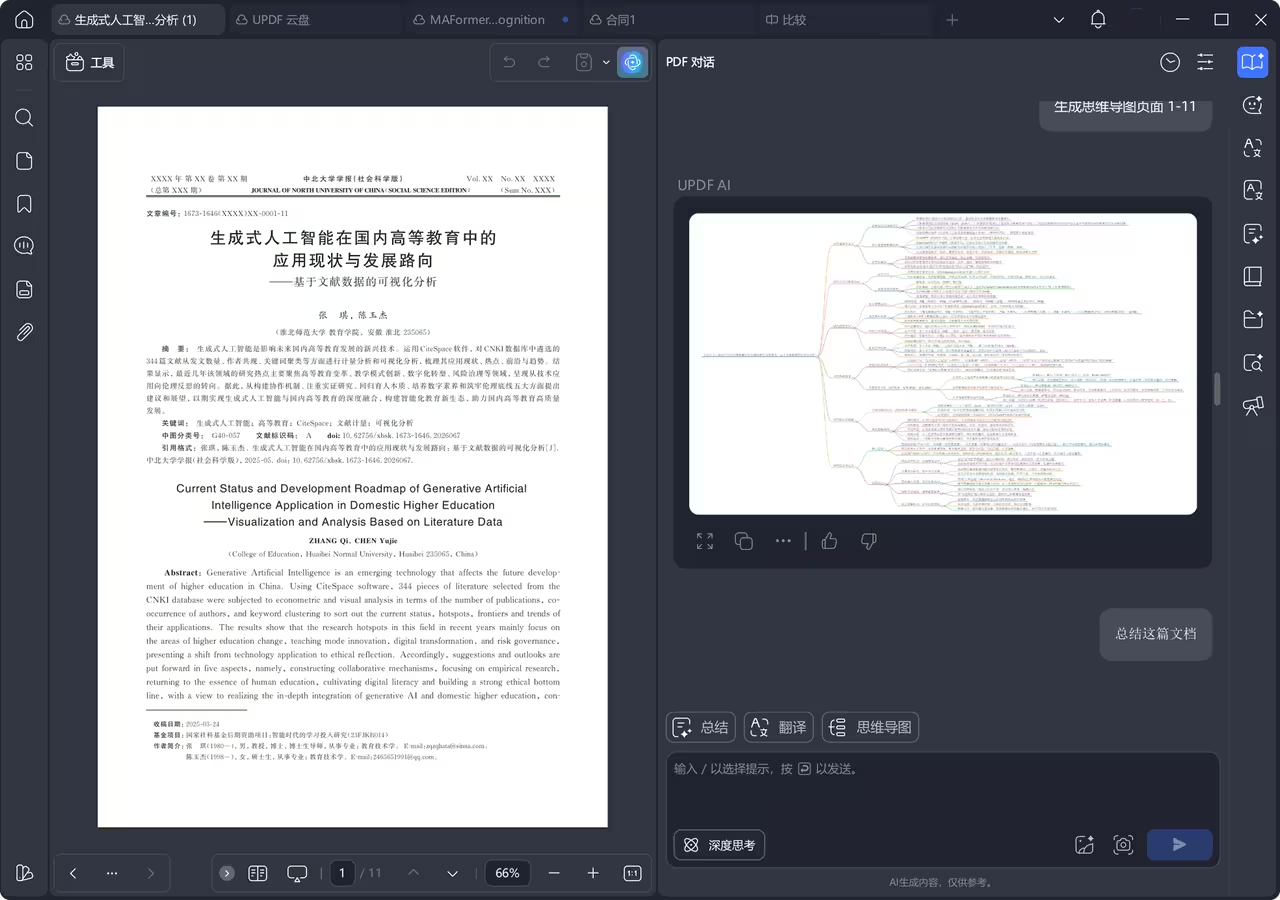
现在很多工具还加入了 AI 能力。比如可以直接让 AI 总结文档重点、解释某一段内容,甚至生成结构化的思维导图,用来快速理解长文档。
回头看 OpenClaw 这样的项目,其实代表的是一种趋势:
而在现实工作里,很多人每天最频繁的任务之一,就是处理各种文件。
所以在 AI Agent 真正接管电脑之前,像 UPDF这种 AI 文档工具,已经在帮很多人把文档处理这件事变得更简单一点。
邀请好友注册即可免费领取 35天 UPDF 会员,
输入兑换码 WZTG2026,立减20元

前几天 1Password 官宣涨价,最高 33% 幅度,青小蛙也开始寻找新的替代者了。在社区里还有一个正在进行的提名《我最喜爱的密码管理器》。
碰巧 @waaabc 同学提到了 StickyPassword 这款拥有终身授权的软件,1P 用一年,SP 用一辈子。

现在常见的密码管理器,大概率是:1Password、Bitwarden、LastPass……
但你可能不知道,有一款诞生于 2001 年 的密码工具,至今还在更新。
StickyPassword 是一款有 25 年历史的密码管理器工具,来自 AVG 前高管团队。从 2001 年至今,他们只做一件事:让密码管理更简单、更安全。
25 年下来,全球超过 200 万用户在用。没有铺天盖地的广告,全靠口碑。
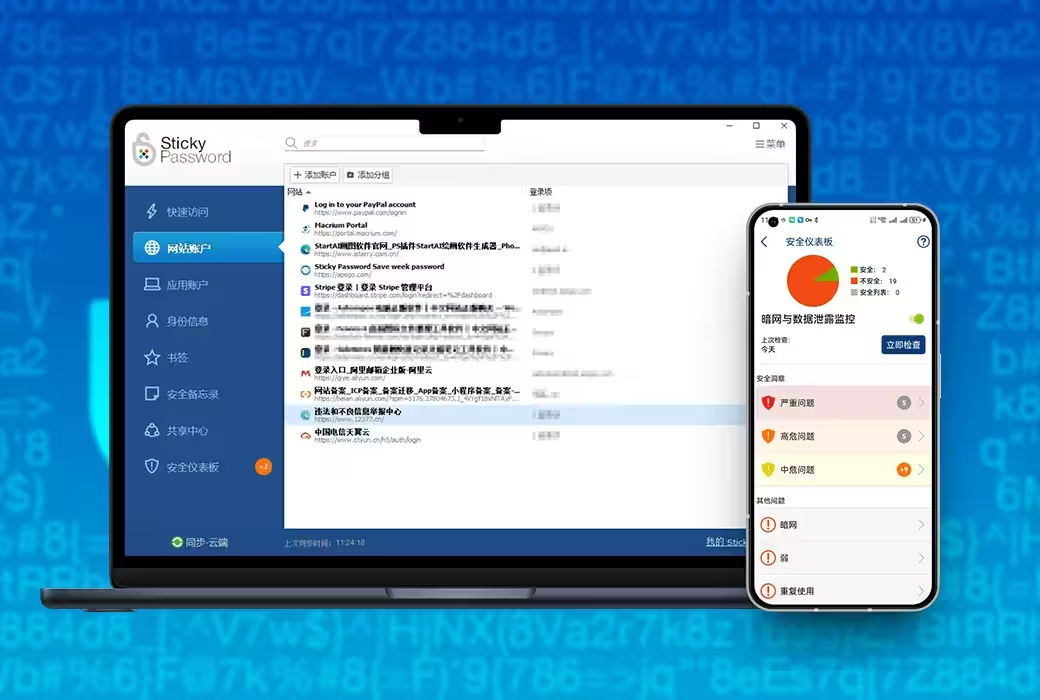
StickyPassword 拥有一个特色功能:Contactless Connect 非接触式连接,无需在电脑上安装任何软件,通过手机扫码即可完成自动登录,非常适合远程访问、公共场合设备。
具体为:
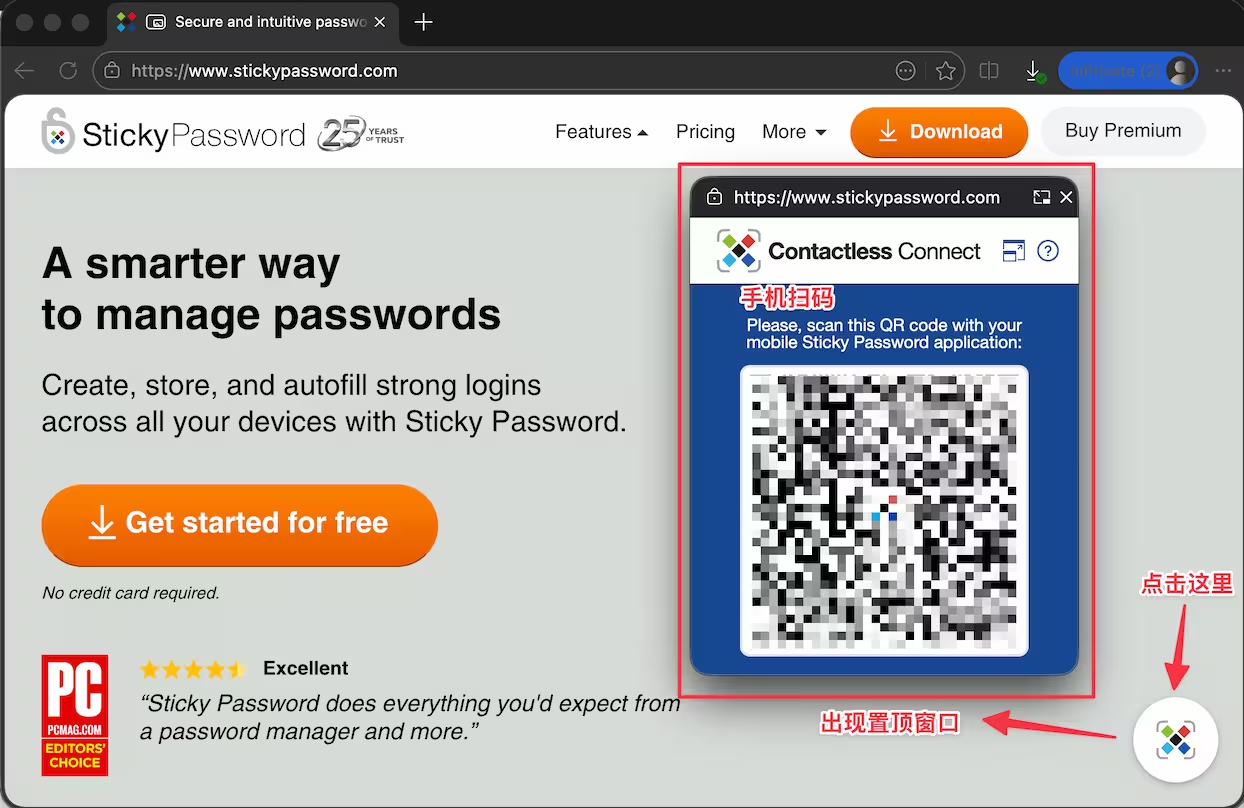
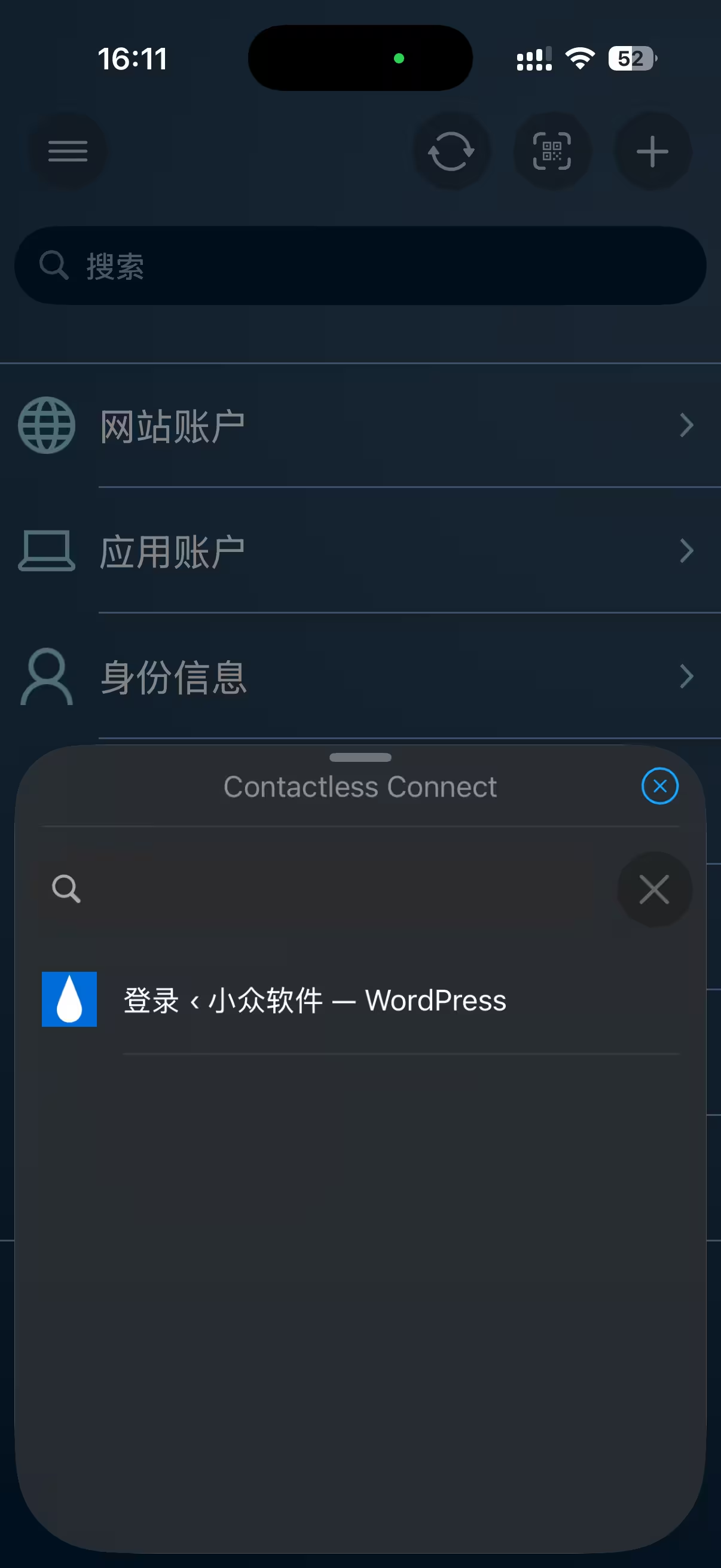
在手机应用中搜索找到你想要登录的网站,点它:
这时电脑上刚刚弹出的窗口会发生变化,只需要点击链接,把用户名和密码拖到对应的输入框中,就能完成远程密码登录啦:
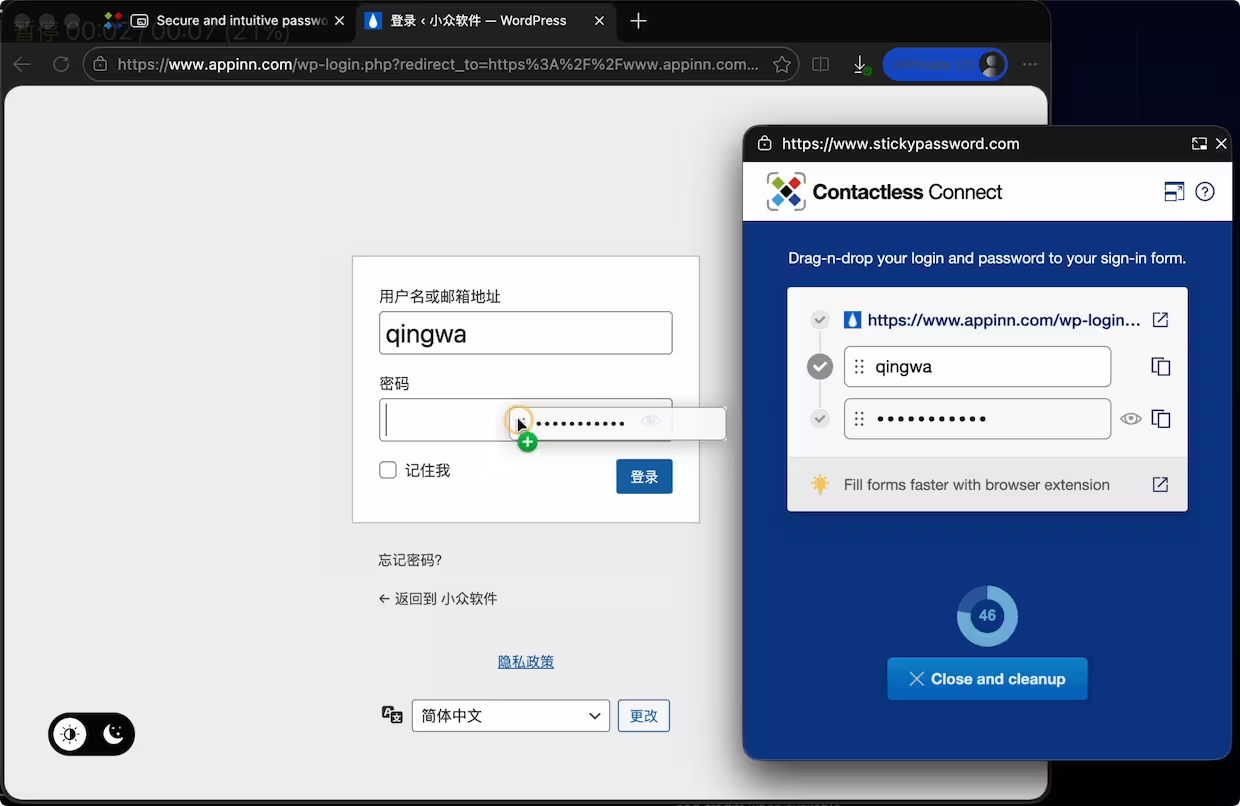
注意这个过程,电脑不需要安装任何软件,只需要手机 APP 即可。
StickyPassword 还能创建一个为 Windows 用的 U 盘密码管理器,只需要插入 U 盘,完成登录,拔出 U 盘,就搞定了。
StickyPassword 拥有30天免费试用,包括上面提到的非接触式连接也能免费试用,之后就需要付费使用了,否则会限制云同步、多设备共享、紧急访问、非接触式连接等功能。U盘功能是免费的。
终身版本价格:198 元。相比较 1Password 个人版 300 多人民币/年的价格,还是非常非常划算的。

StickyPassword 拥有免费版本,不过只能限制单设备使用,其他主要区别:
通过青小蛙的链接购买,我们将获得返利,感谢支持。
原文:https://www.appinn.com/stickypassword/
愿你的 Token 永远用不完!
![CodexBar - 愿你的 Token 永远用不完:实时显示大模型剩余额度[macOS/Linux] 37](https://www.appinn.com/wp-content/uploads/2026/03/cover-1774338380712-1.jpg "CodexBar - 愿你的 Token 永远用不完:实时显示大模型剩余额度[macOS/Linux] 37")
CodexBar 是一款实时显示大模型剩余额度的 macOS、Linux 工具,它能自动检测当前系统已经登录的大模型,并显示剩余余额。支持阿里巴巴、智谱、MiniMax、Kimi 等很多款大模型。@Appinn
macOS 拥有图形界面,Linux 是命令行工具。
另外,CodexBar 的开发者也是 OpenClaw 的开发者 Peter Steinberger。
![CodexBar - 愿你的 Token 永远用不完:实时显示大模型剩余额度[macOS/Linux] 38](https://www.appinn.com/wp-content/uploads/2026/03/codexbar.avif "CodexBar - 愿你的 Token 永远用不完:实时显示大模型剩余额度[macOS/Linux] 38")
在 Linux 上只有命令行,大概是下面这个样子的:
![CodexBar - 愿你的 Token 永远用不完:实时显示大模型剩余额度[macOS/Linux] 39](https://www.appinn.com/wp-content/uploads/2026/03/Screenshot-2026-03-24-07.36.33@2x.avif "CodexBar - 愿你的 Token 永远用不完:实时显示大模型剩余额度[macOS/Linux] 39")
最方便的地方在于,你不需要重新登录,即开即用,自动识别。
brew install --cask steipete/tap/codexbar
Linux(仅限 CLI)
brew install steipete/tap/codexbar
原文:https://www.appinn.com/codexbar/
在手机上阅读 PDF,尤其是扫描版,一直都是灾难。
横屏太小,竖屏看不清。想放大看个公式,还得左滑一下、右滑一下。
更别说那种乱码、错版、甚至整页糊掉的 PDF。
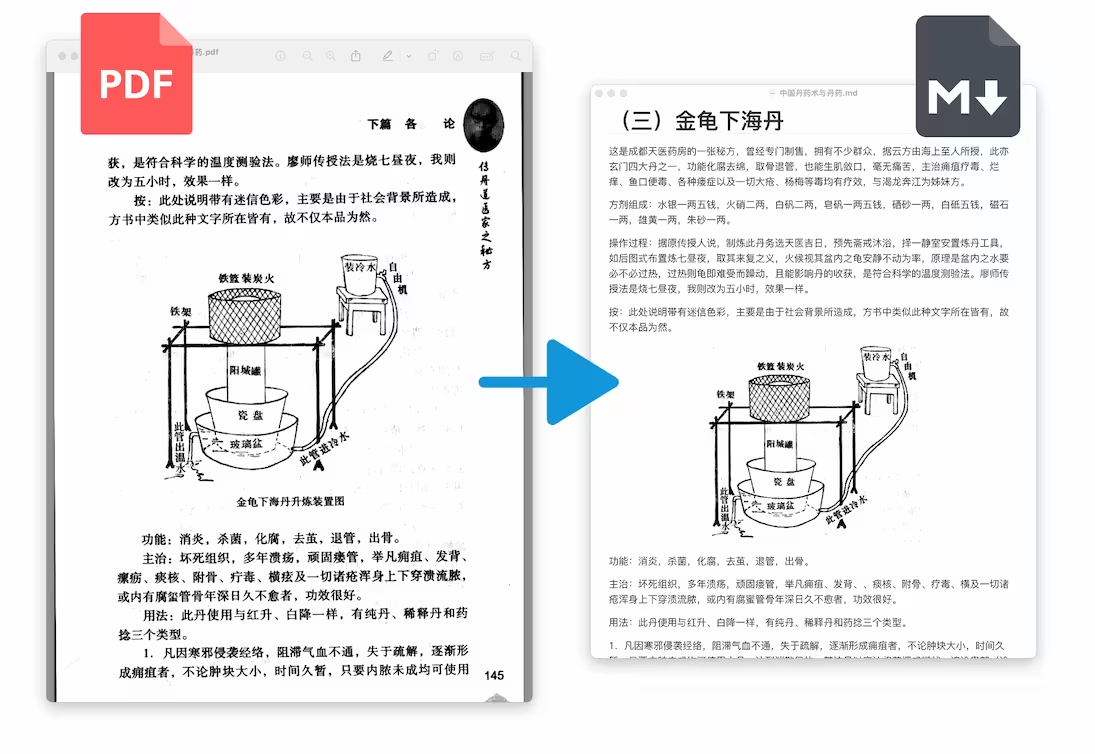
现在,基于 DeepSeek-OCR 的一站式解决方案来了。
将 PDF 转换为 Markdown:
将 PDF 转换为 EPUB 电子书:
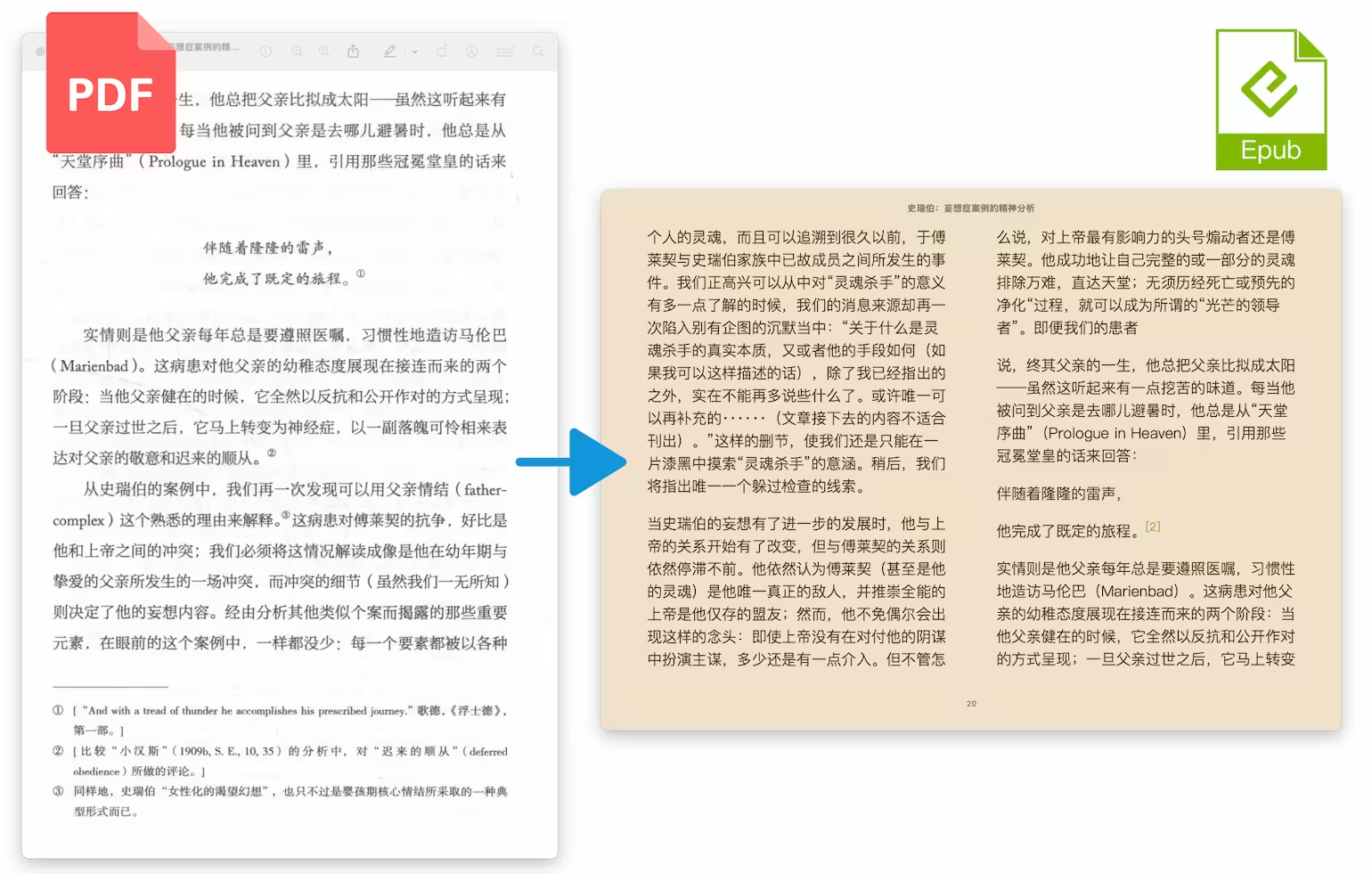
不同于传统的 OCR 只是生硬地抓取文字,小墨阅读器通过开源的 PDF Craft(基于 DeepSeek OCR)实现大模型读取 PDF 并重建为电子书。
小墨阅读是一款 iPhone、iPad 应用,同时拥有网页版和 Windows、macOS 客户端,作为本地阅读器,支持 EPUB、PDF、TXT、漫画 ZIP 和 M4B 格式。
同时以 EPUB 为中心,实现了以下 4 个功能:
让你可以在手机上一站式解决扫描版 PDF 的阅读问题。
小墨阅读器的主界面有两个功能:任务中心、书库
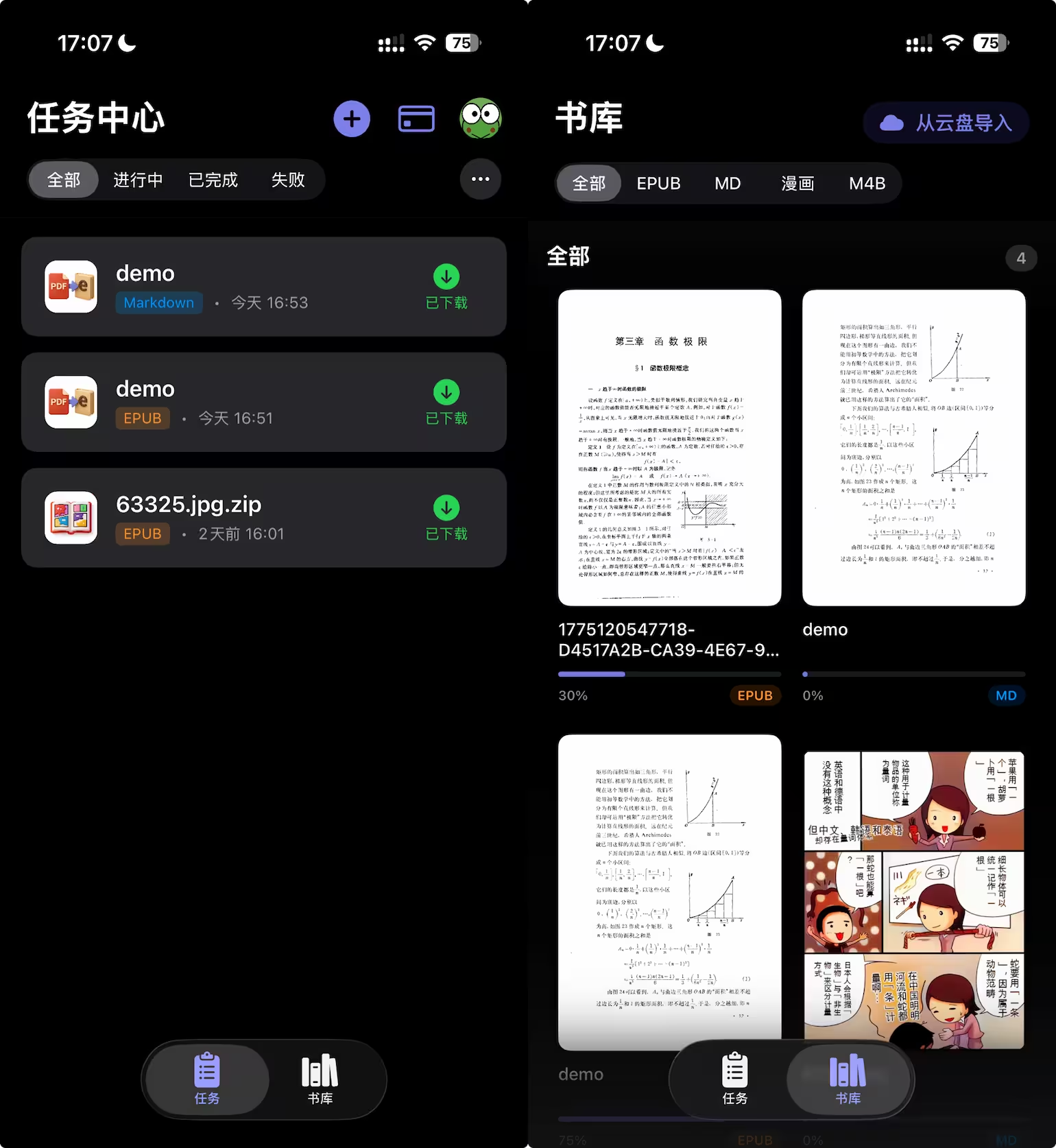
当你在手机里收到一份糟糕的 PDF 时,直接交给给小墨:
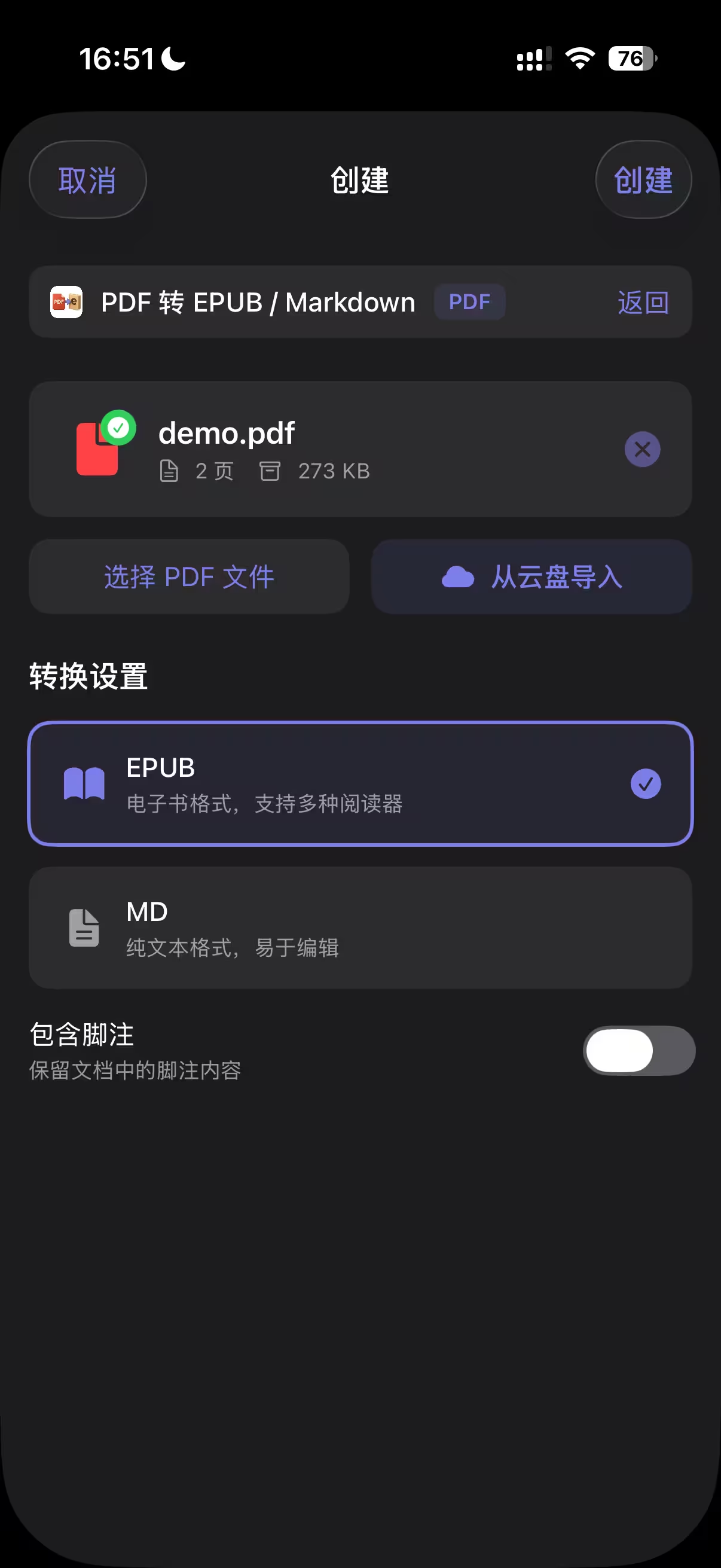
PDF 会被上传到云端处理。
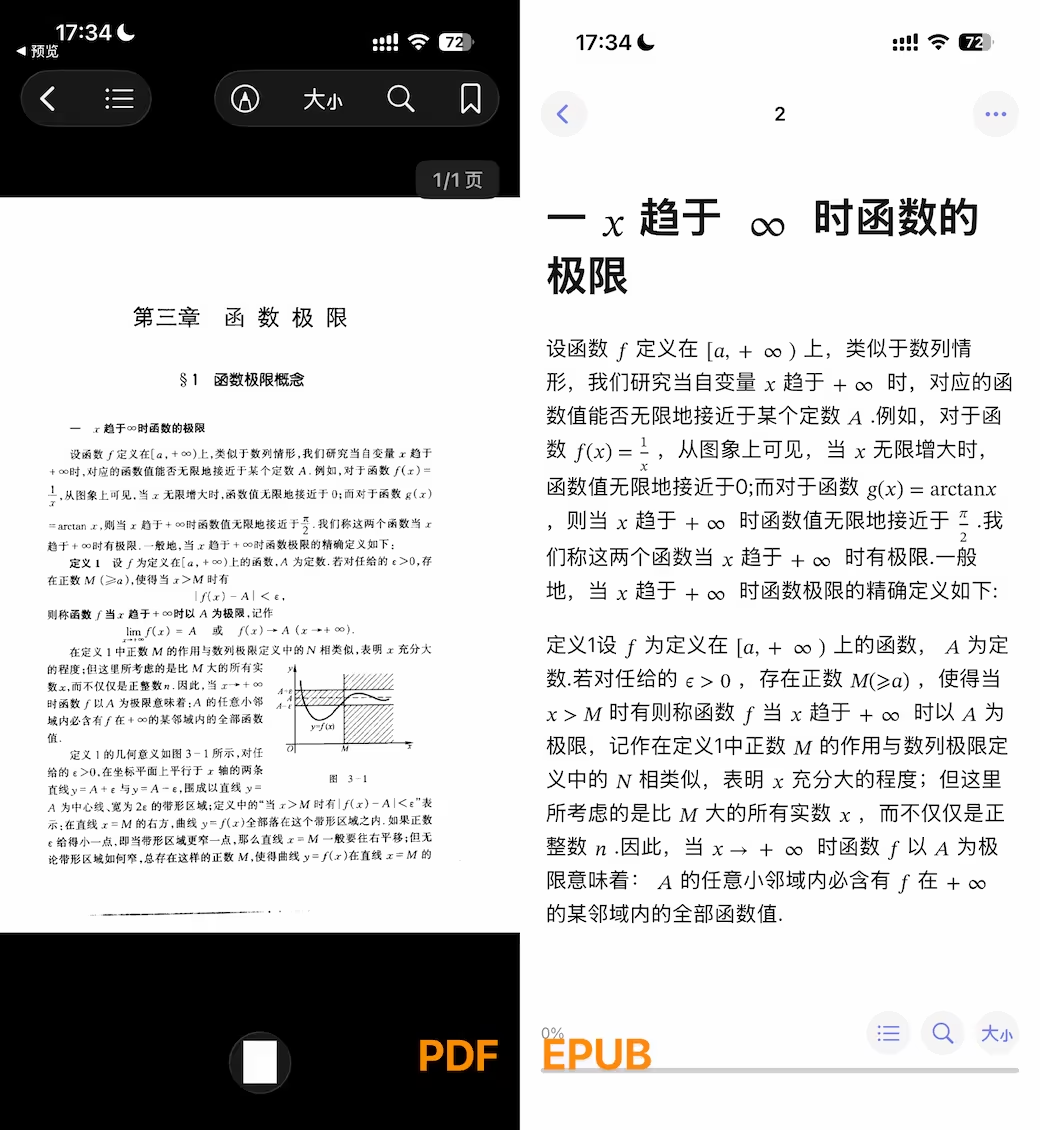
然后,可以直接在小墨中打开这份电子书,青小蛙找了一本《函数极限》 测试:
左边是在手机上展示的原版 PDF,右边是转换后的 EPUB,从健康角度来说,PDF 真的太费眼睛了 
小墨阅读器可以将 PDF、TXT 转换为 EPUB,又支持 EPUB 翻译。所以,这个功能可以直接称为电子书翻译
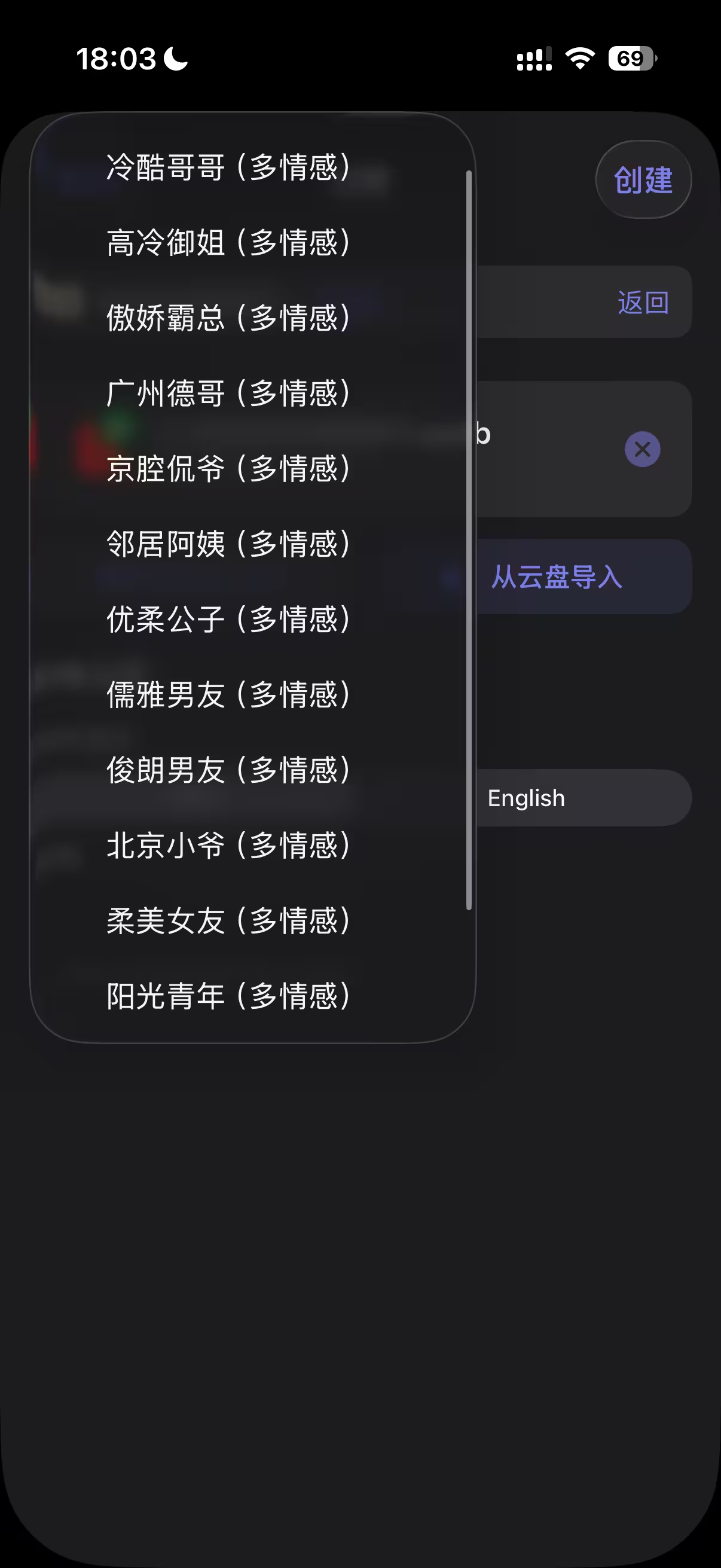
目前支持:
可以输出双语对照、仅原文。
以及选择翻译风格:忠实、流畅。
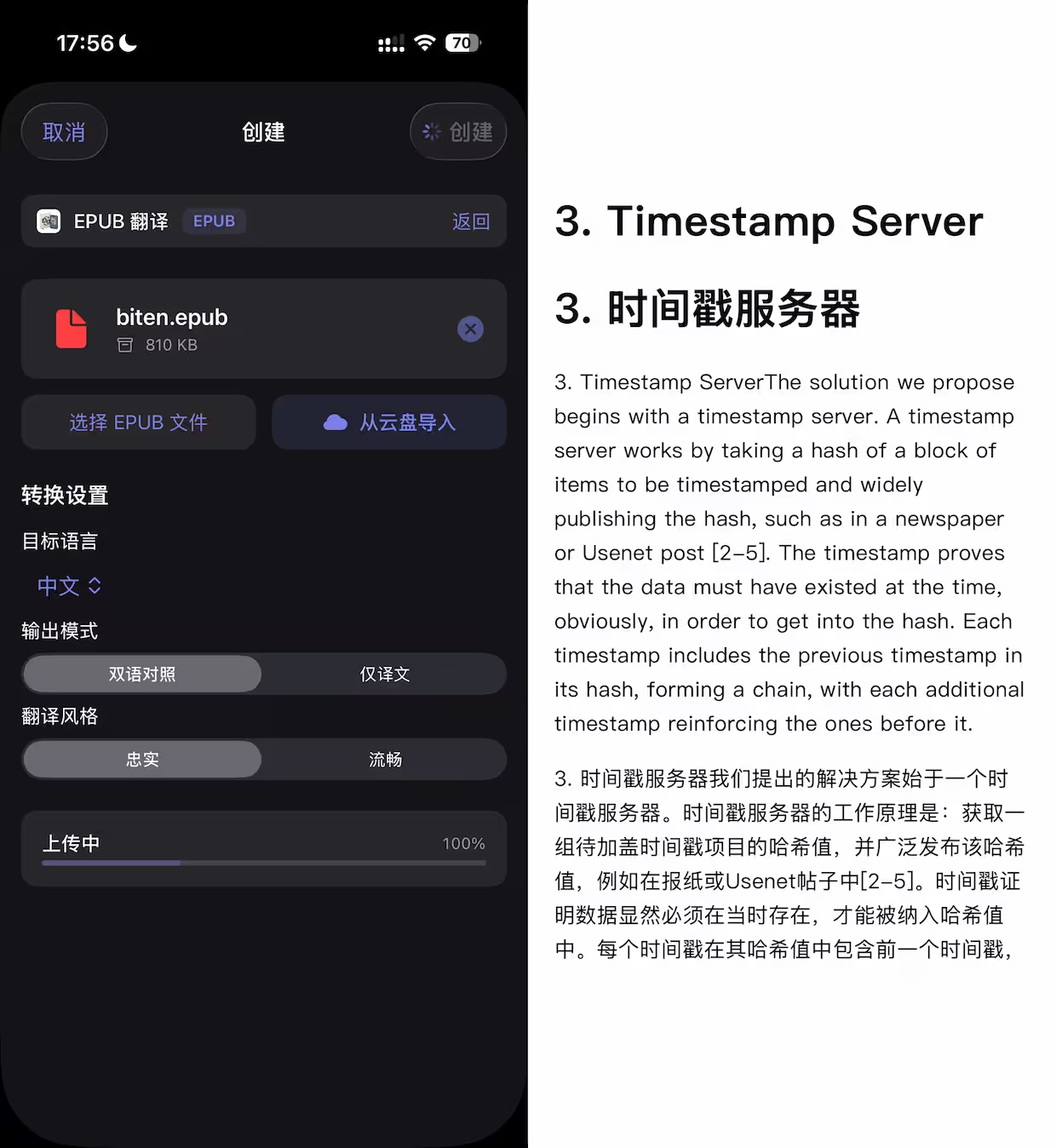
只放这一张图就好了:
小墨阅读器拥有 Windows / macOS 客户端,同样是任务中心与个人书库:
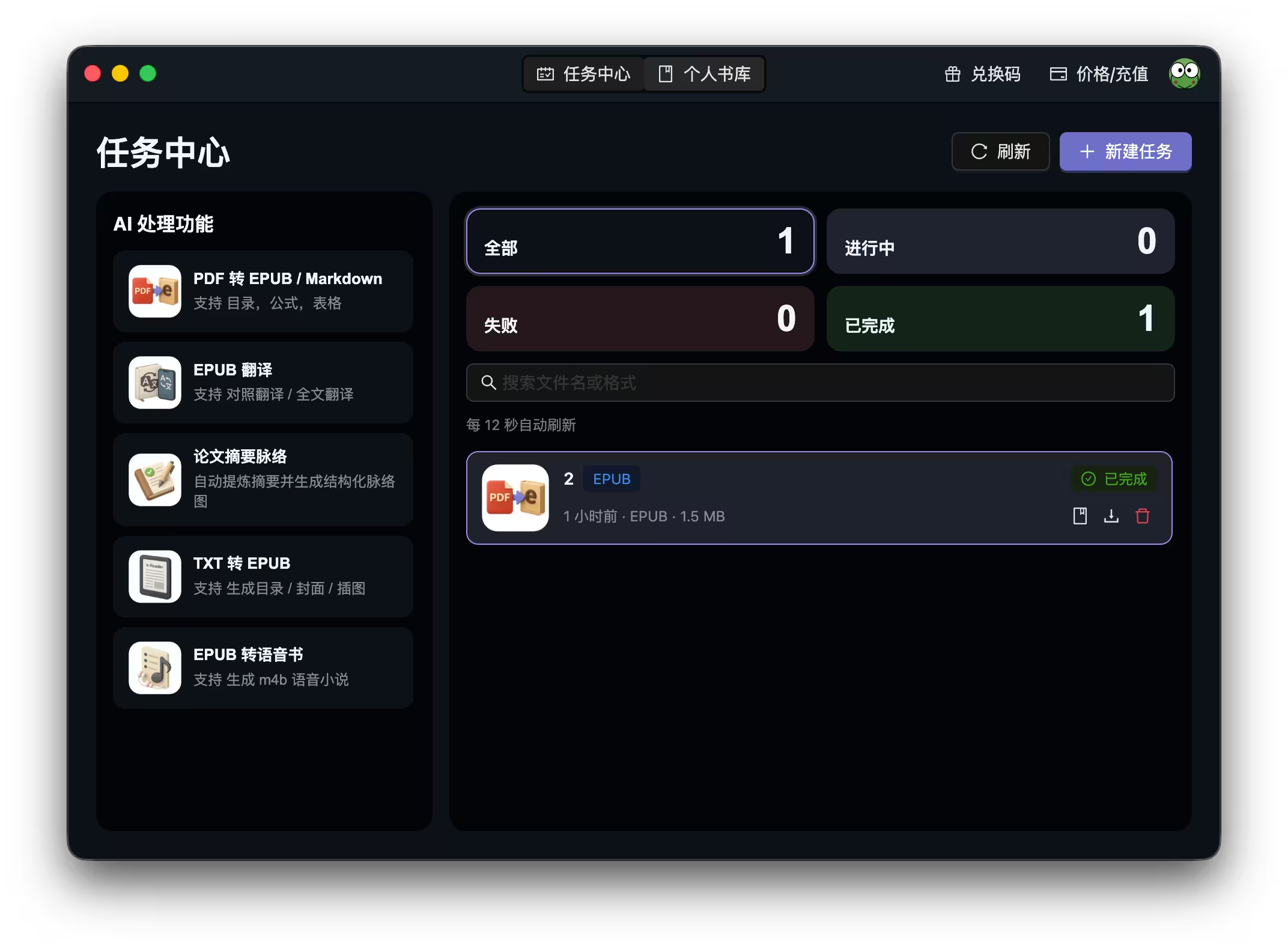
可以在桌面上实现手机中相同的功能。
虽然现在桌面用户越来越少了,尤其在阅读这一块,能在手机阅读的,几乎都不会在电脑上阅读了
不过,既然有,那就是多一个选择呀。为还在推出桌面版本的开发者点赞 
开发者还提到:桌面端更适合 OCR、转换、导出和批量任务,iOS 更适合轻量阅读和随时回到上次的位置。
处理完成后,内容和阅读记录保存在本地设备上,更适合重视隐私的使用场景,同一个客户端就能继续打开 EPUB、PDF、TXT、漫画 ZIP 和 M4B。
网页版单纯提供了转换、翻译、有声书功能,适合不想安装桌面客户端的用户:
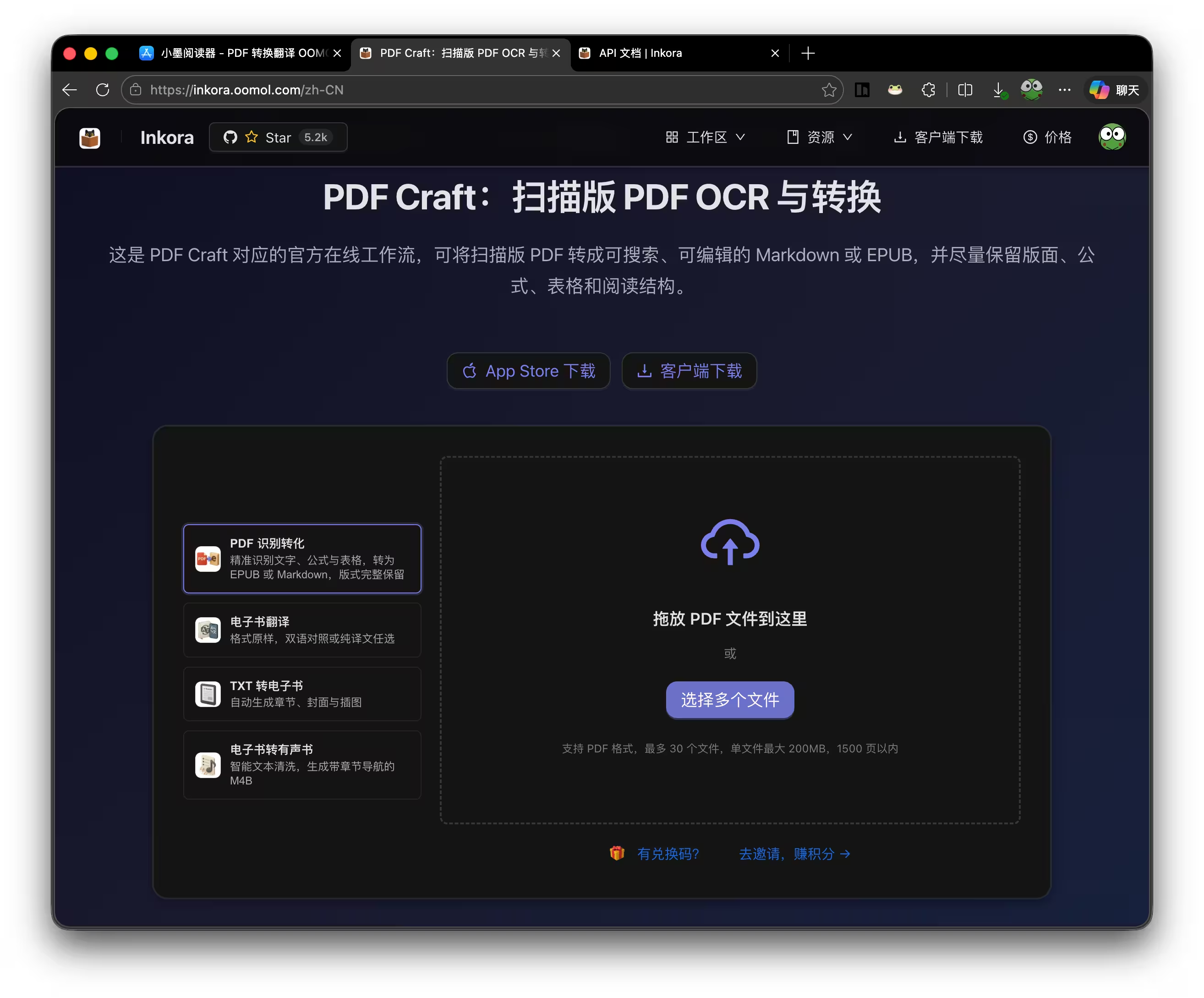
最后,小墨阅读器还有 RESTful API 供开发者使用,通过命令行处理 PDF 任务。
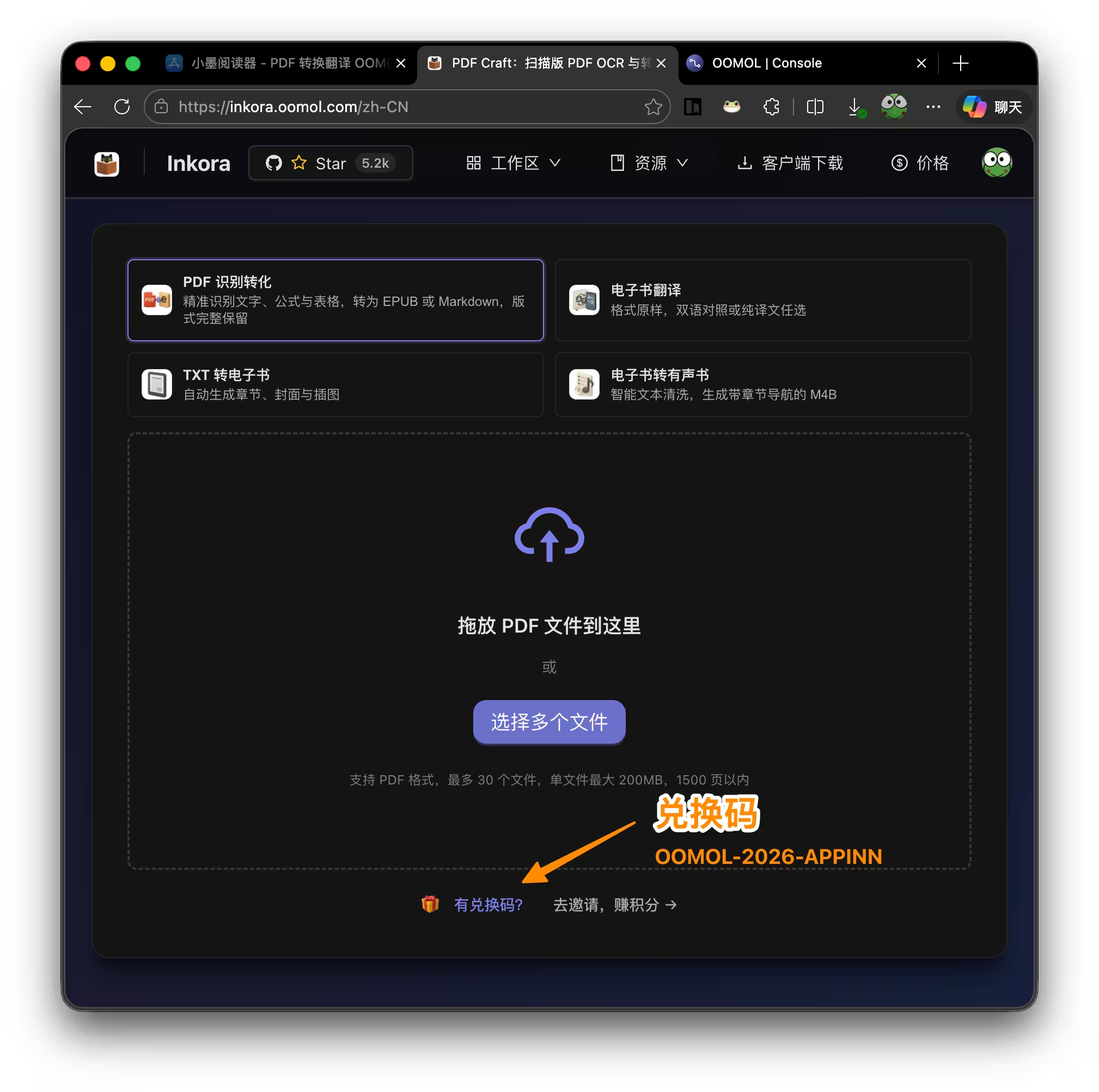
小墨向小众软件的用户赠送了一个月有效期,一共 200 万 Token 的优惠码:
在这里输入即可领取。
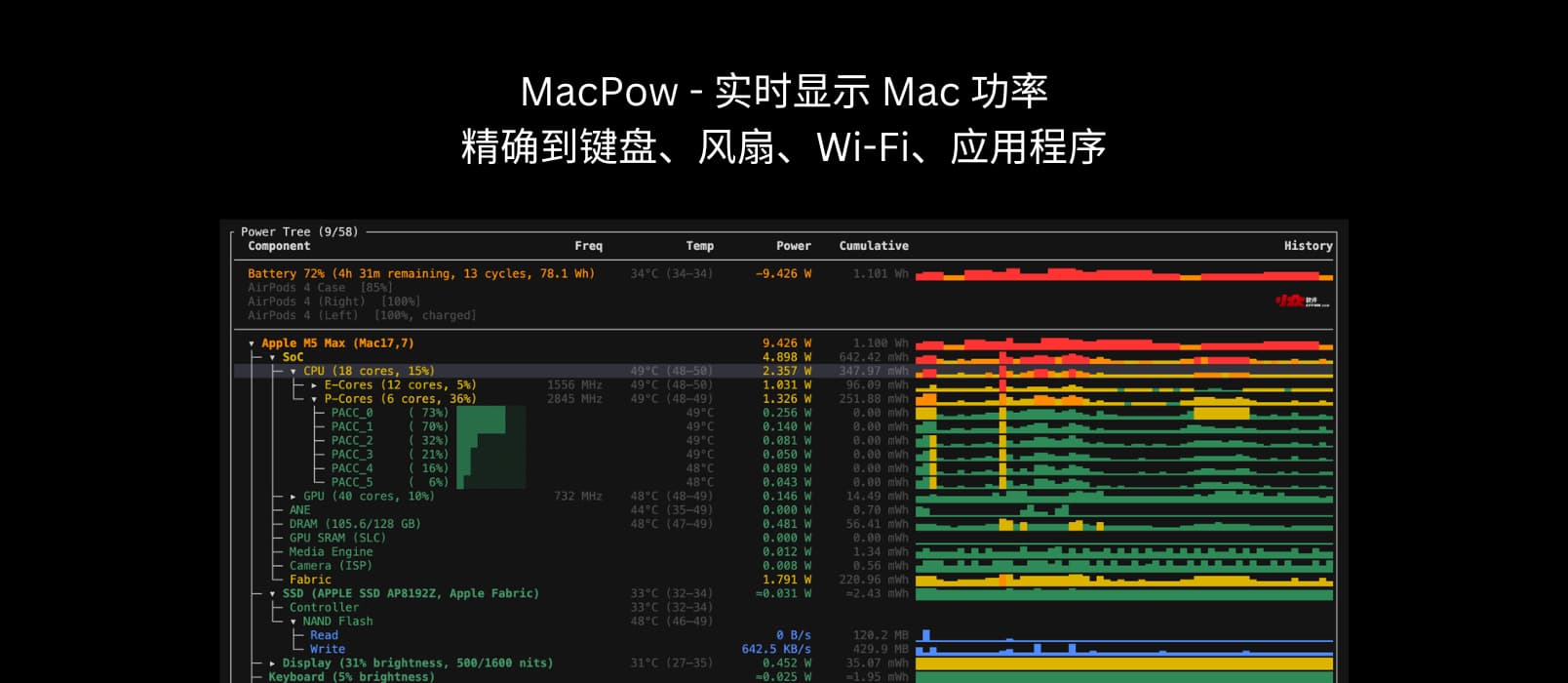
MacPow 是一款可以实时显示 Mac 功率的 TUI 程序,它可以在终端中,以树形图表的方式显示 Mac 中各部件的实时功率消耗,包括 CPU、内存、硬盘、键盘、Wi-Fi、USB、蓝牙,甚至每一款正在运行的应用程序等。@Appinn
感谢 oh 同学的推荐。
说实话,青小蛙第一次运行它之后,感觉是非常炫酷的!
但实在没什么用!啊!
由于实在想不到有啥用,就不提供搬运了。
原文:https://www.appinn.com/macpow/
是时候给 Mac 用户一点点震撼了!
现在只需要300块,就可以让 macOS 拥有 Windows 的开始菜单和任务栏。
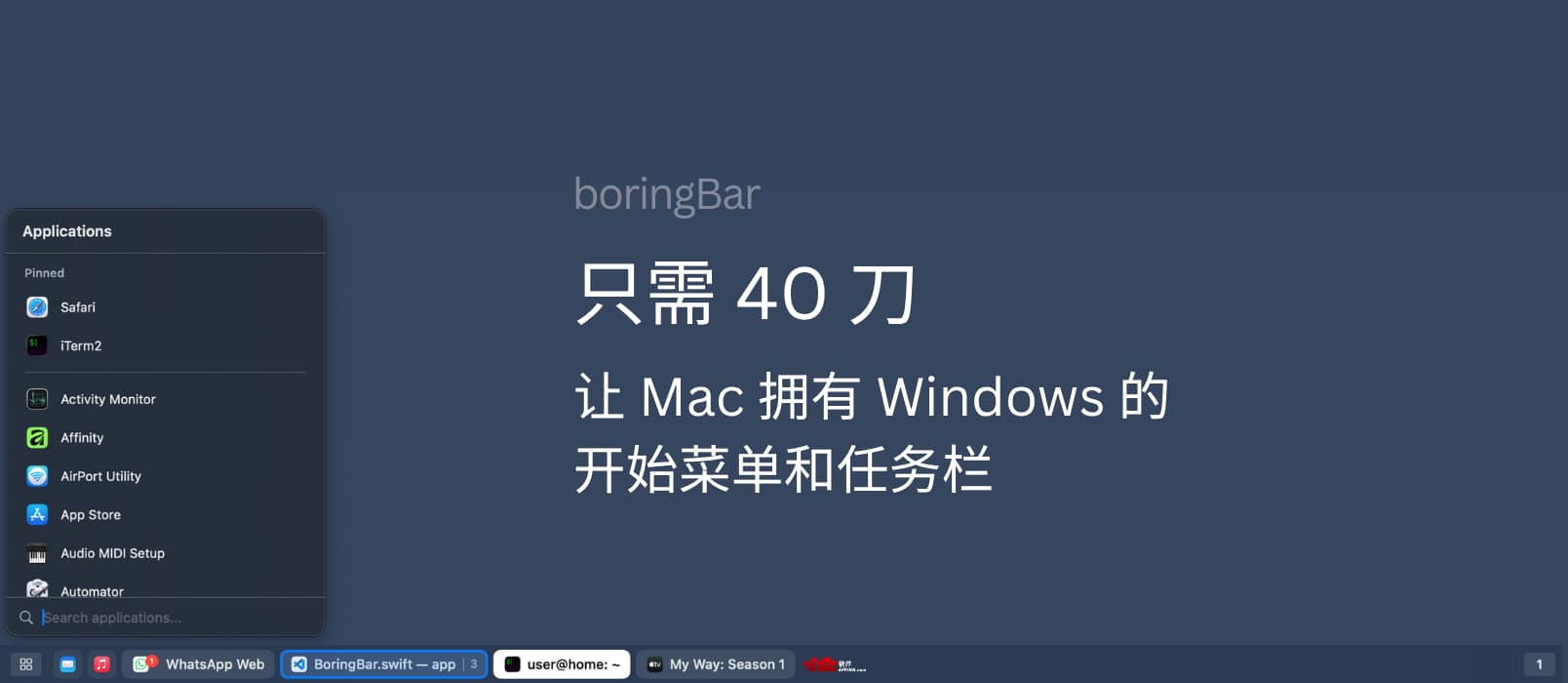
怎么说呢,模仿的惟妙惟肖。
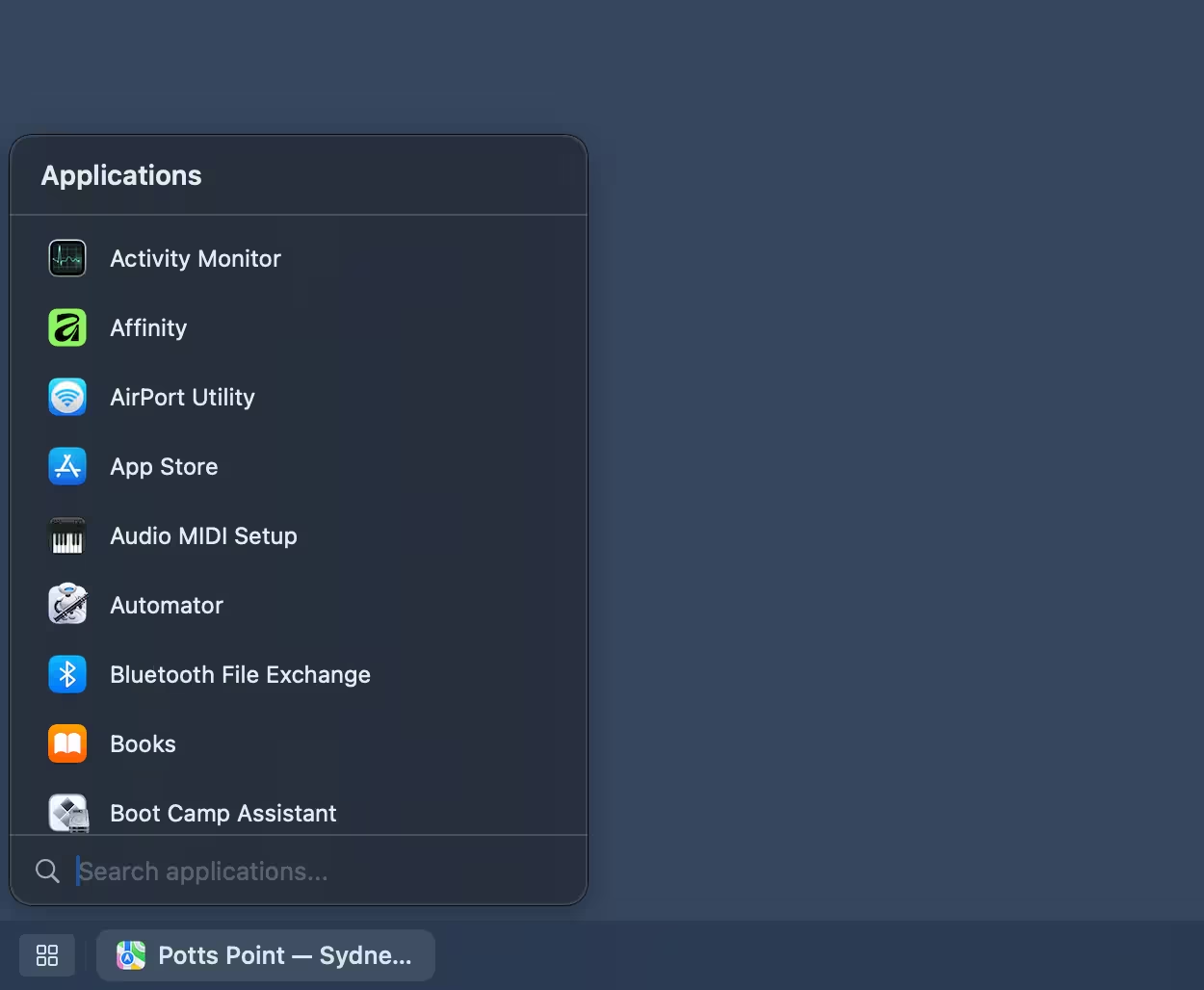
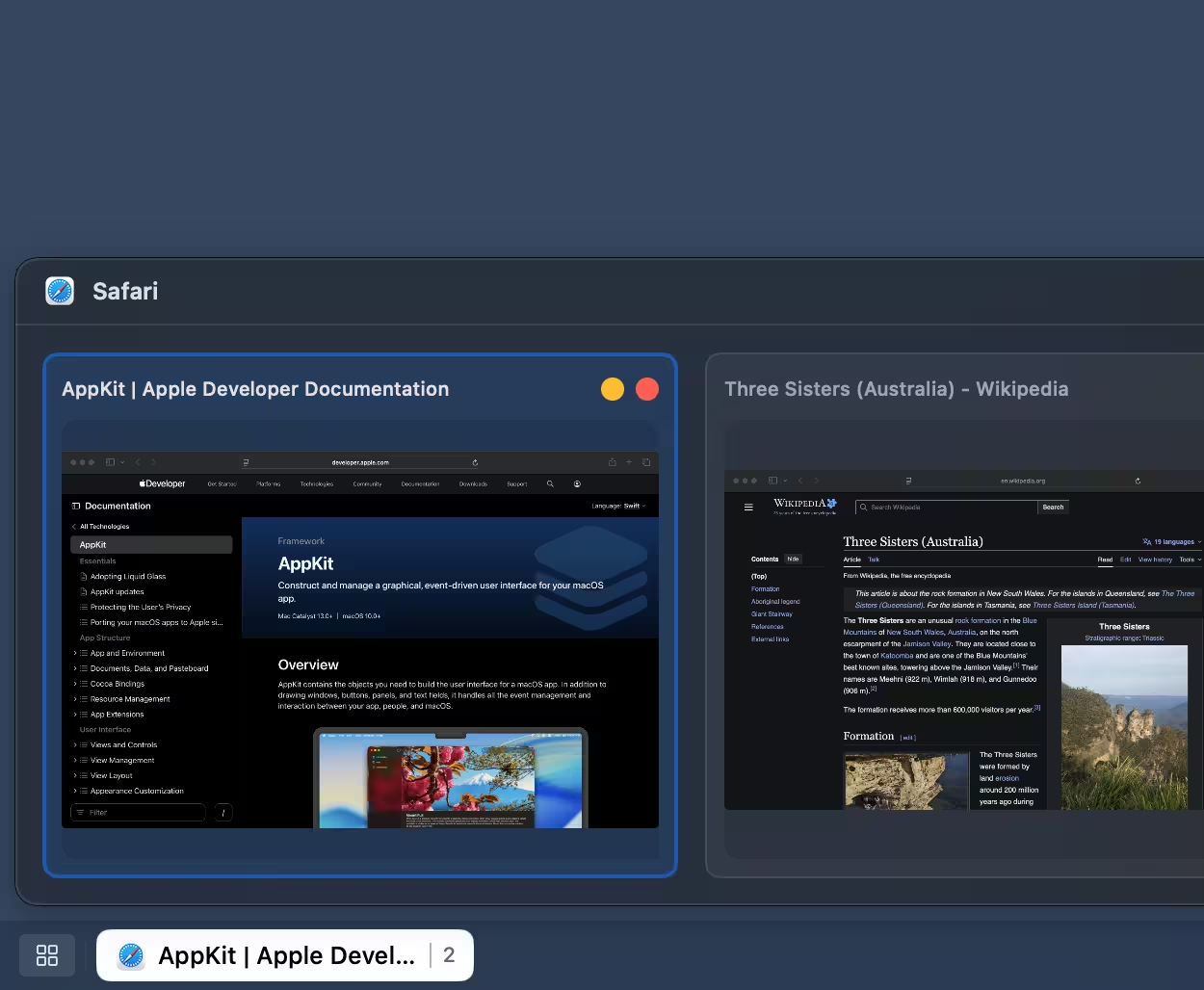
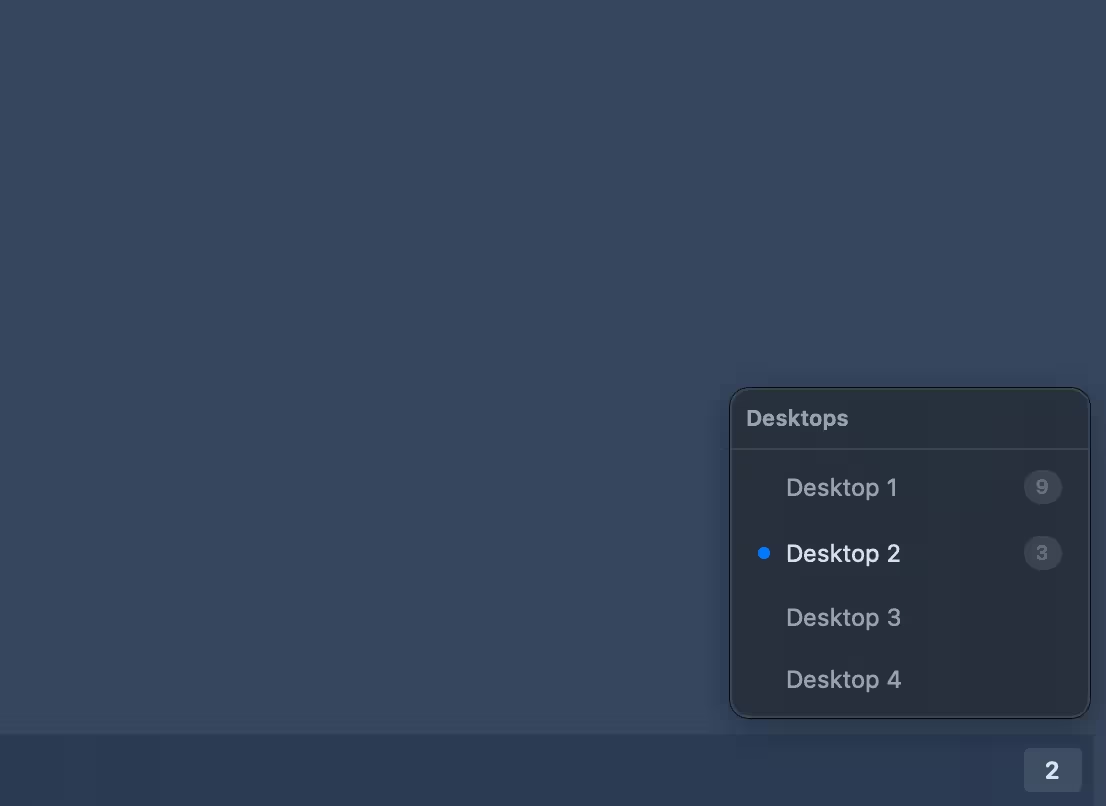

这点比 Windows 强点,直接在图标上显示通知。
其他功能还有挺多的:
可免费试用 14天,之后买断价格 40 刀。
喜欢你就试试。
另外,酸奶同学表示:
以前我们 Windows 模仿 mac 的 dock 的软件都是免费的!
原文:https://www.appinn.com/boringbar/
著名的开源内网穿透工具 frp v0.68 更新,添加了内置存储功能,以及通过 API 操作代理功能。
今后可通过 AI 来操作 frp 客户端,无需重启。
frp 的这个新功能,青小蛙觉得,就是为 AI 准备的。
在 frpc 客户端配置中,添加[store]即可开启内置存储功能,将配置保存在 db.json 文件中:
serverAddr = "127.0.0.1" # frps 服务端IP地址
serverPort = 端口
auth.token = "appinn" # 密钥

webServer.addr = "0.0.0.0"
webServer.port = 7500
webServer.user = "appinn"
webServer.password = "appinnadmin"

[store]
path = "./db.json"
注意需要同时开启 webServer 之后,才能使用 API 功能。
通过 API 修改后的 frpc 无需重启,立即生效。
实际上,API 的相关操作只需要交给 AI 即可,不过这里有几个例子:
$ curl -u appinn:appinnadmin http://192.168.1.111:7500/api/store/proxies \
  -H "Content-Type: application/json" \
  -d '{
    "name": "openclaw",
    "type": "tcp",
    "tcp": {
      "localPort": 17321,
      "remotePort": 47321
    }
  }'
之后,该代理就会出现在 frp 客户端中:
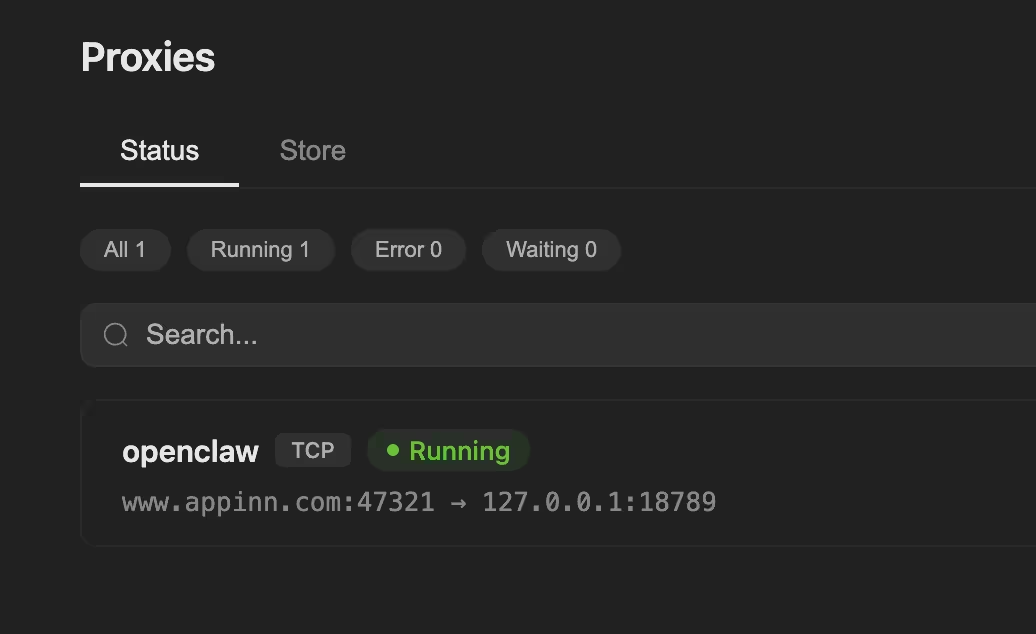
不小心用错了端口,只需要使用下嘛的命令,即可把 17321 端口替换为 18789:
curl -u appinn:appinnadmin -X PUT \
  http://192.168.1.111:7500/api/store/proxies/openclaw \
  -H "Content-Type: application/json" \
  -d '{
    "name": "openclaw",
    "type": "tcp",
    "tcp": {
      "localPort": 18789,
      "remotePort": 6000
    }
  }'
不想要了,只需要使用如下命令:
curl -u appinn:appinnadmin -X DELETE http://192.168.1.111:7500/api/store/proxies/openclaw
curl -u appinn:appinnadmin http://192.168.1.111:7500/api/store/proxies
以下内容为2025年8月14日更新。
frp 是一款跨平台的内网穿透工具,支持 Windows、macOS 与 Linux,它需要你有一台拥有固定公网 IP 的电脑,VPS 最好,然后就能愉快的进行内网穿透了。还支持 https,甚至可以用它进行小程序开发。@Appinn
2025年8月10日,frp v0.64.0 更新1个主要功能:
此外,v0.64.0 还修复了 SSH 隧道网关错误绑定地址的问题,提升了连接的稳定性和可用性。

网络的本地本来是应该互联互通的,但各种各样的原因会导致互联互不通。于是就需要造轮子解决它,frp 就是这样一个轮子,开源、免费、简单易用。
当然,免费意味着你需要自备一款拥有固定公网 IP 的电脑/VPS 作为中转节点。这台电脑可以是拥有固定公网 IP 的任意电脑,也可以自配一台 VPS,青小蛙依旧推荐 Vultr 的机器,便宜好用,控制面板简单。
另外通过青小蛙的推荐链接注册(👈有返利),还送 50 刀体验金,仅限新用户。Vultr 推荐美国、德国的机器。如果不嫌麻烦,也可以试试 阿里云 的机器,优点肯定是连接响应速度快了,但带宽略小。
这里假设你已经有一台 VPS 了,只需要跟着步骤走即可:
青小蛙目前所用的 frps.toml 文件内容:
bindPort = 1723

auth.tokenSource.type = "file"
auth.tokenSource.file.path = "/etc/frp/token"

webServer.addr = "0.0.0.0"
webServer.port = 7500
webServer.user = "用户名"
webServer.password = "密码"

allowPorts = [
  { start = 7001, end = 7010 }
]
最后一行是青小蛙打开了 7001~7010 几个端口。
新建 /etc/frp/token 文件,内容直接添加你自定义的密钥即可,你可以把它理解为 frp 之间互相联系的口令。
./frps -c ./frps.toml
另外,针对 Linux 用户,这里有一个后台运行服务可以参考。以上为 Linux 系统的执行命令,如果是 Windows 系统:
c:\Tools\frp\frps.exe -c c:\Tools\frp\frps.toml
假设 frps 解压缩到了 c:\Tools\frp\ 文件夹。
以及,请让防火墙通过 7000 端口,以及 7001、7002 端口。
这里以 Windows 远程桌面、群晖管理界面为例,修改 frpc.toml 配置文件:
serverAddr = 服务器公网 IP
serverPort = 1723

auth.tokenSource.type = "file"
auth.tokenSource.file.path = "C:\Tools\frp\token"

[RDP]
type = tcp
local_ip = 127.0.0.1
local_port = 3389
remote_port = 7001

[DSM]
type = tcp
local_ip = 群晖在局域网中的 IP 地址
local_port = 5000
remote_port = 7002
别忘记创建 token 文件,内容和之前服务器上的内容相同。另外 remote_port 中的端口需要在服务器中打开(allowPorts 字段)
然后,启动 Windows 命令提示符,运行:
c:\Tools\frp\frpc.exe -c c:\Tools\frp\frpc.toml
这里假设你的 frp 解压缩到了 C:\Tools\frp\ 文件夹下。

如果看到两行 start proxy success 就代表成功了。
此时,就可以在外网访问网内资源了。
比如远程桌面,只需要打开微软的远程桌面客户端,然后使用 公网IP:7001 即可连接。
比如群晖,只需要打开浏览器,在地址栏输入 公网IP:7002 即可访问 DSM 的管理界面。
frp 官网提供了非常详尽的说明书,包括转发 ssh、http、https、转发 Unix 域套接字等等,都可以配置使用。
但,其实对于初学者来说,还是有点费劲的。
青小蛙开了一个帖子,准备连载一些 frp 的示例,以及如果在 Windows 下以系统服务运行 frp 等等一些内容。感兴趣的同学可以前往参考、讨论、分享。
目前有两个示例:
没错,你遇到了坑,也欢迎分享下来,尤其错误代码,大家一起解决。
Mactracker 把苹果 50 年的硬件历史,全部装进了一个 App,支持 macOS、iPhone。
从1976年的 Apple I,到2026年的 iPhone 17e,再到你可能没见过也没听过的 AppleCD,应有尽有。
不只是列表,连发布时间、配置型号、售价、支持系统、评分等细节,也列在一起了。
简单说,这是一个比苹果官网还全的设备数据库。
(本文以 macOS 版本为主进行截图,Mactracker 有 iOS 版本)

这是一款很有历史的 macOS 应用,很久以前二狗曾经在小众软件介绍过:《Mactracker – Mac 信息百科全书 [Mac]》
的确,它就是一款 Mac 硬件技术规格百科全书。
别看长相其貌不扬,但该有的信息,真是一条也不少啊:
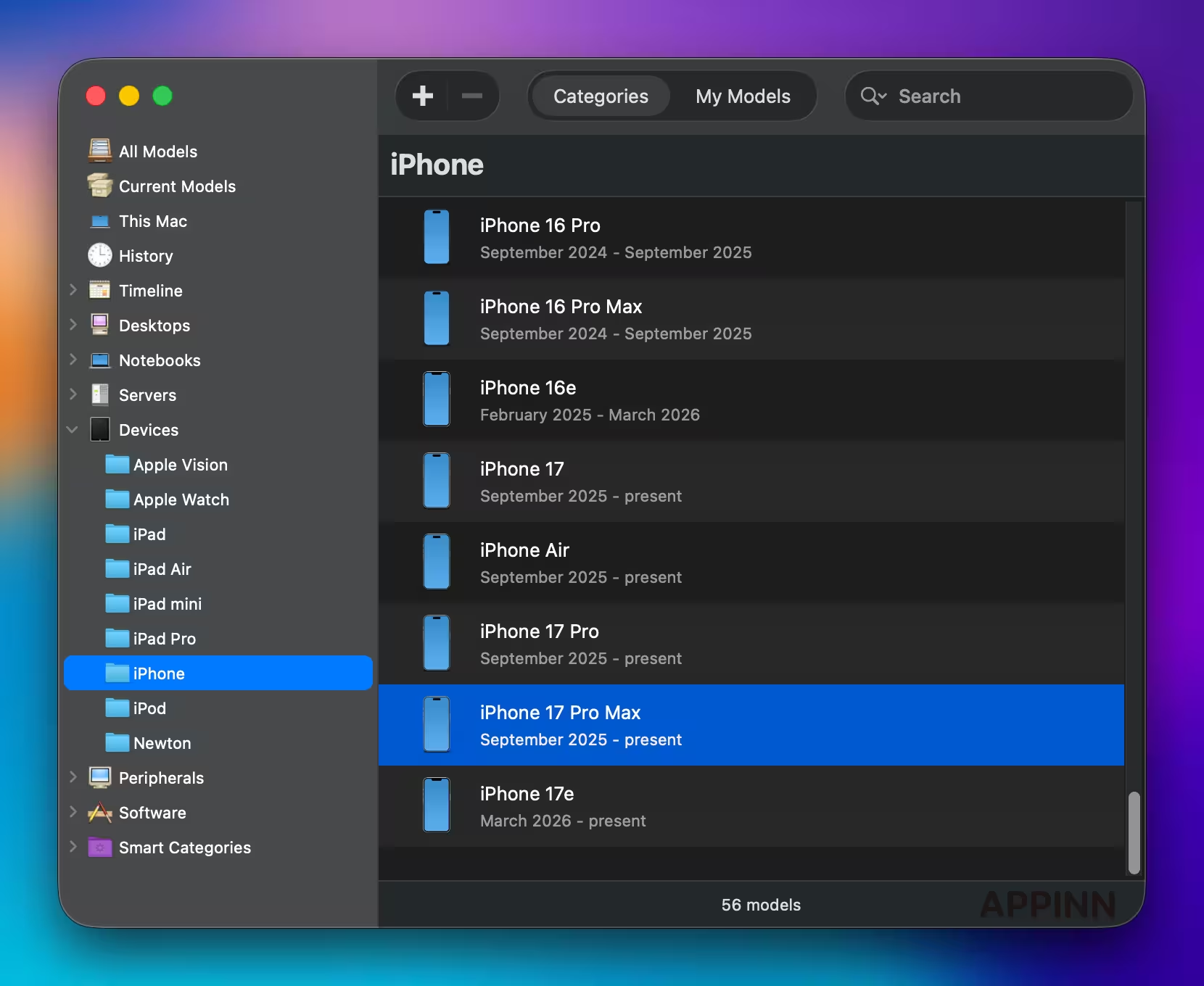
左边栏是硬件分类,从桌面Mac、笔记本 Macbook,到 iPhone、iPad,甚至很多古老的外设,几乎一个不落。
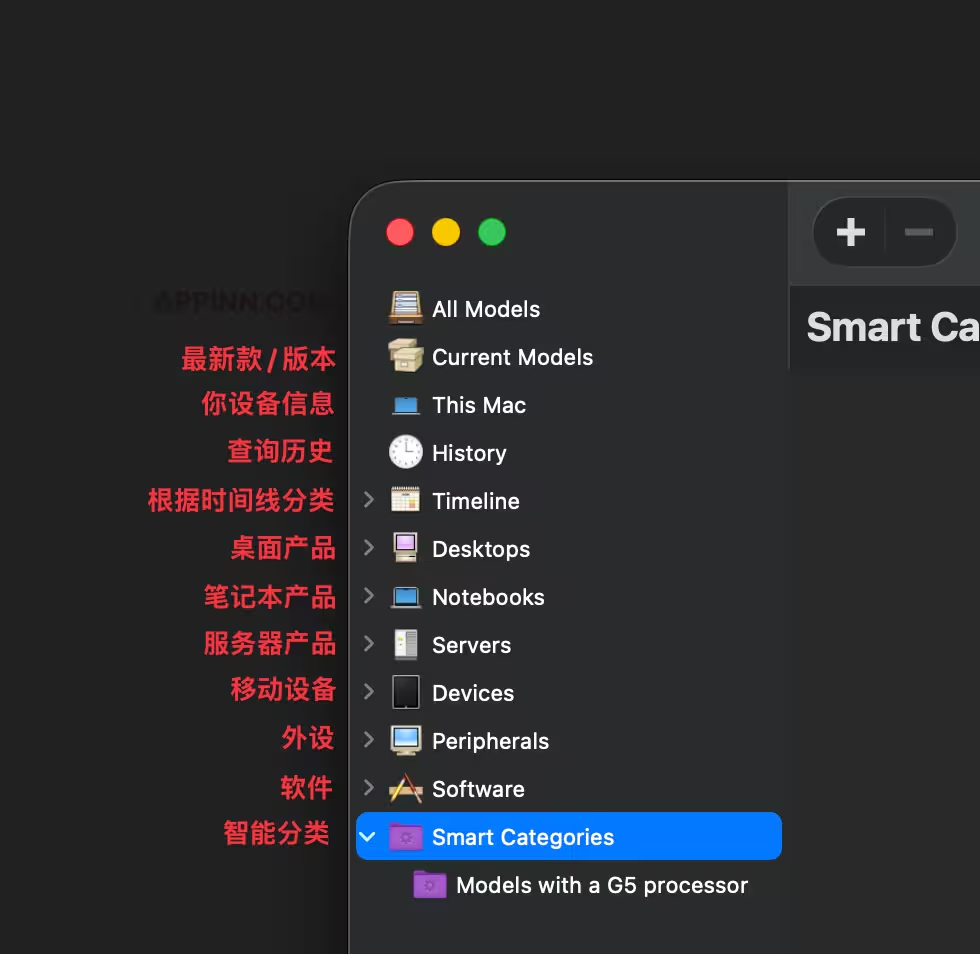
如果你是考古党,这一栏基本可以让你按年份翻完苹果的整个历史。
你可以从里面找到任何一年分中,苹果发布的硬件产品:
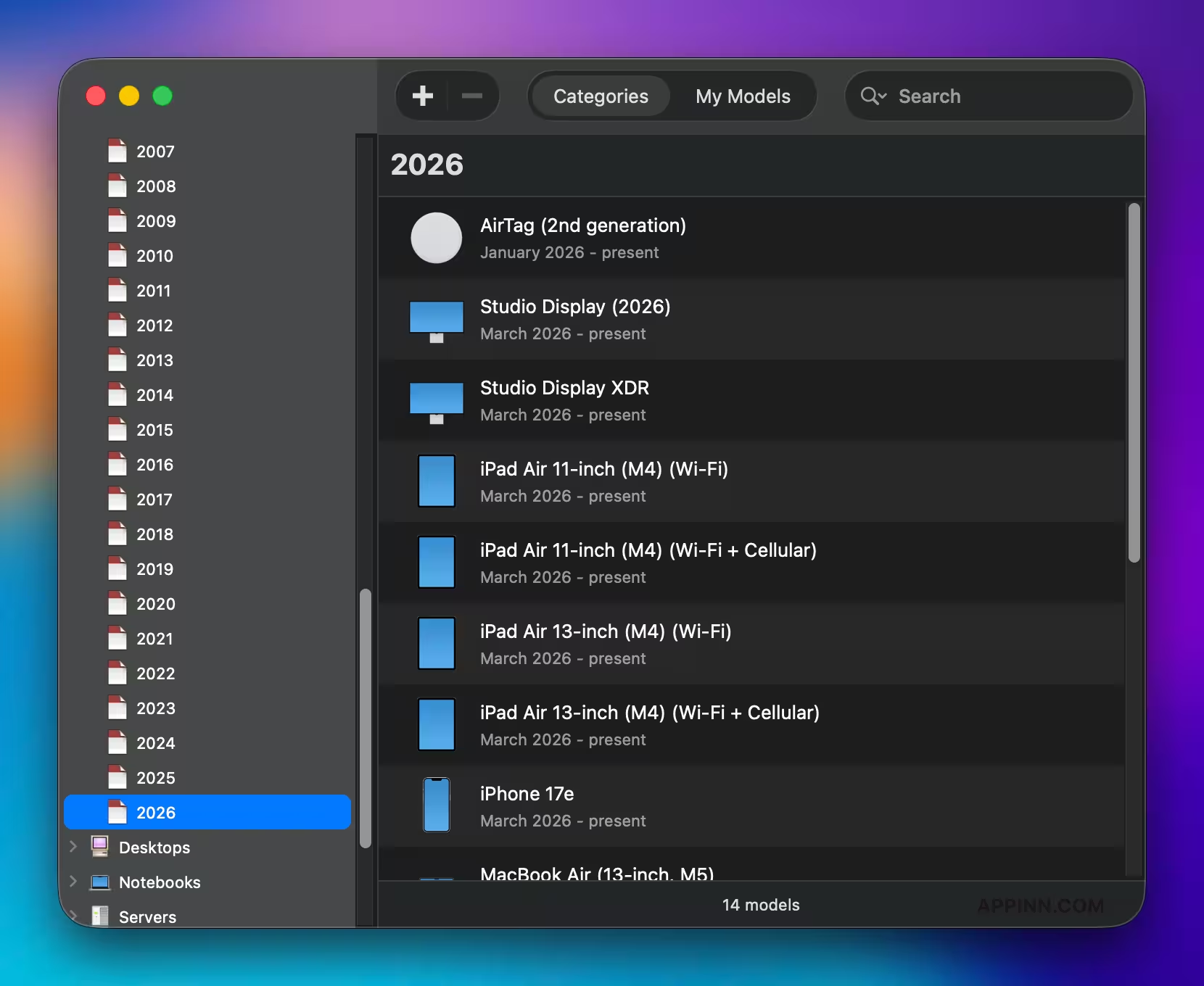
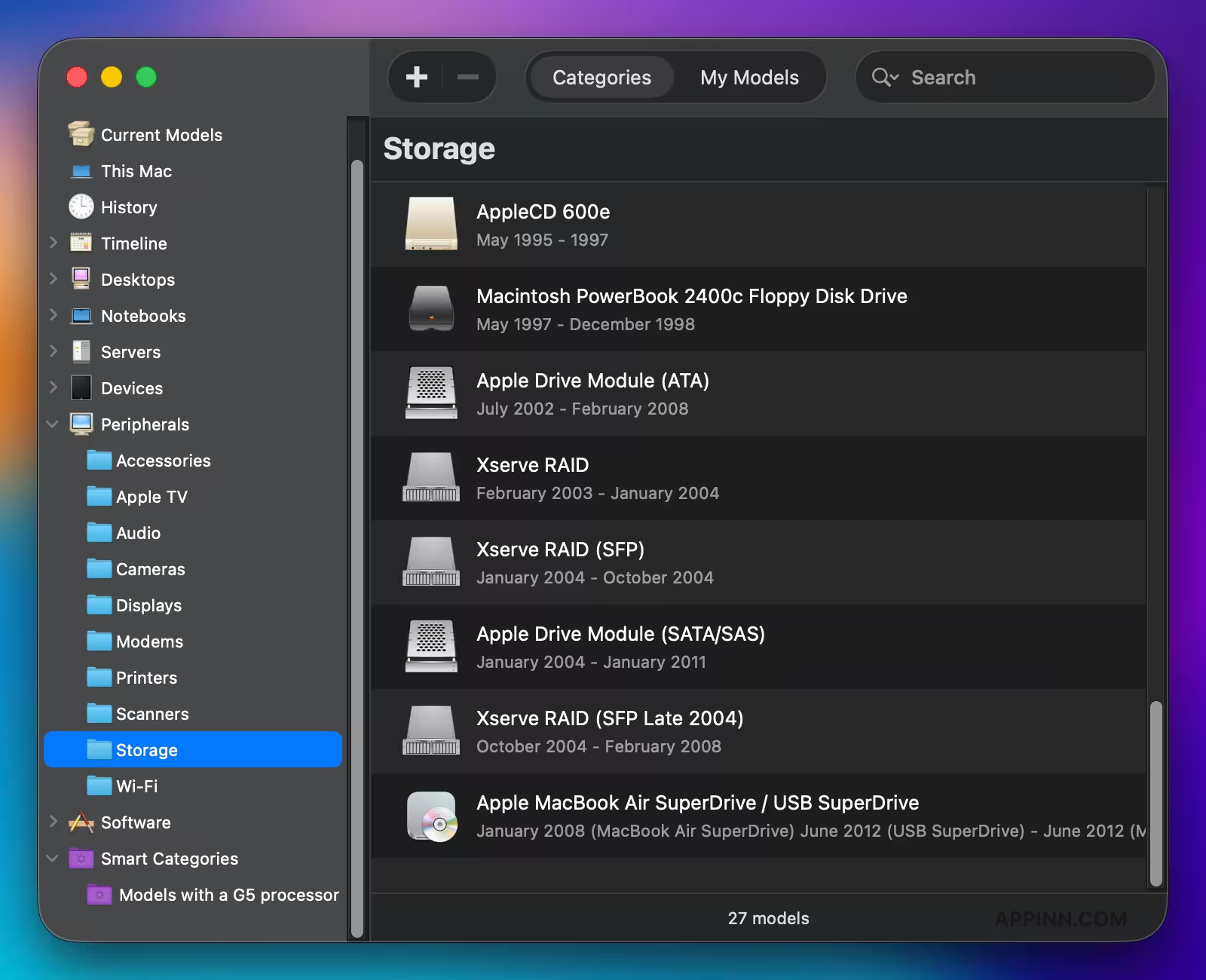
外设(Peripherals)这一栏,也是宝藏区,你会看到一堆从没听过的苹果设备。
这个分类有配件(键盘鼠标等)、Apple TV、音频设备、摄像头、显示器、调制解调器、打印机、扫描仪、存储设备、Wi-Fi:
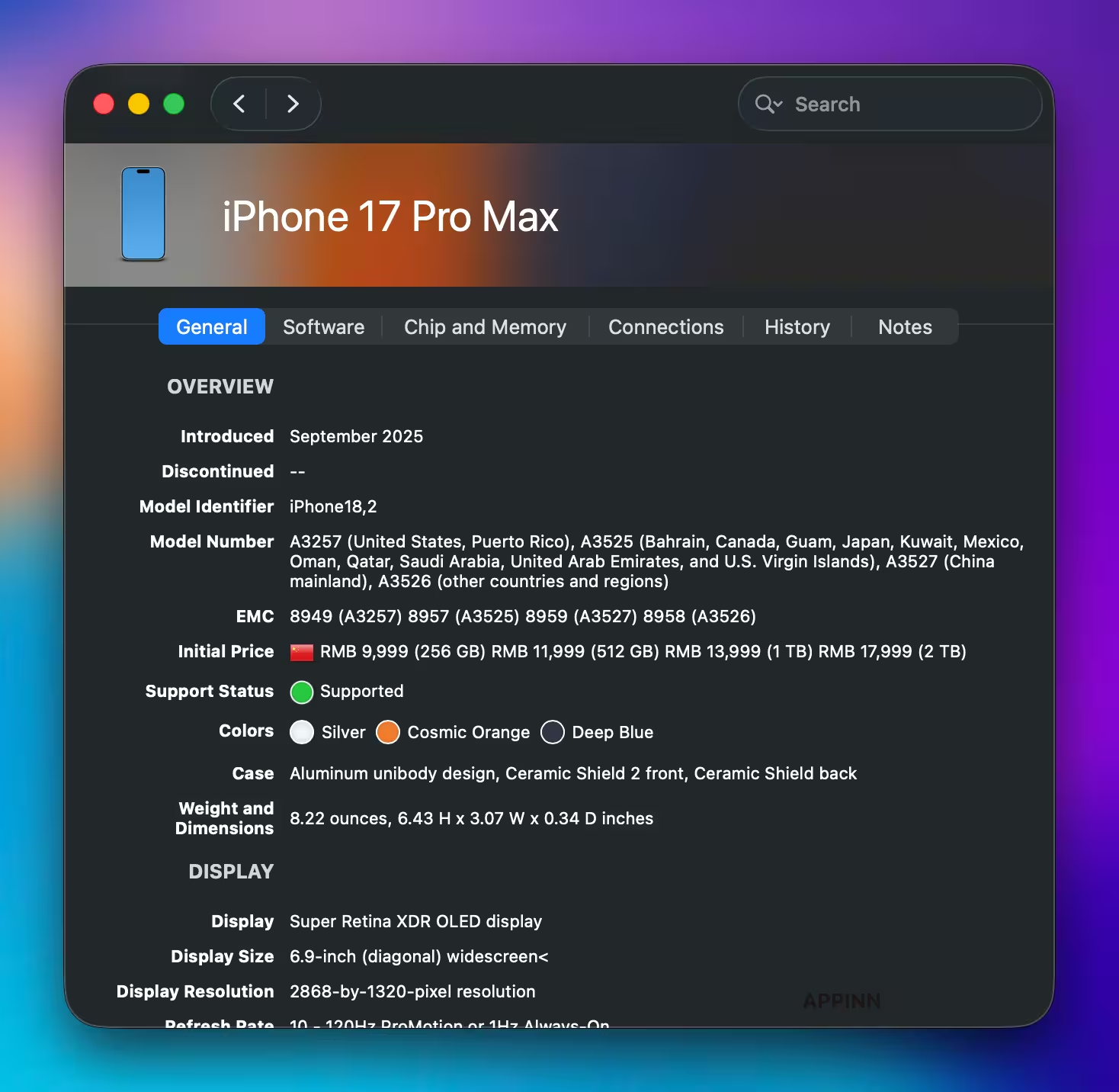
双击产品,就能看到产品的超详细细节。
青小蛙觉得,这个信息页面,比苹果官网还好用。
注意,可以在设置中选择人民币显示价格:
不过遗憾的是,这么多年了,Mactracker 始终没有中文界面。
但,这难不倒2026年的你啊:
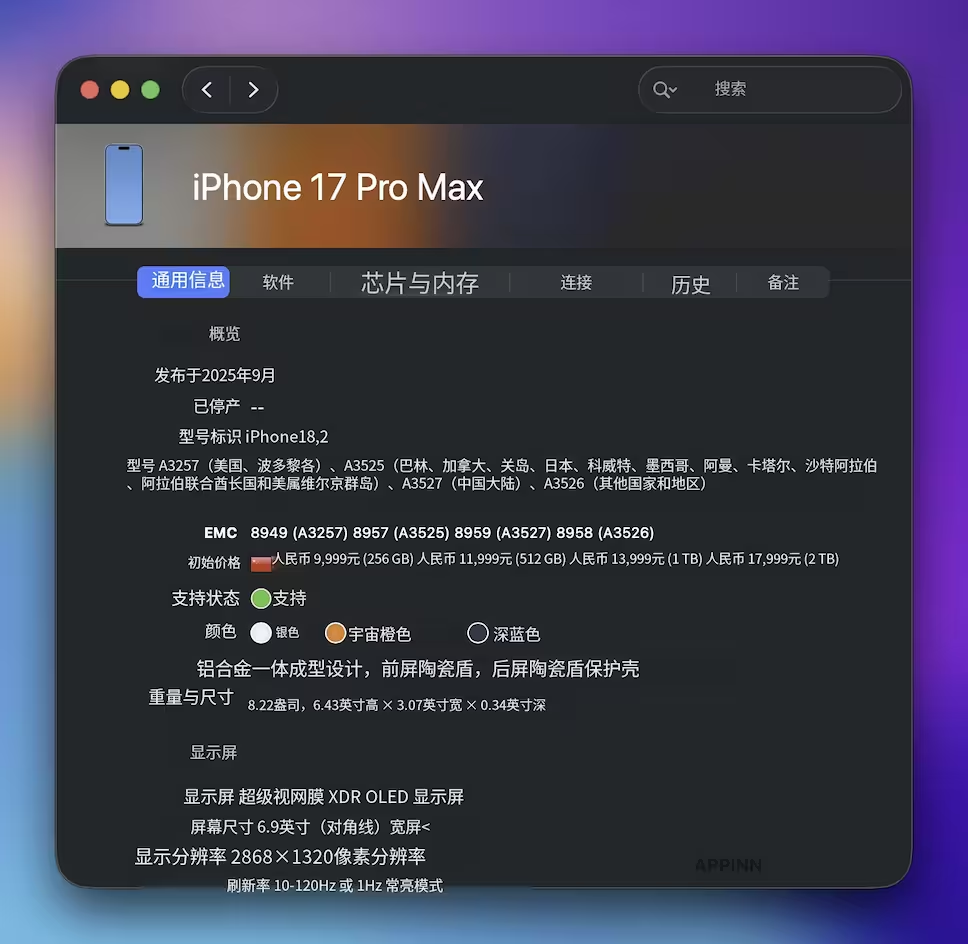
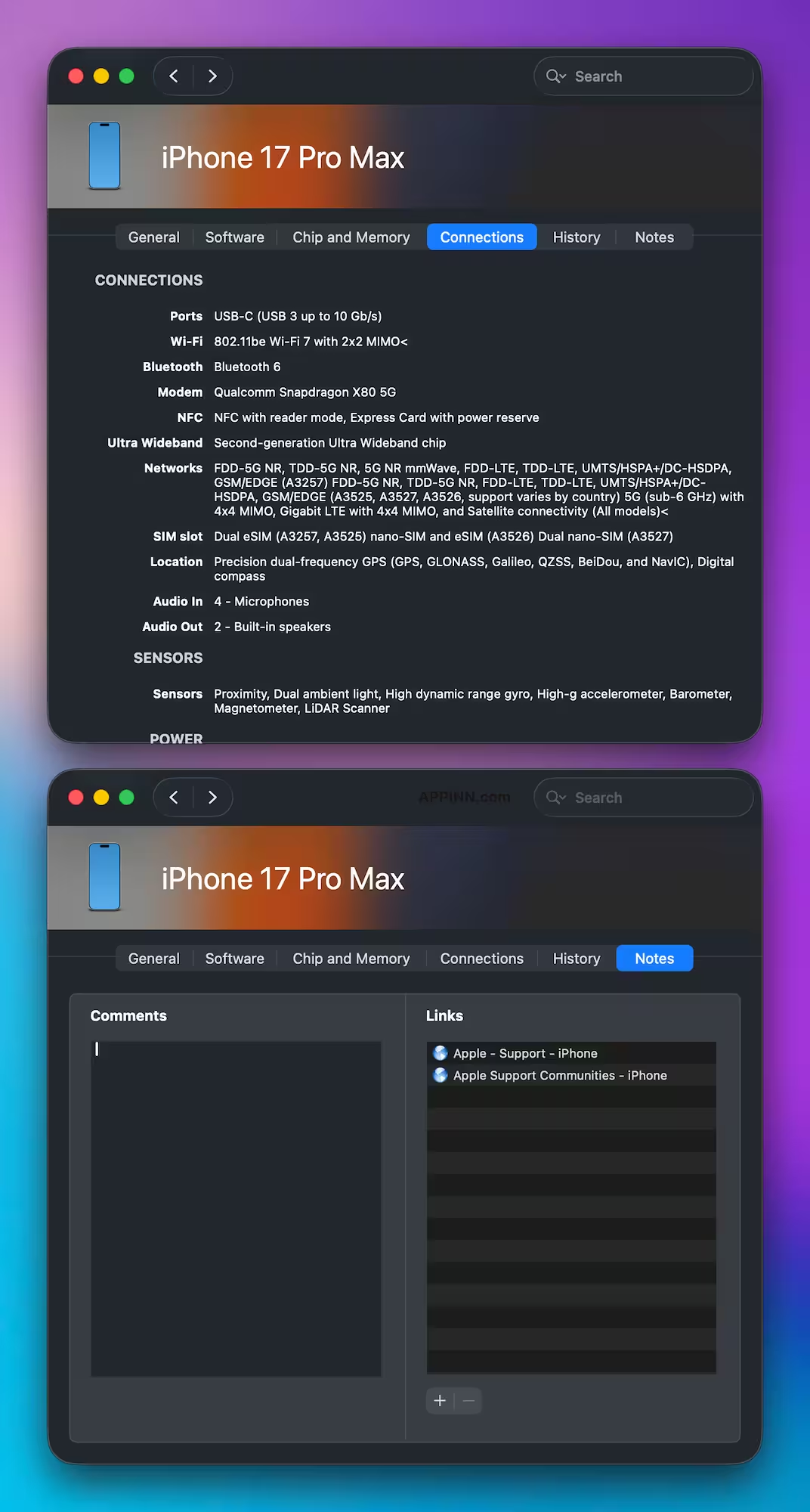
如果想要查询比如 Wi-Fi 支持情况、蓝牙版本、内存大小等信息,就非常容易了。
甚至,你可以给每一款产品添加评论、备注:
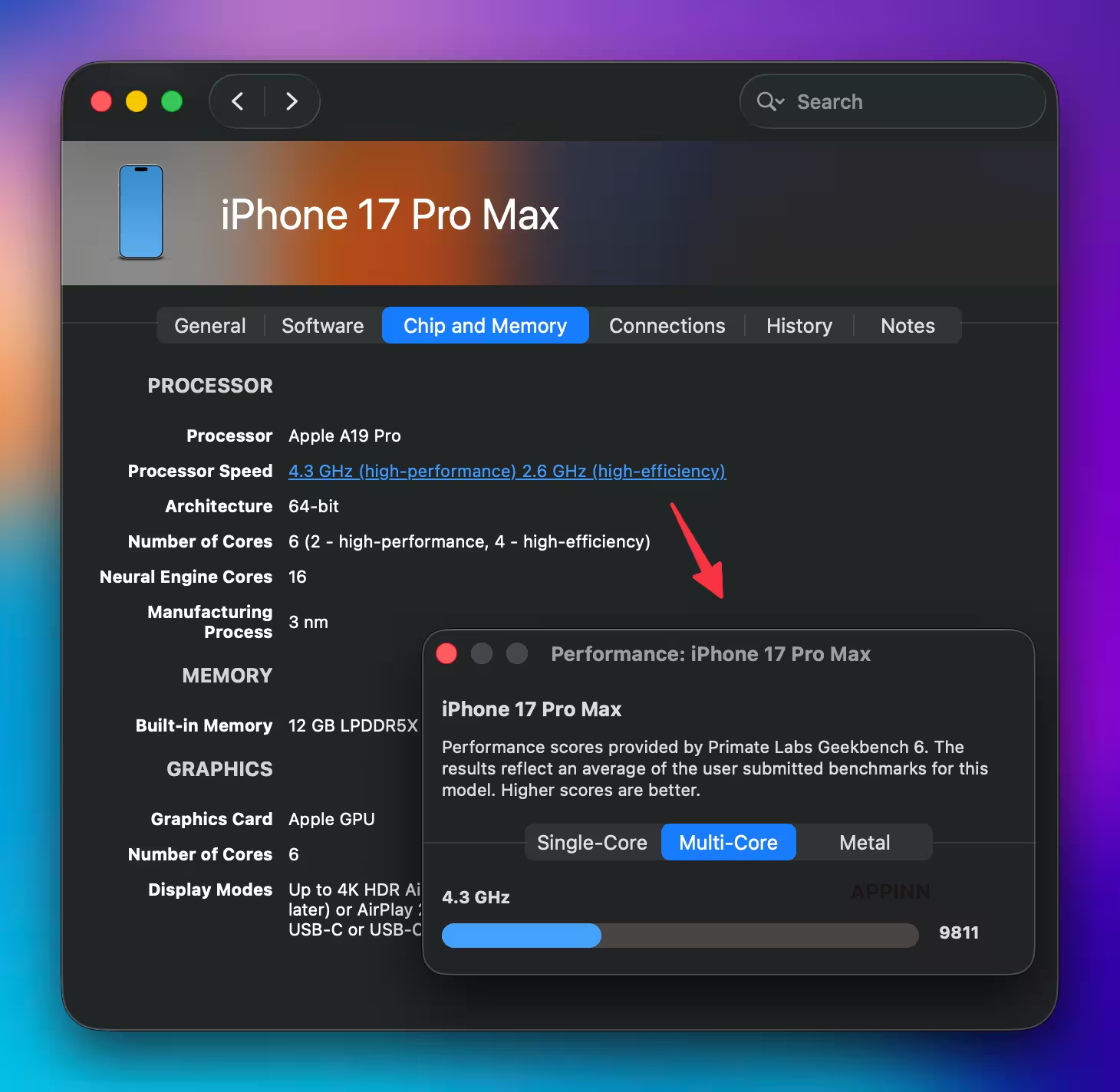
还能查看不同设备的 Geekbench 6 跑分
当你想有个性化的筛选产品,比如当我想找到所有使用 802.11ax Wi-Fi 标准的设备时,只需要:
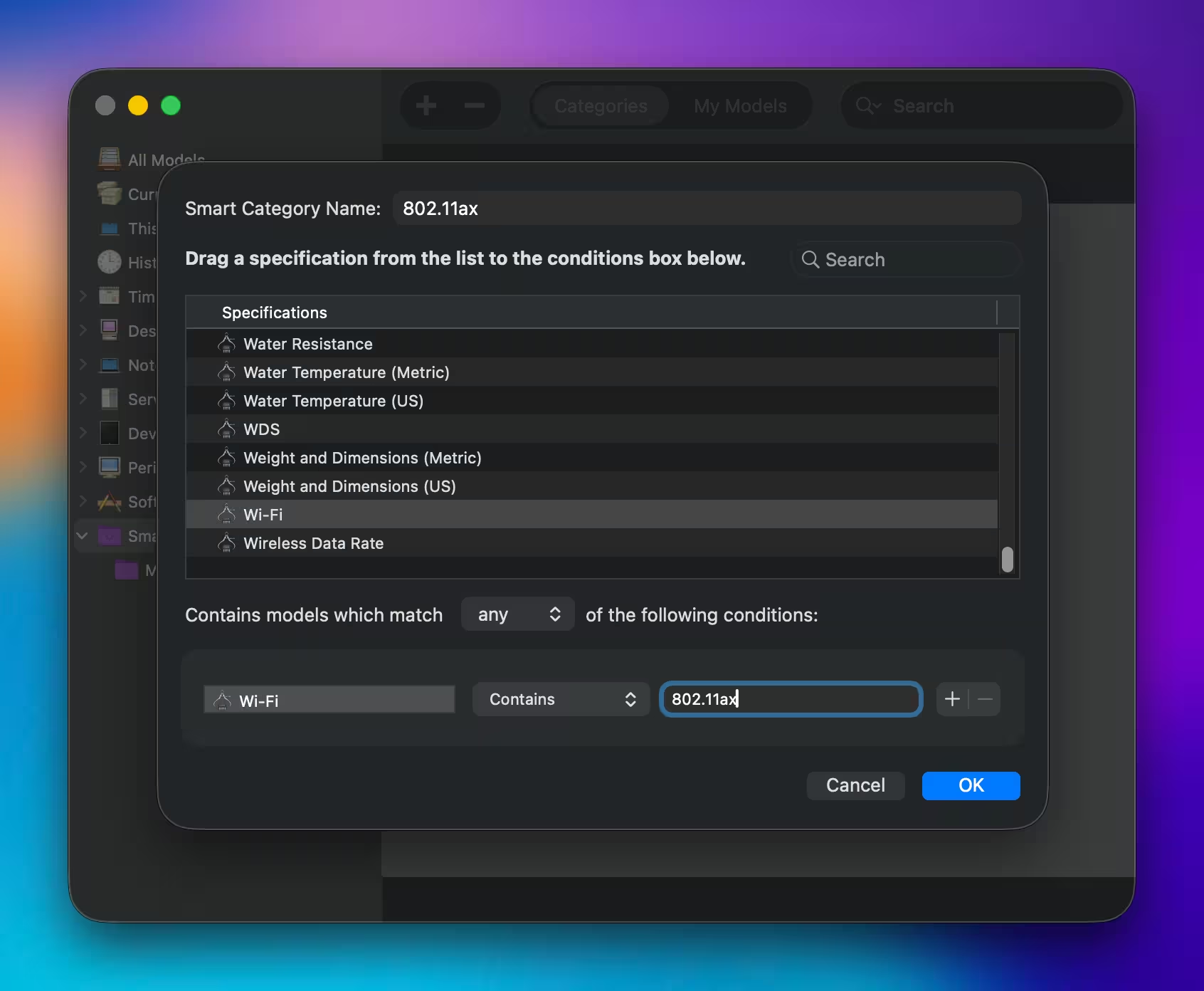
就能一次性过滤出 94 款设备:
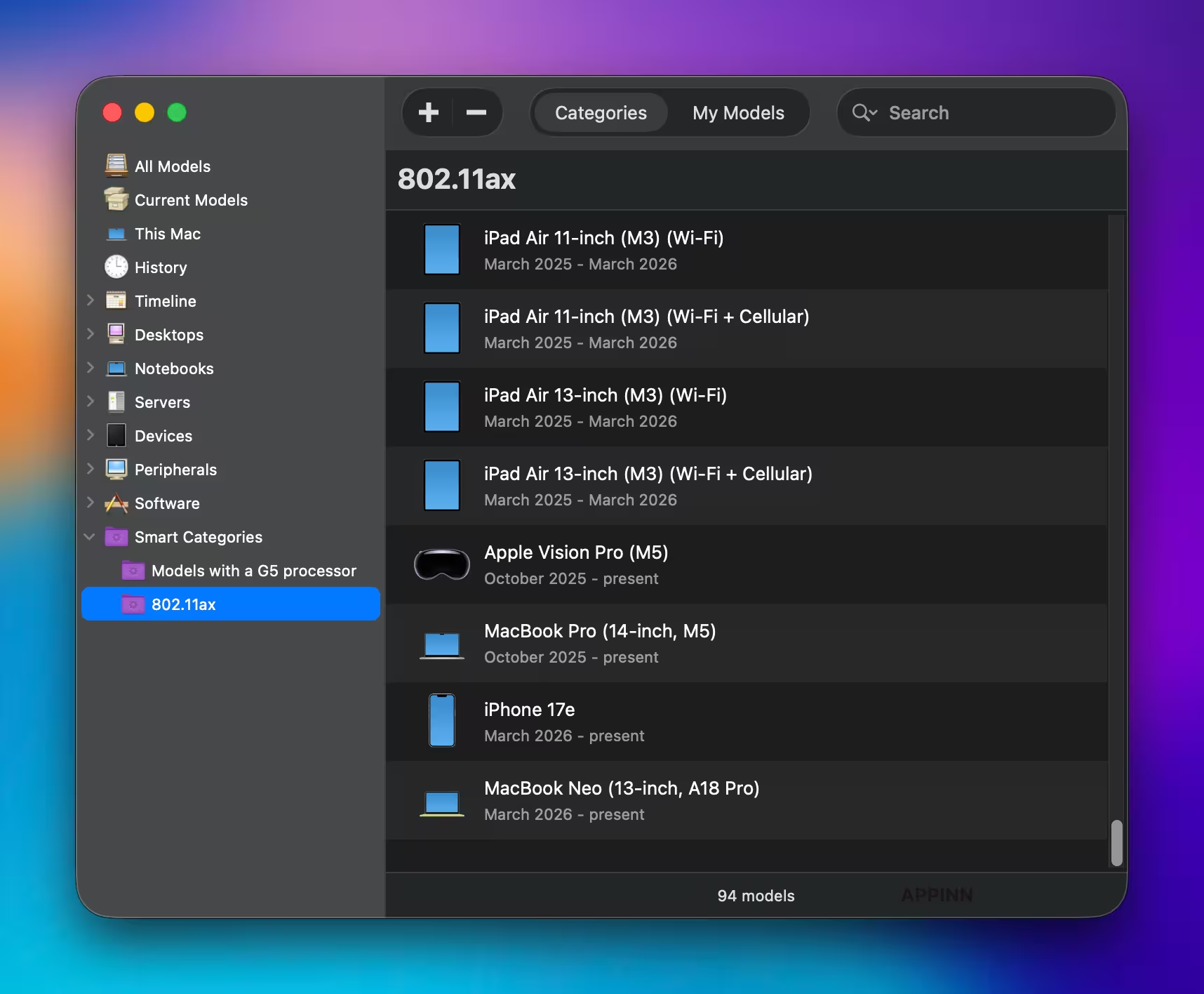
这个效率,苹果官网也不行啊
这变成了一个可以自定义筛选条件的设备数据库。
更离谱的是,它不只是查询,还能管理。
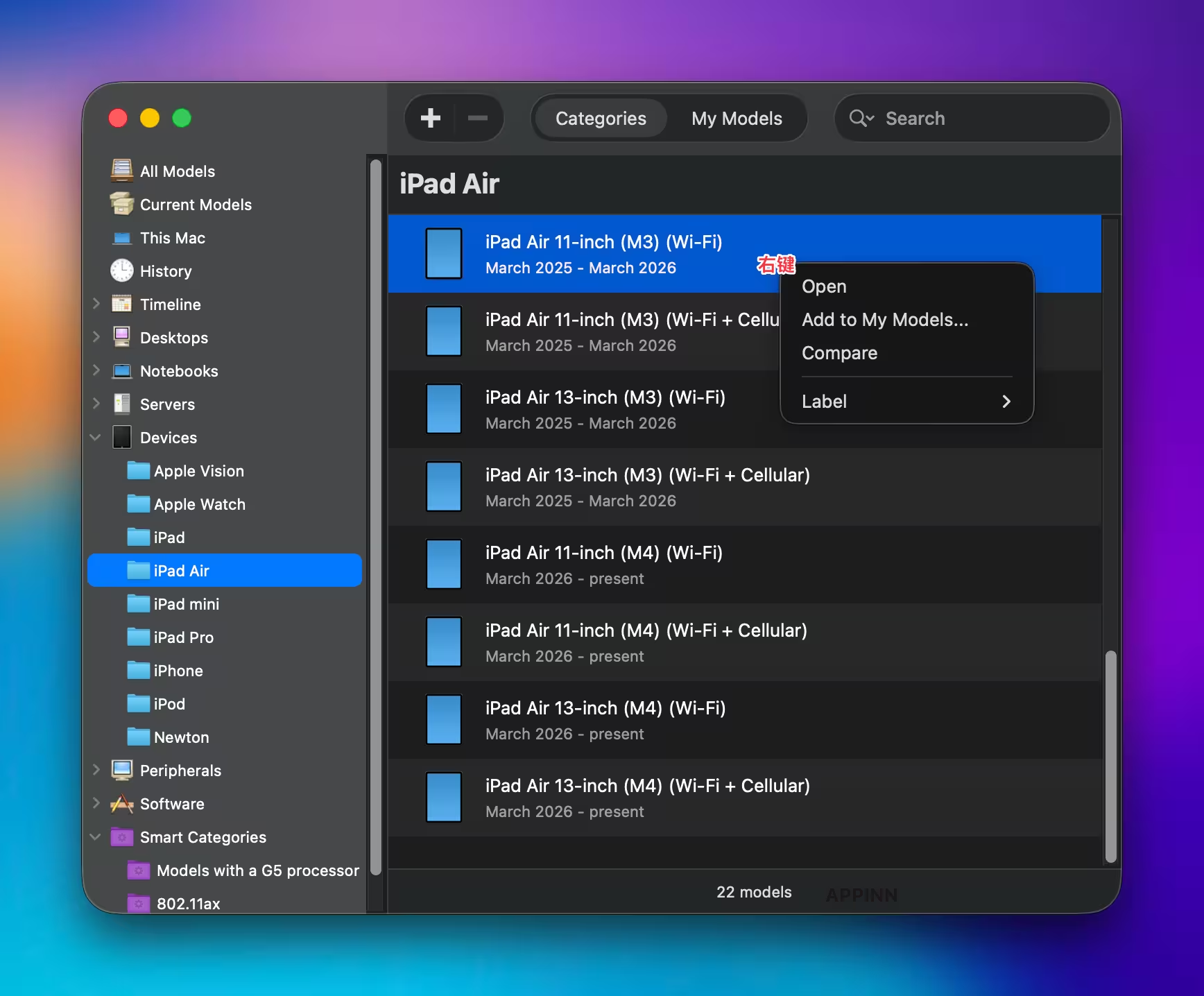
在任何一款设备上右键,都可以添加到我的设备中(Add to My Models):
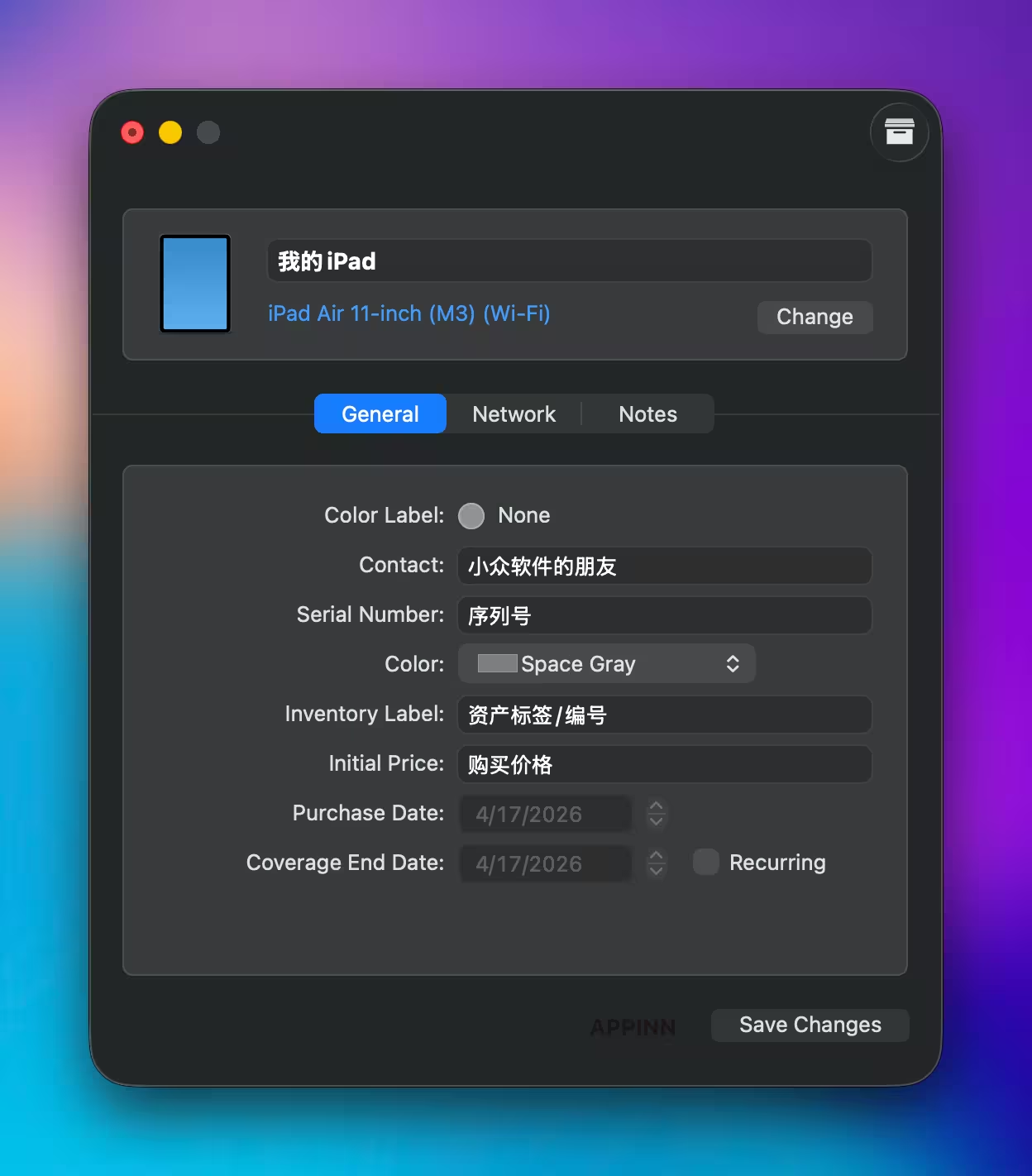
并且,可以填写很多信息,用于管理设备:
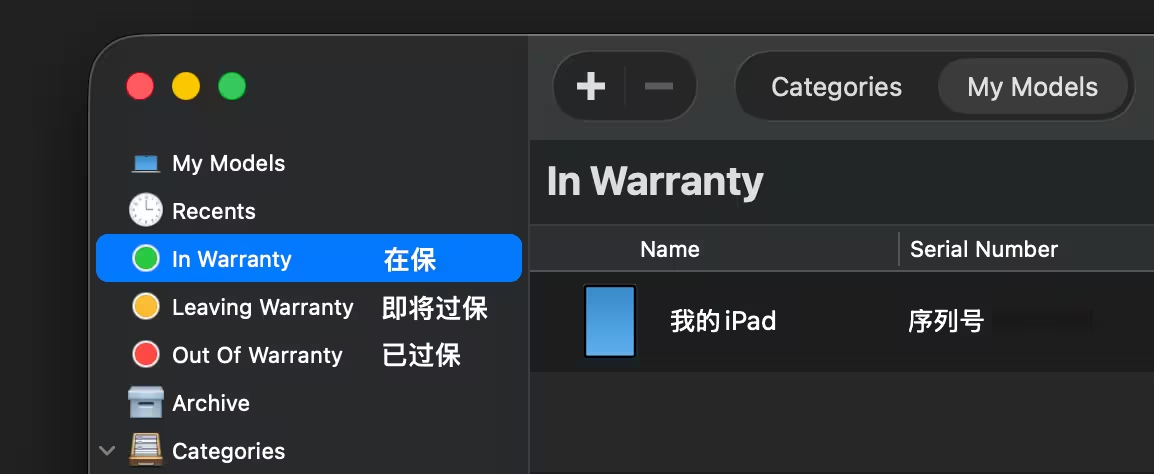
如果你填写了保修截止日期,它还会自动进入这三个分类中:
还有…网络信息可以一起填写了:
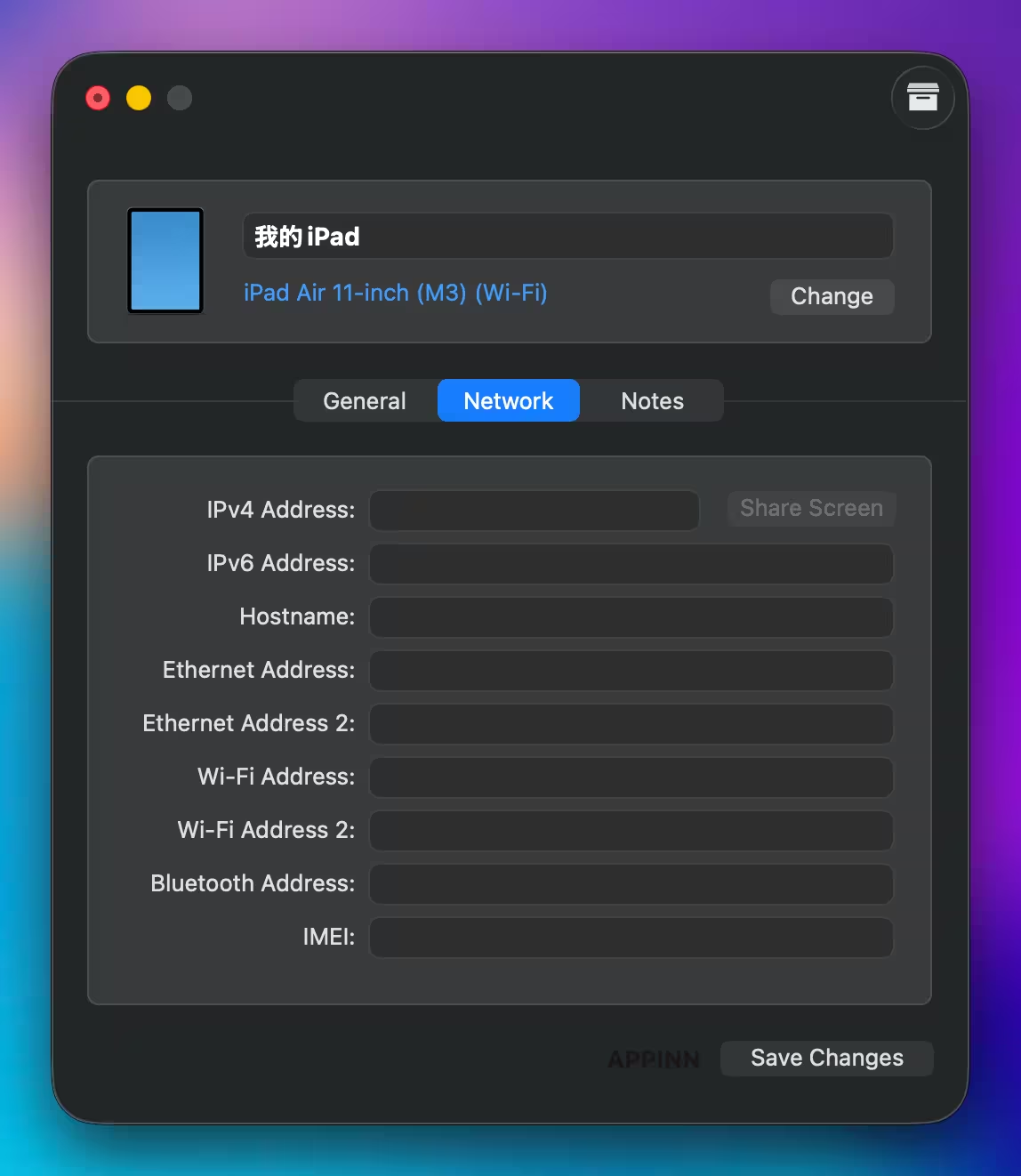
青小蛙甚至觉得,Mactracker 可以用来当作简单的企业设备管理工具了。
以及,你输入的这些信息,可以通过 iCloud 同步备份。
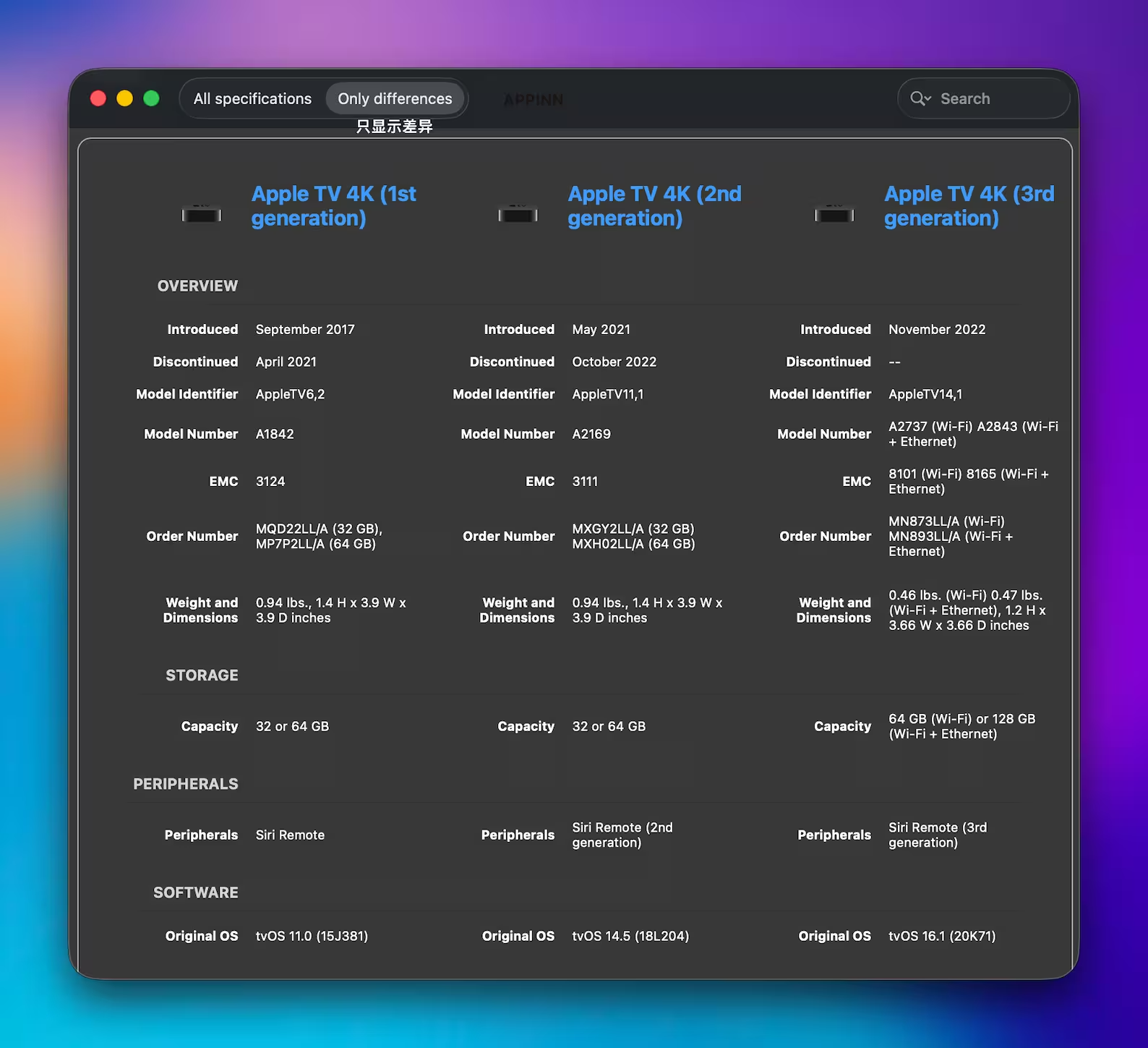
还有,能够直接比较不同产品的差异。
只需要多选(按住 Shift 或者 command 键选):
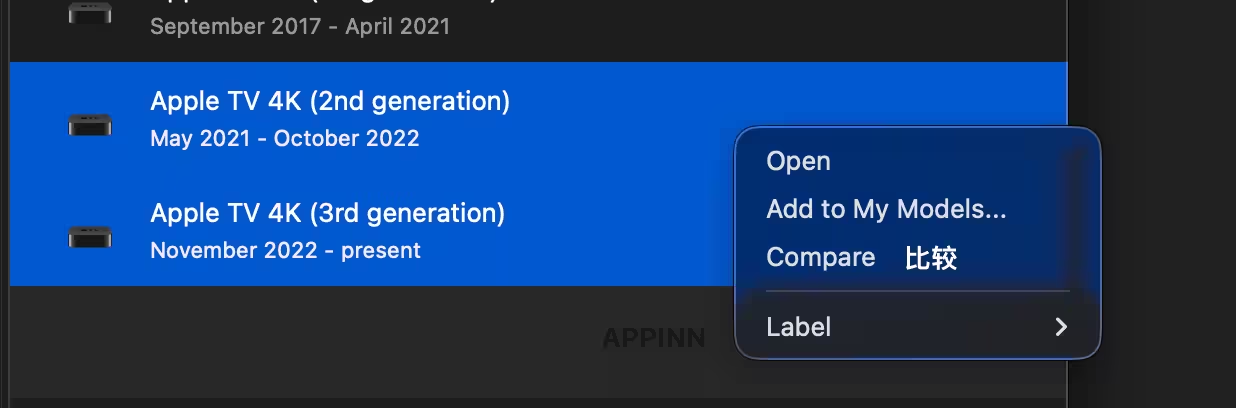
就能看到不同年代间的详细产品差异了:
很难说 Mactracker 是一个工具,还是一个数据库,目前为止,它一共收录了 1040 款产品。
如果你只是偶尔查一下设备信息,它已经够用了。
但如果你开始用它做筛选、对比,甚至记录自己的设备,它也够了!
这是一款有着25年历史的软件了,要知道苹果也才50年
原文:https://www.appinn.com/mactracker-new/
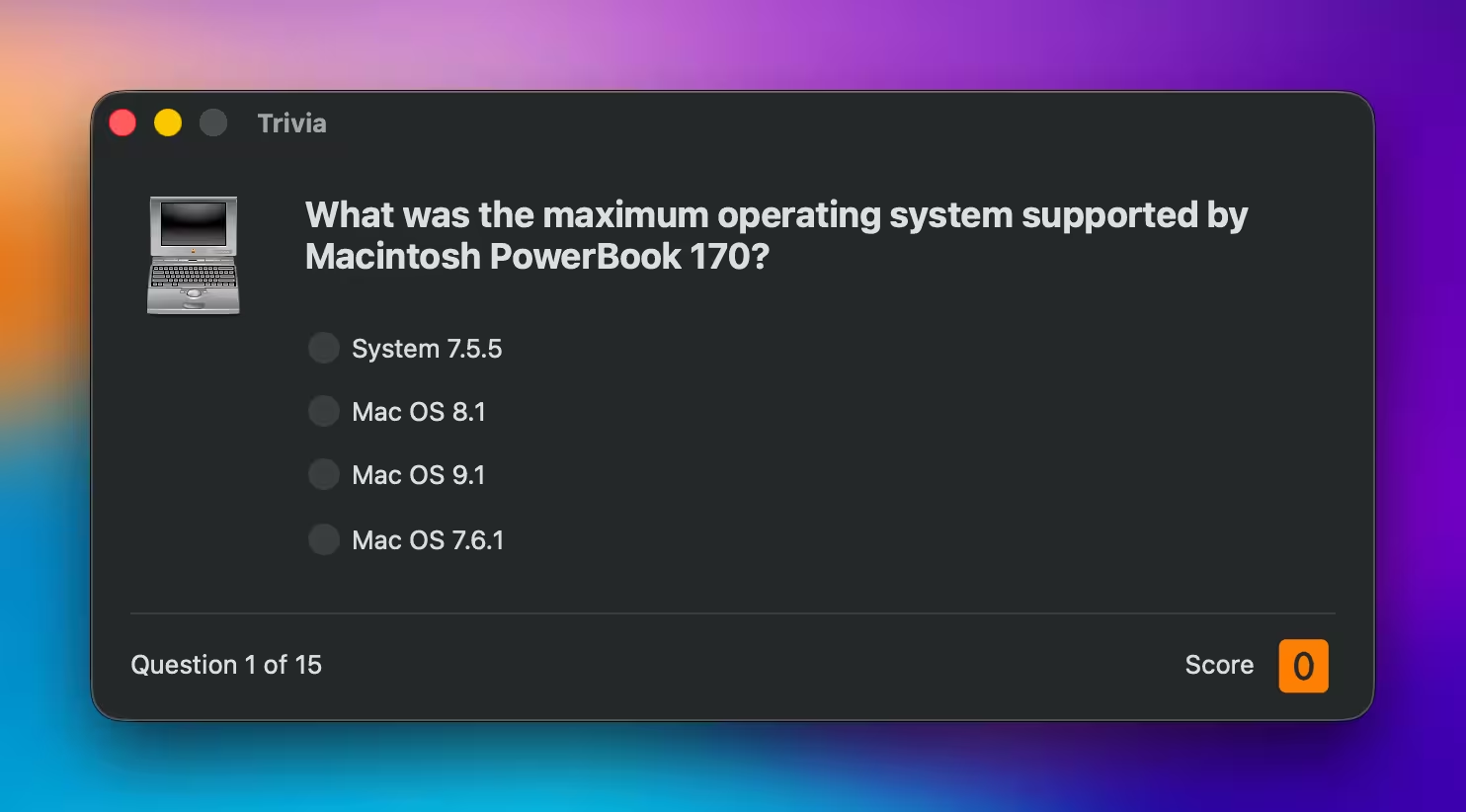
还有一个小彩蛋:Trivia Night,可以测试你对 1976 年至今几乎所有 Apple 设备的了解程度。
你发现了么?
1月份时候发了一篇《罗技驱动 Logitech Options+ 精简瘦身小工具》 提供了一个可以按需开启功能的安装脚本「tjsky/logi-options-plus-mini」 。没想到大家苦罗技久矣,这项目发布后不仅大家很是捧场,还被某知名科技自媒体翻牌子引用,成了我 GitHub 上 Stars 数量最高的项目
不过开心归开心,只能说是治标不治本。虽然该项目可以阻止多余功能被启用,但所需的依赖文件依然稳如泰山地躺在硬盘里。再配合罗技 Options+ 那每周雷打不动、重新下载小几百 MB 文件,而且还从!不!删!除!旧副本 (拿用户硬盘当自家的垃圾场是不)的“特性”(Bug),。实测下来,即使精简到了极致,用了三个月后,这玩意儿的文件体积依然原地爆炸,膨胀到了 2GB!
![第三方罗技鼠标驱动:Mouser,轻量,开源,离线[跨平台] 36](https://www.appinn.com/wp-content/uploads/2026/04/Copy-of-appinn-homework-2026-04-20T170442.550.jpg "第三方罗技鼠标驱动:Mouser,轻量,开源,离线[跨平台] 51")
然后我就发现了一个好东西: Mouser,一个极其轻量、开源、完全本地运行 的 Logitech Options+ 替代品
Mouser 是一个极其轻量、开源、完全本地运行的 Options+ 替代品,专门用来对罗技 HID++ 鼠标进行按键和手势的重映射。目前对 MX Master 系列鼠标的体验最为丝滑,同时对其他罗技型号也提供了早期识别和通用 UI。
划重点:无需云端、无需罗技账号、纯本地运行! 安装包体积只有 50 MB(对比罗技官方完整离线版驱动的安装包是1.1GB, 要知道半条命2整个游戏也才1G大……)
![第三方罗技鼠标驱动:Mouser,轻量,开源,离线[跨平台] 37](https://h2cdn.appinn.me/optimized/3X/f/0/f017310ff0bc11d4399f5c6b1cb73f63c9554d22_2_1366x1000.jpeg "第三方罗技鼠标驱动:Mouser,轻量,开源,离线[跨平台] 52")
![第三方罗技鼠标驱动:Mouser,轻量,开源,离线[跨平台] 38](https://h2cdn.appinn.me/optimized/3X/0/4/04c593403e5431f139a11f4c7671eb2c0c9ab4ac_2_1380x944.jpeg "第三方罗技鼠标驱动:Mouser,轻量,开源,离线[跨平台] 53")
![第三方罗技鼠标驱动:Mouser,轻量,开源,离线[跨平台] 39](https://h2cdn.appinn.me/optimized/3X/4/4/44642000ef84b6fa8abbd4dc93160a885ffc83bb_2_1366x1000.jpeg "第三方罗技鼠标驱动:Mouser,轻量,开源,离线[跨平台] 54")
| 鼠标型号 | 自动 HID++ 检测 | UI 界面 |
|---|---|---|
| MX Master 4 / 3S / 3 / 2S / MX Master | 支持 | MX Master 系列专用界面 |
| MX Anywhere 3S / 3 / 2S | 支持 | 通用界面,实验性支持界面(需手动切换) |
| MX Vertical | 支持 | 通用界面,实验性支持页面(需手动切换) |
| 其他罗技 HID++ 鼠标 | 部分支持(基于PID/名称) | 通用界面 |
 最关键的一步:彻底关闭你后台的 Logitech Options+!
 Mouser.exe(Windows) / Mouser.app(macOS) / 终端运行 ./Mouser(Linux)。(注:macOS 下会管你要两个隐私权限,用来获取鼠标状态;Linux 需要给 /dev/input/event* 的读取权限和 /dev/uinput 的写入权限。 是用来获取当前光标所在程序,实现配置切换功能的)
PS:不过话说回来,macOS 用户其实不如直接去用 SteerMouse 或者 BesterMouse 虽然需要掏钱,但好用的多,而且鼠标的平滑滚动更接近苹果原生体验。至于 Linux 用户,LogiOps 才是你最好的选择吧,虽然这个没GUI界面,但是效果更好。
MX Master 系列鼠标是最完美支持的,MX Anywhere 系列的功能键(就是鼠标背上的键)目前还只能直通,无法映射其他功能。罗技其他系列鼠标,比如M590啥的水平滚轮貌似识别有点问题。%APPDATA%\Mouser(Windows)、~/Library/Application Support/Mouser(macOS)、~/.config/Mouser(Linux)。MX Master、MX Anywhere系列罗技鼠标的话,且只需要配置快捷键映射和DPI调节等功能,可以试一下Mouser,告别臃肿的 Logitech Options+ 。原文链接:https://meta.appinn.net/t/topic/83933
备受好评的 Windows/macOS 跨平台截图 PixPin 进入 3.x 时代,目前最新版本 v3.1.4.0,主要更新:全新界面、接入 AI 提升识别与翻译,以及新增自动马赛克、贴图穿透、条码识别等功能。@Appinn
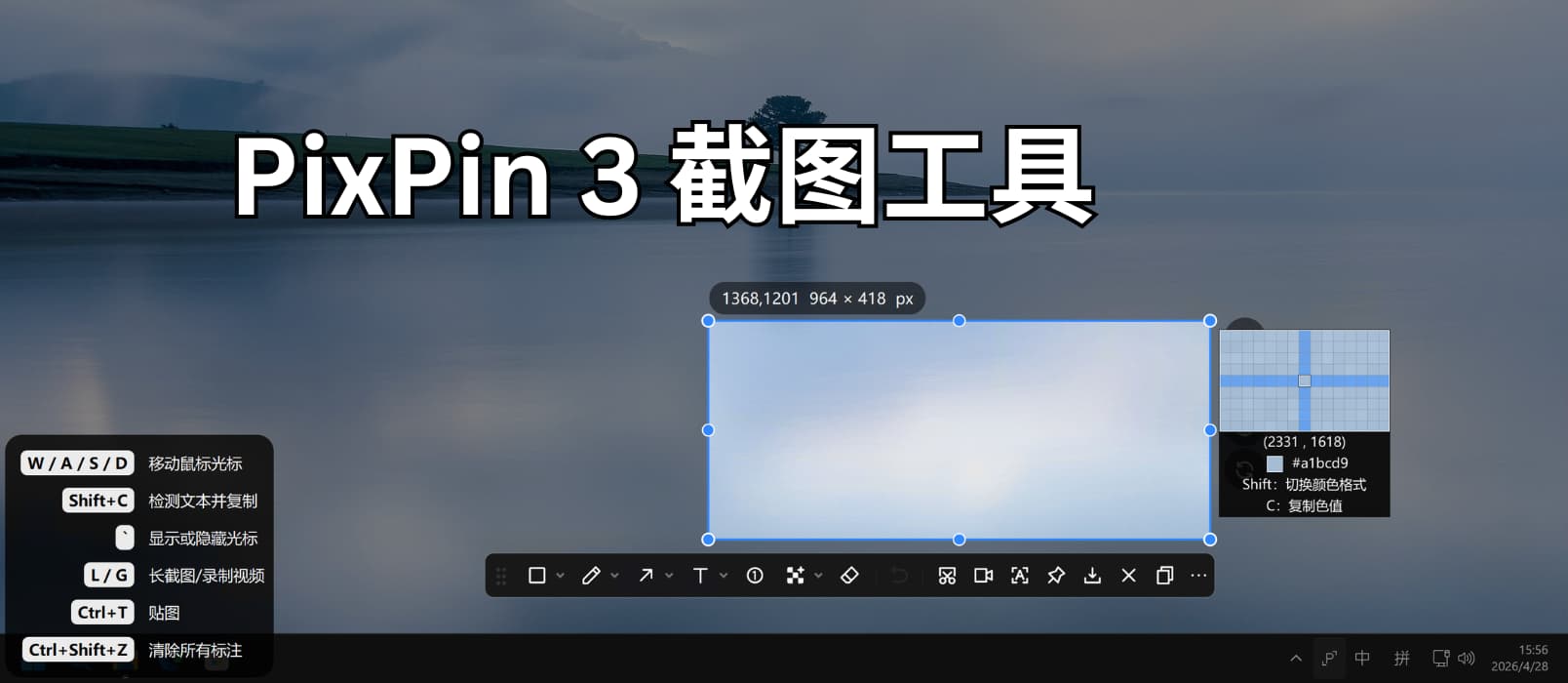
| 新增功能 | 说明 |
|---|---|
| 全新界面(UI 重构) | 界面更简洁,整体风格统一 |
| 接入 AI 模型 | 提升 OCR 识别与翻译效果 |
| 图像保存对话框升级 | 支持更多格式与设置 |
| 悬浮图标支持拖拽 | 操作更灵活 |
| 自动马赛克 | 用于打码处理(如隐私信息) |
| 贴图鼠标穿透 | 贴图不影响操作下层窗口 |
| 快速录制 | 更快开始录屏 |
| 工业条码识别 | 支持快递单、商品码、设备标签 |
PixPin 3 的大多数功能依旧免费,以下功能需要付费使用:
| 功能 | 具体使用场景 |
|---|---|
| 全局鼠标 | 做教程视频或演示时,让观众更容易看到鼠标位置与点击动作 |
| 智能擦除 | 去掉截图中的水印、文字或多余元素,用于做干净的演示图 |
| 屏幕录制时记录鼠标/键盘操作 | 录制软件教学、操作演示,展示按键步骤(如快捷键) |
| 屏幕录制后剪辑 | 录完直接裁剪、去掉多余片段,不用再进其他剪辑软件 |
| 图像翻译 / 文本翻译 | 看外文截图、网页内容,直接翻译成中文 |
| 保存编码预览 | 导出图片时对比不同格式/质量,控制文件体积与清晰度 |
| 多语种文本识别 | 从图片中提取中英日等多语言文字,用于复制或整理资料 |
| 表格识别 | 把截图里的表格转成可编辑内容(Excel / 文本),方便处理数据 |
| LaTeX 公式识别 | 从论文截图中提取公式,直接用于写文档或论文 |
| 云端配置同步 | 在多台设备之间同步快捷键、设置、习惯 |
| 双击箭头标注添加标注文本 | 做教程截图时,快速给箭头加说明文字 |
| 图像贴图标注时选择文本范围 | 在贴图上精确选中某段文字进行标注或说明 |
如果你需要这些功能,可以通过小众软件的专属链接购买会员:
如果不需要,可以直接从官网链接下载免费版本。
本文来自小众软件论坛,原文作者为:kat,原文链接:https://meta.appinn.net/t/topic/84122
刚发现 PixPin 3.0 前几天发布了,看介绍整体设计质感已大幅提升,完全不输甚至超越了 Snipaste。
这款截图工具一两年前刚推出时风头极盛,甚至一度盖过 Snipaste,但我当时用了段时间还是留用了 Snipaste。当时觉得 PixPin 在文本背景、按钮样式、箭头设计等细节上非常粗糙廉价,虽然它有屏幕录像、长截图和 OCR 功能,但我还是无法忍受那些劣质细节。Snipaste 虽然老牌且功能少,但在运行流畅度、导出质量和细节把控上更让我踏实。我是 Snipaste 的付费用户,虽然可能说这会影响偏爱,但并不是主要原因。
PixPin 现在有专门的 UI 设计师,图标质感和之前让我觉得粗糙的文字背景样式都进步很大。

最大的惊喜是新增了直接导出 AVIF 格式的功能,以前我都要用自写脚本转格式,AVIF 体积小质量高,浏览器兼容性也没问题,可见他们对技术趋势把握得很前沿。另外,长截图的质量和稳定性也有提升,用着比较舒适。

不过有两个点还是让我不太爽。第一是文字描边,Snipaste 的描边粗细一致,但 PixPin 的描边不均匀,有时左细右粗,观感很明显。

第二是录屏功能,鼠标点击特效非常拖沓,不协调,必须关掉才行。

我觉得如果他们能优化这两个细节,我就能从 Snipaste 彻底叛逃到 PixPin。这只是一个不完全的体验,就到这吧。
原文:https://www.appinn.com/pixpin-3/
Notepad++ for Mac 是一个无 Wine,无模拟,完全原生移植,支持 Apple Silicon 和 Intel Mac 的文本编辑器。@Appinn

注意,这是一个全新的项目,开发者说:
Notepad++ 的 Mac 版本基于官方的 Notepad++ 源代码开发,原项目采用 GNU GPL v3 开源协议。
Notepad++ 最早由 Don Ho 在 2003 年为 Windows 平台开发。
这个 Mac 版本是社区独立移植的项目,代码和功能与原版保持一致,但维护是分开的,不属于 Windows 官方项目的一部分。它与 Don Ho 本人以及官方 Notepad++ 团队没有关系。
由新的开发者 Andrey Letov 维护,该项目独立于 Don Ho 和上游 Notepad++ 项目。
编辑体验和原版是一致的:同样使用 Scintilla 编辑引擎,支持 80 多种语言的语法高亮,也有查找替换、宏录制、插件扩展这些功能。 不同之处主要在界面这一层:菜单、对话框、文件选择器、快捷键以及窗口系统都改成了 macOS 原生的 Cocoa 实现,用起来更符合 Mac 的习惯。 程序采用通用二进制格式,可以直接在 Apple Silicon 和 Intel 的 Mac 上运行。
Notepad++ 的 Mac 版本不包含任何遥测或统计功能,也没有广告,更不会收集你的数据。编辑器不会主动联网、记录使用情况,也不会发送崩溃报告。
只有在你手动打开插件管理器浏览或安装插件时,才会产生网络请求,用来从 GitHub 获取公开的插件列表。
原文:https://www.appinn.com/notepad-plus-plus-for-mac/
iStat Menus 7.3 是自2025 年 11 月 11 日以来(7.2)的一次大更新。新增了以下内容:
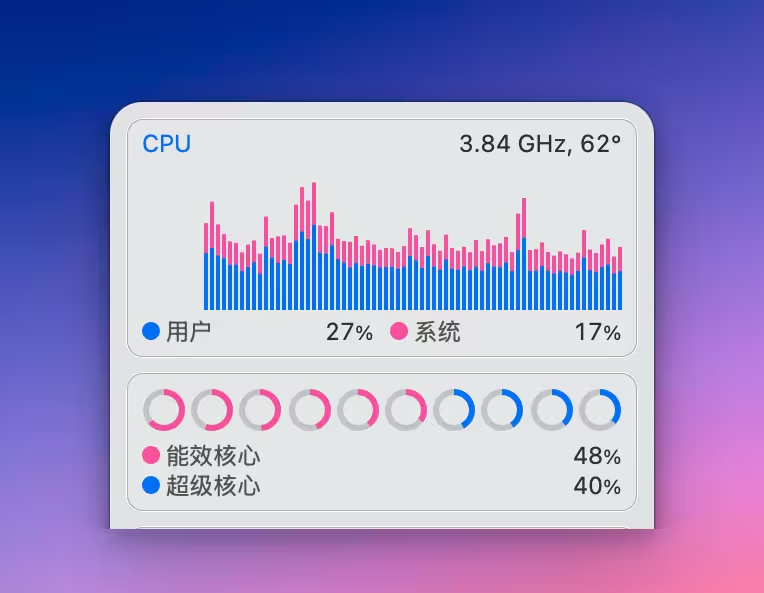
Apple 在 M5 系列上将原来的 Performance Cores(性能核,P 核)重命名为了 Super Core。而此前的 Efficiency Core(能效核,E 核)变成了 Performance Core。
所以旧名字不够用了。
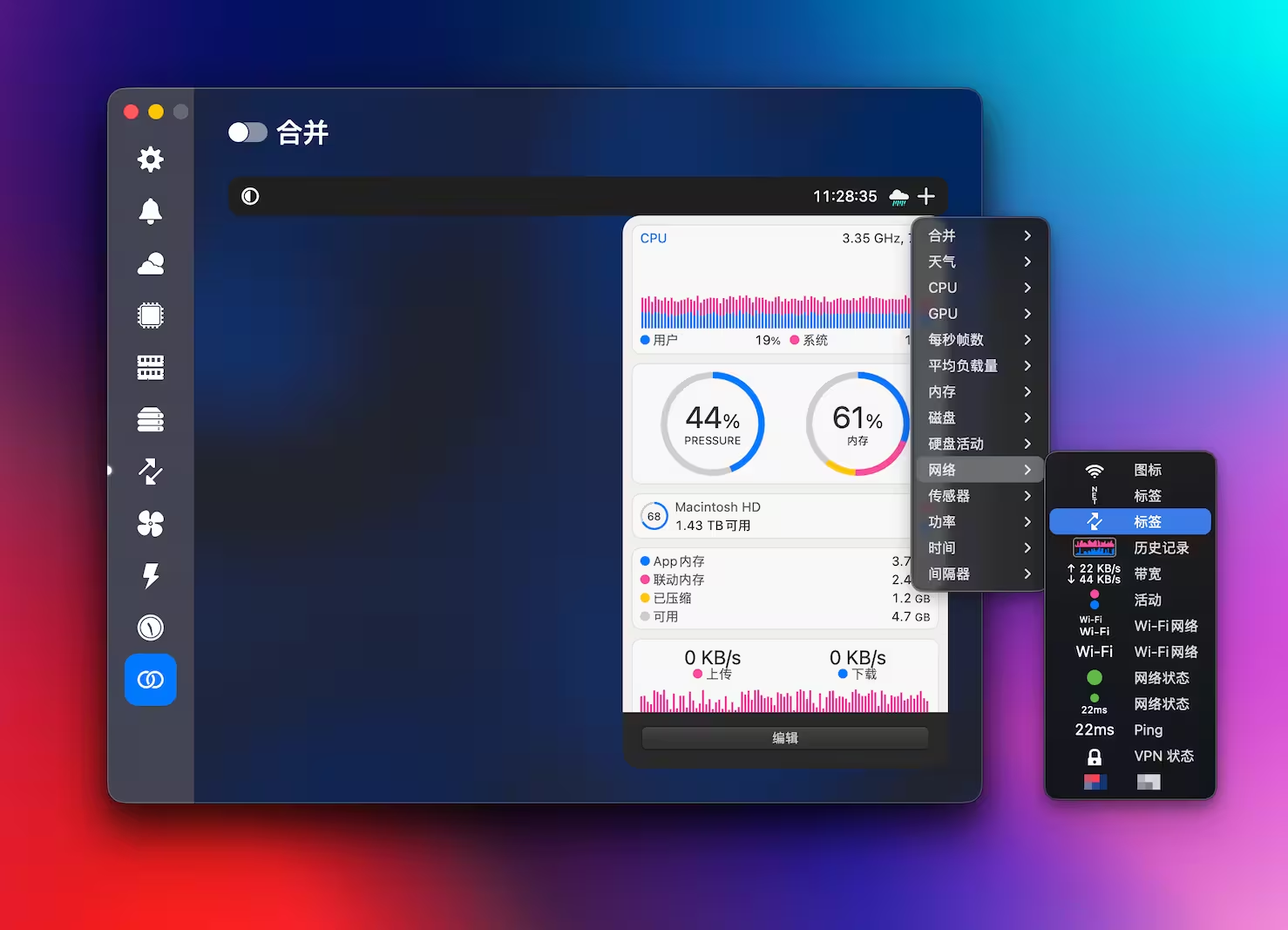
新增的网络图标。
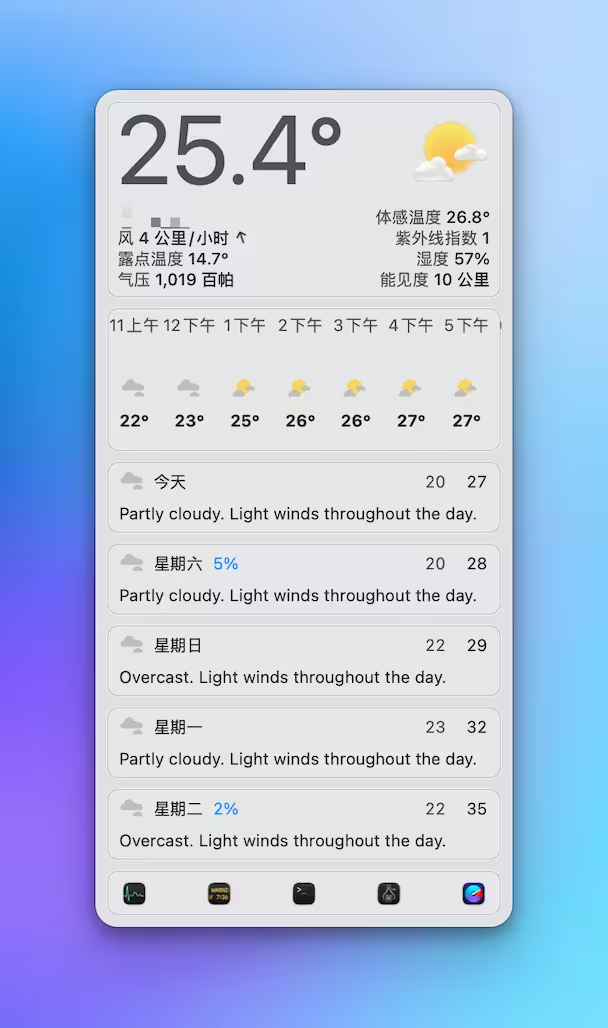
新增的云量,但翻译还未跟上。另外还在天气中隐藏了日期设置,这有啥用
其他都是一些改进和修正了:
在2026年5月,从功能和界面美观程度上来看,iStat Menus 依旧没有替代品。这是一款付费软件,SetApp 成员。
青小蛙强烈推荐家庭许可证(激活5台设备),一台设备核算下来只需要 15 块钱…
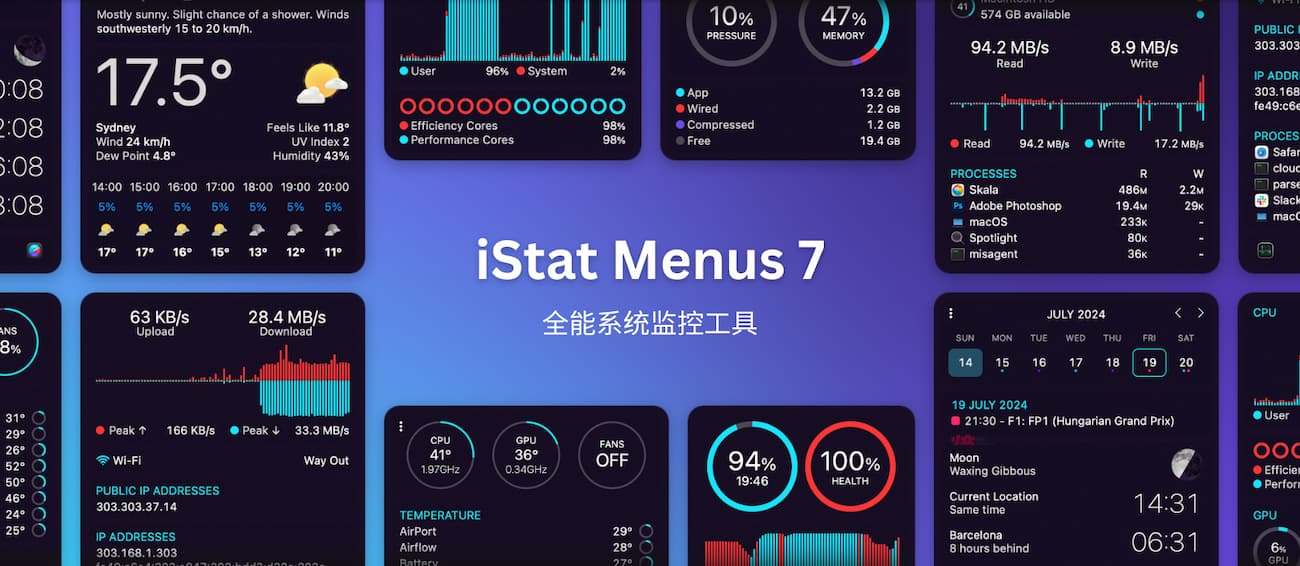
iStat Menus 7 是老牌 macOS 系统监控工具,以监控信息全面与设计优美著称。它可以在菜单栏显示 CPU、内存、硬盘、网络、温度、风扇、电池等信息,可高度自定义。@Appinn
iStat Menus 7 大概是 Mac 老牌工具中极少没有同品质替代品的工具了。青小蛙也是用了很多年,以标志性的优雅界面,长期垄断 macOS 系统监控工具。
你可能想象不到,青小蛙是怎么用 iStat Menus 7 的。
我把它伪装成了系统时间的样子,每次点击时间,就弹出监控界面 :
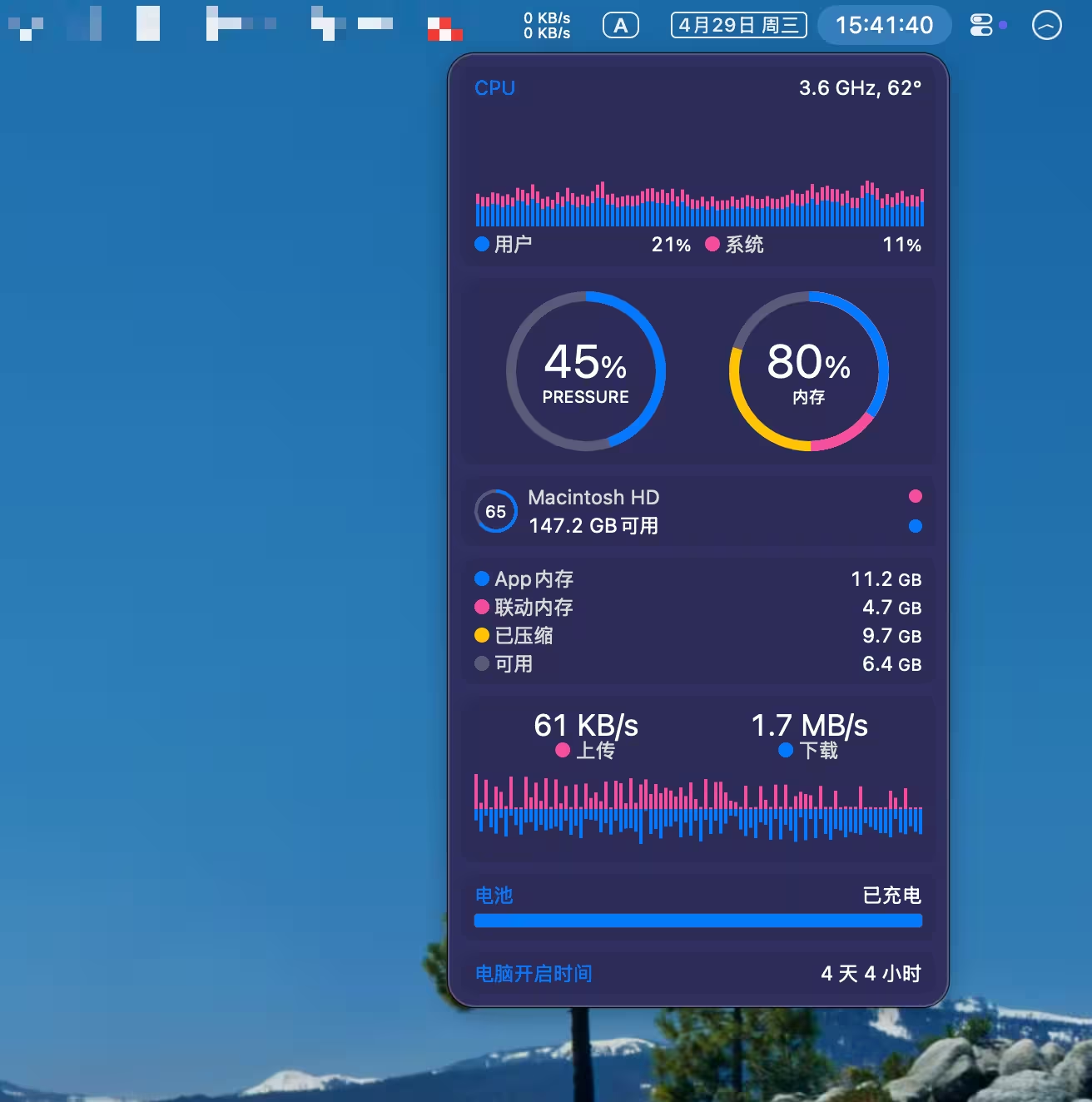
这能怪我么?这得怪刘海,哎。
 菜单栏实时监控八大模块
iStat Menus 7 可以监控8大类别的系统信息,包括:
只需要打开 iStat Menus 7 中对应的项目开关,就能在 Mac 菜单栏中显示对应的项目:
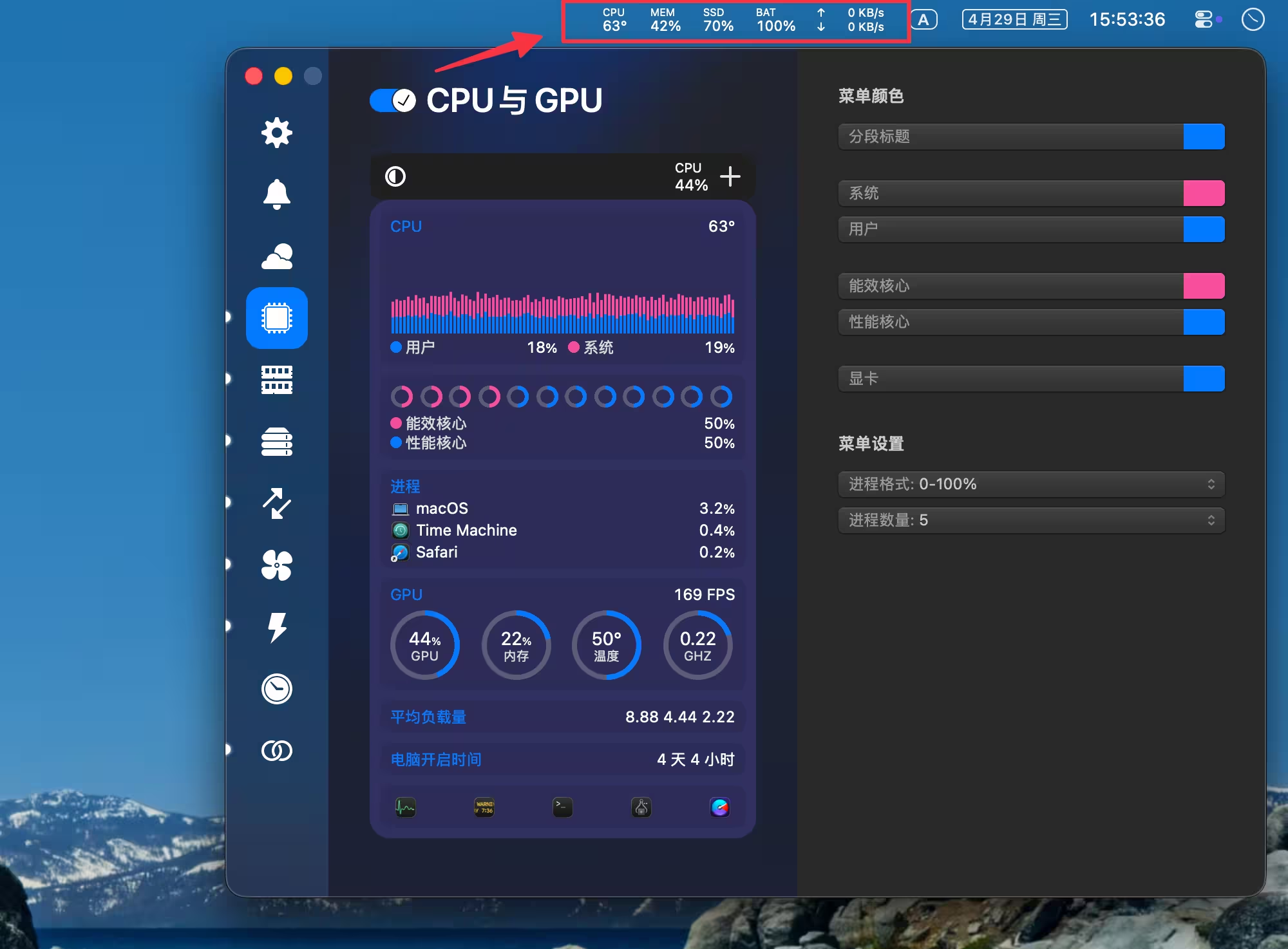
而你在 iStat Menus 7 设置中看到的样子,就是点击菜单栏按钮后的样子。
可以根据你的喜好随意定制。比如网络中,可以定制单位、图形类别、颜色等等:
(注意是两处可定制:菜单栏显示的内容,和按下菜单栏按钮后显示的菜单)
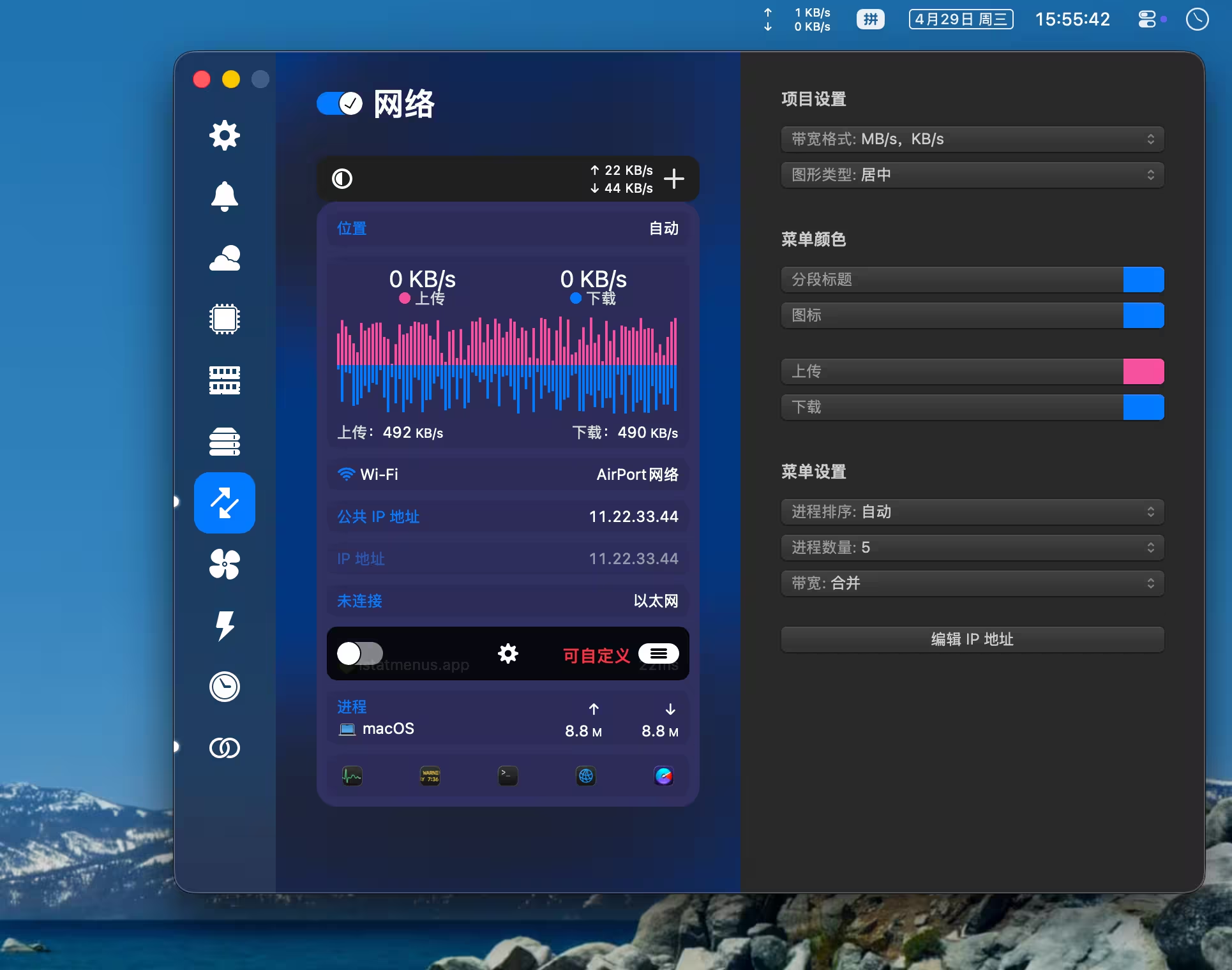
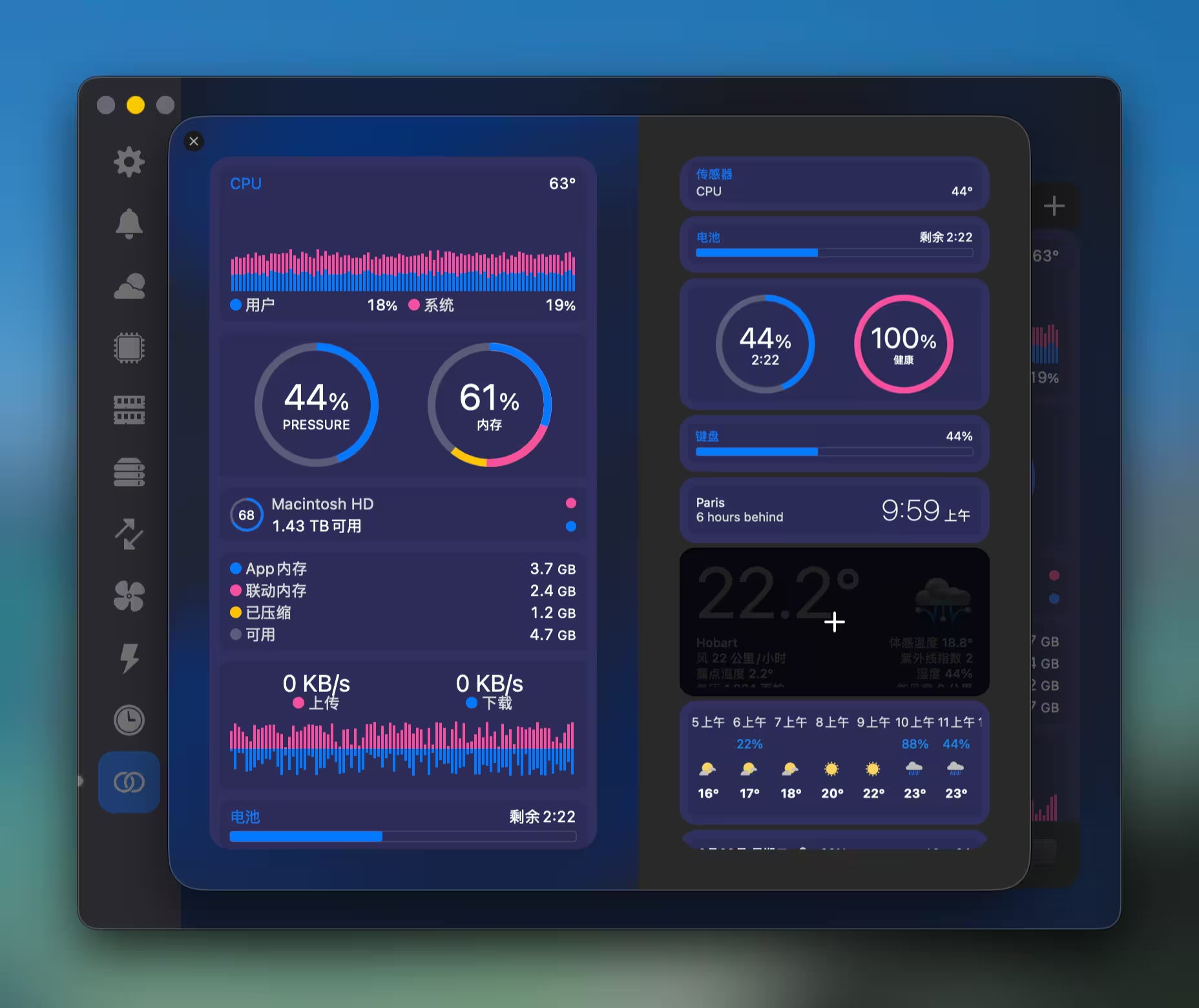
而对于寸土寸金的刘海小屏幕用户,使用合并功能,将所有的信息整合在一起,就是最方便的了。
同样,在合并功能中,你可以定制下拉菜单:
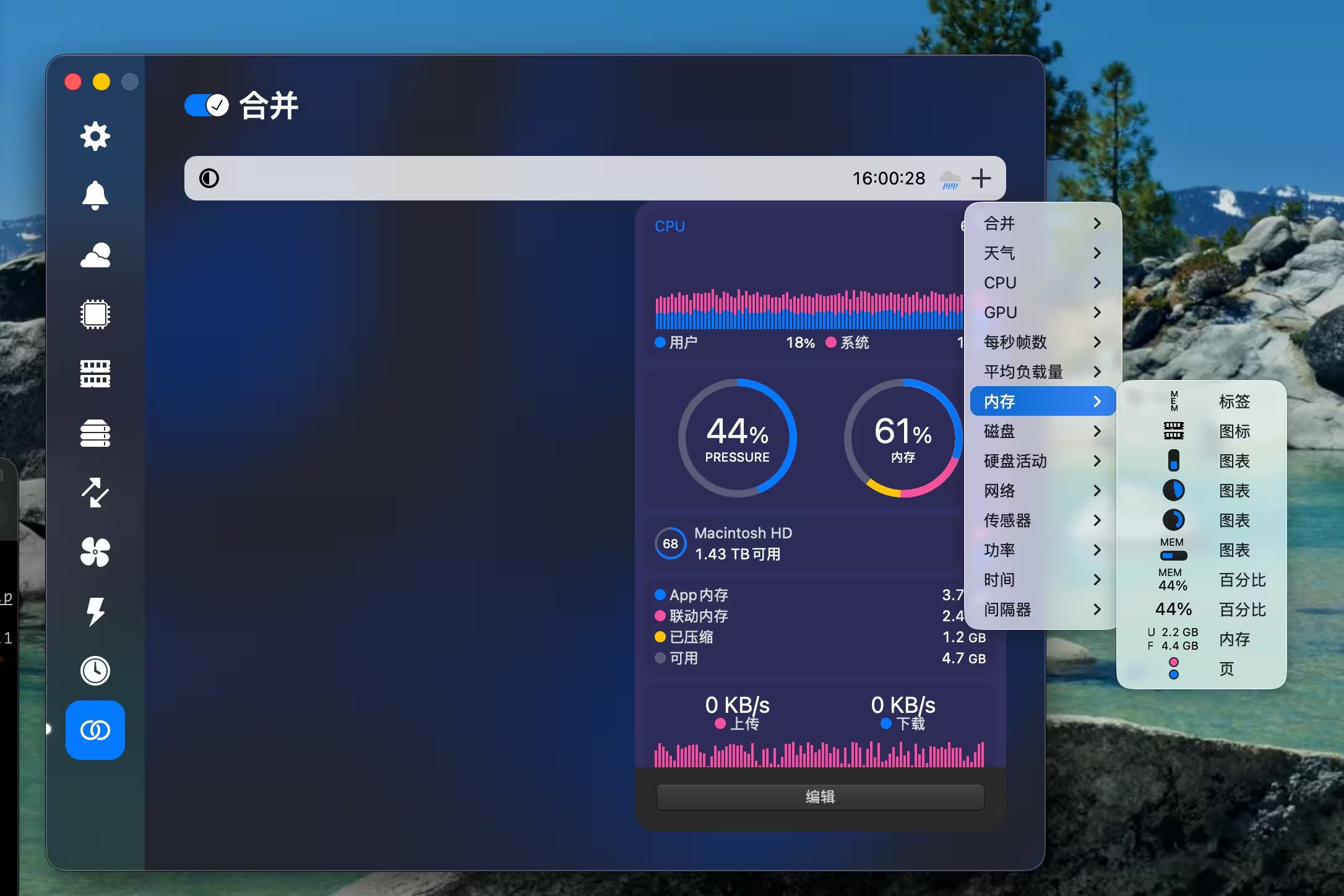
也可以定制菜单栏显示的内容:
所以,没有一个人的 iStat Menus 7 是相同的样子,但每个人的 iStat Menus 7 都挺好看。
iStat Menus 7 还提供了很多主题配色可以选择,包括浅色和深色模式:
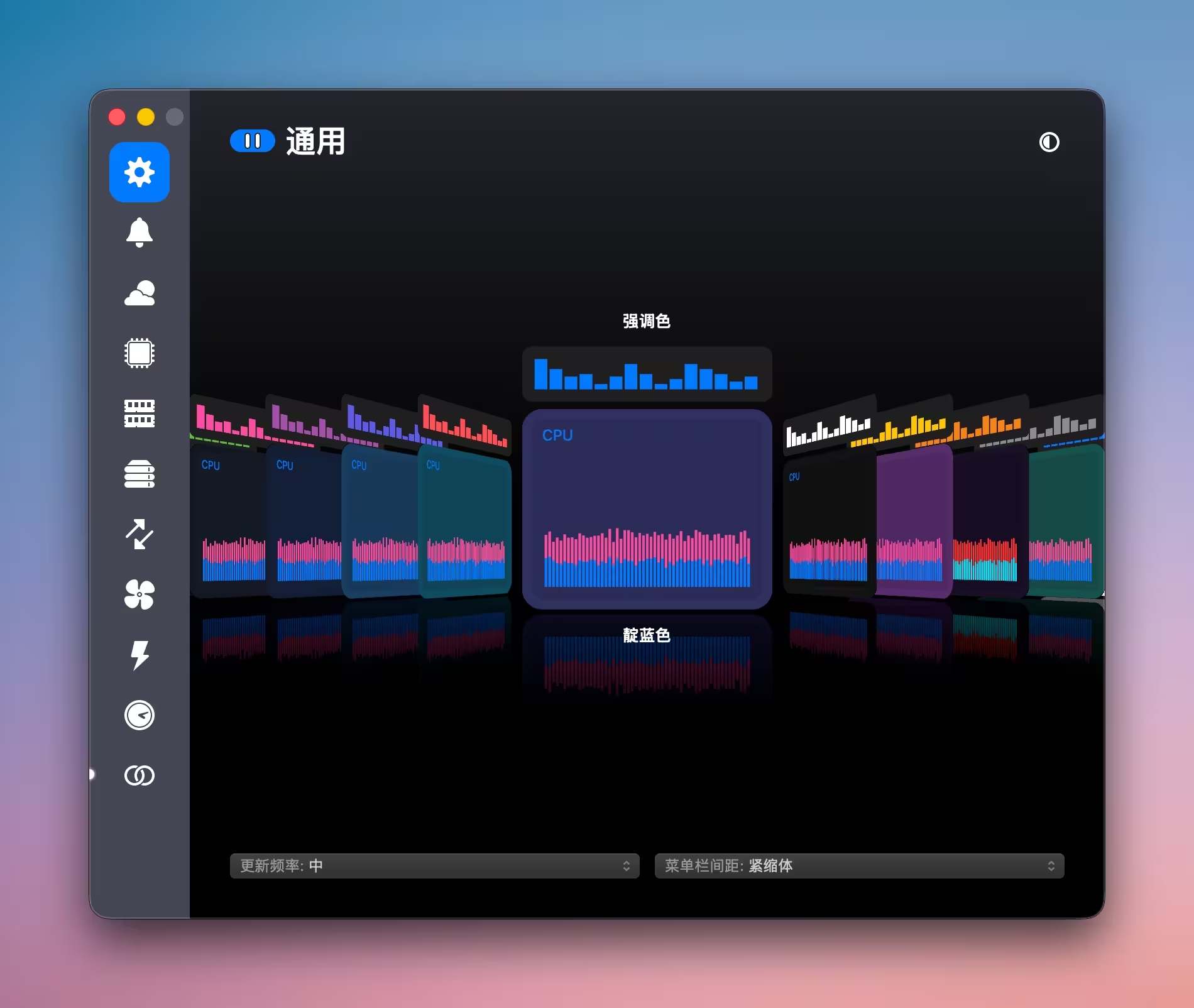
只要你想,总能找出一个喜欢的样子。
iStat Menus 7 是一款付费软件,常年都是如此。如果你是 Setapp 用户,可以直接安装使用。
目前 iStat Menus 7 已上架软购,售价为:
可在 7.xx 版本中更新。作为对比,上一代产品 6.x 大概持续更新了 7 年左右。
青小蛙强烈推荐家庭许可证,一台设备核算下来只需要 15 块钱…
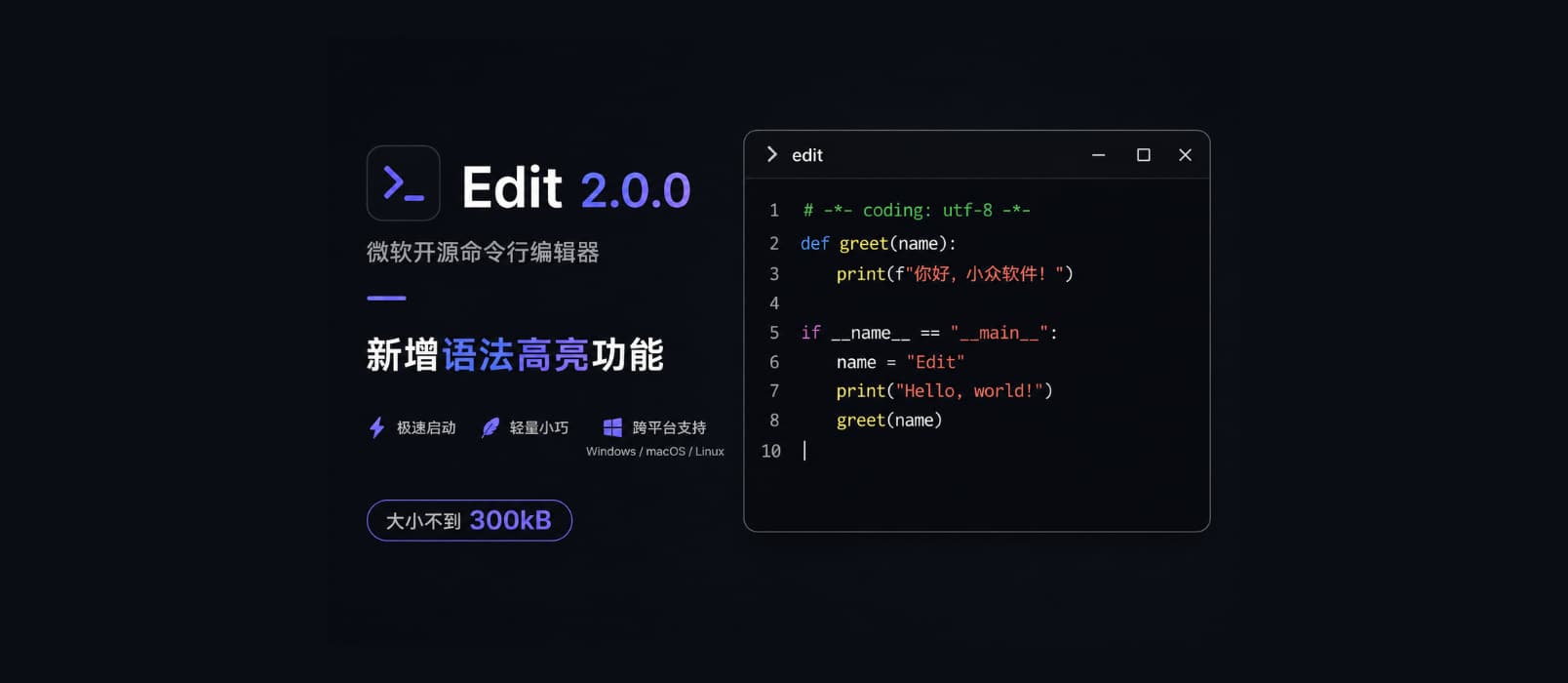
Edit 是微软去年开源的命令行编辑器,它支持鼠标控制菜单、可同时打开多个文件、拥有查找与替换功能、支持自动换行。
2.0.0 版本新增语法高亮功能,增加了40KB,使体积达到了 294KB(Linux 下)。@Appinn
Edit 支持 Windows、Linux 与 macOS,不过 Windows 版本的体积接近 2MB。
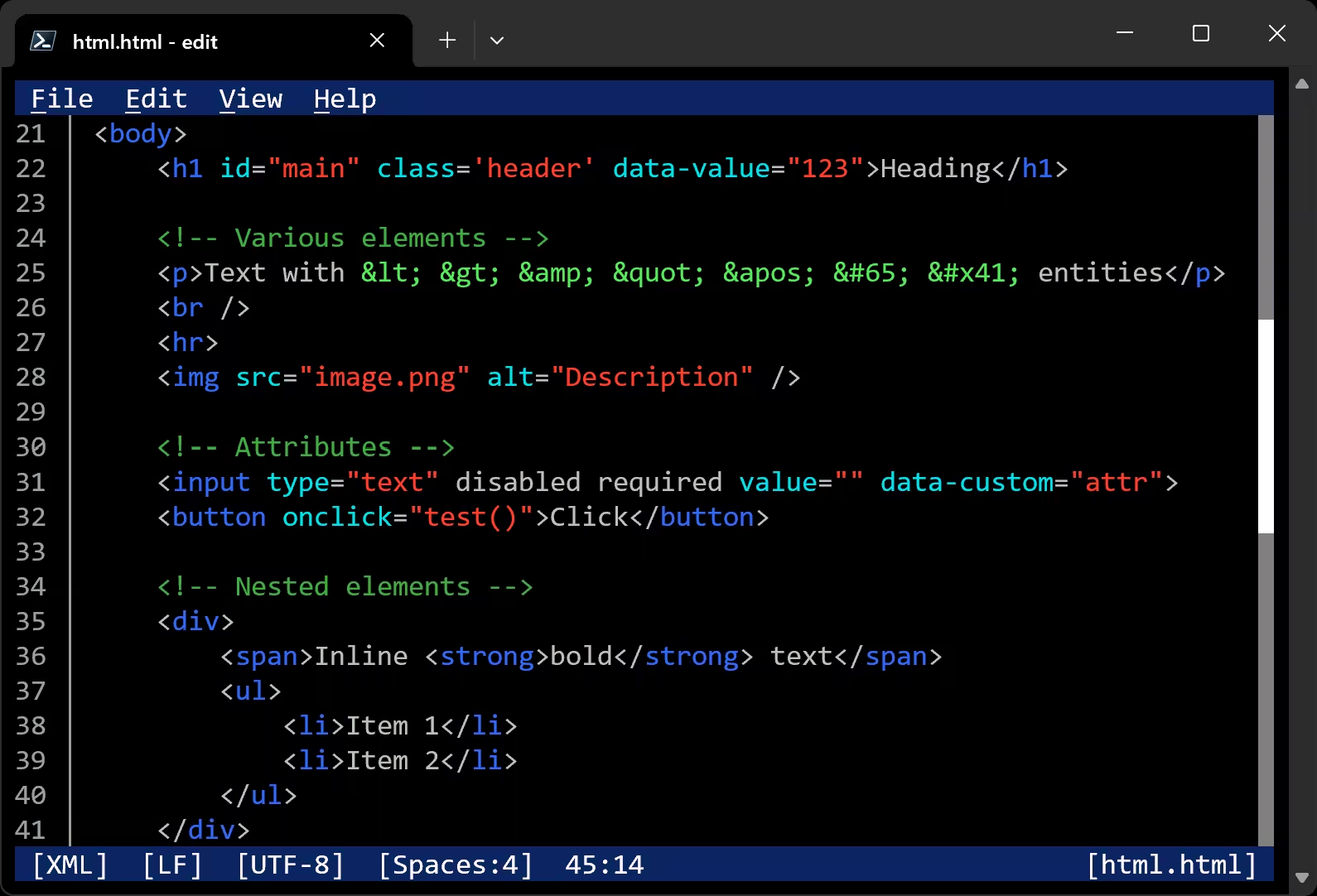
只需要点击左下角 XML 即可改变高亮语言:
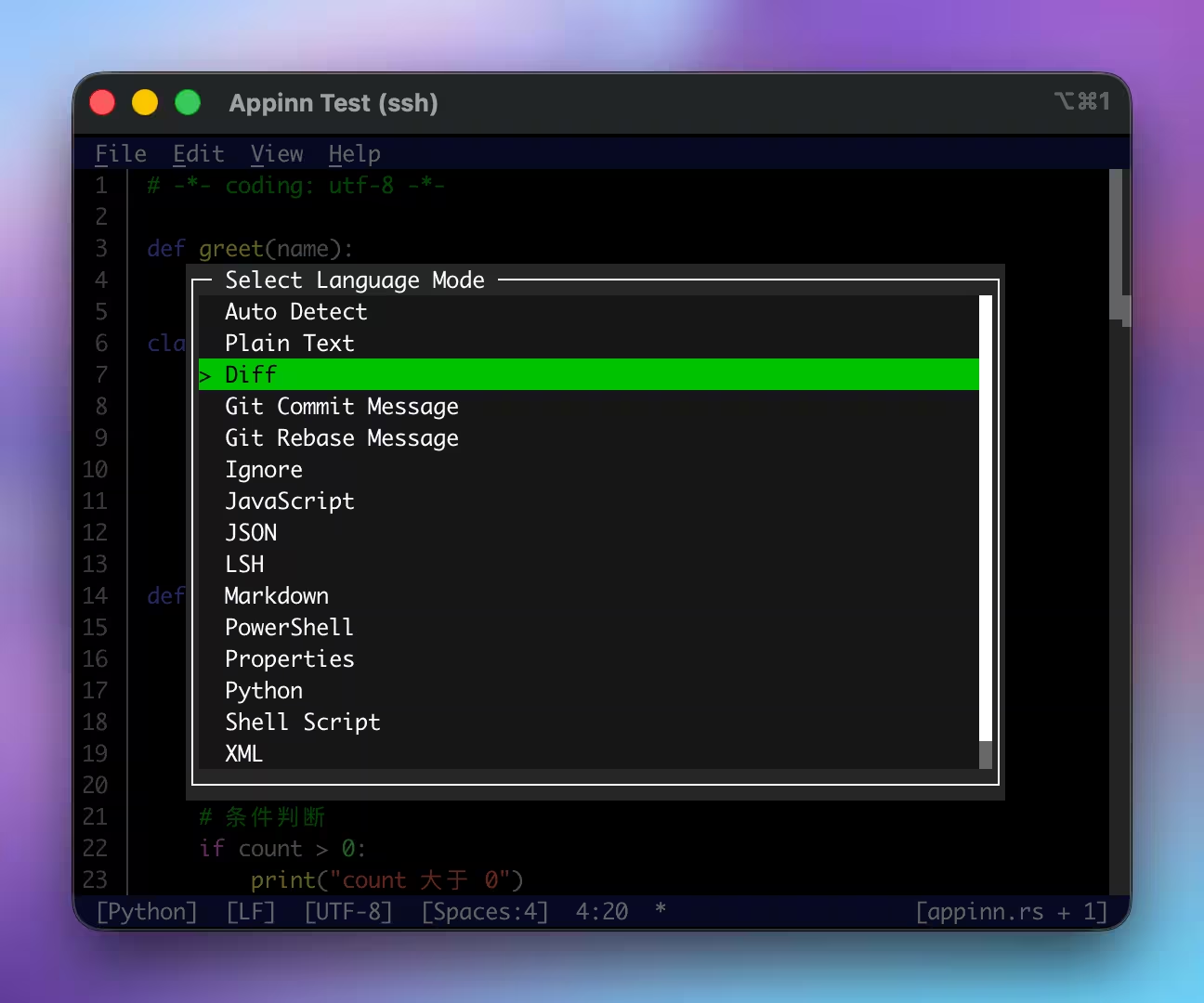
微软使用了 a dozen(一打)高亮语言数量,青小蛙数了下,有15种,非常轻量级,只增加了 40kB 的体积。
支持自动识别。
其他变化不大,可以参考之前的文章:《微软发布开源命令行编辑器 Edit,大小不到 250kB》。
原文:https://www.appinn.com/microsoft-edit-v2/
对青小蛙来说,edit 最大的用途就是在 Docker 容器内,当网络不好无法下载 vim 的时候,使用 edit 就很合适
小众软件报道过前几日开发者 Andrey Letov 通过 Notepad++ 的源代码开发了 Mac 版本,并取名 Notepad++ for Mac。遭到备受争议的 Notepad++ 开发者 Don Ho 指责:《侵犯商标权:假冒的 Mac 版 Notepad++》。
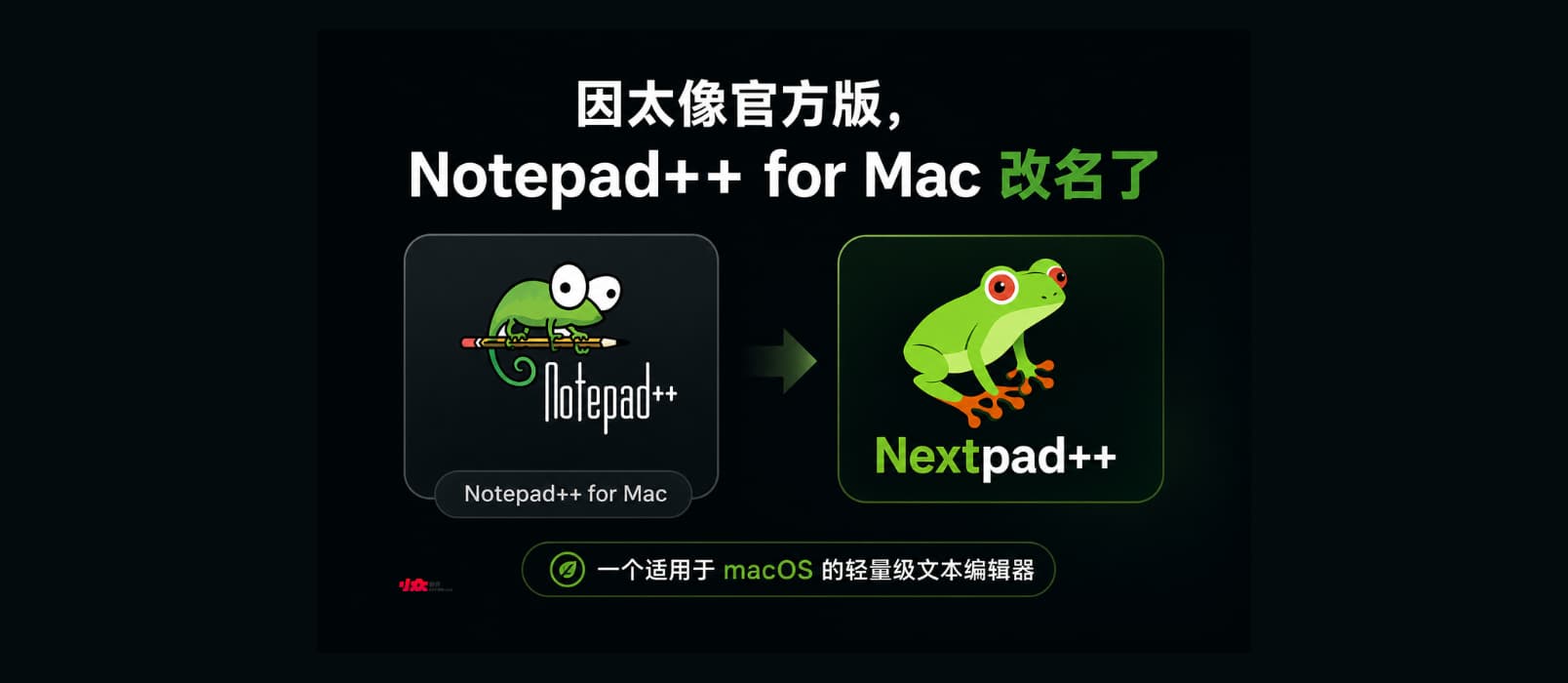
现在,新版本已经更名为 Nextpad++,一个适用于 macOS 的轻量级文本编辑器。
在 Notepad++ 开发者发布的文章中,强调「一些用户最近报告了一个假装提供 Notepad++ 官方 macOS 版本的网站:notepad-plus-plus-mac.org,该网站与 Notepad++ 完全无关。未经授权,未经认可,也与该项目没有任何关联。」
「所有者未经许可使用 Notepad++ 商标(名称)。」
而从 GitHub 上的讨论来看,新的开发者 Andrey Letov 曾向 Notepad++ 开发者发邮件,说他刚刚将 Notepad++ 移植到 macOS 上。
而 Notepad++ 开发者回复邮件强调:问题不在于移植本身,我们欢迎开源的分支与移植作品。 问题在于使用官方名称Notepad++及其logo会让人误以为你的项目是Notepad++团队维护或认可的正版macOS版本,而实际并非如此。这会给用户带来困惑,也让你的项目和团队面临商标侵权风险。
随后,Notepad++ for Mac 在新版本中正式改名 Nextpad++。
比如在这篇文章的讨论中,的确有非常多的人把 Notepad++ for Mac 当成了 Notepad++ 的官方 Mac 版本。
而且他这个名字取的,实在是不明智。
不过现在好了,不再会有争议了。
其官网域名也修改为:https://nextpad.org/
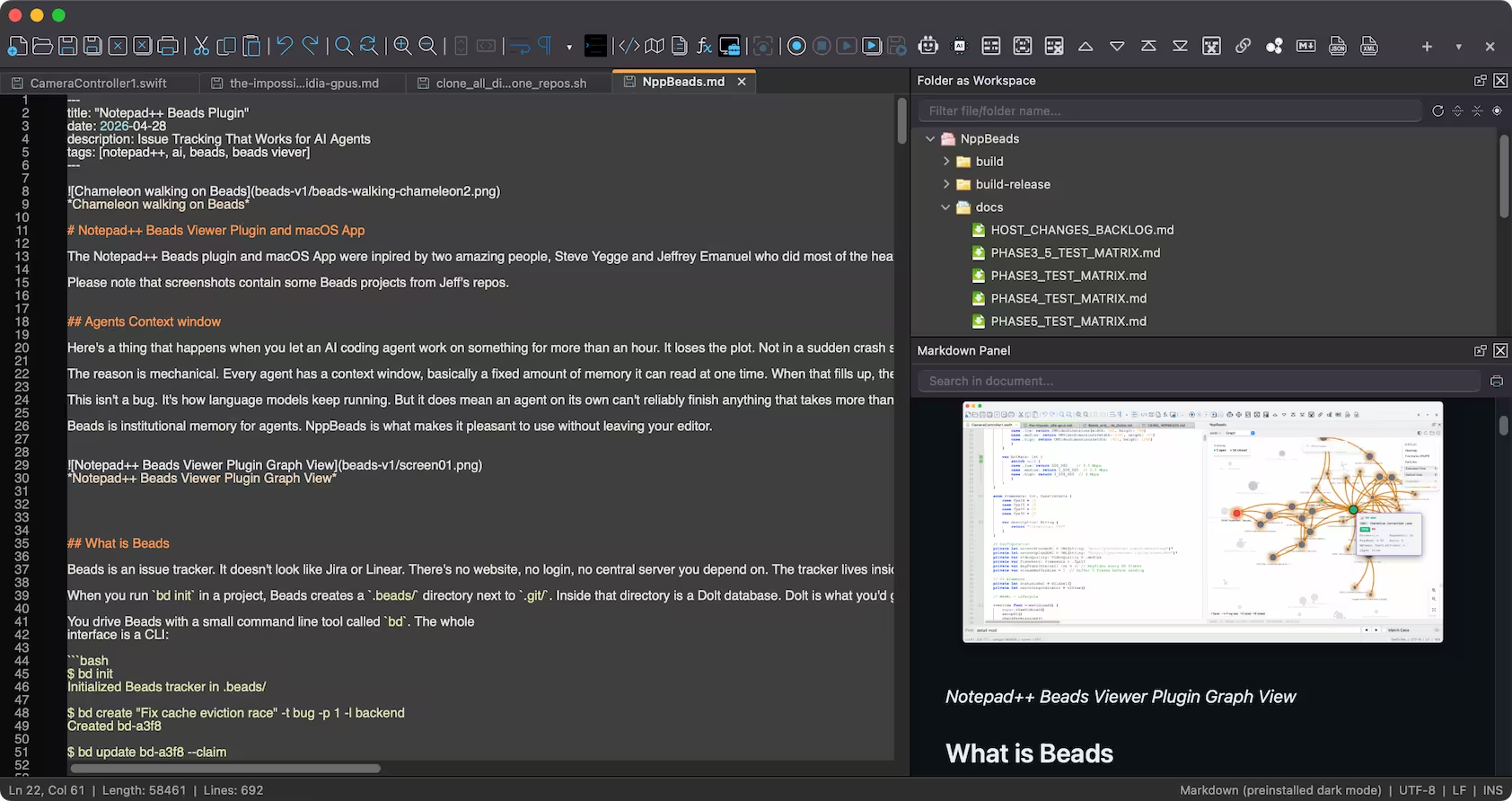
此前因为名称而不愿意尝试的同学,也可以放心试试了。
青小蛙表示就继续 VS Code 了吧,懒得动弹。
原文:https://www.appinn.com/nextpad-plus-plus/
![Parallels Desktop 26 最新优惠码:官网直降,5.5折优惠[202605] 29](https://www.appinn.com/wp-content/uploads/2025/11/Copy-of-appinn-homework-2026-05-07T143618.824.jpg "Parallels Desktop 26 最新优惠码:官网直降,5.5折优惠[202605] 29")
Parallels Desktop 专业版 373/年。
Parallels Desktop 标准版 274/年
 直达官网,有返利,感谢支持我们
官网直降!如果需要优惠码,可以使用:
地点: 全球版
优惠码:PARALLELS45、BIZ35
日期: 2026年4月21日至5月11日
地点: 美国,加利福尼亚州
优惠码:PARALLELS35
日期: 2026年4月21日至5月11日
日本黄金周:
标准版和专业版 (1年订阅)—— 享45%折扣 GOLDEN45 优惠码
商业版 (1年订阅)—— 享受35%折扣 BIZ35 优惠码
日期: 2026年4月15日至5月11日
地点: 仅限日本
著名的 macOS 虚拟机软件 Parallels Desktop 26 正式发布,已经全面适配了新操作系统 macOS 26 Tahoe,并支持 Windows 11 25H,并且强化了企业级安全与 IT 管理功能。@Appinn
![Parallels Desktop 26 最新优惠码:官网直降,5.5折优惠[202605] 30](https://www.appinn.com/wp-content/uploads/2025/09/Copy-of-appinn-homework-2025-09-09T145121.832.jpg "Parallels Desktop 26 最新优惠码:官网直降,5.5折优惠[202605] 30")
注:让 Apple 芯片的 Mac 设备安装 Intel 芯片的 Windows 系统(x86_64)是 20.2 开始的一项早期技术预览,在26版本中依旧标记的是预览(Preview)。
这可以让你在 Apple 芯片 Mac 上运行、开发和测试 32 位 Windows 应用程序,以及通过 Parallels Emulator 运行现有 x86_64 架构的 Windows 10、Windows 11、Windows Server 2019/2022 和一些带有 UEFI BIOS 的 Linux 发行版。
PD 订阅用户现在就可以检查更新新版本了。
![Parallels Desktop 26 最新优惠码:官网直降,5.5折优惠[202605] 31](https://www.appinn.com/wp-content/uploads/2025/09/Screen-20250909143235@2x.avif "Parallels Desktop 26 最新优惠码:官网直降,5.5折优惠[202605] 31")
![Parallels Desktop 26 最新优惠码:官网直降,5.5折优惠[202605] 32](https://www.appinn.com/wp-content/uploads/2025/09/macos-tahoe-virtual-machine-parallels-desktop-26.avif "Parallels Desktop 26 最新优惠码:官网直降,5.5折优惠[202605] 32")
感兴趣的同学可以前往官网了解:
稍后小众软件将带来详细评测。
另外,再稍后应该能等到折扣 
原文:https://www.appinn.com/parallels-desktop-26/
