阅读视图

发现新文章,点击刷新页面。

我用 NotebookLM 搭建 AI 稍後閱讀、學習輸出工作流,操作教學與延伸應用


古老的 Pocket 稍後閱讀工具最近決定收攤,近年火紅的 Readweise reader 我付費使用一段時間後,又覺得自己用不到那麼多功能,目前我的閱讀與過濾資訊方式,更像我之前寫的這幾篇文章:「如何過濾資訊與稍後閱讀?2022年五個克服資訊爆炸的學習技巧」、「從讀不完的稍後閱讀轉念:當下讀完,當下處理」,雖然有收集資訊的流程,但更聚焦在之後的輸出與任務上,而非在建構大量稍後閱讀的資料庫。所以,大多時候我反而沒有使用特定的稍後閱讀工具來整理資訊,因為最後的「任務輸出整理工具」才是我更想建立的第二大腦。

大方向上,我希望資訊不要停留在稍後閱讀、知識庫中太久,應更快進入「專案、任務筆記」中。

所以最近我在嘗試利用「 Google NotebookLM 」作為我的「稍後閱讀緩衝跳板」,把當下無法細讀的資訊放入,利用 NotebookLM 內建的許多優秀 AI 索引、摘要、整理功能,加快把雜亂資訊輸出成有效筆記、任務的過程。

今天這篇文章,跟大家分享我的實際「 NotebookLM 稍後閱讀」工作流程。


用 NotebookLM 稍後閱讀的核心流程,基本操作教學:

下面是我目前每天、每周會重複循環的 NotebookLM 稍後閱讀流程:

  • 每天隨意瀏覽資訊時,把有興趣的文章、影片先傳入 NotebookLM。
  • 下一次空檔時,點開 NotebookLM ,快速看過 AI 自動產生的各項中文摘要。
  • 針對摘要後還想深入了解的文章,進行 AI 問答,並產出筆記。
  • 把筆記匯入自己真正的專案任務第二大腦( Evernote )永久管理。
  • 一段時間後,把這個 NotebookLM 刪掉,再建立一個新的稍後閱讀跳板。


現在有許多工具,可以讓我實現「隨手」把「網頁文章、YouTube影片、PDF文件」等等需要稍後閱讀的內容丟進 NotebookLM 中,這樣一來, NotebookLM 也可以是一個簡單實用的稍後閱讀收集載體。

例如在手機上,最新推出的 NotebookLM App 可以讓手機上的內容隨手分享到資料庫記事本中。


在電腦端,我會安裝「 NotebookLM 網頁匯入器 」的 Chrome 瀏覽器外掛,也可以一鍵把網頁文章、 YouTube 影片網址丟進 NotebookLM。


如果是 PDF 文件,例如論文、研究報告,我也可以上傳到 NotebookLM 做統整。這樣一來,其實 NotebookLM 也可以看做一個頗為全面的稍後閱讀收集工具。


這些內容隨手丟進 NotebookLM 時,通常我不會特別做分類,就先統一丟進一個「我的稍後閱讀」記事本中,因為我的目的是快速輸出,輸出後就會放入我目前使用的 Evernote 真正的專案整理架構 ,因此不需要在 NotebookLM (或稍後閱讀工具)花太多時間。

並且我通常每一個禮拜(七天左右,大概會收集30~50篇文章),就把這個「我的稍後閱讀」記事本「直接刪除」,然後再建立一個新的「我的稍後閱讀」記事本,處理新的一周的稍後閱讀文章。


利用接下來的空檔,在手機上打開 NotebookLM App ,或是在電腦上打開網頁,點開任何一篇之前收進來的文章、影片、PDF,就會看到預設已經分析好的「中文摘要」

各國語言的文章、影片,都會自動完成中文摘要,幫助我快速了解文章主題,判斷是否有興趣繼續往下閱讀。


雖然在 NotebookLM 的這個記事本已經匯入大量文章,但我有時候會先取消勾選所有文章,然後反過來「只勾選」看完中文摘要後特別有興趣的一兩篇文章(尤其是長文章),開始針對這一兩篇文章做深入的 AI 索引與問答

所以無論是要針對單篇、多篇、整個稍後閱讀清單做 AI 資料分析,都能在 NotebookLM 被輕鬆滿足。

而 AI 分析出來的摘要、筆記或任務企劃,我則會複製到 Evernote 中長久保存。


如果說在這樣每日 AI 輔助稍後閱讀的過程中,發現自己想要「深入探索」的新主題,例如先隨手丟幾篇看到後感興趣的醫療文章進來「我的稍後閱讀」記事本,讀一讀發現對健康新生活主題有興趣,接下來一段時間想要「繼續探索更多相關資料」,這時候我才會建立一個「新主題的記事本」,以後相關主題的稍後閱讀文章就丟進這個新主題的 NotebookLM 記事本中處理


應用一:轉換成 Podcast ,用聽的也能理解今天感興趣的各種文章內容

除了上述基本的 NotebookLM 稍後閱讀流程,我還會在有時間、有想法時,做下面這樣延伸應用。

因應 NotebookLM 最近推出:「NotebookLM 語音摘要支援生成台灣中文對話 Podcast!口音節奏都很逼真」,我也用來生成稍後閱讀文章的「語音摘要」。

例如我收集了幾篇跟時間管理有關的新文章,還有幾篇跟 AI 趨勢相關的文章,還有一篇比較有趣的電影心得報導。到了中午午休,我就按下 NotebookLM 上的「語音摘要」,通常在不用特別自訂指令的情況下,就會生成一段兩人中文對話的 Podcast,而內容就是像新聞摘要報導一樣,會跟我介紹這幾個不同主題的內容

現在更棒的是,在 NotebookLM 手機 App 上,也可以聆聽這一段大約 8~10 分鐘的 Podcast ,幫助我用「聽的」,快速消化早上收集的多篇文章重點內容。


有時候昨天收集的舊文章已經聽過 Podcast ,如果今天又有新的收集文章,我會先刪掉前次生成的對話節目,然後「只勾選」新文章的項目,就能重新生成「針對新文章」的 podcast。


應用二:針對感興趣主題,利用「探索」搜尋更多相關資料後,進行分析

NotebookLM 的「探索」功能可以在這個稍後閱讀流程發揮很大效用(延伸閱讀:Google NotebookLM 自動搜尋匯入影片文章!幫老師、學生無痛建立研究資料庫)。

例如我在 NotebookLM 上讀到最近一篇文章,跟如何用心理學原理設計 AI 指令有關,我覺得很有意思,還想要深入挖掘更多想法。


於是我打開 NotebookLM 左上方的「探索」,打下幾個 Google 搜尋指令,讓 AI 幫我去挖掘更多的資料來源。


在找到的來源中,我會主動過濾,只勾選自己真正感興趣的幾篇文章,繼續匯入這個「稍後閱讀」資料庫中,然後利用上述方式來閱讀、處理。


應用三:讓 AI 整理、延伸需要的知識、任務筆記,放入筆記系統


當我真正讀到一篇覺得有用的文章時,我會用下面幾種方式,請 AI 將文章整理成真正有用的筆記,而這是我覺得用 NotebookLM 做稍後閱讀工具時最棒的一點,因為我需要的就是「可以使用的筆記」

  • 單純整理重點摘要
  • 變成自己需要的知識筆記架構
  • 延伸對任務應用的思考
  • 進行反思與討論

有時候文章已經很棒,我會請 NotebookLM 針對這一篇或這幾篇文章(可以在左方資料清單勾選),協助摘要出內容當中的細節。這時候的目的是盡量保留原文中的內容(但預設都自動進行中文翻譯),放入我的筆記(Evernote)後可以更有效參考原始資料。


當有多篇文章有用時,我喜歡勾選這幾篇,然後讓 NotebookLM 用表格整理與比較,快速完成綜合不同想法的知識筆記


如果某篇文章已經讓我可以聯想到某個具體任務,我會讓 NotebookLM AI 幫我思考如何實作的步驟,這時候整理出來的就更接近可以放入任務筆記的操作內容


甚至我可以跟 AI 對話,討論自己的延伸想法,請 AI 去跟原始文章做辯證,然後統整出可以放入我自己的思考筆記的反思內容


應用四:結合整套 Google Gemini 流程提升文獻整理效率

還有一些更進階的搭配用法,利用 Google Gemini 互相搭配的幾個工具,我可以這樣做:

  1. 在 NotebookLM 稍後閱讀處理時,發現有一個主題可以深入分析。
  2. 打開 Gemini Deep Research 針對這個主題做深度研究。
  3. 把深度研究報告匯出成 Google 文件,再把 Google 文件直接匯入 NotebookLM。
  4. 再次利用上述技巧,在 NotebookLM 中完成閱讀、聆聽、筆記處理。


例如讀到某篇健康文章,但第一時間沒有找到更完整的報告,那麼不如讓 Gemini Deep Research 直接寫一篇。


Deep Research 寫完後,直接把報告匯出到 Google 文件。


再把 Google 文件匯入 NotebookLM 稍後閱讀。


應用五:請 AI 整理出知識架構,讓 Gemini Canvas 生成延伸學習測驗

如果是認真閱讀的主題,當收集了足夠多文章,並且一定程度閱讀與理解後,我會利用 NotebookLM 內建的一個「研讀指南」功能,生成一份測驗。


這個「研讀指南」,預設會把資料庫中的文章生成各種問答題,引導使用者去學習、複習


但現在我會把 NotebookLM 生成的學習指南,複製到 Gemini ,利用 Canvas 中的測驗功能,生成可互動測驗,這樣就能更有趣、有效地完成複習。(延伸閱讀:個人學習、考試新利器! Google Gemini 測驗功能,一次完成知識研究、出題、複習


測驗的目的,是快速讓 Gemini AI 分析出我在這個主題上,哪一個領域還可以深入研究?


這時候我可以回到 NotebookLM 該主題的資料庫,請 AI 索引出我之前可能「忽略」、「漏看」的部分,於是又能讓學習把握住更多細節


以上,就是我最近利用 Google NotebookLM 搭建的一個稍後閱讀、學習輸出的工作流程,我覺得非常有效,也節省很多時間,提供各位讀者參考。


大家好,我是電腦玩物站長 Esor ,歡迎參考我的系列課程與書籍:


我的電子郵件是 [email protected] ,如果你有任何關於筆記術、時間管理、提升工作效率的問題,歡迎寫信跟我討論。

(歡迎社群分享。但全文轉載請來信詢問,禁止修改上述內文,禁止商業使用,並且必須註明來自電腦玩物原創作者 esor huang 異塵行者,及附上原文連結:我用 NotebookLM 搭建 AI 稍後閱讀、學習輸出工作流,操作教學與延伸應用

三星 Galaxy S25 Edge 体验:除了轻薄还有什么?

面对如今各品牌手机的各种大屏影像旗舰或者折叠旗舰来说,消费者确实已经进入到审美疲劳阶段,是时候要有点不一样的东西冲击现在主流设计了。摆在眼前的就有两个方向:要么做小屏旗舰,要么做超薄旗舰。


小屏手机,三星一直是坚持者之一。那很明显,最好的选择就是去做超薄旗舰。三星 Galaxy S25 Edge 应运而生,之前的 Edge 代表曲面,现在的 Edge 只限超薄。

虽然之前已经在三星 Galaxy S25 系列国行发布会上看到了官方机模,能大概知道有多薄,但当真机到手的那一刻,还是会为之惊讶。机身厚度只有 5.8mm,整机只有 163 克。

可能是早已习惯了各家旗舰们的「扎实」手感,拿着 Galaxy S25 Edge 实在会有点不真实的感觉。如果不说是真机,告诉别人这是模型机可能都没人怀疑。

由于也不是首发体验,这里就重点谈论这一周体验以来大家都比较关注的问题。


续航:比预想中好


关于续航,这是我拿到三星 Galaxy S25 Edge 以来被问得最多的问题。确实要把手机厚度压榨到这个程度,最先受影响的就肯定是电池部分。3900 毫安时电池这个数据看起来也有点焦虑,实际体验的情况会比想象中更差吗?

先说答案,比想象中好一点。


实测玩半小时 《原神》 游戏耗电情况为 15%,一小时在线 1080P 视频耗电情况为 6%,一小时社交应用浏览 9%。其实从这里也能看到,只有在玩游戏、性能需求比较大的时候耗电情况才特别明显,而在日常的使用当中,确实与现在的大屏安卓手机差距不会特别大。

达成这样的续航表现,大概率有两个原因。一是这块 LTPO 可动态调节刷新率的 AMOLED 屏幕,二是高通骁龙 8 至尊版(for Galaxy)。尤其是后者,新工艺制程下,这颗旗舰芯片的能效发挥很出色,同时能够兼顾省电和高性能。估计也是在这样的基础下,三星才下定决心要做个超薄旗舰出来。

性能散热:爽玩大型游戏


性能方面,毕竟是骁龙 8 至尊(for Galaxy),大家就没必要担心太多了。这里简单说一下《原神》游戏情况。同样是之前常用的 30 分钟须弥地区跑图刷怪,全程高强度主动找野怪打。


最终 30 分钟后平均帧率为 59.8 帧,可以看到绝大部分都是顶着 60 帧在跑,波动情况很少。连续刷怪也没有出现降频锁帧的问题,所以说现在三星旗舰手机玩游戏的体验也已经很好了,大型游戏也可以玩得很尽兴。

当然这么薄的机身,大家最关心的应该是它的散热问题。实测半小时 《原神》 后,后盖温度最热的部分是 47℃,不过机身发热还算是比较均匀。在这么薄的机器上面,这个散热情况已经比想象中要好太多了。

影像:2 亿像素力大砖飞


也由于机身的压缩,这次三星 Galaxy S25 Edge 只有两颗摄像头,分别是 2 亿像素的主摄像头和 1200 万像素超广角。其实从这个主摄规格就能看出,S25 Edge 的定位并不低,而因为内部空间问题缺失的长焦也可以依靠这颗 2 亿像素通过数码变焦弥补一些拍摄体验。

在光线充足的情况下,三星拍出来的照片依然有非常明亮的色彩,比较讨人喜欢。不过 S25 这一代的成像风格明显要比之前收敛了很多,饱和度没有那么高了,对比度不会降低太多,更加贴合肉眼看到的观感。

而 2 亿像素的大底高像素主摄,也让 2X、甚至 4X 变焦都能有其可用性。尤其是 2X,在这段时间的体验中经常用到,其成像质量还是挺有保证。

使用原生 2 亿像素拍摄一张照片的容量大概是 25M-30M 左右,这个模式下快门速度相对会慢很多,建议还是在光线充足下拍摄。其清晰度相比于普通的 1200 万像素当然要强太多,在拍摄风景照时也很适合使用。

另外这颗主摄的最近对焦距离还是挺不错的,加上高像素,使用 2X 也能够拍摄到一些不错的微距照片。还有大底大光圈,也可以营造出非常自然的物理背景虚化,效果确实可以。

超广角简单体验了下,成像等效焦距是 13mm,拍摄到的范围非常大。色彩与主摄表现也挺一致,日常要记录大风光还挺有用。当然了这颗超广角拥有 AF 能力,所以也能当做微距镜头来使用,由于对焦距离非常近,能够拍摄到更微小的东西,但毕竟是 1200 万像素,画质表现上没有主摄切 2X 好用。

现在三星的相机滤镜风格也丰富了很多,还允许用户独立设置滤镜的各项参数。甚至可以让相机参考其他照片风格来套用滤镜,这个功能大家应该都不陌生了。

夜景方面由于底子大,整体看起来还是挺纯净的。而且就算拉到 2X 拍一拍,可用性也还不错。


One UI 7:绝佳自由度


而在系统体验方面,三星的 One UI 7 口碑一直不错,动画和功能小细节上都比之前有很大的提升。尤其是自由度方面,更是自由得有些离谱。这一切当然就是因为 Good Lock 的出现,现在最新推出的 Home Up 甚至能允许用户完全自定义系统动画曲线。

这个自由度是极其离谱的,图标移动和缩放的阻尼、刚度、摩擦系数都可以精细调节,包括窗口透明度、桌面壁纸、图标缩放全部都可以自由调节。这对于系统动画重度爱好者来说可谓是绝杀级 APP,在别家厂商还在纠结应该怎么调系统动画才能让用户满意的时候,三星选择把调节权力完全交给用户,你爱咋调就咋调。

还有一些 AI 功能的体验,都是老生常谈了,之前 S25 系列都已经有了,也就不过多赘述。


总结


最后简单做一个总结,三星 Galaxy S25 Edge 这个超轻薄的机身,在如今一众笨重旗舰手机里面绝对是唯一清流。钛金属边框和康宁大猩猩玻璃陶瓷 2 屏幕也让整体拥有很好的质感,拿在手上并不会觉得脆弱,做工方面依旧保持了三星的高水准。

而且它在外围配置上也没有因为要做得轻薄而牺牲太多,依旧给你超窄四等边框、超声波指纹识别、UWB 定位技术,这些都是配备的。加上 2 亿像素主摄,也让它在拍摄体验上不会有太大落差。

如果说你已经厌倦了如今的厚重大屏旗舰手机,只是纯粹希望想要一台极其轻薄的大屏机器,性能和影像能跟上主流体验,自己大部分使用场景都不担心续航焦虑的话,确实可以考虑这类产品。


ChatGPT 串連 Gmail、Google 雲端硬碟、 Outlook 行事曆,我的 8 種高效工作新應用


AI 工具如果只能從工具內建知識庫裡面找答案,往往會有資料太舊、資訊錯誤的問題。所以,後來 AI 工具大多都內建了網路搜尋功能,透過即時的資料搜索,一定程度提升了回答的正確性與即時性(延伸閱讀:先用 Deep Research 掃清認知盲區,再用 Google 搜尋,我的 6 種學習新流程)。而現在,許多 AI 工具開始可以「連結」使用者自己的資料庫,例如郵件、行事曆、雲端硬碟的內容,於是 AI 開始可以幫助用戶更直接分析工作問題、設計專案企劃,用既有的資料生成更準確的新內容。

AI 生成結果很大程度取決於「我們輸入的資料」。例如我「下指令」時,會詳細說明任務的背景資料與輸出規格,這往往可以幫助 AI 生成更有效的結果(延伸閱讀:我和 ChatGPT AI 工具如何一起工作,提示語、常用案例指南)。而當我要完成複雜工作時,我甚至會先透過幾輪討論,「餵給」 AI 詳細的參考資料、專案細節,這很大程度會讓 AI 產出更細緻、高品質的結果(延伸閱讀:如何用 AI 工具提升工作效率?三個關鍵步驟讓生成結果更精準有效)

NotebookLM 這個 AI 工具會有用的一個關鍵原因,也就在於可以用使用者自己的文件,建立使用者自己的資料庫,然後驅使 AI 生成需要的結果。

現在, AI 工具的新趨勢則是直接連結我們日常工作慣用的 OneDrive、 Google 雲端硬碟、 Outlook、 Google 行事曆、 Gmail 郵件等等外部資料庫,常見的生成式 AI 都具備類似功能:

  • Gemini:可連結 Google 自己的雲端硬碟、郵件、行事曆與各種服務,生成用戶需要的客製化內容。
  • Copilot(付費版):可連結 Office 與 OneDrive 等生成用戶內容。
  • Claude(付費版):可連結 Google 雲端硬碟等服務生成用戶內容。
  • ChatGPT(付費版):可連結 Google 雲端硬碟、行事曆、郵件,微軟 Outlook 郵件、行事曆, Box、 Dropbox 等等不同雲端資料庫。
    • 根據 ChatGPT 隱私條款,這些連結的外部文件資料,不會成為 AI 訓練的材料。(不過要使用前,還是要確認符合自己公司的資安規定。)

這篇文章,根據我平常使用的 ChatGPT ,連結我日常工作流程中的 Google 系列服務、 Outlook 系列服務,分享我會用在哪些工作流程中。


當 ChatGPT 連結個人資料庫,新的工作邏輯:

下面我會列舉 8 個過去一週實際發生的應用案例,總結來說,當 AI 可以連結我們的資料庫,就可以加速並深化下面的工作流程:

用 ChatGPT 針對自己的資料庫做「蒐集→分類→摘要→產出」,大幅減少手動整理時間,協助從既有資料改寫新報告,或是發現忽略的重點。

背後的工作邏輯是共通的,都是可以將下面原本我們要分段手動操作的流程加以「自動化」:
  • 抓取並集中處理分散資料:引導 AI 用關鍵字或標籤在 Gmail / Drive / Outlook 搜尋,抓出需要資料。
  • 進行語意萃取:ChatGPT 讀取抓出的資料(郵件、行程、PDF、簡報、試算表),提煉重點或進行詮釋。
  • 重組成新的輸出: AI 根據提煉後的重點,依照我們的新需求,進行改寫重組,完成新內容生成。
  • 還能延伸新企劃,或週期性復盤:不只是資料的重組生成, AI 也能用在資料分析,產出新的觀點、想法與下一步方向。


實戰案例一:研讀專案文件,寫成果報告

  • 工作流:AI 索引特定文件 → AI 摘要分析 → AI 統整與寫稿輸出
  • 解決痛點:在分散文件中複製、整理的繁瑣工作流程

在日常工作中常常遇到下面這樣的情況:我執行一本新書產品專案,過程中產生企劃文件、文稿編輯、活動規劃文件、銷售數據試算表等等各種內容。有一天,老闆忽然來了一個命令:「這個專案做得不錯,交一份成果報告上來。」

這時候我可能需要到之前分散的文件中去找出有用的資料,重新組合成一份完整報告,要耗費不少時間,也是許多人在工作中可能覺得「很煩」的一件事(怎麼又要交報告?)。

於是這次我利用 ChatGPT 連結 Google 雲端硬碟的功能(需要開啟「深度研究 Deep Research」,才能連結這個外部資料庫),這樣提問

根據我的 Google 雲端硬碟中的「2024-01 高效時間管理超圖解」資料夾內容,寫成一份完整詳細的專案成果報告。

請一步一步分析,先仔細研究資料夾中的文件檔案,抓出《高效人生工作法圖解》這本書的各種成果,包含目標、讀者、內容特色、宣傳活動、成果數據等等。

接著以專案成果報告的角度,分析這本書籍產品,說明設計理念、列舉具體成就,詮釋成功邏輯,要以真實數據與成果任務為依據,完成專業報告撰寫。


ChatGPT 深度研究反問了我幾個需求,就開始到我的 Google 雲端硬碟做資料搜尋。

搜尋後,從找到的企劃文件中撰寫出需求設定,從找到的各篇文稿中整理出每個章節的內容特色。


最厲害的是,這個書籍產品我做了很多場活動,分散在很多企劃文件中,這一次地檢索也把這些分散的內容抓出來,並且具體的時間、場次、對象等等也都正確理解,整理出簡單具體的活動企劃報告。


實戰案例二:抓出資料重點,寫出核心文案

  • 工作流:AI 爬梳分散資料 → AI 分析共通重點 → AI 重組輸出
  • 解決痛點:在分散文件中重新整理重點

像是我要寫文案的時候,往往要在很多參考資料文件中重新爬梳關鍵字,抓出這些可用關鍵字後,我重新撰寫成統整重點。

這個過程,也可以交給 ChatGPT 連結資料庫來處理,最後文案當然還要再修改,但可以先利用 AI 把關鍵字重新組合成有效的重點,方便我進一步發揮,我會這樣提問(需要開啟「深度研究」,才能連結這個外部資料庫):

針對「 Google 雲端硬碟 」中的「文稿編輯:ChatGPT VBA 吳承穎」資料夾中的文件。

仔細閱讀文稿,找出最吸引人的案例,撰寫一份宣傳這本書的社群貼文。

請一步一步分析,務必先主動閱讀相關文稿,抓出重點,把重點重新整理成說服人的邏輯,用這個邏輯撰寫宣傳這本書的貼文。


ChatGPT 讀了十幾篇文稿後,抓出兩個 AI 覺得最有吸引力的案例,而且準確根據文稿中的教學流程,改寫成更通俗易懂的職場應用說明。


實戰案例三:分析專案既有文件,找出盲點,研究新方法

  • 工作流:AI 爬梳既有資料 → AI 分析目前架構 → AI 找出盲點
  • 解決痛點:在大量資料與文件中,重新發想新創意

我最近正在撰寫一本新書,目前已經有許多進度,但我還希望可以加入更多「我沒想到」的有用方法。

如果我希望讓 AI 刺激我想法,我需要先提供 AI 足夠的資料,而現在 ChatGPT 可以直接讀取外部資料庫內容,就可以把流程變得更簡單。

我這樣問 AI (需要開啟「深度研究」,才能連結這個外部資料庫):

你是職場生產力專家,根據 @Google 雲端硬碟中「2025_Esor_胤丞_高效職場生存法圖解」資料夾裡的內容,分析這本書還可以有哪些寫作題目的建議。請一步一步分析,根據資料夾中的書籍企劃、目前設想的題目,以及模組一中已經完成的文稿,先閱讀一遍,然後從職場生產力的角度分析還有哪些我沒有注意到的盲區、觀點、方法,再以書中目前的題目、寫作架構,設計出這本書可以發展各種新題目。

而在深度研究功能反問時,我決定給 AI 一個更嚴謹的分析流程,告訴他應該先讀資料庫中的哪一份文件,然後再去查看那些文件:

「優先查看「新書資料卡」確立本書目標與核心規劃,再查看「Esor 和趙胤丞老師合作新書:會議管理,這樣開會更有生產力」確定目前發想,再根據「模組一」資料夾中的文件,一步一步進行分析。」

然後我發現, ChatGPT 會確實根據我指引的邏輯,一步一步研讀需要的資料文件,然後產出我需要的延伸思考建議。


實戰案例四:判讀既有專案時程、特色、架構,發展新專案企劃

  • 工作流:AI 爬梳文件、時程 → AI 分析目前專案流程 → AI 建立新企劃
  • 解決痛點:整理大量資料、文件、時程,設計未來專案企劃

當我需要在目前已經進行的專案基礎上,根據目前時程,繼續規畫下一個新專案,我可以這樣詢問 ChatGPT(需要開啟「深度研究」,才能連結這個外部資料庫):

根據 Google 雲端硬碟中「00-每日推進的專案」資料夾裡的內容,分析適合我的新專案企劃。
請一步一步分析,先研究資料夾中我完成與進行哪些專案,分析哪些已經具備完成文稿,哪些還在進行。
在理解我目前進行專案後,分析出我目前擅長的領域與其成效、邏輯。
最後由此進行新產品分析,從我的領域相關,但我可能忽略的盲區入手,根據我擅長的邏輯,設計出適合我往下發展的新產品。專案


分析後, AI 正確建立了對我目前已經完成專案的理解,然後「延續目前專案類型」、「我需要的專案邏輯」,做出有效的新專案企劃。


實戰案例五:抓取既有試算表,做出數據摘要

  • 工作流:AI 爬梳文件、試算表 → AI 分析重要數據 → AI 整理關鍵數據報告
  • 解決痛點:整理大量數據資料,挖掘出裡面的關鍵數字,形成報告

首先,在這個嘗試中, ChatGPT 似乎還無法做出我們想像的「統計運算」,所以如果你期待的是直接分析一大堆亂七八糟的數字,然後做出最終統計分析,畫出數據圖,那麼可能這個流程做不到。(或是你可以參考樂咖老師的新書《ChatGPT × Excel VBA 資料整理自動化聖經》會教你如何輔助 AI 做才有效。

所以我這裡所做的還是在「抓出有效資料」的範圍,我有大量的數據資料表,我請 AI 幫我從裡面找出有效的數據,並且做出延伸詮釋:

根據 Google 雲端硬碟中「15-記帳💲帳簿」內的試算表,分析我平常的支出狀況,並提供具體建議。請一步一步分析,先理解與閱讀每一個試算表中的數據內容,然後進行支出狀況的分類,從分類中理解、統計數據,建立有意義的詮釋,然後用你的理財知識,建議接下來的改進方向。

這裡你看到的一些數字,其實是試算表中已經做好的樞紐分析,不是 AI 自行統計出來,而是索引資料後抓出已有但零散的數字。


但是 AI 進一步幫我們快速整理重點,然後做出有效的延伸詮釋。


實戰案例六:分析特定任務的分散郵件討論,彙整目前進度

  • 工作流:AI 爬梳 Gmail、 Outlook 郵件 → AI 分析郵件內容 → AI 整理任務報告
  • 解決痛點:整理大量零散的郵件對話,重新拼接成完整的任務現況

我同時有 Gmail、 Outlook 信箱,裡面各有相關任務的討論,討論可能分散在許多郵件。這時候,我可以利用 ChatGPT 針對某一個任務,爬梳所有相關郵件,然後整理出目前任務狀況:

分析我的郵件中跟「防彈筆記法」有關的討論,整理出這個主題的需求、常見問題與待辦事項。請一步一步分析,先搜尋郵件中相關內容,分類出完成的任務需求、常常討論的問題、需要處理的下一步行動,整理成任務清單。


ChatGPT 確實可以把分散郵件中的任務討論,整理出任務目前的全貌。


也能進一步針對尚未解決問題進行整理,讓我掌握這個任務的下一步行動。


實戰案例七:分析既有行事曆、郵件,設計下週待辦清單

  • 工作流:AI 爬梳 Gmail、 Outlook 郵件、行事曆 → AI 分析未完成任務 → AI 整理待辦清單
  • 解決痛點:整理大量零散的郵件、行程,輔助確認未完成的重要任務

雖然我自己有習慣的規劃待辦清單方法,可參考:「比較持續 5 年的列每週行動清單習慣,復盤我的待辦清單筆記技巧」。

不過我也想挑戰看看 ChatGPT 如果讀取我的行事曆後,可以規劃任務到什麼程度,於是我這樣提問:

規劃出接下來一個禮拜的行動清單。請一步一步分析,以每天為區隔,以具體任務成果為單位,拆解出下一步行動,規劃出一週待辦清單。

我開啟深度研究,並且同時連結 Gmail、 Outlook 郵件、 Google 行事曆、 Outlook 日曆。


ChatGPT 能夠去查看行事曆的行程,也能讀取近期相關郵件。


針對郵件中尚未答覆的需求,行事曆上的重要行程,也確實可以改寫成有效的任務安排。(不過,當然需要我再調整一下才會更有用。)


實戰案例八:回顧過去一週郵件、行程、文件,進行每週復盤

  • 工作流:AI 爬梳特定時間內所有工作內容→ AI 分析工作成果 → AI 進行復盤分析
  • 解決痛點:解讀大量零散的郵件、行程、文件,確認自己的工作狀態,找出問題點

最後我還進行了一個嘗試,很多朋友喜歡每週進行工作復盤,這時候 ChatGPT 直接讀取行事曆、郵件、文件資料庫後,根據實際工作情況幫助我做復盤,還頗有效果:

針對我過去一周的工作成果與任務,提供一份週復盤報告。請一步一步分析:
-先檢查過去一個禮拜,我在郵件上的回應、修改的文件、行事曆上的行程。
-讀取其中的內容,找出我完成的成果、需要推進的任務、尚須解決的問題。
-針對好的結果,提供有效的鼓勵與延續。
-針對有問題的地方,提供具體的改進步驟。
-針對還未完成的任務,提供下一步行動建議。
-從如何有效延續、提升生產力,獲得更好工作節奏的角度,完成週復盤的總結。」


不僅能夠抓出過去一週我完成的工作,並且也確實提供了正向、反向的檢討。


上面分享了過去一週,我透過 ChatGPT 連結外部雲端硬碟、郵件、行事曆,完成的幾個真實工作案例。

總結來說,目前大概是三種工作流程:

  • 一,郵件 ➜ 任務清單整合
    • 操作範例:從 Gmail 或 Outlook 中搜尋「防彈筆記法」相關郵件,並讓 ChatGPT 自動歸類成「已完成任務」與「待辦事項」。
    • 解決的痛點:解決郵件分散、資訊遺漏的問題,避免重要事項被遺忘。
    • 背後流程邏輯
  1. 搜尋相關關鍵字或主題的郵件;
  2. 讓 AI 摘要內容、抽取關鍵任務語句;
  3. 加上標籤與狀態分類(例如:待回覆、已處理);
  4. 生成任務清單,整理為具體行動項目。
  • 二,行事曆 ➜ 每週行動清單整合
    • 操作範例:讀取 Outlook 或 Google Calendar 上的會議與活動排程,並由 ChatGPT 自動產出一週行動清單。
    • 解決的痛點:整理分散的行程,提高任務安排效率。
    • 背後流程邏輯
    1. 掃描下週行事曆所有會議與已排程工作;
    2. 根據空檔時間、優先順序、任務需求建立任務分配;
    3. 依每日單位分配具體待辦事項;
    4. 最終生成完整「每週待辦與預排任務清單」。
  • 三,雲端文件/試算表 ➜ 實際內容產出整合
    • 操作範例:讀取 Google Drive 中的書籍草稿,讓 ChatGPT 生成 Facebook 宣傳貼文、讀取記帳試算表、產出統整報告。
    • 解決的痛點:避免重複複製、人工整理與分析文檔,降低內容重組所需工時。
    • 背後流程邏輯
    1. 從 Google 雲端硬碟導入文件(例如 Word、Google 文件、試算表等);
    2. ChatGPT 讀取並進行結構分析與摘要重組;
    3. 擷取重點資訊,轉為實際內容輸出(如貼文、報告、腳本);
    4. 如有需要,補充行動建議或加值分析。

    如果有使用付費版的 ChatGPT、 Gemini、 Claude、 Copilot 的朋友,都可以試試看上面的整合流程。


    大家好,我是電腦玩物站長 Esor ,歡迎參考我的系列課程與書籍:


    我的電子郵件是 [email protected] ,如果你有任何關於筆記術、時間管理、提升工作效率的問題,歡迎寫信跟我討論。

    (歡迎社群分享。但全文轉載請來信詢問,禁止修改上述內文,禁止商業使用,並且必須註明來自電腦玩物原創作者 esor huang 異塵行者,及附上原文連結:ChatGPT 串連 Gmail、Google 雲端硬碟、 Outlook 行事曆,我的 8 種高效工作新應用


    WTools 電腦清理最佳化,Windows 系統檔修復工具

    WTools 是一個相當實用的免費系統最佳化工具,提供了包含系統登錄檔清理、刪除無用的系統暫存檔、清理使用者垃圾檔、瀏覽器無用的快取垃圾… 等。 另外還提供了全自動偵測、修復 Windows 遭破壞的系統檔,還可透過 Trim 指令來清理 SS…

    再見~ 好久不見 (畢業歌)

    很久之前弄的,放到忘記,剛好最近畢業季拿出來用。 這歌是我自己寫詞,讓 AI 譜曲、演唱跟伴奏,可參考:https://briian.com/87041/suno.html 再見~ 好久不見 (畢業歌) by 不來恩 再見~ 這並不是終點~雖然…

    如何用AI PDF工具提升效率?

    UPDF是一款全能型AI PDF編輯軟體,除了支援PDF編輯、標記、閱讀、格式轉換、電子簽名、填寫表單、OCR等功能外,更內建AI,為 PDF文件處理大幅增效。UPDF AI採用的模型來自GPT-4.1與DeepSeek R1,使用者可自由切換選擇。

    如何用AI PDF工具提升效率? 1 2

    【軟體核心功能】

    編輯PDF

    傳統PDF編輯工具常受限於功能單一,而 UPDF 提供了媲美專業圖文軟體的編輯體驗:

    • 文字自由修改: 調整字型、顏色、對齊方式,或直接新增段落。
    • 圖片彈性處理: 支援裁剪、旋轉、替換圖片,甚至可提取文件內的圖像素材。
    • 表單動態建立: 內建核取方塊、文字方塊、圖像域等元件,使用者能像拼樂高積木一樣設計個人化表單。
    • OCR 文字辨識: 若遇到掃描文件或圖片等無法編輯的PDF,可使用OCR功能,將內容轉為可自由修改的文字。
    • 此外,UPDF還提供16種豐富的筆記和註解工具,螢光筆、底線、波浪線、圖形標註等一應俱全。

    如何用AI PDF工具提升效率? 2 1

    AI 功能

    • 一鍵生成思維導圖: 使用者只需將 PDF 拖曳至 UPDF,AI即可自動解析文件結構,擷取核心觀點並生成層次分明的思維導圖。無論是專案企劃書、學術論文還是市場報告,複雜內容瞬間脈絡清晰,協助使用者快速釐清邏輯,提升決策效率。

    如何用AI PDF工具提升效率? 3 1

    • 智慧摘要總結與提煉: 面對長篇報告或專業文獻,UPDF AI能精準識別關鍵數據與結論,剔除冗餘資訊,生成簡明扼要的摘要。此功能特別適合研究人員、學生及商務人士,讓資訊吸收效率倍增。

    如何用AI PDF工具提升效率? 4

    • 多場景翻譯模式: UPDF支援全文翻譯、分頁翻譯、劃詞翻譯及圖片翻譯四種模式,涵蓋中英日韓等主流語言。翻譯結果自動匹配原文排版,支援對照閱讀,打破語言隔閡,助力全球化協作。

    如何用AI PDF工具提升效率? 5

    格式轉換

    UPDF支援PDF與Word、Excel、PPT、圖片等20多種格式互相轉換,並整合OCR文字辨識技術,即使是掃描檔或圖片中的文字,也能精準轉換為可編輯文字。其優勢在於:

    • 高保真轉換: 保留原始排版與圖表格式,省去二次調整的麻煩。
    • 批次處理: 支援多文件同時轉換,大幅節省時間成本。

    如何用AI PDF工具提升效率? 6

    頁面管理

    無論是合併多份報告,還是拆分章節檔案,UPDF的頁面管理功能都能輕鬆應對:

    • 拖曳排序: 直觀調整頁面順序,無需複雜操作。
    • 智慧拆分: 可依頁數、章節或自訂規則快速分割文件。
    • 插入空白頁: 靈活補充內容,保持文件完整性。
    • 壓縮PDF: 提供4種不同品質的壓縮選項。

    如何用AI PDF工具提升效率? 7

    安全與分享

    UPDF支援設定「開啟密碼」與「權限密碼」,防堵未經授權的存取,避免敏感文件外洩。同時,您還可透過數位簽章,以及PDF文件比對功能,來加強文件安全性。

    UPDF相容於Windows、macOS、iOS和Android四大系統,並支援雲端同步。無論是辦公室的桌上型電腦、家中的平板,還是通勤途中的手機,使用者均可隨時存取最新文件。

    如何用AI PDF工具提升效率? 8

    【注意事項】

    • UPDF支援同時在4台裝置上線使用。
    • 行動裝置(手機/平板)和電腦(PC/Mac)只需一個帳號即可通用,無需因不同裝置購買不同會員方案而造成重複收費。
    • 5 美金優惠券:YTTG2025
    • UPDF 優惠專頁:官方網站

    <p>The post 如何用AI PDF工具提升效率? first appeared on 就是教不落 - 給你最豐富的 3C 資訊、教學網站.</p>

    如何跟 AI 合作挑戰原本我不會做的事?我用 AI 設計實境解謎遊戲,案例分享


    這篇文章,分享一個我近期完成的有趣、生活化 AI 應用案例。許多朋友會問我,現在 AI 工具這麼多,要完成一個任務時,要如何選擇搭配不同的 AI 工具,又怎麼進行 AI 輔助的工作流程呢?這個例子也給了我自己許多啟發,與後續跟 AI 一起完成任務的參考。

    最近幫小孩設計了一個生日禮物尋寶解謎遊戲,這是一個「額外工作」,我之前也「沒有類似經驗」,透過 AI 輔助來設計,只花了一點點時間,但最終成果讓孩子享受到新鮮的遊戲樂趣。

    我覺得是一次很棒的 AI 協作經驗,讓 AI 幫助自己完成「以前無法輕易做到的成果」,所以寫成一篇文章,跟大家分享這段與 AI 合作的過程。


    之前到許多博物館參觀時會玩裡面的實境解謎遊戲,提供一本解謎本,上面謎題引導你到各種環境設施,結合現場物件與故事,利用像是數字、推理、拼圖、知識等等謎題,解開一個一個暗號,最後拼湊出一個最終謎底。小孩玩得很開心,大人也覺得有趣。

    今年小孩生日前,許願希望自己獲得生日禮拜的方式,可以變成一個「實境解謎」遊戲,於是我決定讓 AI 輔助,合作設計看看,下面就是我跟 AI 協作的流程。


    1. 利用 Deep Research、文章摘要,讓 AI 「轉化成」設計遊戲專家

    我有一個目前反覆使用(並且覺得很有效)的 AI 工作流程是(延伸閱讀:如何用 AI 工具提升工作效率?三個關鍵步驟讓生成結果更精準有效):

    要讓 AI 做一個專業、複雜的任務前,先讓 AI 學會這個任務的資料、理論與工作邏輯。

    例如我想讓 AI 幫我設計一個適合小孩生日派對中遊玩的實境解謎遊戲,我先讓 AI 去學習實境解謎遊戲相關的知識、方法與案例, AI 學會後,才開始輸出遊戲設計,而這可以「明確的讓 AI 生成品質更好的任務輸出結果」。


    我利用 ChatGPT Deep Research 功能(尤其 o3 搭配 Deep Research 的效果更具體、深入與嚴謹),先請 ChatGPT 針對「實境解謎遊戲」的遊戲邏輯、設計技巧、台灣具體案例,做一番深入的資料探索研究,寫成一份數千字的研究報告。

    這個過程,我認為就是「讓 AI 學習這個專案需要的知識與邏輯」的流程。


    更進一步的,我從深度研究找到的參考資料中,找出兩篇我認為更符合自己需要的文章(例如有一篇是親子實境解謎遊戲的 25 種設計技巧與案例),請 AI 再深入的讀一遍,進行摘要。這裡同樣是引導 AI 根據我的專案需求去進行「學習」的過程。


    經過前面步驟, AI 就從一個好像什麼都知道,但其實並不真的理解的工作者,轉化成一個擁有「設計親子實境解謎遊戲的知識、案例」的專業工作者 。這個過程看似複雜,其實大概就是 10 分鐘左右的時間而已(其中大多數還是 AI 自動化處理的時間,我可以先去做其他事情)。

    如果要讓這個 AI 學習的效果更好,我會在其中跟 AI 對話,例如告訴 AI 我對哪幾種遊戲設計方法更有興趣、更符合我的需求,那麼 AI 就會學習成為一個可以幫我設計適合我的尋寶遊戲的專業設計師。


    2. 提供真實圖片資料,上傳照片讓「 AI 設計師」理解遊戲場景


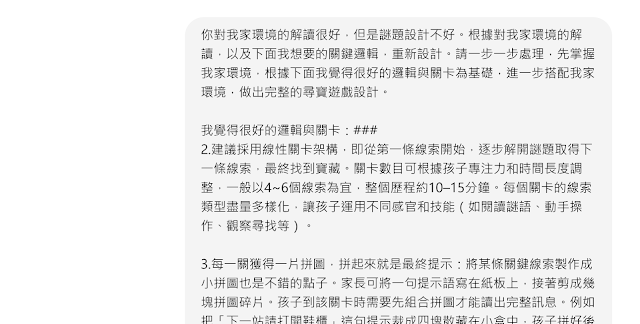
    當 ChatGPT 在前面討論串中學會了「如何設計親子解謎遊戲」後(延伸討論串分類技巧:ChatGPT 的 PARA 聊天室分類法:增強 AI 協作威力實戰案例分享),我做了一個步驟:上傳自己家裡幾個適合設計解謎遊戲的地點照片,讓 AI 根據前面學會的方法,自己看照片,針對這些場景去思考如何設計有效的實境謎題

    善用 ChatGPT 的多模態,讓 AI 透過圖文影音方式,像人一樣發揮想像力。

    ChatGPT 的「GPT o4-mini-high」對於圖像有很好的理解能力,所以與其我用文字介紹任務場景,不如直接讓 AI 分析照片,更充分的理解圖像中可以呈現的更多場景細節。

    結合第一步驟時 AI 已經學會「如何設計實境解謎遊戲」,在第二步驟中針對我的照片分析,讓後面 AI 在設計時,懂得利用對講機、衣櫥、餐桌的鋼骨結構、客廳圓桌、掛畫等等物件來設計謎題。

    你從我的提問可以發現,我並沒有用文字描述這麼多細節,都是 AI 自己從照片中分析所得。


    3. 以「我」的顧客角度,跟「 AI 實境遊戲設計師」溝通需求、喜好


    前面兩個步驟,有點像是我雇用了一位「實境遊戲設計師(AI)」,他有基本的遊戲設計知識與案例,他來我家看過我的實際場景。但這時候,設計師可能還不知道我真正的喜好與需求是什麼?

    所以這時候,我們要來一場顧客(我)與設計師(AI)的需求訪談會議。我在幾次來回對話中,跟 AI 說明我的需求,在 AI 提供的各種案例建議中挑出我喜歡、我不喜歡的部分,讓 AI 設計師充分理解我想要什麼。

    實際操作步驟是,在 ChatGPT 看過我家場景,提供我一些他的建議後,我「複製貼上」幾段我喜歡的,告訴 AI 設計師要從這幾個角度設計,其他則不要。


    這邊我都是用 ChatGPT o3 來討論,這是目前(2025/6時),我覺得最能理性、深入、嚴謹討論的 AI 模型。


    到了這個階段(前面到此這三個步驟,總共花費時間在 20 分鐘內), ChatGPT 設計出來的關卡流程、謎題設計,已經能夠讓我滿意,也有很多是我自己亂想想不到的。

    接下來就是更細緻的修改微調,以及製作出謎題素材的過程了。


    4. 在 AI 設計的謎題基礎上,提出修正微調方向,完成尋寶手冊腳本

    AI 幫我完成了我不會做的部分,例如設計出了每個關卡謎題。

    雖然我自己不會做,但我是「使用者」,我會「挑剔」。我自己看這個謎題,哪裡怪怪的,於是我就把這個想法告訴 AI ,請 AI 針對我覺得不適當的地方進行微調。


    AI 針對我的質疑進行修改,提出兩種做法,我後來選擇了第二種,而且幾乎就是照著 AI 寫出來一模一樣的方式,完成這個謎題的製作。


    其實 ChatGPT 提出的謎題設計,我只有兩三處不太滿意,其他都覺得很不錯。

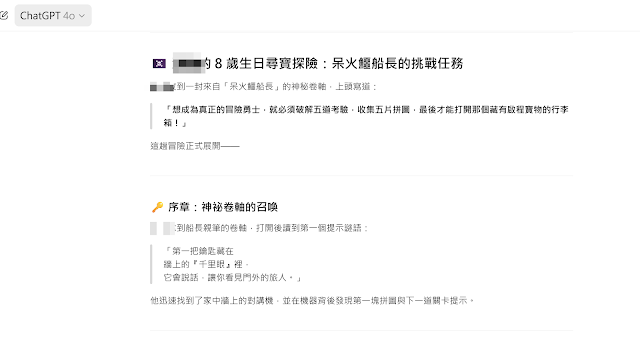
    於是很快的,我就請 AI 依照目前我們討論的「定案」,寫出一份家裡玩實境解謎遊戲的完整「故事腳本」,把解謎手冊上要使用的故事文案、謎題文字都生成出來。


    5. 運用 AI 設計解謎手冊上的相關圖片素材


    ChatGPT 內建的圖像生成能力已經有很大的進步,甚至還可以結合文字,所以解謎遊戲手冊上需要的「圖像」,我也全部都用 AI 來生成。(延伸教學:實測 ChatGPT 4o 超實用全新 AI 圖片:生成正確中文、寫實照片、資訊圖表

    例如生成整本解謎手冊的封面圖片,要同時結合文字、角色,並且用自己需要的風格,只要不會太複雜, AI 都很容易做到。(教學:實戰 ChatGPT 4o AI 生成圖片的工作應用:教學、社群、寫作、簡報 10 種圖解案例


    但手冊上有些頁面確實自己到簡報軟體中設計更快(例如要加上更複雜的文字,或是圖像要去背等等),這時候就單純讓 ChatGPT 幫我生成「素材」。

    例如我希望手冊的「背景圖」要有尋寶圖風格,我就請 ChatGPT 延續前面的封面風格,繼續設計一致性的背景圖。


    前面有一個謎題,要用圖像猜出英文單字,我就請 ChatGPT 用一致的尋寶風格,畫出這幾個圖像 ICON。


    例如在手冊的最後,我想要把全家福的照片,跟目前的尋寶風格融合,我就上傳兩張照片,一張是全家福,一張是手冊封面,請 ChatGPT 進行圖片融合,成功製作出放在手冊最後的 Ending 圖片。


    6. 請 AI 用特殊風格,產出一致性的圖片、文字

    為了讓整個實境解謎遊戲,從頭到尾、從圖像到文字,都有一致的考古風格,我也讓 ChatGPT 幫助我保持風格的一致性。

    例如在尋寶手冊需要的圖像中,我想要用類似考古時發現壁畫文字的圖像,我就請 AI 設計,並讓每一道謎題都有風格一致的考古壁畫圖像。


    我也讓 AI 再次根據考古風格,修飾所有謎題的文字,維持風格的一致性。


    7. 用 Gemini Veo2、 Canva 製作解謎動畫影片

    前面 ChatGPT 給了我一個謎題設計的巧思:「結合 QR Code ,加上一段影片,成為謎題設計。」於是我決定用 AI 來試試看做出這個影片內容。

    不過, ChatGPT 本身的 Sora AI 生成影片效果不夠好(很容易有物理邏輯錯誤)。所以這邊我改用 Google Gemini Pro 有內建的 Veo 2(現在有 Veo 3)來生成 AI 影片。

    Gemini Veo 生成的影片效果非常好,不僅根據我指定的風格,連我需要的動作也都正確的呈現出來。


    不過影片需要加上一些「標示」或做簡單修改時,我則是利用「 Canva 」來完成簡單的影片特效,強化效果。

    也不是所有事情都用 AI 完成,很多任務還是適合的工具直接操作更快。


    8. 請 AI 檢視完整流程,提供最後回饋


    跟 AI 協作專案的過程,其實協作我本來不會做的事情時,大概都是在上面的流程中,逐步完成:

    1. 先讓 AI 學習,轉化成該任務專家。
    2. 提供 AI 需求,讓 AI 理解背景資料。
    3. 我跟 AI 互動溝通,討論出我的喜好或想法。
    4. 讓 AI 開始動手設計內容、素材。
    5. 針對不滿意的部分內容,來回溝通修正。
    6. 讓 AI 處理風格、格式的一致性調整。
    7. 運用不同工具,針對 AI 素材作進一步修正。
    8. 請 AI 對現有內容挑毛病,找出可以改進之處。

    像是這次尋寶遊戲設計到最後,我把整個計畫內容、流程筆記,再次餵給 AI ,請他挑出還有什麼毛病,找出我可以再微調得更好之處,有多出了幾個讓遊戲更有趣的小點子。


    以上,是我這次透過 AI 協助,完成一件「原本我不會做、完全沒有頭緒」的事情的過程,並且這是在一天之內,大約花 2~3 個小時完成。

    這或許就是 AI 時代,讓人可以去挑戰更多原本以為「我做不到」的事情的流程喔!


    大家好,我是電腦玩物站長 Esor ,歡迎參考我的系列課程與書籍:


    我的電子郵件是 [email protected] ,如果你有任何關於筆記術、時間管理、提升工作效率的問題,歡迎寫信跟我討論。

    (歡迎社群分享。但全文轉載請來信詢問,禁止修改上述內文,禁止商業使用,並且必須註明來自電腦玩物原創作者 esor huang 異塵行者,及附上原文連結:如何跟 AI 合作挑戰原本我不會做的事?我用 AI 設計實境解謎遊戲,案例分享

    AI 時代建立筆記系統的關鍵是「任務/經驗」而非「資料/知識」


    在 AI 可以幫我們生成內容、整理資料的新時代,我的個人筆記還有價值嗎?如果有,我到底該記什麼、怎麼記?我建議把重點放在「任務 / 經驗」而非「資料 / 知識」:

    先釐清真正要完成的任務,捕捉個人經驗,建立自己的工作流程,培養規劃、判斷、解決問題能力。

    什麼是「任務 / 經驗」,和「資料 / 知識」有什麼差別呢?


    AI 可以做到的資料整理,與人可以做到的任務判斷:

    很久以前,當我想要開始養成健康生活習慣,我會大量收集各種相關資料,花時間為這些資料做分類,想像自己似乎架構了一套健康知識系統。

    但很多時候,會變成只是一個「堆積很多資料」,花費時間整理,卻不一定好用、有用的系統。


    而在現在的 AI 時代,當我在實踐過程中需要參考資料,在 ChatGPT 的 Deep Research (或單純利用 AI Search )一問,往往就有「根據我的需求」整理好的資料內容。

    以前我們可能要自己手動花不少時間,做各種資料摘要與整合,才能有一篇符合自己需求的「資料筆記」。

    但是現在,如果有正確的提問( Prompt ),加上有效的 AI 模型與工具,在需要時,我們立刻就能獲得有效的資料筆記。

    P.S. 但要有正確的提問,常常關乎我們對任務的判斷、經驗的累積。


    而 AI 無法直接代勞的,是我們要把這個「資料 / 知識」用在什麼真正的「任務」上,並且會產生什麼我個人的「經驗」。

    例如下面是我現在會寫的真實筆記:

    • 「資料 / 知識」
      • 我不再花很多時間去收集、擷取各種相關參考資料。
      • 甚至我閱讀 AI 整理的資料,理解後,不一定要把所有資料都放到筆記。
      • 我在一邊閱讀時,一邊思考一個關鍵問題:這個資料,要用在我的哪一個任務上?
    • 「任務 / 經驗」
      • 我打開任務筆記,思考在任務筆記的哪一個步驟會用到這個資料?
      • 然後,我把資料直接轉化成我的具體行動步驟,這些才是我寫入筆記的內容。
      • 接著,在這個任務執行過程中,我在筆記添加個人的經驗,調整更適合自己的作法與順序。

    AI 能快速幫我整理大量資料,但不能幫我決定哪個資訊對我有用,也無法取代我在任務執行中的經驗與調整。


    我不會擔心參考資料「準備、整理得不夠」,因為 AI 工具有很多方法可以快速、有效地建構出參考資料系統,還能在 AI 生成過程客製化成我需要的內容。(延伸閱讀:先用 Deep Research 掃清認知盲區,再用 Google 搜尋,我的 6 種學習新流程

    以前,我們覺得自己沒有先慢慢建立個人資料、知識系統,好像什麼都做不了?

    但在 AI 其實就像是一個可以客製化的知識管理系統後,我可以把更多時間花在下面這些更重要的問題上:

    • 我要如何執行?
    • 對我產生什麼幫助?
    • 在我的個人特質上有什麼需要調整的地方?
    • 怎麼建立起屬於我專屬的工作(生活)流程?

    而這些問題,就是我現在要寫入「任務 / 經驗」筆記中的內容。(延伸閱讀:執行優先於整理,不要憑空設計系統:以我的防彈筆記法實踐為例

    所以在三年多前提出「防彈筆記法」時,我就已經強調以任務筆記為核心,會建構更有效的個人第二大腦系統,到了 AI 時代,這個想法依然不變,甚至變得更有效。

    下面,讓我們來看看一些對比例子。


    建立休閒任務筆記,而不是感興趣的休閒資料:

    最近在一個企業中分享「防彈筆記法」,有學員提了一個問題:「Esor你的筆記系統看起來好認真,那如果休息時間想要放鬆休閒一下怎麼辦?」

    我當下立刻搜尋「閱讀」兩個字,兩秒鐘在筆記系統中找到一則「養成閱讀習慣」的「任務筆記」,打開這則筆記,可以看到一個待辦清單,關於最近我有興趣讀讀看的日本推理小說,於是我立刻會知道這是空檔時間可以買來閱讀的首選。

    當我想放鬆休息時,我會在「筆記系統」中搜尋閱讀、遊戲、運動這類任務關鍵字,找到當下感興趣的任務筆記,裡面就會有類似下面這樣的待辦清單,可以引導我立刻去做自己感興趣的事情。


    我「沒有」在筆記系統「花時間」建立「書櫃」,然後把各種好像有點意思的書籍資料放進去,架構一個很漂亮的書籍整理系統。

    這樣的書櫃或許吸睛,但大多數的資料其實跟自己真正的工作、生活無關。

    所以我的方法是,建立一則簡單的「閱讀習慣任務筆記」,然後幾個簡單的待辦清單,把我下個階段想讀讀看的書列上待辦清單,把最近讀完正在驗證中的書列上待辦清單。

    事實上,剛好我最近忽然有點想讀日本推理小說,於是我就問了 AI ,有沒有推薦的、新時代的本格推理選擇, AI 給了我一些書單,但我沒有擷取完整資料(因為覺得不需要),我就只是把其中自己感興趣的題目,列入「閱讀任務筆記」的待辦清單而已。

    這比架構一個個人書櫃資料庫更節省時間,卻比擁有一個書櫃,更能在我可利用的空檔時間,引導我立刻開啟感興趣的閱讀任務。


    任務學習筆記,而不是一本書的重點學習筆記:

    我的閱讀任務筆記中還有一個「驗證方法」待辦清單,列出我近期讀完的書,我正在不同任務中驗證書中所學,產生屬於我自己真正的經驗。

    我也在嘗試一種新方法,不做傳統的閱讀重點整理筆記,而是直接在閱讀過程轉化出任務,把自己想要嘗試的行動、產生的經驗,乃至真正需要參考的書中重點,整理在「任務筆記」中,而不是在某一本書的筆記裡。(延伸閱讀:個人知識管理的時間平衡技巧,忙碌中我如何維持高效率輸入輸出?


    之前我分享過這個案例,在閱讀時的「資料型筆記整理」用 AI 輔助完成(參考:用 ChatGPT 陪我讀英文原文書:5 個強化學習、筆記整理到行動轉化的 AI 技巧)。

    於是我可以把更多精力、腦力花在思考:「怎麼把學到的,對應到真正的任務上」。

    我手動做筆記的時間,是花在寫出上面的「任務筆記」,而不是下圖這樣 AI 也可以整理得很好的資料、知識重點整理筆記。


    NotebookLM 是很棒的 AI 資料庫筆記,但取代不了人的任務第二大腦筆記:

    像是很紅的 Google NotebookLM ,號稱 AI 筆記,我也覺得很好用,但是他能取代的,正是前面的「資料/知識」整理型的第二大腦,卻無法取代我們的「任務/經驗」第二大腦。

    參考:

    這有什麼差別呢?

    例如,我把 Tesla 電動車的操作手冊、相關教學影音內容,上傳到一個 NotebookLM ,建立起一個 AI 筆記資料庫,我可以在上面隨時問各種功能問題(例如自動輔助駕駛怎麼操作?),他就像客服一樣,立刻給我來自說明書與參考資料中的相關內容整理。

    所以,我自己的筆記中,不需要再自己去整理那些「只是來自參考資料」的內容。


    但是,當我自己開始使用自動輔助駕駛後,我產生屬於我的經驗,適合我的操作方法,這些才是我會寫在「任務筆記」中的內容。

    你可以看到這些內容跟說明書不一樣,跟參考資料不一樣,但卻是我自己慢慢累積出來的,屬於我的最佳操作流程,以及那些參考資料不會告訴我、沒辦法告訴我的真實感受。


    NotebookLM 有辦法產生上面的任務經驗筆記嗎?應該沒辦法,因為他的 AI 限定於「從參考資料庫」來生成內容,這就像 ChatGPT 就算可以網路搜尋、深度研究,甚至進行一些 AI 的突發奇想,但其實也是限定在已經有的參考資料上。

    可是,每一個人都是有不同感受、不同喜好的個體,所以我們會決定自己的任務要如何執行,會產生跟大多數人很像但又有點不一樣的經驗,這些,才是我們每一個人自己的任務筆記要整理的內容。


    筆記的核心:連結我的任務,開始累積行動的經驗

    之前我在「我用 NotebookLM 搭建 AI 稍後閱讀、學習輸出工作流,操作教學與延伸應用」這篇文章中,分享我自己利用 AI 搭建稍後閱讀流程的方法。

    AI 可以幫助我翻譯、摘要、整理重點架構,甚至在深入閱讀後進行衍伸補充、思考。

    但是,有一個做筆記最關鍵的問題,我依然要自己來,但也是人最值得花時間去想的問題:「這個資料、知識、想法,我要用在哪一個任務上?」

    例如,我用 NotebookLM 快速整理了很多 Huberman Lab YouTube 影片,找到了幾則我個人更感興趣的主題,深入的理解了 Huberman 分享的知識與方法。但這個過程不是我筆記的重點,真正的重點是我會不斷反問自己:「這個有趣的、有用的知識,我要用在接下來什麼任務上?」

    其中有一個例子是,看到 Huberman 推薦的 NSDR (非睡眠深度休息)方法後,我靈機一動,覺得可以寫入目前正在進行的新書《高效職場生存法圖解》,但不是單純整理資料寫進去,而是在自己的職場工作環境實踐看看,把經驗累積調整後,分享適合職場工作者的做法。

    於是,我撰寫的不是資料整理筆記,而是去修改我的任務筆記,讓這個資料,可以與我的真正任務作連結。


    然後在啟動的任務筆記中,我不是去整理 Huberman 的知識架構,而是開始累積自己實踐過程中的疑惑?調整?等等具體經驗,並開始轉化出我的操作流程。


    在 AI 時代作筆記,我們可以更多的放下對資料整理的需求,更專注在對如何變成任務的思考上。AI 幫我解放了輸入的效率,讓我有更多時間專注在「我自己實際要做什麼」的輸出。

    在 AI 持續進步的情況下,我相信資料型第二大腦會愈來愈不需要,尤其如果我們做的「只是整理他人資料」的第二大腦,即使做得再漂亮,也可能沒有 AI 幾分鐘處理後得到的更新、更詳細、更深入。

    但這不是我們放棄思考,反而是我們獲得了更多時間,可以把思考放回自己身上,不要再過度煩惱輸入,而是專心在執行每個人獨一無二的產出上,並在後面這個輸出的過程做筆記,累積出自己的「任務/經驗」第二大腦。

    因為當愈來愈多工作可以透過跟 AI 溝通,讓 AI 助理完成有效內容草稿時,這個「溝通」需要的,正是我們累積出來對任務的判斷、對更好的工作流程的經驗。

    AI 不會讓筆記失去價值,反而讓作筆記可以更專注、更有力量。推薦這篇文章給平常喜歡用 Notion、Obsidian、 Heptabase、 Evernote 寫筆記,卻感到整理系統有點無力的朋友們,幫你「找回做筆記的理由」。

    延伸閱讀:


    大家好,我是電腦玩物站長 Esor ,歡迎參考我的系列課程與書籍:


    我的電子郵件是 [email protected] ,如果你有任何關於筆記術、時間管理、提升工作效率的問題,歡迎寫信跟我討論。

    (歡迎社群分享。但全文轉載請來信詢問,禁止修改上述內文,禁止商業使用,並且必須註明來自電腦玩物原創作者 esor huang 異塵行者,及附上原文連結:AI 時代建立筆記系統的關鍵是「任務/經驗」而非「資料/知識」

    不只 AI 問答!我用 ChatGPT 打造專案第二大腦的六步驟實作教學


    單純在 ChatGPT 聊天問答,幫助找答案,雖然已經很好用。不過當作問答機器人來用,可能最後就是一大堆雜亂訊息,只能解決當下淺層問題。

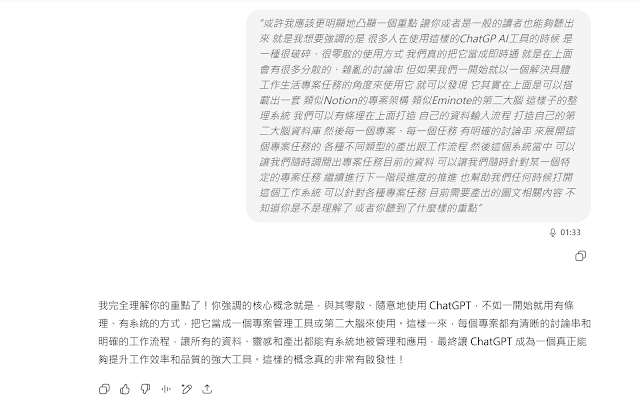
    但其實看似簡單的即時通介面下, ChatGPT 有潛力成為一個能夠整合工作流程、最佳化日常任務的「AI 生產力作業系統」

    這篇文章,不像傳統的 ChatGPT 使用教學,不是只教「怎麼問問題」或「有什麼功能」,而是系統性地拆解了 ChatGPT 能如何從資訊輸入、知識整合、專案管理,到成果產出的工作流程。

    這時候,ChatGPT 不再只是等待我提問的工具,而是可以由你我主導,架構出一套任務流程:從蒐集資訊、建立專案、到產出結果,環環相扣,互相搭配,成為工作中更可靠的助手。

    可以想像成一個 AI 版的 Notion Trello 這類「生產力作業系統」,在 ChatGPT 上面整理專案任務資料,執行任務流程,完成成果輸出:

    • 可以記住自己各種工作生活專案細節,隨時調閱。
    • 可以追蹤之前專案進度上,繼續往下規劃,或生成不同任務成果。
    • 可以用自己已經完成的成果,做有效復盤,推動新計畫。

    今天這篇文章,分享我如何在 ChatGPT 打造「生產力作業系統」的實作經驗與使用範例,幫助讀者從「單點使用」升級到「系統使用」,更有效利用 ChatGPT 的各種進階功能(任務管理、記憶、搜尋、語音、圖像等),建立起一個 AI 優先的「 ChatGPT project flow 」,作為我們的「新第二大腦」、「新專案管理流程」。


    ChatGPT 流程01. 自動化「輸入」任務新資訊:Task + AI Search


    大多數任務開始於有效的「輸入」,所以很多朋友喜歡使用稍後閱讀、 RSS 訂閱等工具,而我會用下面方法,在 ChatGPT 中用「內建功能」( Plus 版),打造一個有助於啟動任務的「自動輸入」流程。(另一種 AI 資訊輸入應用:我用 NotebookLM 搭建 AI 稍後閱讀、學習輸出工作流,操作教學與延伸應用

    我平常有很多 AI 教學課程邀約,也會在電腦玩物分享 AI 提升效率的相關文章,所以我需要「輸入」 AI 領域的工具應用新資訊,來刺激我的想法。

    於是我在 ChatGPT 中建立一個「 AI 工具與應用新資訊」的討論串,利用 ChatGPT Task(任務),要求 AI 「Search for the latest AI tools and applications articles and compile a comprehensive report.」每天給我 AI 最新資訊的回報。


    每一天早上,我就會在這個討論串收到 ChatGPT 的通知, AI 會根據我的需求,自動上網搜尋,找到近期的新聞文章(通常可以抓取到最近一個禮拜內有意思的新文章),以及重點整理。

    這個工作流程有幾個優點:

    • 讓 AI 幫我自動搜尋、輸入內容,節省我自己爬梳太多不相關資料的時間。
    • AI 會根據我的需求:過濾主題、爬梳指定網站、多線檢索。
    • 結合 AI 搜尋,找到的內容雖然不一定是當天最新,但都有明確資料來源。
    • 根據任務聚焦的自動輸入,常常幫助我獲得新工具、新研究、新趨勢報告的相關數據。
    • AI 整理過的自動輸入,內容分量恰到好處,一兩分鐘內就可確認,卻往往能幫助我展開更多新任務。

    例如下面這個例子,其中兩篇新聞的數據,可以變成我接下來課程、書籍、文章中引用的內容。

    其中一個工具的介紹,啟發我可以撰寫一篇應用教學文章。

    而這就是「輸入」想要達到的更有效「輸出」目的。


    我在 ChatGPT 中擁有多個這樣的「任務新資訊自動輸入」討論串:

    • 自動輸入 AI 相關教學任務新資訊。
    • 自動輸入一般任務需要的台灣、國際新聞資訊。
    • 自動輸入我個人健康專案需要的增肌減脂新知識。
    • 自動輸入我還沒有寫作,但適合我擅長主題的新寫作題目想法

    例如我會這樣要求 ChatGPT:「每天中午 12 點,回顧我在電腦玩物上擅長的文章主題,上網搜尋符合我的主題,但我沒想過的題目,然後以電腦玩物的角度思考,設計新的寫作素材。」

    於是很多文章、書籍、課程的來源素材,每天就在這樣的 AI 自動輸入過程中,持續提供我刺激任務推進的新想法。


    ChatGPT 流程02. 跨領域資料的「整理」分析:跨對話記憶


    當 ChatGPT 擁有「可以在回答時,參考不同聊天紀錄的資料」功能,而且這個功能免費版、 Plus、 Pro 版都有(只是可以記住的容量深度不同),我們更可以思考:「把 ChatGPT 當作各種工作資料的討論系統,同時也是可以隨時調閱資料的管理系統。

    例如,我在前述的「自動輸入排程」中累積了許多筆記、 AI 相關的新資料,我也在不同任務的討論串中聊過類似筆記方法或軟體。這時候,我可以讓 AI 調用這些在不同討論串的內容,「重新整理」成一個筆記新方法專案的企畫內容。


    這就好像整個 ChatGPT 是一個個人大型資料庫,裡面有我對各種任務資料的搜索,裡面有我的各種想法的討論,而這時候,我可以利用 AI 進行統整與分析。

    這不是傳統意義上的整理,而是 AI 可以根據每一次的新需求,把舊資料(聊天紀錄)重組生成新內容。

    換句話說,如果我可以把 ChatGPT 當作另外一種統一的工作系統。在上面累積更充足的討論,那麼上述重新整理「記憶」的效果就會更好。


    再搭配基本的「(指定)儲存的記憶」功能,例如請 AI 回答時不要那麼愛加表情符號,請 AI 在解析我的特定專案時要用特定邏輯等等。

    這樣一來,這個 ChatGPT 的 AI 生產力作業系統就具備了:

    • 自動輸入、儲存我需要的各種任務資料。
    • 可以記住(記憶)不同任務的執行(討論)過程。
    • 開啟新任務時,可以用 AI 根據當下需求,分析過往的資料,完成新的輸出。

    ChatGPT 自動排程搜尋輸入,再搭配聊天紀錄記憶,最後可以滿足一個工作系統基本的資料輸入、爬梳、輸出需求。


    ChatGPT 流程03. 啟動專案的知識輸出系統:Deep Research 深度研究


    以前我們可能需要花很多力氣在架構自己的「生產力系統」,其中很多時間花在「沒有什麼生產力」的知識筆記整理上。

    所以現在我開啟一個新專案的「起手式」是建構在 ChatGPT 工作系統的 3 步驟:

    1. AI 回顧分析不同聊天紀錄的相關資訊、想法,建立專案的問題出發點。
    2. 根據這個問題出發點,啟動 AI Deep Research ,在既有資料基礎上,進一步研究跨領域的新資料,建立更完整、深入的知識筆記。
    3. 根據建立的知識筆記,再次啟動 AI Deep Research 去研究自己雲端硬碟中的相關文件,建立專案的正式企劃。

    要開啟一個專案,先讓 ChatGPT 統整聊天紀錄,然後利用 Deep Research 做一次延伸資料的市場分析。


    再讓 ChatGPT 去分析我在 Google 雲端硬碟上已經累積的專案文件檔案,開始分析接下來專案可以推進的進度。

    以前我們可能花很多時間做資料整理與知識筆記,但其實我們需要的是:最後要輸出的分析、報告與規劃。而現在, ChatGPT 的工作流程系統可以代勞。


    ChatGPT 流程04. 有效分類專案工作流程:一個專案,一個討論串


    在開始一個新的專案、任務時,我會在 ChatGPT 開啟一個新的專案討論串,上述專案的初步想法整理、深度研究、文件整理,都會在同一個討論串中,然後要輸出不同的任務成果,例如要規劃流程、要撰寫報告、要設計新內容,也在同一個討論串討論。

    這個過程的優缺點是:

    • 優點
      • 可以更具體根據前面特定專案資料,產出新內容。
      • 可以根據前面建立的規則,產出新內容。
      • 討論過去經驗時, AI 更明確知道這個專案的流程。
    • 缺點
      • 當一個專案的討論量逐漸累積,因為一個討論串的內容量很大,瀏覽器網頁端問答時容易載入不順而卡住(可重新整理網頁,才會恢復正常)。
        • 這時候的解套方式是,使用電腦版的 ChatGPT 軟體,效能會更好一點。
      • 當專案討論量大到一個臨界值(我的經驗是每天討論,長達半年),會開始容易出現錯誤,這時候要開新的專案討論串才會順暢。
        • 但這個討論串內容還是可以留著,因為在前面「流程02」有提到,有時候全系統回憶時,還是會有效果。

    於是在真實工作、生活流程裡,遇到任何問題,我會先思考:「這是哪一個專案的問題?」


    接著,進入該專案的 ChatGPT 討論串,這裡的 AI 已經了解這個專案的背景、現況、知識與做過什麼,成為我解決專案問題的最佳幫手。

    例如有一次邀請我上 AI 工作術課程的單位,希望我出幾個簡單的練習題,作為課前、課後測驗。

    於是我打開「課程規劃」專屬的專案討論串,這裡面都在討論我的課程相關任務,我直接問 AI :「根據前面我們討論過的 AI 課程內容,幫我設計 10 道選擇、測驗題,請一步一步分析,從我討論過的課程相關內容著手,找出最適合學員的應用,設計清楚、易懂、複習學習成效的題目。」

    我甚至連課程資料都沒提供給 AI ,讓 AI 自己在前面的討論串找資料、設計題目,而效果很不錯。


    ChatGPT 的「專案」功能就更好用了,我開了一個「個人生活專案」,裡面有生活教練、車輛管理、投資理財等不同的生活專案討論串。

    我先在「專案」中上傳自己累積的身體、車輛、財務筆記檔案(去掉絕對隱私的資料後,例如帳號密碼),然後在共通指令中設計我的家庭成員、生活需求。

    於是當我在不同討論串中,詢問理財建議、健康建議時,都可以從我的真實資料中讀取內容,提供更符合我需求的回答,就很像是我的生活專案助理系統。


    ChatGPT 流程05. 在這個 AI 生產力系統持續產出:五種主要 AI 模型的應用

    • 我在什麼場景,運用什麼 AI 模型:
      • GPT 4o:一般圖文任務處理
      • GPT o3:需要多一點資料研究,且有邏輯的產出
      • GPT 4.1:需要回顧分析長文本後(例如回顧大量對話)進行產出
      • GPT 4.5 文字內容撰寫修正的產出
      • GPT o4 mini hign 圖像推理後產出

    前面是這個 ChatGPT 生產力系統的輸入、整理、分類建立專案流程的階段,而這些都是為了完成更好的 AI 任務產出。

    所以當需要 AI 協助討論、生成各種任務成果時,我會回到流程 04 建構的專案分類中,進入該專案討論串,在其中繼續生成新內容。這會開始一個正向循環:

    建立專案討論串 > 輸入專案資料 > 整理研究專案資料 > 輸出專案成果
    > 專案成果成為新的專案資料 > 整理研究新專案資料 > 輸出更好的專案成果

    不過,現在 ChatGPT 的 AI 模型選擇很多,下面是我根據 ChatGPT Plus 真實應用情境,分享我自己不同 GPT 模型的應用對應表:

    模型版本
    適用任務
    使用建議
    GPT-4o
    泛用版本,適合即時對話、輕量任務
    日常問答、寫初稿、整理現成資料、規劃基本任務行動清單
    GPT-o3
    搭配大量資料查找後,經過思考,處理更需要邏輯分析的任務
    需要搜尋正確背景資料並進行統整分析,然後產出多面向規劃的任務
    GPT-4.1
    回顧長對話與分析長文本
    長文章、長會議記錄整理,或是分析大量對話後得出新想法
    GPT-4.5
    精準文字潤飾與邏輯修正
    寫作修文、推敲表達順序
    o4 mini high
    圖像推理、分析圖像內容作圖像思考
    視覺設計、版面規劃、圖像解析

    簡單的任務問答,使用 4o。


    但是如果任務需要一些資料研究(還沒到 Deep Research 程度),並且要做相對嚴謹思考的分析,我會使用 o3 。

    其實應該說,目前 ChatGPT 我最常使用的模型就是 o3 ,因為大多數我們想要生成的任務成果,理論上都需要多一點資料研究、理性思考,才能有更好的回答。


    最近我在嘗試透過 ChatGPT 做 Vibe Coding ,已經連續討論了兩個多禮拜,所有同一個專案討論串中有大量內容,為了讓 AI 可以更好的回顧前文,我就會使用 GPT 4.1 進行問答,用比較快的速度有效回顧長文本內容。


    GPT 4.5 我使用的機會不算多,少數真的需要做文字創意寫作時,會用來做文稿的修正。

    但大多數文章的主文,我還是自己撰寫為主,例如這篇文章。


    GPT o4-mini-high,則是當我需要上傳圖像,請 AI 分析圖像內容、結構,然後作圖像化思考與建議時使用。


    ChatGPT 流程06. 可以在 ChatGPT 生產力系統產出的延伸內容


    在這個 AI 生產力系統中,不只可以用前面的 AI 模型進行文字產出,在 ChatGPT 中還有很多功能,可以讓產出的方式更加多元化。

    例如我也常常利用 4o 生成圖片的功能。當我都在同一個課程專案討論串中生成圖片時, AI 已經懂得根據我的形象、課程需求,設計出需要的圖片。(參考:實戰 ChatGPT 4o AI 生成圖片的工作應用:教學、社群、寫作、簡報 10 種圖解案例


    或者利用 ChatGPT Codex ,進行軟體開發,讓 AI 撰寫程式碼,分析管理 Github 上的專案資料庫。


    我會在寫作卡關、任務卡觀的時候,開啟 ChatGPT 的「進階語音對話」,跟 AI 像是真人一樣來回辯論討論,刺激我的想法,而這往往效果不錯。


    我也很常利用 ChatGPT 的「錄音輸入」功能,直接講出一大段我的想法,請 AI 幫我轉換成通順的逐字稿,快速產出有效的筆記、報告內容。


    透過上述步驟、應用、功能,我在 ChatGPT 上,而且單純就是利用一般人也能使用的 ChatGPT 介面,打造了一個有效的「GPT Project Flow」,讓 ChatGPT 不只是 AI 問答機器人,而是我的一個「 AI 生產力作業系統」:

    1. 自動化輸入:先透過 ChatGPT 的任務功能和搜尋,為每個專案或日常工作建立一個自動獲取資料的流程,確保資訊來源穩定且及時。
    2. 善用 ChatGPT 記憶能力:讓輸入的分散資料有機會根據需要,進行不同的統整與生成。
    3. 深度研究與資料擴展:利用 ChatGPT 的深度研究功能,進一步擴展與專案相關的資訊,確保系統擁有完整和深入資料。
    4. 專案化討論串:為每一個任務或專案創建獨立的討論串,把相關資料、靈感和對話都集中,避免資訊分散,建立各個專案專屬的 AI 助理。
    5. 模型選擇與產出優化:根據不同的任務需求,選擇不同的 GPT 模型來完成,例如用來編輯文字、產生圖像、整理長文本、撰寫程式碼等。
    6. 讓「GPT Project Flow」進入正向循環:根據前面資料輸入, AI 產出的有效專案成果,成為「新的資料」,讓這個作業系統愈來愈能理解、幫助我們獨特的工作流程。

    善用 ChatGPT,關鍵不是會問問題,而是懂得建立工作邏輯。從輸入到記憶、從單對話到專案、從文字到多模態應用——你可以為自己打造一個「AI 輔助的數位工作室」,讓每一個任務都更高效。


    大家好,我是電腦玩物站長 Esor ,歡迎參考我的系列課程與書籍:


    我的電子郵件是 [email protected] ,如果你有任何關於筆記術、時間管理、提升工作效率的問題,歡迎寫信跟我討論。

    (歡迎社群分享。但全文轉載請來信詢問,禁止修改上述內文,禁止商業使用,並且必須註明來自電腦玩物原創作者 esor huang 異塵行者,及附上原文連結:不只 AI 問答!我用 ChatGPT 打造專案第二大腦的六步驟實作教學

    如何刪除 Mac 輸入法的候選詞?

    當我們在 Mac 電腦中使用注音或拼音等中文輸入法打字時,輸入法的方框都會列出幾個可能的候選字、詞讓你選,有時候如果不小心選錯了字,還眼殘一直重複一樣的錯誤,久了之後候選字詞裡面就一直會掛著那個錯誤的詞在那邊。 如果你覺得礙眼或希望能將以前打錯…

    民航局严查无 3C 认证充电宝,铁路 12306:我们不查这个

    前几天民航局发布紧急通知,禁止携带无 3C 认证的充电宝上飞机。而今天铁路 12306 则回应了网友的相关问题,坐高铁到底有没有类似的规定呢?


    前段时间,某些品牌充电宝在使用中会过热起火的新闻,相信大家没少看。


    事情发生后民航局立即出台新规:6 月 28 日起禁止携带没有 3C 标识、3C 标识不清晰、已被召回型号或批次的充电宝乘坐国内航班。


    正值七月,临近暑假出行的人数也在与日俱增,相比坐飞机,坐高铁出行的人会更多。那铁路局这边有没有出台类似民航局对充电宝管控规定呢?


    有记者向铁路 12306 客服人员咨询,得到的回答是:目前在充电宝查验方面不看是否有 3C 认证,也不看充电宝品牌,只要锂电池额定能量不超过 100Wh 就可以携带。


    而进一步了解到,充电宝、锂电池能否过安检,主要还是要看两点:1、产品带有清晰的标识;2、单块额定能量不超过 100Wh(约等于 27000mAh,以 3.7V 电压计算),含有锂电池的电动轮椅除外。


    但在未来,是否会推出类似民航局一样的规定还不得而知,大伙在出行前要做好行程规划。


    尾巴觉得,高铁和飞机相比,坐高铁的人流量比较大,时效性要求也更加严格,逐个检查充电宝等产品的 3C 认证和品牌,会很大程度上影响车站的运行效率,也不贴合铁路网络实际情况。


    另一方面,就算充电宝在路上出现了问题,高铁也比飞机更容易疏散乘客,在地面也更容易得到救援支持,风险可控性相比飞机强太多了。


    总体看来,目前铁路局的有关规定还是比较贴近车站的实际运营情况的。


    799 美元起!Nothing Phone 3 海外发布,后盖自带副屏

    Nothing Phone 近日在海外推出了旗下的新款旗舰手机 Nothing Phone 3。


    目前售价 799 美元(12GB+256GB)起,约合 5727 元人民币。


    新机继承了 Nothing Phone 天马行空的设计基因,在外观上设计得极为抽象。


    手机正面为一块 6.67 英寸的 1.5K AMOLED 高刷屏,峰值亮度最高可达 4500 尼特,支持 2160Hz 高频 PWM 调光。


    手机采用金属中框,看完手机正面,背面设计则显得自由奔放。后盖上采用多种圆和方的线条勾勒出图案,机身共有黑白两种配色。


    后置为三摄系统,相机 Deco 被设计成不规则形状。参数分别是:50MP 的 OV50H 带 OIS 主摄,50MP JN1 超广角,50MP JN5(3x)长焦镜头;前置为 50MP JN1。


    值得注意的是,这款手机后盖上内嵌了一块由 489 颗独立发光 LED 灯珠组成的圆形副屏,官方定义为 Glyph Matrix。


    可以设置多种个性化动效,显示来电显示、 App 消息通知、系统状态信息等。还可以通过后盖上的按钮切换显示电池指示器、秒表、镜子等功能,甚至有 Glyph Toys 定制游戏。


    在手机个性化创意上,Nothing Phone 可以说是玩出了花,有的人很喜欢,但也有的人难以接受这么跳跃、大胆的设计风格。


    最后,Nothing Phone 3 搭载高通骁龙 8s Gen 4 处理器,有 12GB+256GB 和 16GB+512GB 两种存储空间可选。


    大家怎么评价这款手机,有买 Nothing Phone 3 的冲动嘛?


    小米 YU7「车规级」纸巾盒被骂卖太贵,雷军回应

    小米 YU7 上周发布上市,起售价为 25.35 万元,在发布会当晚仅用 3 分钟就突破了 20 万台大定量,数据极为夸张,刷新了行业认知。

    小米 YU7 是围绕小米人车家战略的产品,车上预留了多个 IoT 硬件适配口以及配件放置位,其中,光磁吸点位就多达 16 个,甚至在中控屏幕后面的仪表台上,都专门为纸巾盒做了一个磁吸点。


    该点位配套的「车载磁吸纸巾盒」目前已经在小米汽车 App 商城上架,售价 169 元。


    不过,大众普遍认为这个纸巾盒定价过于昂贵,并在网上开始热议起来,昨晚雷军在返场直播中回应了这个问题。


    他表示,这个纸巾盒在设计的时候,材质、制作工艺比较复杂,刚开始过不了车规的测试。后来又改材质和胶,弄得成本巨高无比。大家可能不知道,它放的那个位置,我们在吐鲁番的时候是 90℃,一般胶的盒子肯定给你晒化了。

    最后,雷军还是觉得定价过于高昂,表示会逼内部进一步去降低成本。

    据了解,这款 Xiaomi Life 车载磁吸纸巾盒是专门为车内环境而设计的。其塑料部件和 14 块磁铁均选用耐高低温材料,在座舱仪表台上可以抗住 95℃ 的夏季暴晒,-30℃ 的严寒条件不变形或退磁。


    采用了双层结构,磁铁不外露,外层为耐高温的 PU 皮,内层为超细的玻纤材质,手感比较高级细腻。在使用场景上,甚至可以吸附在冰箱、办公桌等家具上。


    我觉得吧,在小米 YU7 起售价为 25.35 万的背景下,这款「车规级」磁吸纸巾盒的定价其实并不算贵。已经下定购买小米 YU7 的朋友,大概率不会纠结这一百几十块钱。往往是一直在观望的选手,会在网上奋笔疾书说上两句。


    大家怎么看,这个纸巾盒定价贵吗?评论区说说......

    图源:车范思、小米汽车 App


    微信推送重磅功能!聊天记录能存 U 盘上了

    今天「微信派」公众号发文,介绍了微信的一项重磅更新——新增聊天记录备份和迁移。


    在此前,微信就已经对这个功能开始有过小规模的灰度测试,今天终于推送了。


    这个功能,可以将手机微信里的聊天记录,备份到外置的 U 盘、移动硬盘等外部存储设备上,能进一步释放手机的存储空间。


    设置路径:我 → 设置 → 通用(安卓端为 聊天)→ 聊天记录迁移与备份 → 备份与恢复 → 新增一个备份。

    微信这套备份系统主要有三个亮点:一是,可以按需要选择聊天的范围和时间段。


    二是,可以开启「自动备份」,当上一次备份超过 24 小时,外置存储设备再一次插入手机时,即可按照设置路径自动备份。


    但需要注意的是,手机电量必须在 20% 以上,否则会暂定自动备份。


    三是,所备份的聊天记录全程都会进行加密处理,当多个用户共用一个硬盘或电脑进行聊天记录备份时,也不会出现互相干扰、泄露隐私的情况。


    另外,在腾讯方面了解到,就算备份资料的存储设备丢失,别人也无法直接读取里面的内容,还是需要本人登录微信号,并连接上存储设备,才能正常看到相应的信息。


    目前,微信正在大规模灰度测试这一备份功能,尾巴君周围的 iOS 端微信均已收到,而安卓端似乎还在等待阶段。


    我感觉,这是专门为商务人士准备的吧,大多数人应该用不到这功能。


    不过这个备份功能有总比没有强,对于 128GB 的 iPhone 来说,未尝不是一件好事,猜测这也是微信率先推送 iOS 端的原因之一吧。


    收集資料時 3 步驟「任務化」!AI 工具取代不了的整理技巧教學


    資料、筆記之間最好的「連結」關係是「任務」,而不是屬性、相關性,這也是在 AI 時代擁有大量自動分析資料工具後, AI 依然無法為我們代勞的整理技巧。也是幫助你不再努力分類、標籤、連結後,還是出現「用不到」、「找不到」、「只是蒐集沒在用」的狀況。

    近期我在電腦玩物分享的這篇文章,也闡述了類似想法:「AI 時代建立筆記系統的關鍵是「任務/經驗」而非「資料/知識」

    AI 或許可以幫大量資料下關鍵字,自動建立類似維基百科那樣的相關性連結,但 AI 無法幫我決定這個資料用在什麼任務上。

    在還沒有生成式 AI 爆發的時代,我在《防彈筆記法》書籍裡就開始強調真正的數位第二大腦整理是以「任務的連結」為中心(資料連結是不太重要的弱連結,任務連結才是真正有用的強連結:Evernote 實踐 Zettelkasten 卡片盒筆記法,整理知識網路系統),而現在進入了AI時代,我更加認為「以任務為整理中心的連結方式」才是建構高效率第二大腦的關鍵,而這個步驟需要人來做。


    以下為 Google NotwbookLM 製作的本篇文章影片版解說:


    為什麼要讓資料任務化?兩個層次的思考:

    在我的防彈筆記法課程中,常常會分享一個自己收集資料的原則(參考:別怕失去什麼,看到好像不錯、好像有用的資料,最好不要收集):

    • 每次看到一個好像不錯,有點意思的文章,我會問自己一個問題:「近期內哪個任務用得到?」
    • 然後用任務導向的原則,把資料連結到用得到的那則「任務筆記」。
    • 如果當這個核心的問句得不到解答的時候,我會選擇「放下這個資料」

    不過之前主要都是分享:不要收集不必要資料,問題是:那如何能夠有效地把資料「任務化」呢?

    最近一次課程中,有學員在下課時跑來問我上述問題。他說自己是工程師,平常也很喜歡閱讀學習大量新資訊,有很多時候看到一些覺得好像不錯的內容,但是當下似乎很難去思考什麼任務要用?這時候應該怎麼辦才好呢?我當下提供了兩個層次的想法來回答他:

    • 第一個層次是:練習建立第二大腦的「核心邏輯」轉換,勇敢放下資料是節省更多時間

    以前在收集各種資料的過程當中,常常只是為了收集而收集,在資料的層次做處理,打造了一個花時間卻不一定能夠準確拿出來使用的系統,並且誤以為是要花更多時間整理,才能有效取出資料來使用。

    其實,我們應該轉換的是自己的收集邏輯,透過提問:「這是哪一個任務可以用的資料?」而非這是什麼資料?可以有效過濾自己需要收集整理的內容,這是跨出有效整理系統的第一步。

    當然,這個過程不會盡善盡美,但也不需要完美。在這樣的練習當中,或許我還是會收集到一些最後都用不到的資料,但一定也會增加跟明確任務連結的資料比例,而這樣我們的系統就會變得比之前更加有用。

    如果在這個核心邏輯轉換時,發現很多看到的新資料都找不到可以連結的任務,那麼或許我們應該勇敢地告訴自己:

    「因為這就是現在的自己不需要的資料,放下他們,讓我去處理真正任務,這樣我可以獲得更多時間與成果。」

    • 第二個層次是:練習「以輸出為目的」,而非輸入,我的任務是我自己可以設計的

    很多時候我們看到有感覺的資訊,自己當下沒有任何任務用得到,但又很想收集,覺得無法實踐以任務為導向的整理系統?

    或者認為,如果都不收集任務以外的新資訊,那我們要如何成長?如何跨出舒適圈?如何擴展自己的多領域能力呢?

    這其實忽略了一個關鍵的重點:那就是任何我要執行的任務,其實是我們自己可以主動設計出來的!

    任務,並非只能是別人給我們的。簡單的說,如果我看到一個非常棒的資訊,很想要收集,但這時候在既有的任務中沒有任何連結,那麼我應該反問自己:「我可不可以為這個新知識建立一個有任務成果的新任務呢?」

    大家現在應該都認同,輸入的目的是為了要輸出,成果是比資料整理更有效的工作系統。

    所以我們不需要去整理那些資料跟知識,應該是要問:我要如何整理才能夠有效的產出任務成果?而這時候我可以主動為蒐集的資訊設計一個新的成果,讓這個整理學習的過程真正有所產出。

    下面我就分享實例,看看在打造數位第二大腦系統的過程當中,我如何把日常收集的資訊任務化,讓大家更能夠掌握住我所說的這兩個層次:

    1. 資料要跟任務進行連結,不用花很多時間整理,這些資料以後會被真正的拿出來使用。
    2. 為自己非常喜歡的知識主動設計任務成果,開啟產出,才是打造第二大腦的方式。


    我的具體實踐案例步驟一:如何把資料連結到任務?

    下面是一個最近真實發生的例子。每天網路上都有很多人推薦許多新的 AI 方法或工具。有一天我看到了一個 AI 設計圖像的工具,看起來這個工具非常厲害,我動了想要蒐集這個資料的念頭。這時候我就問自己一個問題:最近我有沒有哪一個任務有機會用到這個 AI 設計圖像工具呢?


    於是我在腦袋中快速運轉近期的生活、工作,有哪些正在進行中的任務?我想到接下來剛好要去一個學校分享小講座,我想到正好可以利用這個機會試試看這個 AI 設計工具,設計出一些吸睛、有趣的圖像,作為這堂比較輕鬆主題講座的圖像輔助

    於是我把這個資料擷取下來之後,將其連結到那堂講座的任務筆記。


    接下來,我不會針對這個 AI 設計工具資料去做任何的額外整理、分類或者標籤,因為我已經把資料連結到那堂學校講座的任務筆記了,等到學校講座要開始前,我打開那個任務筆記準備開始處理講座內容時,自然就會看到現在連結過去的這一則 AI 設計工具的資料。

    於是我就會想起來,並且有機會利用這個工具來處理講座上的圖像,經過這樣的產出經驗,或許到時候就會更加掌握這個設計工具的功能,如果發現值得介紹,說不定還會再衍生出一篇電腦玩物上的寫作任務。

    如果你常常看到我在電腦玩物上分享很多我的真實工作生活任務案例,也發現我常常研究很多新的工具、新的方法,你懷疑我為什麼不會覺得自己資訊爆炸?而且有餘力處理這麼多新資訊?那麼大多都是在上述的整理流程裡,建立起幫我去蒐集資料,並且有效利用資料的第二大腦過程。


    我的具體實踐案例步驟二:放下任務不需要的資料

    也是最近的真實例子,看到網路上很多人介紹許多愈來愈厲害的 AI 影片生成工具,我有興趣,但依然先用前面的邏輯想想看:有沒有哪一個任務用得到?

    這時候,我當下想不到任何工作、生活任務可以用這個工具來解決什麼問題,要怎麼辦呢?這時候我的建議是(也是我真實做法):

    那就放下這個資料,連擷取蒐集都不要。完全省下整理這些資訊的時間。

    為什麼呢?有幾個原因。

    • 第一個原因,收集過多自己沒有真正任務產出的資料,導致自己要花更多時間做資料的整理,這本身就是一件浪費時間的事情。
    • 第二個原因,收集過多跟任務不相關的資料,導致自己分心去研究它們,這常常是讓自己在工作生活中無法聚焦在真正目標的關鍵原因。

    如果我們沉迷於資料收集、稍後閱讀,反而讓我們在資訊爆炸的過程當中,感覺更加茫無頭緒,分心在各種互不相關的資訊上。

    這其實是許多朋友建立第二大腦的最大困境:收集整理時間 > 實際產出時間


    AI 工具的進化,確實改變了許多事情,我們應該重新思考自己建立第二大腦的邏輯。

    如果我在沒有任何任務需要的時候蒐集一個 AI 影片製作工具資訊,花時間整理他,但是放在那天幾個月都沒有使用?

    之後,終於有新任務需要 AI 影片製作工具了,你覺得,現在我們要把之前那則資料找回來用嗎?但是,它已經是幾個月前的工具了,會不會這時候有更新更好的 AI 影片設計工具出現呢?那我還不如去找這個當下更新更好的 AI 影片設計工具?

    所以從上述的幾個理由來看,我們都會發現,當我們看到一個資訊,而我們無法跟任何任務筆記連結的時候,放下它,其實反而是一個提升生產力的選擇。


    我的具體實踐案例步驟三:那學習成長、擴充知識圈怎麼辦?

    來到這一步,有朋友覺得如果只是因為無法跟當下任何的任務進行連結,我就放下它?這樣一來會不會很可惜?二來會不會失去了自己學習成長的空間?

    如果用 Esor 分享的「防彈筆記法」,以任務為導向,會不會反而會變成一個無法成長?只能原地踏步解決目前工作任務的人呢?

    這其實是對這個系統最大的誤解,說任務成果一定要是既有的,或者是別人給予的呢?難道我不能主動設計任務產出嗎?

    當我看到一個資料非常有用,而我無法跟任何現存任務進行連結的時候,我可不可以自己為它設計一個有動力、有興趣、有價值的任務成果產出呢?

    這樣一來,我既不會讓資料整理流於空泛,我也可以有效地去學習接觸新的領域,但又保證了有價值的任務成果產出

    例如前一陣子我看到很多人在介紹 Vibe Coding 這個概念,那時候有 Cursor 這個工具,後來 ChatGPT 在它的 Plus 以上版本也推出了 Codex 這個 AI 幫你寫程式碼、分析程式碼專案的服務。


    那段時間我不斷看到這類介紹,其中有一兩篇寫得很棒,分析了如何更有效 Vibe Coding 的流程。我很想把這個資料收集下來,也很有興趣,但是那個當下,我無法跟既有的任何專案任務進行連結,因為一來我不是工程師,平常不需要寫程式;二來我當下的任何任務並沒有需要開發網站或者開發某個工具的需求。

    但是最後我還是收集了教我如何 Vibe Coding 的工具與方法資料,但我不是只有收集,而是重新為它設計一個任務成果:「開發一個個人筆記/日記系統」。


    剛好那時候我也同時很想用 AI 來幫小孩寫他感興趣的兒童故事,我想把這個寫作流程用一個自己設計的日記軟體記錄下來,可以整理寫作創意、構思流程。

    於是我把「只是感興趣」的資料,轉化成「真正試試看的任務」。目前已經執行一個月的時間,逐步開發出日記軟體,目前具備可以追蹤寫作日誌、做搜尋、連結、標籤等等功能,滿足我需要的所有靈感想法整理,也挑戰看看如果在我完全不懂程式碼的情況下,用 Vibe Coding 可以做到什麼程度。


    在這個月的過程中,當時那個感興趣的資料,不再只是資料,而是真的變成我理解一個新領域的經驗!

    我真的開發出了一個自己可用的日記軟體,我也第一次比較完整的學到了所謂的軟體開發流程、開發工具,我大致上知道 GitHub 如何管理,這些都是擴展了我原本並不熟悉的領域,也具體完成了一個對我有價值的成果。

    所以,當我們真的對某個資訊感興趣,更應該主動設計產出,這才是真正跨出領域、學習成長的方式

    而如果連任務產出都設計不出來,變成單純只是收集資料,那麼放棄其實也真的沒有什麼影響。(延伸閱讀:筆記如何變成有效記憶?建立一個任務流程,而非知識庫

    看完上面的資料處理流程,或許你也可以試試看我的方法:

    1. 收集資料時要馬上任務化:而不是先囤積再說,透過「先問自己這個資料會應用在哪個任務上」的檢查點,不只是省下整理時間,更能推進真正有產出的行動。
    2. 如果沒有現成的任務,也可以自己創造任務:很多人以為任務一定是別人交辦或現成的,其實我們可以為感興趣的新知主動設計一個「任務產出」來驗證和學習。
    3. 當你找不到對應任務,就勇敢放棄那些資訊:「放下」其實是最高效的選擇,不必因為資訊 FOMO(錯失恐懼)讓自己失焦。


    大家好,我是電腦玩物站長 Esor ,歡迎參考我的系列課程與書籍:


    我的電子郵件是 [email protected] ,如果你有任何關於筆記術、時間管理、提升工作效率的問題,歡迎寫信跟我討論。

    (歡迎社群分享。但全文轉載請來信詢問,禁止修改上述內文,禁止商業使用,並且必須註明來自電腦玩物原創作者 esor huang 異塵行者,及附上原文連結:收集資料時 3 步驟「任務化」!AI 工具取代不了的整理技巧教學

    疑似小米 16 系列后盖曝光,相机Deco横向大矩阵设计?

    今天有博主曝光了一款疑似属于小米 16 系列的手机后盖谍照。


    从图中可以看到,这个后盖在镜头部分,设计了横向的大矩阵镂空,同时矩形还带有大 R 角弧度,因该是为了适配相机模组而设计的 Deco 形状。

    而在 Deco 下则是闪光灯、激光对焦系统开孔和徕卡 Logo,小米的品牌 Logo 则是被设计在了手机后盖居中偏下的位置。


    不难看出,这个后盖相机 Deco 轮廓有在致敬小米 11 Ultra 的意思。


    当年小米 11 Ultra 被称为「安卓之光」,在后置相机 Deco 内塞进了超大的相机模组,还在右侧安排了一个副屏,可以设置各种息屏个性化和通知提醒,必要时,还能充当后置摄像头的自拍取景框,可玩性十足。


    但是网上也有人抬杠,谍照中的后盖设计,明明是在模仿即将发布的 iPhone 17 Pro 系列的外观。大家觉得像吗?

    值得注意的是,根据谍照后盖的开孔大小可以判断,这个物料应该不属于「标准版」机型,很有可能是小米 16 Pro 或 Ultra 版本的手机后盖。

    目前小米 16 系列的相机方面信息还不知道,但在芯片上,可以确认将采用的是骁龙旗舰处理器,至于小米自研的玄戒芯片,或继续在小米 16 的 S 系列中继承。

    高通骁龙峰会已经定档在今年 9 月 23 日- 9 月 25 日举行,将发布新一代骁龙 8 至尊版处理器。

    按照惯例,小米 16 系列大概率会作为首发机型之一,同时最快在 9 月底见到标准和 Pro 版本机型,届时外观设计也将公之于众。

    图源:参考线Referline、小米手机微博


    iOS 26 beta 3 更新:磨砂玻璃回归,液态玻璃被削弱、Dock 栏有变

    今天,苹果正式向开发者推送了 iOS 26 beta 3 内测版系统,在这个版本中,系统的控件外观以及个性化设置方面发生了许多的变化。


    首先是壁纸方面,iOS 26 默认壁纸新增「黄昏、光晕、阴影」三种光影变化。


    第二个则是大家一直吐槽的「可读性」问题。在 beta 3 版本中,苹果对 Liquid Glass(液态玻璃)效果进行了优化,材质的透明效果进一步被削弱,对个别场景中的 UI 重新添加回了磨砂风格。

    比如,状态栏和控制中心界面,相比最初的版本磨砂效果更加强烈,让背景的图标和文字更为突出,一定程度上改善了界面的可读性与美观度。值得注意的是,在控制栏中的「连接群组」的按钮颜色,跟上一个版本相比有些许减淡。


    另外,在 beta 3 版本里,商店、播客以及音乐类应用中底部 Dock 栏的高度都有所降低,「磨砂效果」尤为突出。个人猜测是,对于这种承载瀑布流内容的应用,液态玻璃效果如果过于通透,不只是会影响阅读体验,还会妨碍到控件按钮的操作节奏。


    iOS 26 beta 3 作为内测版系统,bug 自然也是巨多,最直观的就是通讯录中姓氏头像发生了乱码,连 App Store 中的头像都被带偏了。


    总的来说,这次系统版本升级主要是在界面的可读性上进行了明显的优化,同时也带来了各种逆天 bug,个人并不建议普通用户升级去 iOS 26 内测版系统。

    距离苹果九月份举行的秋季发布会,还有两个月的时间,届时 iOS 26 正式版系统将同 iPhone 17 系列一起发布,咱们一起看看苹果是如何在这么短的时间里,将系统观感和系统可读性上取得平衡的。

    Ps:如果 UI 风格全改回「磨砂材质」那就抽象了~


    戴上它,手機可能要失寵了!Rokid 智慧眼鏡,AI+AR 酷東西首次登陸台北世貿!

    嘿,各位科技迷、潮流咖注意啦!2025 年根本就是智慧眼鏡的「起飛年」啊!自從 Ray-Ban Meta 那副眼鏡紅遍半邊天之後,大家都在說,這玩意兒搞不好會取代我們的 iPhone,變成未來十年最夯的社交神器!想想看,以後動動眼睛、說說話就能搞定一切,是不是超酷?所以啊,各大廠牌都卯足全力,要做出能真正「解放雙手」的 AI 智慧眼鏡!

    戴上它,手機可能要失寵了!Rokid 智慧眼鏡,AI+AR 酷東西首次登陸台北世貿! 三視窗

    說到智慧眼鏡,就不能不提 Rokid 樂奇這家公司了!他們在人機互動這塊可是技術領先的佼佼者。之前他們執行長在發表會上,直接戴著自家的 AI 智慧眼鏡當提詞機,瞬間就引爆了話題,讓大家對智慧眼鏡的討論度直接飆到最高點!
    現在,他們更推出了號稱「全球最輕、功能最齊全」的隨身「空間工作站」—— Rokid AR Spatial!這可不只是一副 AR 眼鏡,它根本就是把你的私人影院、行動辦公室都濃縮在裡面了!準備好迎接一場視覺聽覺的革命了嗎?
    偷偷告訴你,Rokid AR Spatial 預計在 7 月份就會在「嘖嘖」平台啟動募資囉!現在趕快去填問卷,不只可以搶到「超早鳥優惠」,還有機會抽到超夯的 Switch 2 喔!快點手刀點這裡:https://rokidtw.vip/ar-ask

    Rokid AR Spatial:你的沉浸式娛樂生活,全面啟動!

    Rokid AR Spatial 到底有多厲害?簡單來說,它就是一副結合了 AR 空間顯示和行動工作平台的穿戴裝置。想像一下,你可以同時開三個視窗,不管是要一邊看影片、一邊回 LINE,還是處理文件,都能自由切換、隨心所欲地調整大小和位置!完全不用額外螢幕,你的 AR 工作和娛樂空間瞬間無限擴大!
    AR Spatial 七大超讚特色,讓你秒懂它的魅力:
    • 三視窗多工操作: 同時開 LINE、看影片、處理文件,效率直接翻倍!
    • 上萬種 APP 支援: 內建 Google Play,Netflix、Disney+ 隨你看,走到哪都是你的專屬電影院!
    • 高清感官享受: Sony 1200p 高解析的 Micro-OLED 螢幕,300 吋巨幕還支援 3D 模式!搭配 Hi-Fi 開放式立體聲喇叭,打遊戲、看電影都超震撼!
    • 設備高相容性: Switch、PS5、平板、藍牙鍵盤都能連,辦公、娛樂無縫切換!
    • 近視友善: 0–600 度可調焦距,近視的朋友不用戴眼鏡也能看得清清楚楚!
    • 3DoF 防抖技術: 坐捷運、搭飛機也能穩穩地看,畫面不晃動!
    • 75g 輕量設計: 空氣鼻托、彈性鏡腳,戴再久也不會覺得壓迫,舒服到忘記它的存在!

    戴上它,手機可能要失寵了!Rokid 智慧眼鏡,AI+AR 酷東西首次登陸台北世貿! 掌機三視窗

    Rokid AI Glasses:手機掰掰,我的全方位智能助手來了!

    Rokid 作為 AI 眼鏡界的領頭羊,預計在 2025 下半年還會推出更狂的 AI 智慧眼鏡 Rokid Glasses!這可不只是一副眼鏡,它根本就是你的「貼身 AI 助理」!
    它能拍照、錄影、通話,還有業界領先的光波導技術,1000nits 高亮度,讓你即使在大太陽下也能看得清楚。更厲害的是,它能即時翻譯多種語言字幕,AI 識別物品快速回覆,AI 即時導航,甚至搭載高通 AR 1 晶片,運算超流暢,開會時還能快速完成 AI 會議紀錄!
    整副眼鏡只有 49 克,輕到你幾乎感覺不到它的存在,久戴也不累!未來它還會持續進化,搞不好眨個眼就能付款,動動嘴就能訂票訂餐!這根本就是要取代手機,成為我們日常生活中的必備品啊!
    戴上它,手機可能要失寵了!Rokid 智慧眼鏡,AI+AR 酷東西首次登陸台北世貿! 巨幕觀影
    🏃‍♀️‍➡️ 手刀衝刺!

    戴上它,手機可能要失寵了!Rokid 智慧眼鏡,AI+AR 酷東西首次登陸台北世貿! 機場場景

    <p>The post 戴上它,手機可能要失寵了!Rokid 智慧眼鏡,AI+AR 酷東西首次登陸台北世貿! first appeared on 就是教不落 - 給你最豐富的 3C 資訊、教學網站.</p>

    你能用家用電腦來挖掘加密貨幣嗎?

    隨著加密貨幣市場迅速發展,越來越多人對挖掘加密貨幣產生了興趣。過去使用家用電腦挖掘比特幣是一件相當簡單事情,當時比特幣網絡剛起步,挖礦難度較低,任何一台普通筆記型或桌面電腦只需安裝挖礦軟件,就能參與到挖礦過程中並獲得獎勵。這讓早期礦工得以輕松獲取比特幣,甚至有人因此致富。

    然而隨著比特幣普及和價格飆升,整個網絡運算難度也隨之大幅提升。為了保持網絡安全性和穩定性,系統自動調整挖礦難度,使得普通家用電腦已經無法與專業礦機和大型礦池競爭,只能尋找比特幣以外其他選擇。

    事實上受限設備,不代表家用電腦就無法參與加密貨幣挖掘。市場上仍有許多其他加密貨幣採用適合普通電腦挖礦機制,例如使用CPU或GPU即可挖掘。此外隨著去中心化交易所(DEX)興起,這些平台提供了更靈活交易選擇,支持多種加密貨幣,讓用戶可以更方便地參與到不同加密貨幣生態系統中,增強了普通用戶在挖礦和交易上可行性與靈活性。

    你能用家用電腦來挖掘加密貨幣嗎? word image 78641 1

    家用電腦挖礦挑戰與機會

    回望過去比特幣作為最早且最知名加密貨幣,其基於工作量證明(Proof of Work,PoW)共識機制要求極高運算能力。隨著比特幣網絡規模擴大,為了維持網絡安全性和穩定性,挖礦難度也大幅提升。使得原本能在家用電腦上進行挖礦變得不再現實。

    隨著專用硬體如ASIC設備普及,這些專業化硬體設備擁有極高計算能力,可以在比特幣挖礦中占據主導地位,而普通家用PC算力早已無法與之競爭。這樣變化使得許多希望參與比特幣挖礦家庭用戶,無論是因為高昂設備投入還是無法達到所需運算能力,開始逐步轉向其他加密貨幣挖礦。

    許多新興加密貨幣依然為家庭用戶提供挖礦機會,並且許多這些貨幣都選擇了能夠支持CPU或GPU挖礦算法,讓普通家庭用戶也能參與其中。雖然這些挖礦回報無法與比特幣收益相比,但對於希望在家中開始小規模挖礦用戶來說,這依然是可行選擇。

    家用電腦挖礦加密貨幣選擇

    有一些加密貨幣非常適合家庭用電腦挖掘,其中門羅幣(Monero)是其中一個廣受歡迎選擇。它最大特點是隱私性高,交易過程使用加密技術來隱藏交易雙方信息,且其基於CryptoNote協議設計,抵抗ASIC挖礦設備算力,使得普通PC能夠有效參與挖礦。用戶只需要安裝Monero錢包和MultiMiner挖礦軟件,便可以單獨挖礦或加入挖礦池進行集體挖掘,這樣不僅能提高成功率,還能帶來穩定獎勳。

    此外Spacemesh是另一種適合家庭用電腦挖礦加密貨幣。它基於空間時間證明(Proof of Space and Time)共識機制,與傳統工作量證明(Proof of Work)不同,Spacemesh利用存儲資源而非計算能力來挖掘貨幣。

    這樣設計減少了能源消耗,且使得普通家庭PC仍可參與其中,從而保持網絡去中心化特性。用戶只需下載SpacemeshSmapp應用並安裝,便能夠參與挖掘並獲得SMH代幣。這不僅為家庭用戶提供了機會,也幫助促進了去中心化發展。

    挖礦過程中挑戰與考量

    雖然家用電腦挖礦仍然可行,但這並不是一項簡單任務,尤其在處理高強度計算任務時,家庭設備會面臨一些挑戰。這些挑戰包括設備效能不足、能量消耗過大和市場波動性大等問題。

    家用電腦無法與專業礦機相比,這使得它在挖礦效率上存在一定劣勢。特別是對於像比特幣這樣主流加密貨幣,家用PC無法提供足夠算力來進行有利可圖挖礦。儘管使用家用電腦挖礦比專業挖礦設備能源消耗少,但挖礦仍然是一個高強度運算過程。長時間高負荷運行會使家庭電腦能耗增加,從而對家庭電費產生較大影響。

    加密貨幣市場價格波動性很大,這使得挖礦收益不確定性增大。即使在某段時間內,通過家用電腦挖掘某些加密貨幣仍然可以獲得收益,但這些收益可能會隨著市場價格下跌而大幅縮水。

    挖礦未來:家庭挖礦潛力

    儘管面臨挑戰,家庭挖礦仍然是一個值得考慮選項。尤其是對於那些想要利用閒置設備進行挖掘用戶來說,選擇合適加密貨幣進行挖礦仍然能夠獲得可觀收益。

    隨著新區塊鏈技術和加密貨幣誕生,許多項目開始設計專為普通家用電腦量身定制挖礦算法。這些算法出現,使得家庭用戶有機會參與到挖礦過程中,並且可以獲得穩定回報。

    雖然比特幣等主流加密貨幣挖礦對於普通家庭設備來說已經變得不太可行,但仍有許多潛力巨大加密貨幣適合家庭挖礦。選擇合適加密貨幣並根據設備配置進行優化,可以讓家庭用戶在這個新興市場中找到自己一席之地。


    <p>The post 你能用家用電腦來挖掘加密貨幣嗎? first appeared on 就是教不落 - 給你最豐富的 3C 資訊、教學網站.</p>

    ❌