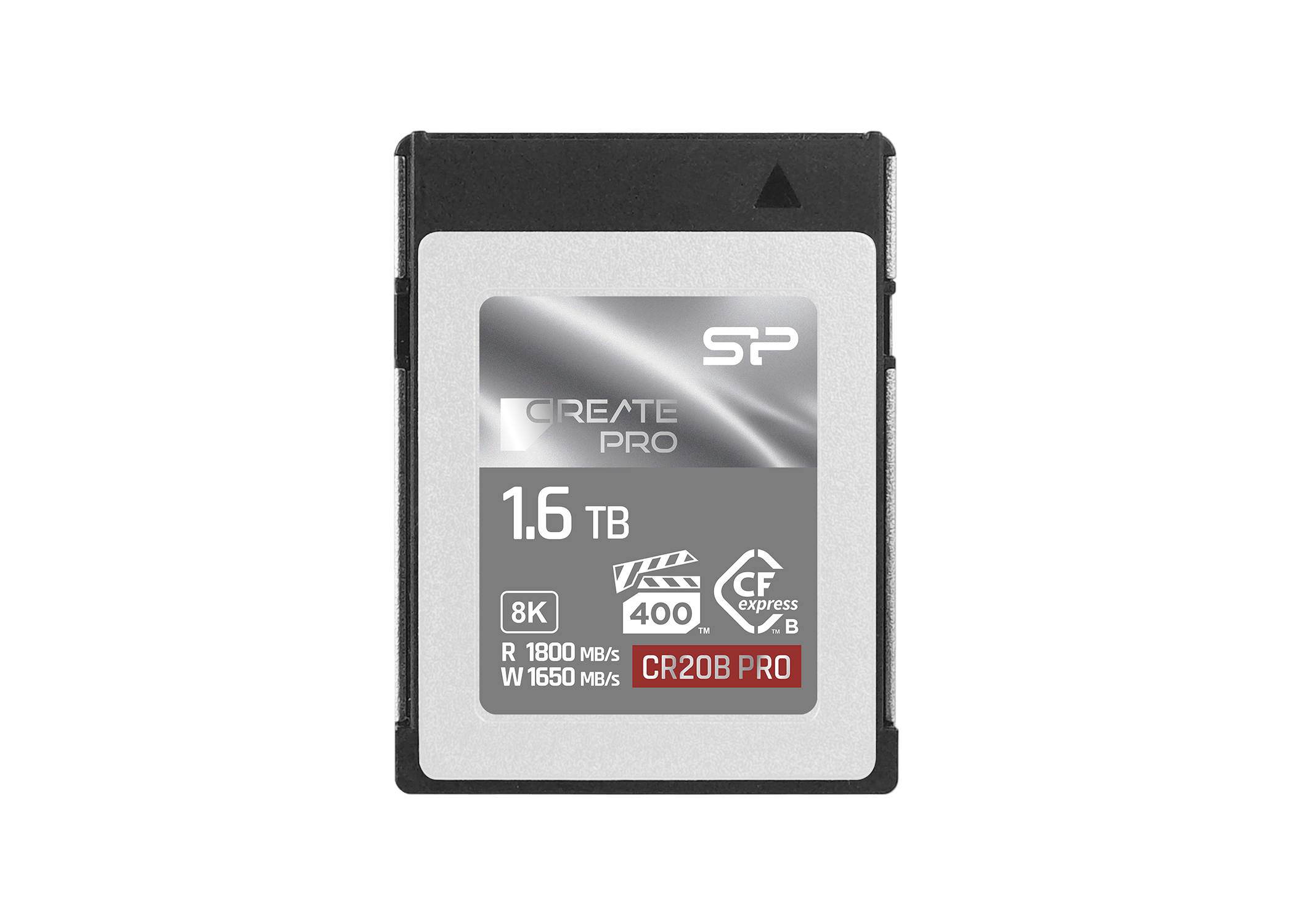
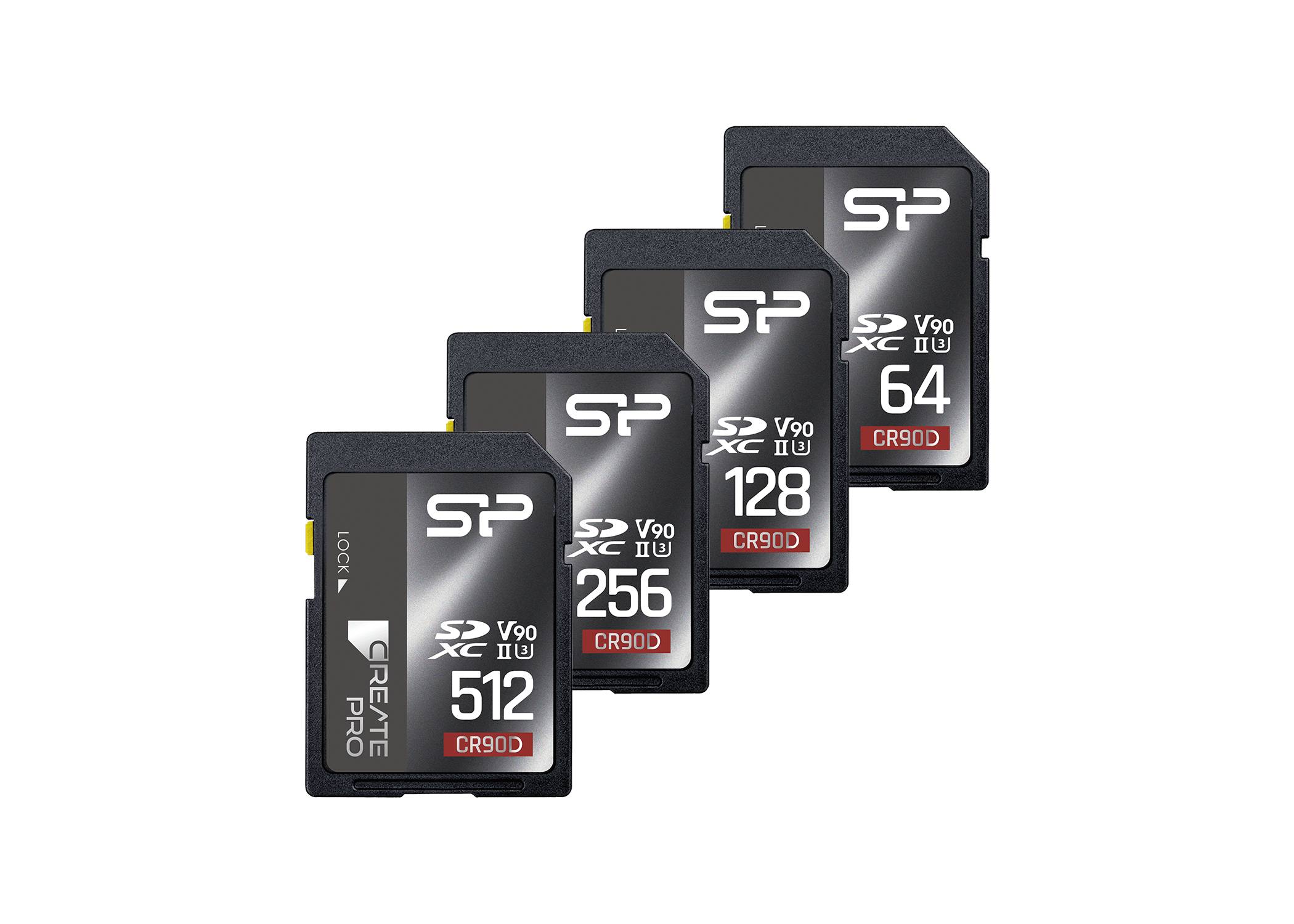
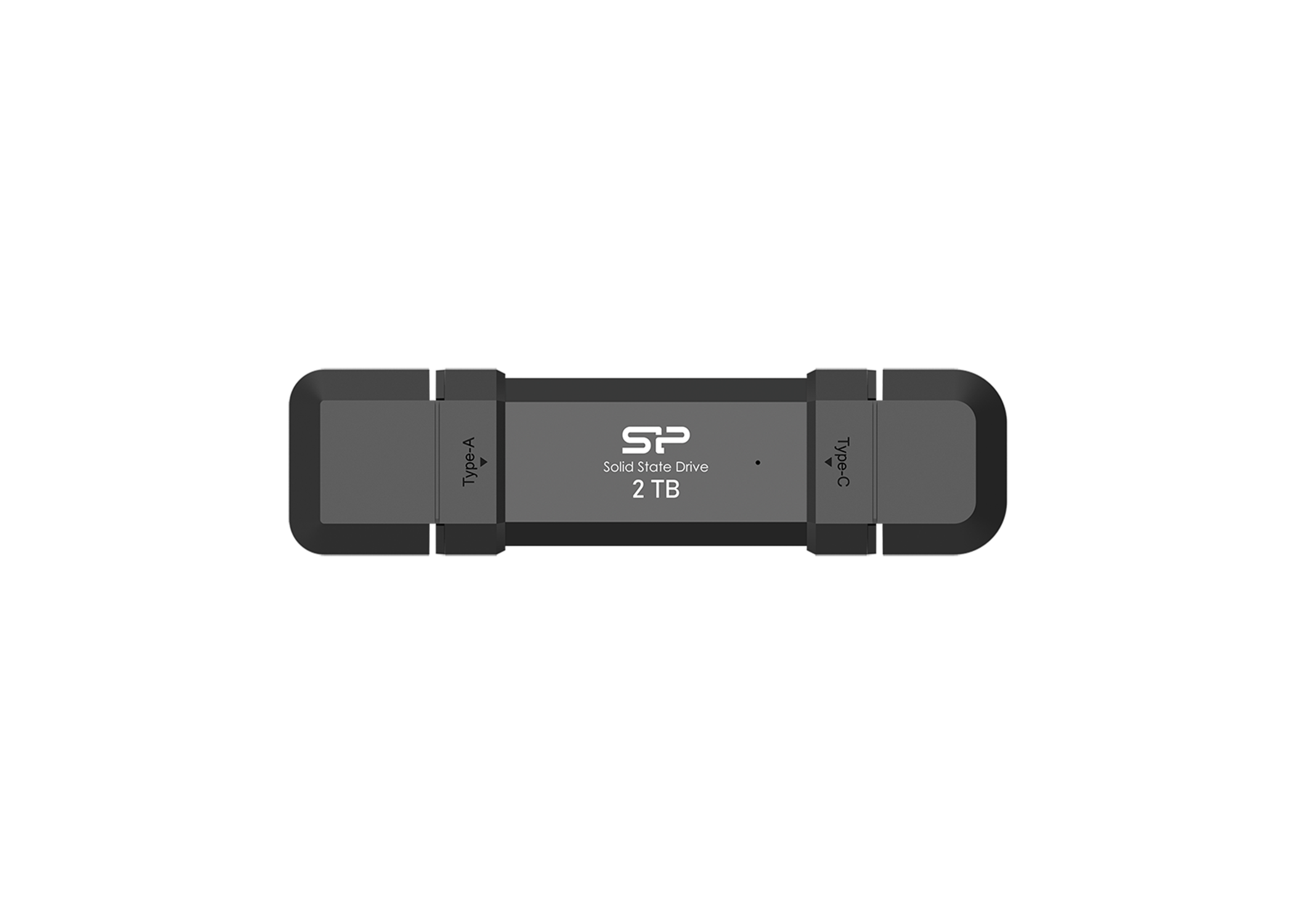
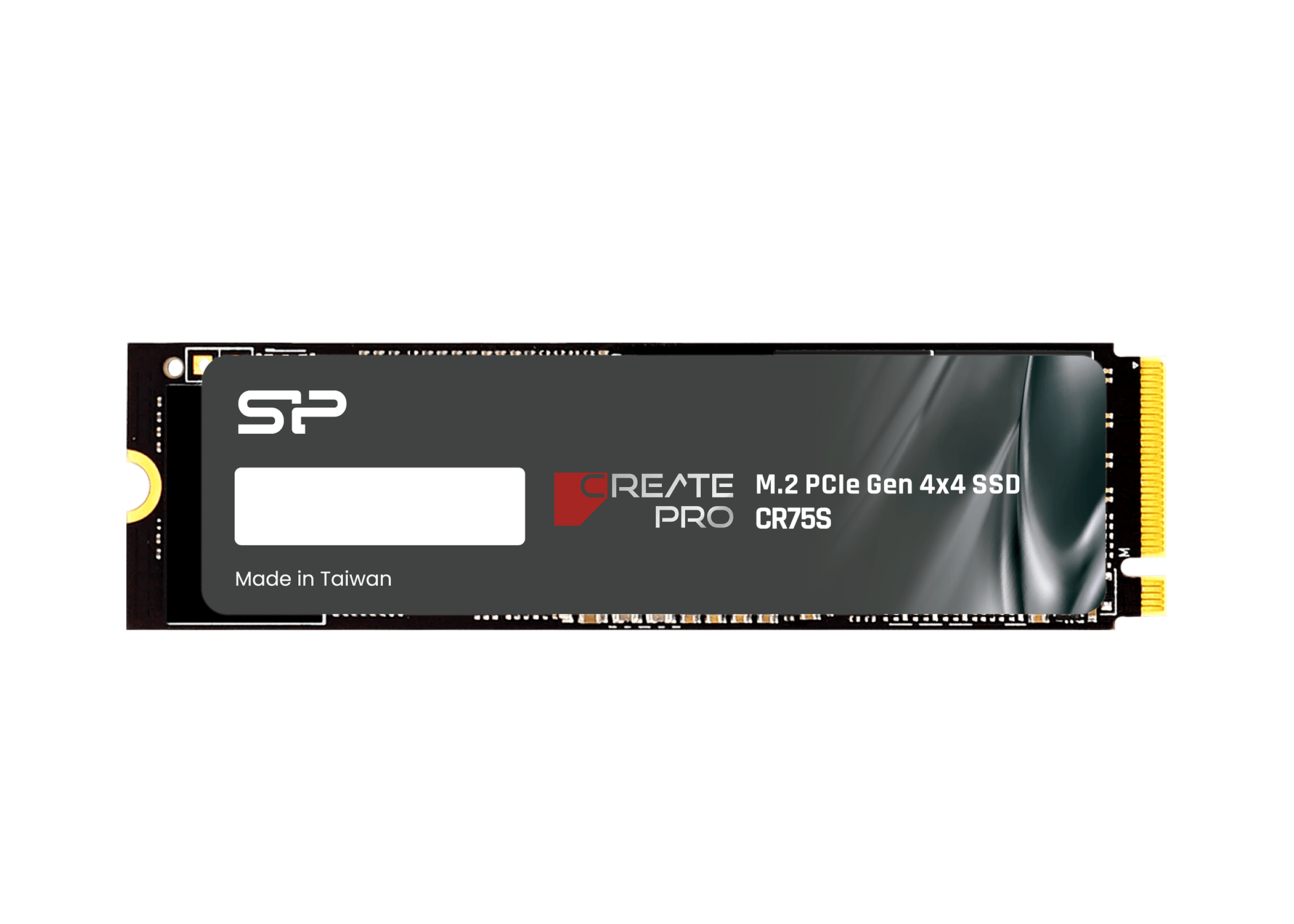
在前期拍攝階段,穩定記錄高解析度影像素材是創作者的首要需求。CreatePro 系列針對高負載環境推出了對應的記憶卡方案,其中 CFexpress CR20B Pro 2.0 Type B 記憶卡具備 VPG400 認證,能保證在專業電影工業錄製標準下,維持最低 400MB/s 的持續寫入速度。這項規格能有效降低高位元率錄影時可能發生的掉幀或中斷風險,為高畫質素材提供可靠的儲存基礎。
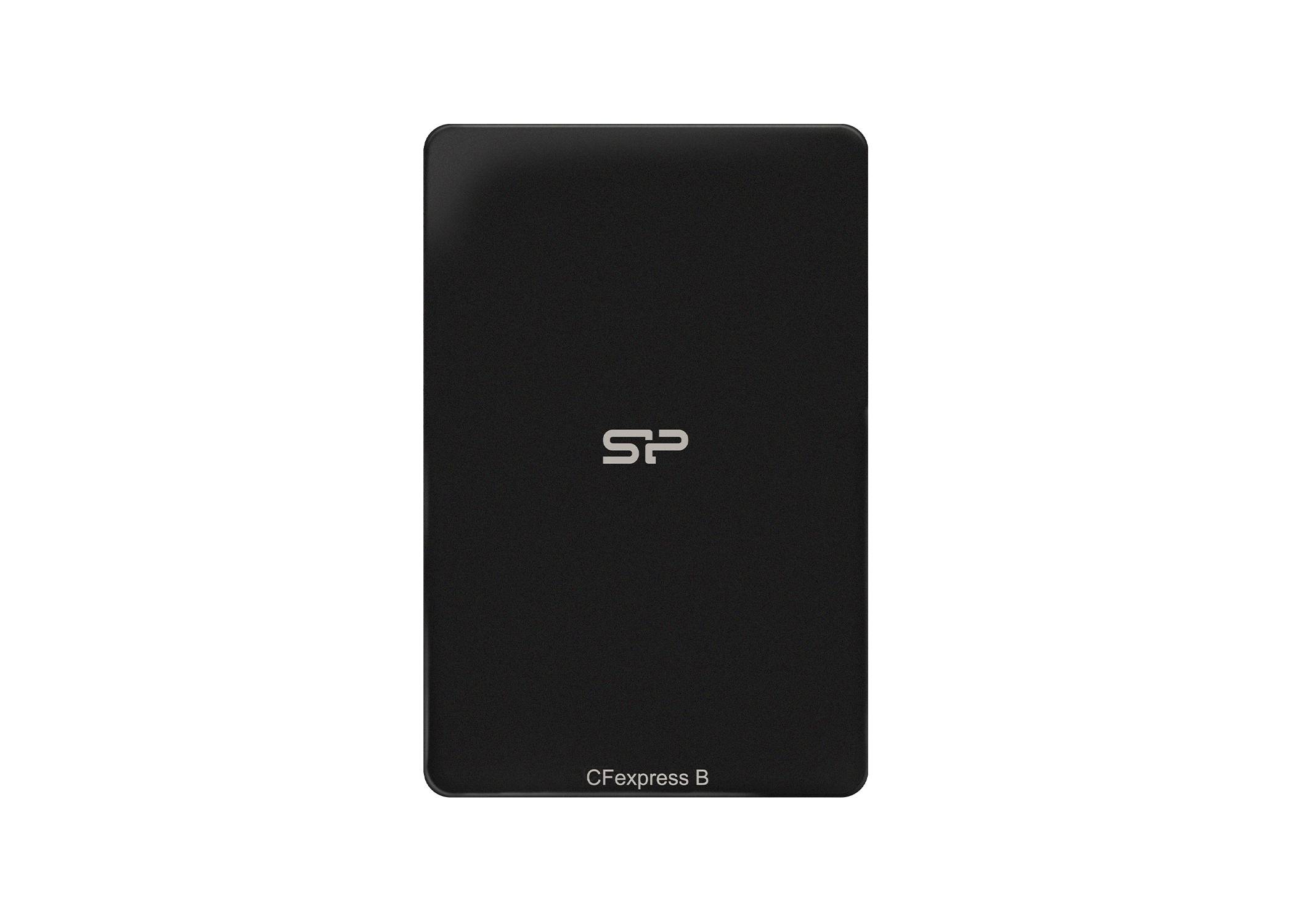
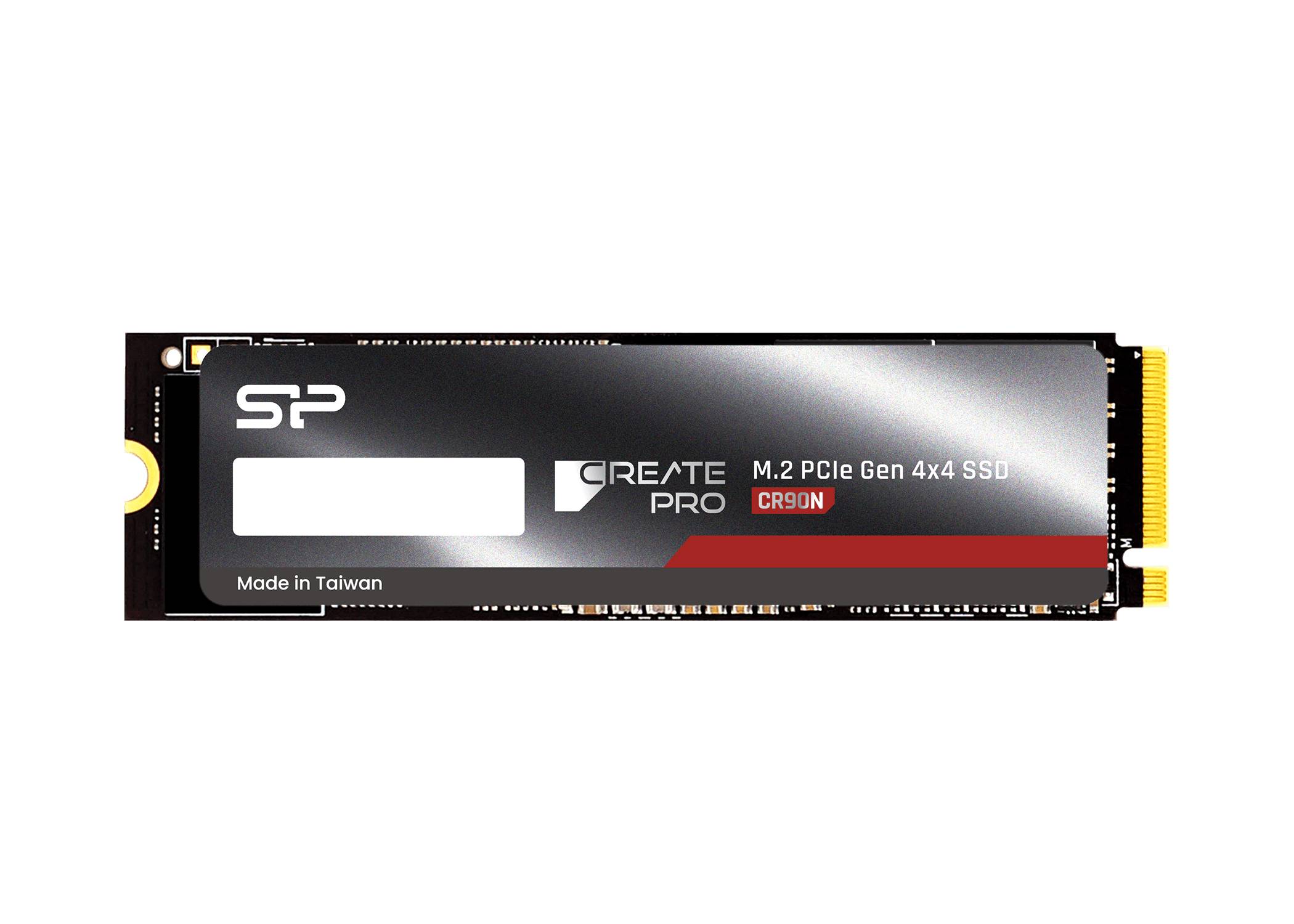
當專案完成後,長期且穩定的資產歸檔同樣關鍵。針對備份需求,SP 廣穎電通推出了適用於 NAS 系統的解決方案。採用 SATA 介面的 CR55N NAS SSD 鎖定日常備份與封存應用,而最高階的 CR90N NAS SSD 則著重於處理大型專案檔案的高速存取。此外,CreatePro 全系列 NAS 產品已與 QNAP 展開相容性驗證,藉由與主流 NAS 品牌的生態系接軌,確保專業用戶在長期儲存環境中的資料安全性。
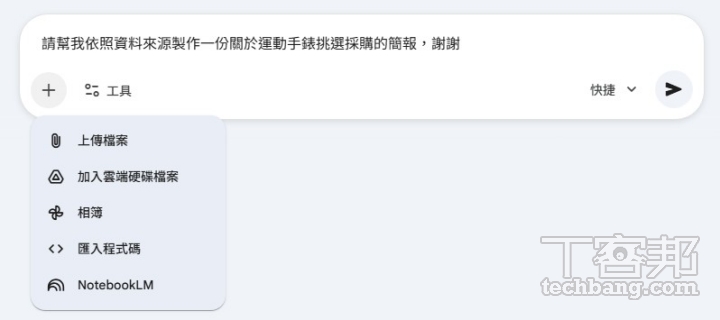
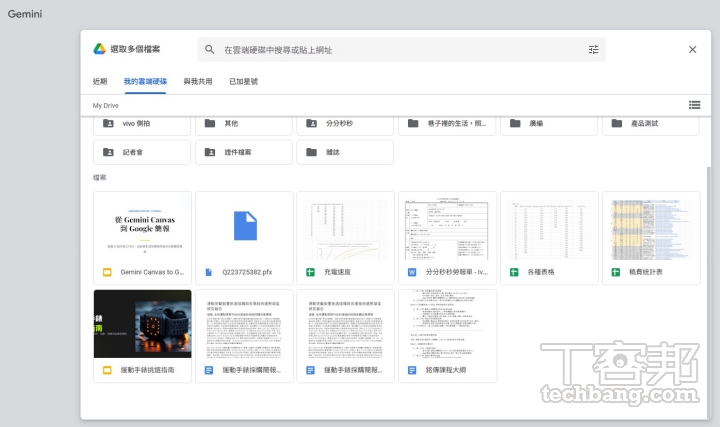
若使用者已握有長篇的研究報告、會議記錄或技術手冊,則可利用上傳 Word、PDF 或直接連結個人 Google Drive 的功能,在此模式下,Gemini 會深度閱讀素材,辨識出文獻中的核心論點與關鍵數據,並將原本密密麻麻的文字轉化為具有層次感、條列式的投影片要點,生成的頁數將根據原始資料的資訊密度動態調整,此外,使用者還能進一步指定「生成 8 頁精華版」或「20 頁詳細版」等具體需求,讓 AI 更精準地控制資訊產出的深度。
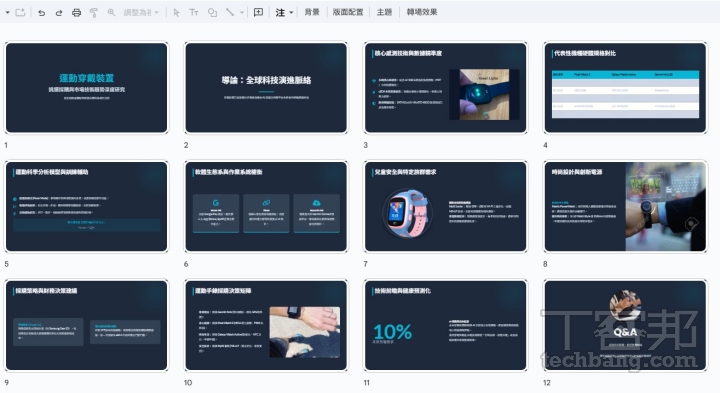
生成的簡報內容會自動儲存在 Google 雲端硬碟中,這套工作流的優勢在於其「雲端原生」的特性,使用者無需下載檔案,即可隨時切換至 Google 簡報介面,還能進一步根據品牌規範調整配色、置換更具代表性的圖片,或是利用 Google 簡報內建的 Gemini 助手進一步優化視覺美感。
透過 Deep Research 串聯
在生成式 AI 的應用中,最常遇到的問題是生成的內容過於空泛,缺乏真實數據的支持,或是不夠貼合公司或學校需求,如果要讓生成的簡報更精準或是可信度更高,關鍵在於如何將 Gemini 的智慧與使用者特有的私有數據相結合。
這時可以善用 Gemini 的 Deep Research 功能,它讓 Gemini 不再僅僅依賴雲端的公共訓練資料,直接與使用者的 Google Workspace 深度整合,因此簡報內容能基於即時的內部數據與溝通紀錄。
連接 Google Drive 與 Gmail
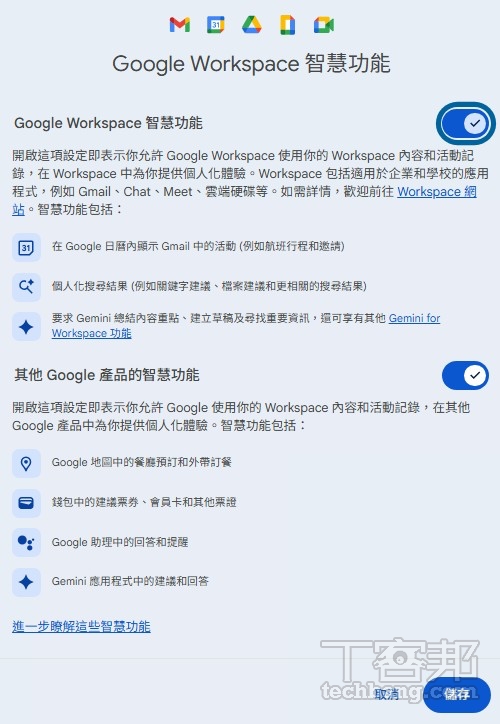
Deep Research 的運作原理並非單純的關鍵字搜尋,而是一種語義檢索技術,當使用者在指令中勾選擴充功能(例如搜尋 Google 雲端硬碟或 Gmail 裡的資料),Gemini 會啟動深度掃描程序,跨平台調閱儲存在雲端空間的專案文件、報表,甚至是埋藏在數百封往返郵件中的對話細節。
舉例來說,當你剛結束一個為期三個月的跨部門專案,現在需要在一小時內完成一份進度匯報簡報,傳統做法是手動翻找所有的專案報告、從幾十個電子郵件討論串中擷取各方的回饋,最後還要打開多個試算表核對預算,但在 Deep Research 的輔助下,只要在和 Gemini 的對話框裡輸入「請參考 Google 雲端硬碟中『2025 行銷專案』資料夾裡的所有檔案,並結合 Gmail 中客戶對設計稿的最後三封回饋信,生成一份包含進度、預算使用率與客戶滿意度分析的簡報。」Gemini 就會立刻進行資料讀取、摘要提取與邏輯串聯,在 Canvas 中產出一份基於真實業務數據的投影片架構。
從碎片化資訊到完整架構
Deep Research 的強大之處在於其理解複雜背景的能力,畢竟在專案執行的過程中,資訊往往是散亂的,比方說預算記錄可能在試算表裡、創意想法可能在 Gmail 附件的 PDF 中,而時程更動則分散在不同的信件討論串,Deep Research 能理解不同文件間的關聯性,自動彌補資訊間的斷點,產出一份邏輯連貫、基於資料數據且具備前因後果的完整簡報大綱,大幅減少了製作者在資料彙整階段的工時。
Deep Research 產出更精準簡報流程
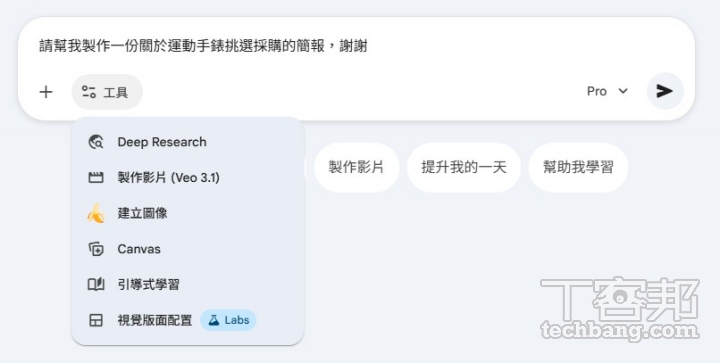
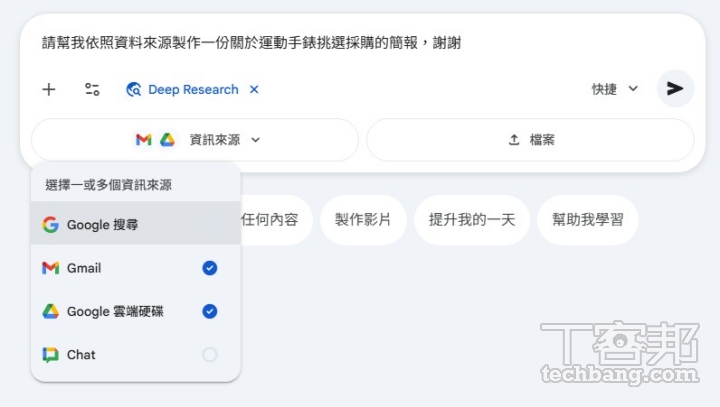
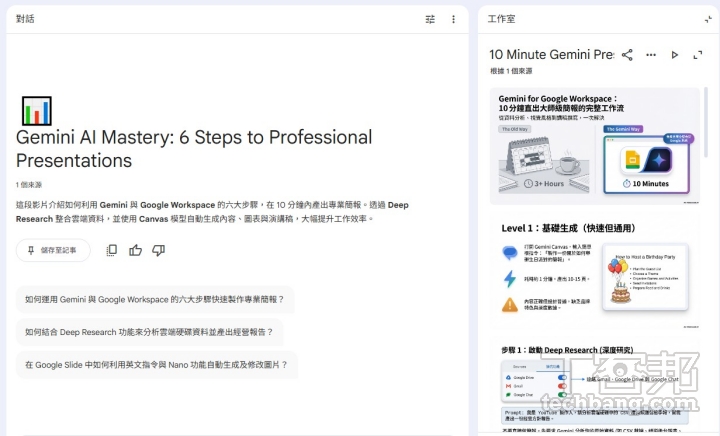
步驟 1:從 Gemini 對話框點選 Deep Research 之後,就可以選擇資料來源,選擇 Gmail 和雲端硬碟就可以用精準資訊來完成簡報。
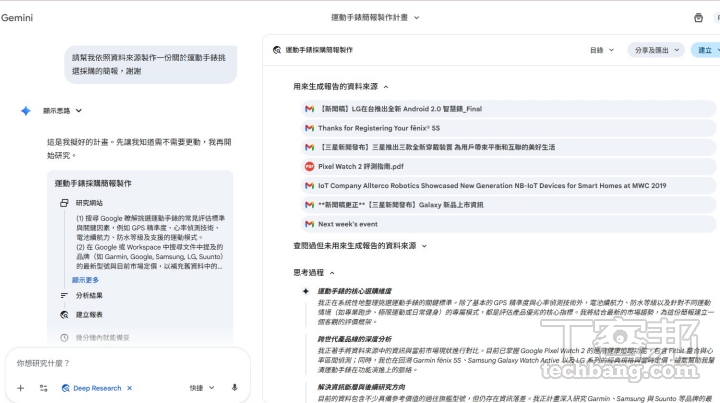
步驟 2:Deep Research 在搜尋資料來源時會秀出他引用了哪些資料,藉此可以判斷是否有遺漏或是引用不正確的內容。
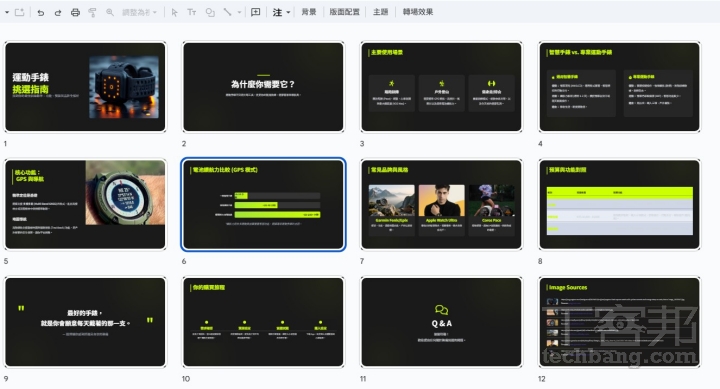
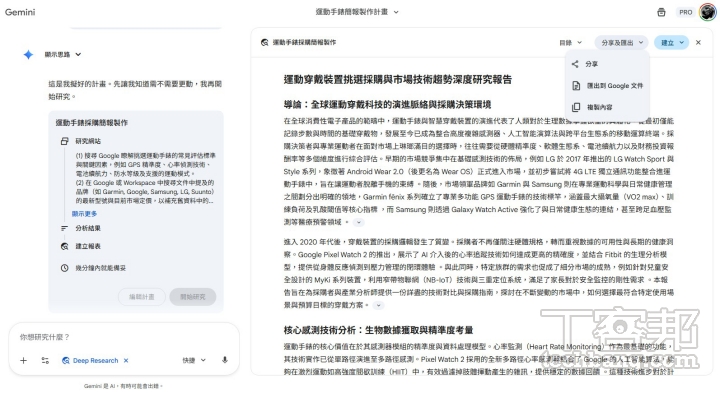
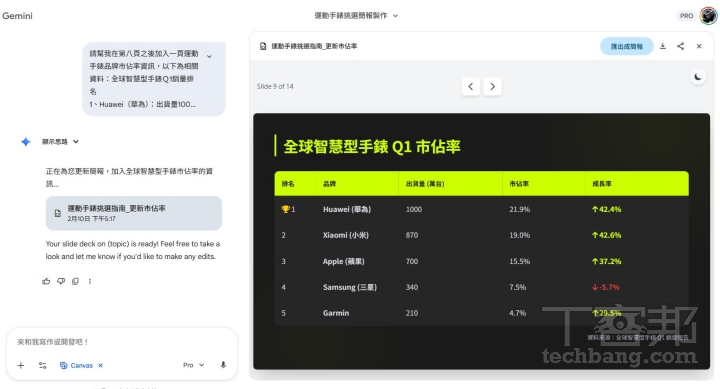
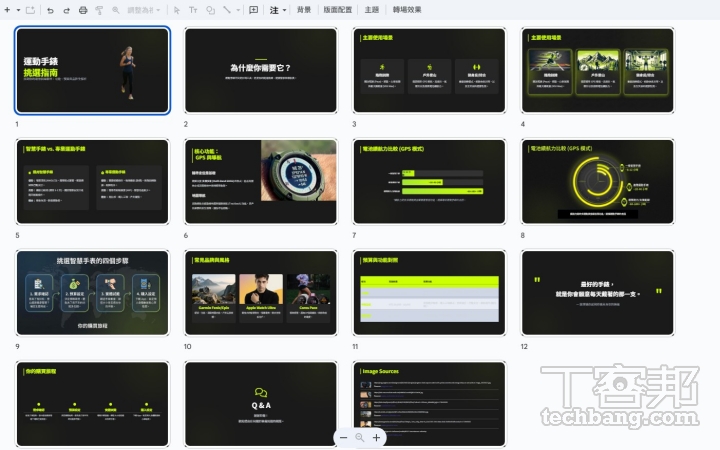
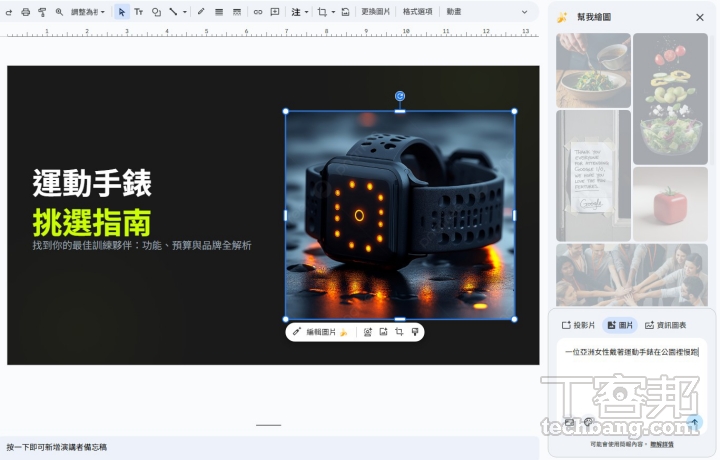
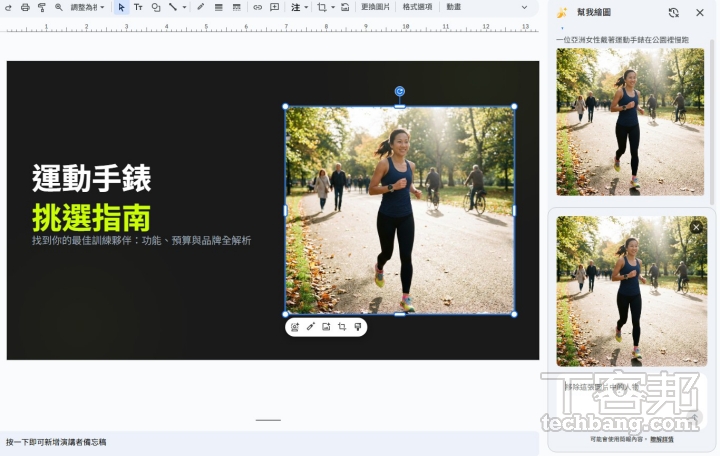
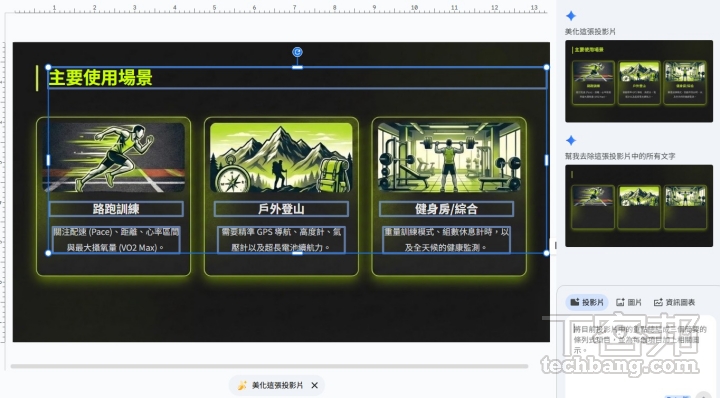
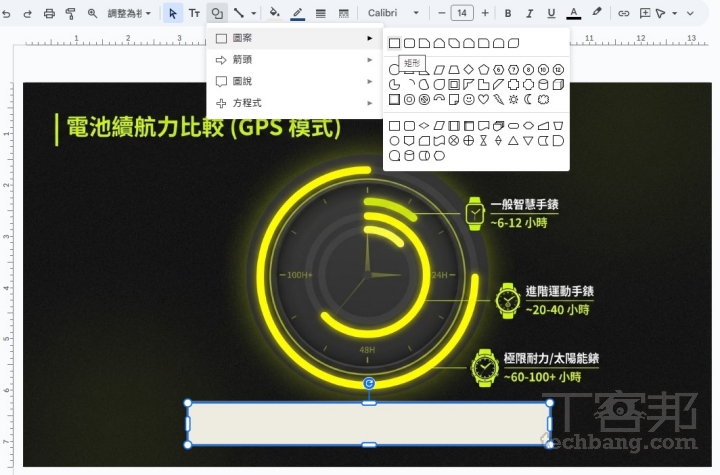
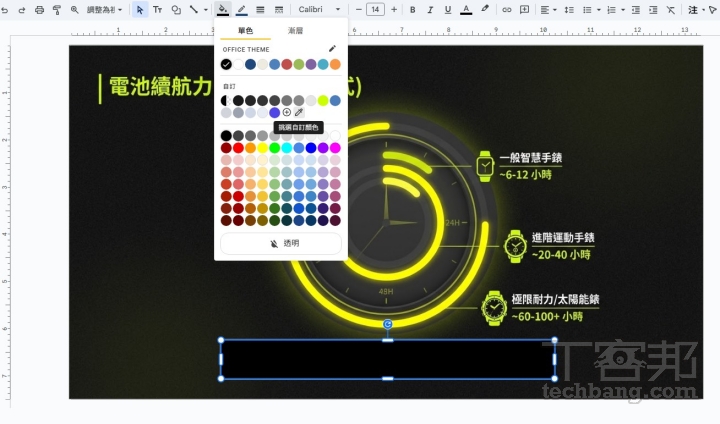
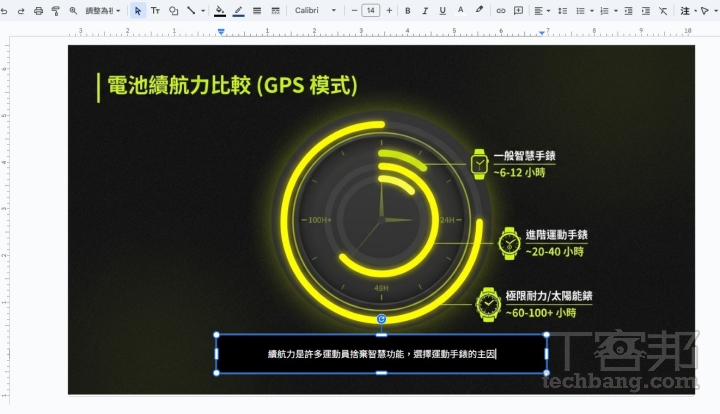
當簡報的大綱與內文在 Gemini Canvas 中完成構建後,接著可以導出到 Google 雲端硬碟中,下一個步驟就是利用 Google 簡報來進行「視覺美化」了。相較於過往的 Google 簡報介面,現在介面右側新增了 Gemini 側邊欄助手,可以用文字對話的方式來指揮 AI 完成簡報,而且也結合了 nano banana,因此要生成新的圖片、調整整個投影片的視覺元素都可以直接在 Google 簡報中完成。
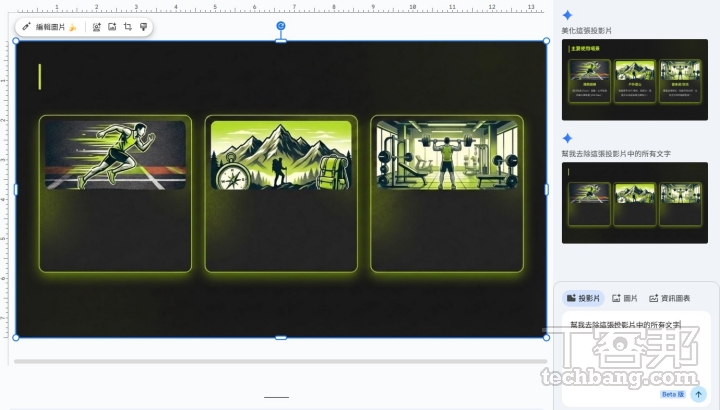
在正式開始之前要提醒大家的是,透過 Gemini Canvas 初次生成的簡報,其內部的圖片與文字方塊都是「獨立且可編輯」的元素,然而一旦使用者透過 Google 簡報執行了後續的美化指令(例如投影片風格重塑),系統為了達成視覺上的高度整合,可能會將該頁內容轉化為一張單一圖片,此時原本可獨立選取的文字就會失去編輯彈性,因此我們強烈建議使用者,務必先在 Canvas 環境中完善所有的投影片內容與文字邏輯,確認無誤後再進入 Google 簡報進行視覺美化。
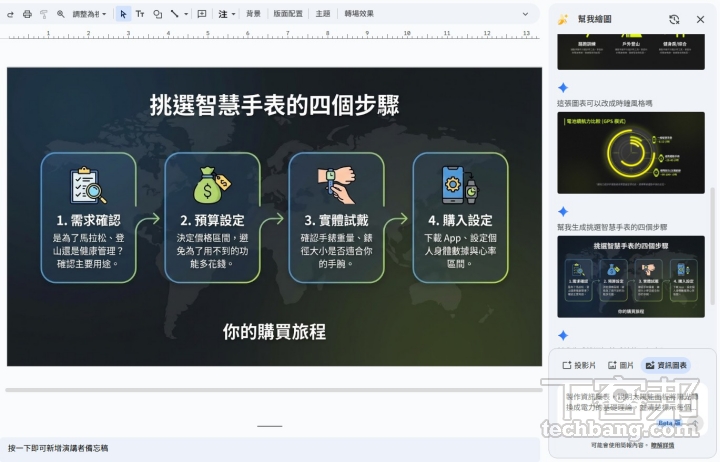
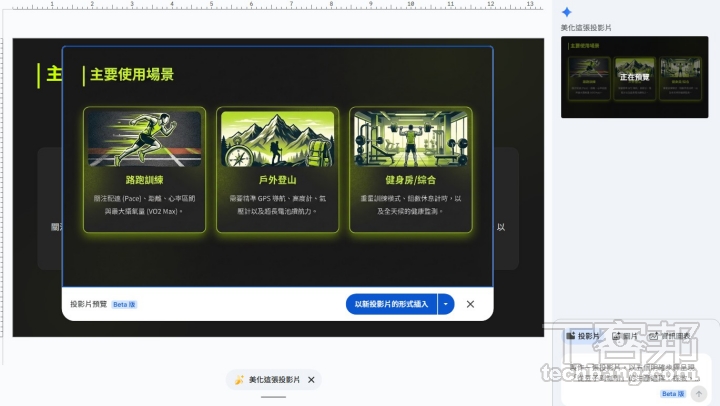
現階段 Google 簡報提供三項功能,幫助使用者快速生成投影片、美化圖片或是產出資訊圖表。
投影片生成
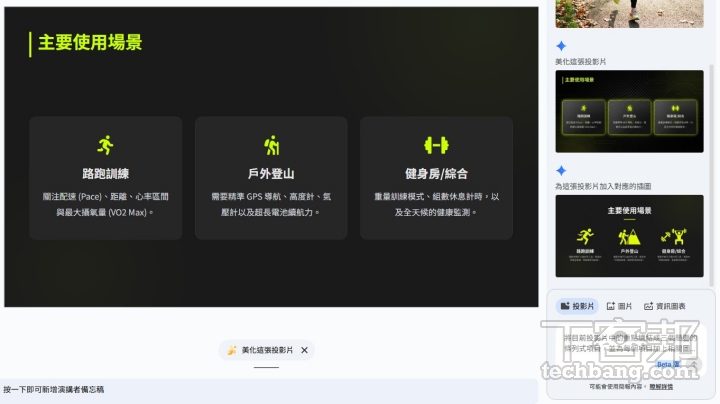
投影片生成功能會將整張投影片視為一個完整的對象,使用者可以透過文字指令要求 AI 修改整張投影片的視覺風格或內容配置,例如原本只是黑白純文字的頁面,你可以下達指令:「將這頁投影片重塑為極簡主義的科技風格,使用深藍色調,並在右下角加入與未來城市相關的背景元素。」Gemini 會立即分析頁面上的內容,嘗試重新佈局並生成相應的視覺背景。
雖然 AI 能夠協助處理簡報中 80% 的結構化工作,但最終決定作品能否打動人心的關鍵,往往在於那最後 20% 的「人感」微調,在設計面上,AI 生成的頁面有時會顯得過於擁擠,因此建議在導出後手動增加「留白」頁,透過適度的空間引導聽眾的視覺重心並突顯核心重點。在敘事上,由於 AI 擅長邏輯推導卻往往缺乏情感溫度,製作者可以試著在 AI 生成的大綱中加入真實的客戶故事或個人經驗,透過這樣的調整方式能讓生硬的數據更具感染力。最後針對視覺細節,務必將 AI 預設的中性配色與字體更換為企業的標準品牌色與專屬字型,透過這些精細的品牌化調整,能瞬間讓原本的 AI 公版轉型為具備質感與溫度的量身定制專業作品。
Gemini Canvas vs. NotebookLM 在簡報製作上的差異
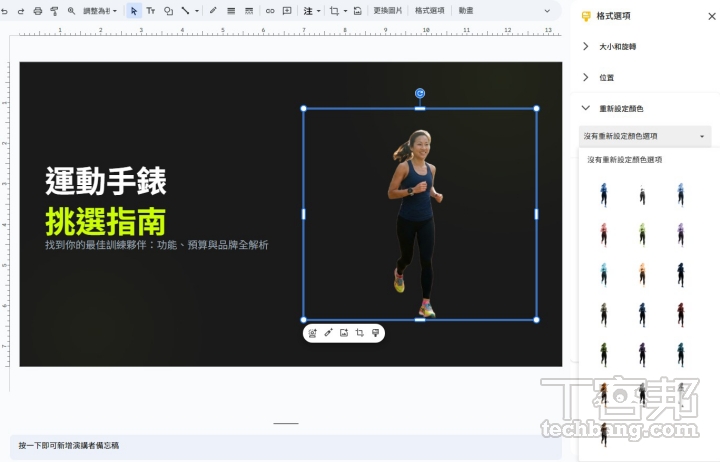
雖然同樣都是 Google 提供的 AI 工具,不過 Gemini Canvas 和 NotebookLM 在製作簡報上有各自不同的優勢,Gemini Canvas 的優勢在於動態數據,透過 Deep Research,它能即時讀取你五分鐘前剛收到的 Gmail 或是剛更新的雲端文件。NotebookLM 則偏向靜態知識,它必須基於你手動上傳的固定素材集(如多份 PDF、Word、YouTube 影片等),這讓它在處理需要高度正確性的研究文獻時表現優異,但在處理變動劇烈的專案進度時,靈活性則稍遜於 Canvas。另外,Gemini Canvas 產出的簡報可以快速透過 Google 簡報來進行後續編修,也支援AI圖片去背、風格重構等美化功能,文字也能即時編輯,相比 NotebookLM 現階段還需下載下來,透過其他工具拆解簡報元素才能編修,在操作的流程順暢度上略有差異。
這種「生產與審核」的不對稱,正讓 Linux 核心的維護成本直線攀升。Linus Torvalds 等核心領袖雖然不反對利用 AI 提升效率,但也多次預警:如果開發者過度依賴 AI,導致對內核底層機制的理解能力退化,那麼 Linux 的穩定性根基將面臨長期威脅。
技術槓桿還是資安隱憂?
AI 生成程式碼的另一個巨大爭議在於「幽靈漏洞」。由於 AI 是基於現有的程式庫進行學習,它極容易在生成新程式碼時重複過去已知的模式,甚至重新引入已經被修復的漏洞。在對安全性要求極高的內核層面,任何微小的疏忽都可能導致大規模的伺服器宕機或數據洩漏。
目前,開源社群正討論是否需要強制要求開發者標註「此程式碼包含 AI 生成內容」,以便審核者能更有針對性地進行靜態分析與動態測試,防止 AI 的偏見與錯誤污染了核心程式庫。
然而,不可否認的是,AI 在自動編寫測試用例(Unit Tests)與繁瑣的文檔工作上展現了極高的效率。這讓許多核心開發者能將精力集中在更具創造力的架構設計上。問題在於:界線在哪裡?當 AI 生成的程式碼佔比超過一定門檻,Linux 是否還能被稱為「由人類開發」的系統?這場關於 AI 的技術博弈,正逼迫開源社群建立一套全新的「AI 時代協作協定」。我們正在見證一個軟體開發新紀元的誕生,而 Linux,正處於這場數位風暴的最前線。
根據官方公告,首批獲得 Xbox 模式支援的地區包括美國、加拿大、英國、德國、法國、日本與澳洲,其他區域預計將在 2026 年 5 月的後續批次陸續納入。這意味著多數用戶在安裝更新後,仍需耐心等待微軟的「雲端解鎖」。
對於急於體驗的玩家,微軟副總裁 Jason Ronald 表示,推送範圍將在未來數週內穩步擴大。
從掌機實驗走向全 PC 生態的「遊戲儀表板」
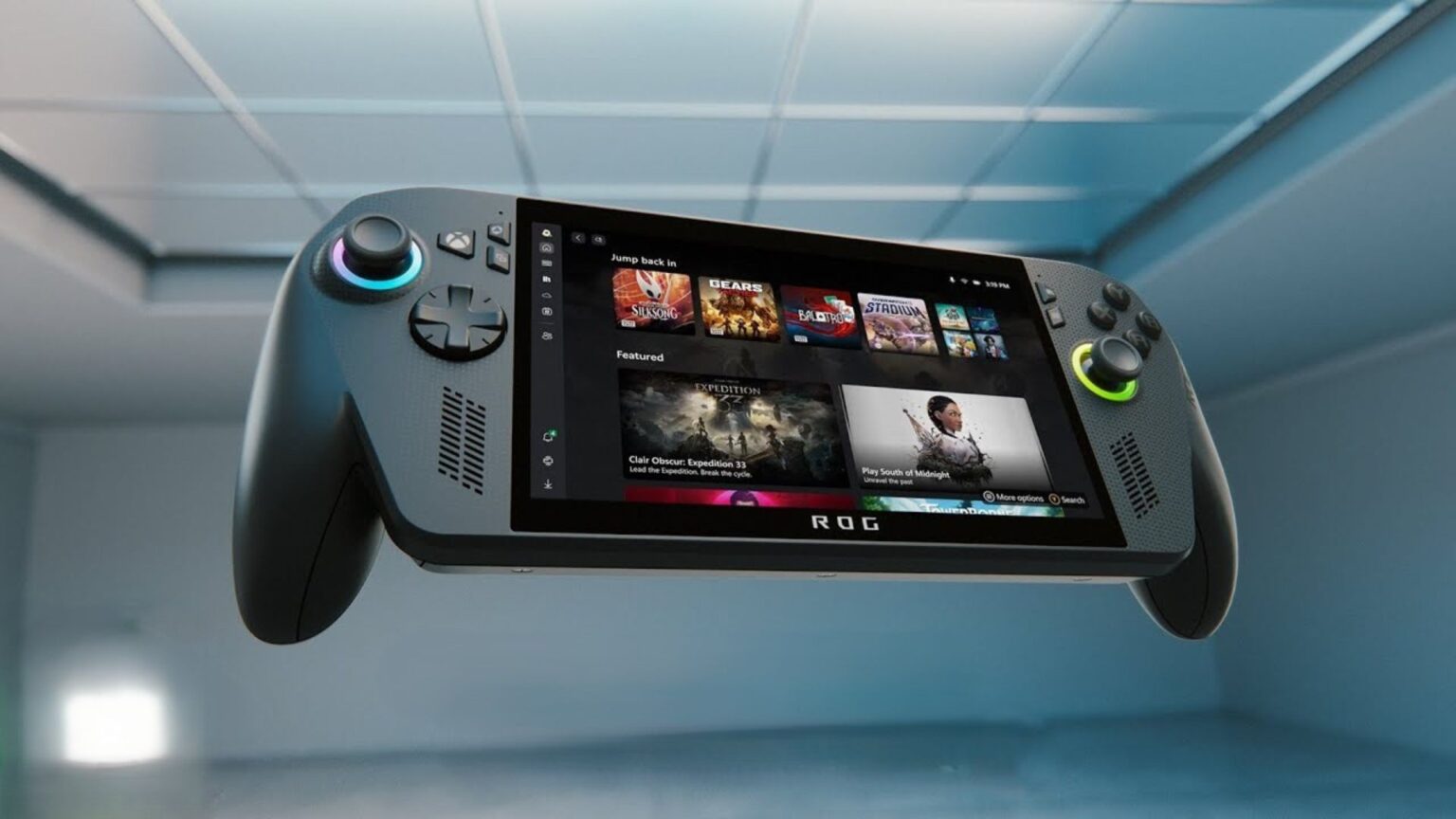
Xbox 模式在早期內部的代號為「Xbox 全螢幕體驗」(Full Screen Experience),最初是為了解決華碩 ROG Ally 等 Windows 遊戲掌機在小螢幕上的操作痛點。
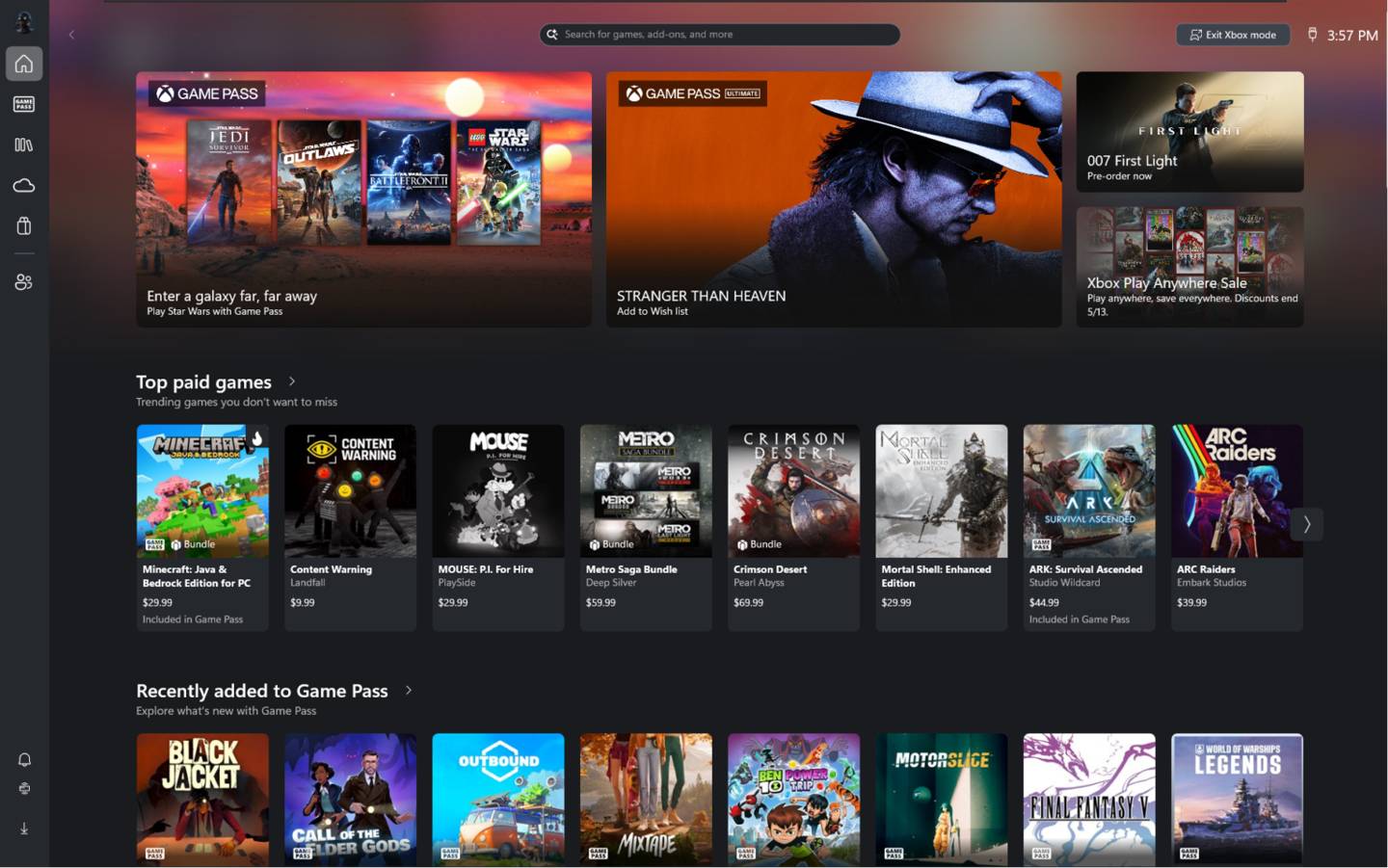
如今,微軟將其擴展至整個 Windows 11 生態。一旦啟用,標準的 Windows 桌面將被一個專為手把優化的全螢幕儀表板取代,任務欄與通知系統將自動隱藏,視覺風格與 Xbox Series X|S 主機高度對齊。
該模式最大的便利性在於「遊戲庫整合」。玩家不再需要分別開啟 Steam、Epic Games 或 Xbox 應用程式,Xbox 模式會自動掃描並彙整已安裝的所有遊戲。配合無線手柄,玩家可以在沙發上直接完成從啟動系統到進入遊戲的全過程,徹底將 PC 變成一台功能強大的遊戲主機。
除了視覺上的改變,Xbox 模式還能帶來實質的性能提升。
啟動後,Windows 11 會主動掛起非必要的後台應用程式與文件資源管理器元素,並降低背景任務的 CPU 優先級,從而將更多的硬體資源留給遊戲。初步測試顯示,無論是 NVIDIA 還是 AMD 顯卡用戶,在開啟該模式後,遊戲幀數的穩定性與跟手感均有顯著改善。
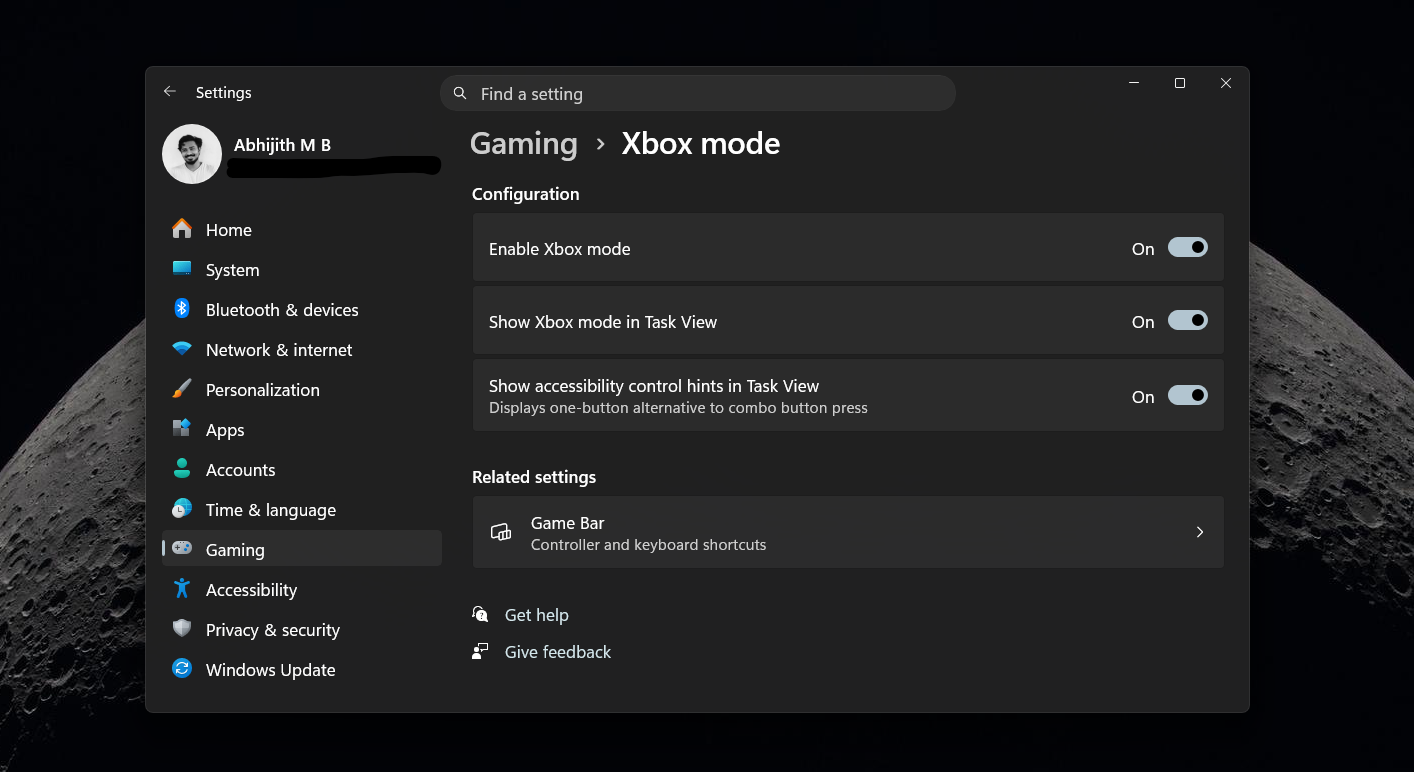
用戶可透過「設定 > 遊戲 > Xbox 模式」開啟開關,或直接按「Windows 鍵 + F11」進入。
然而,這項功能目前仍處於優化階段。部分測試用戶反映,在 Xbox 模式與標準桌面頻繁切換時,可能會遇到螢幕短暫閃爍或任務欄無法即時重新加載的問題。
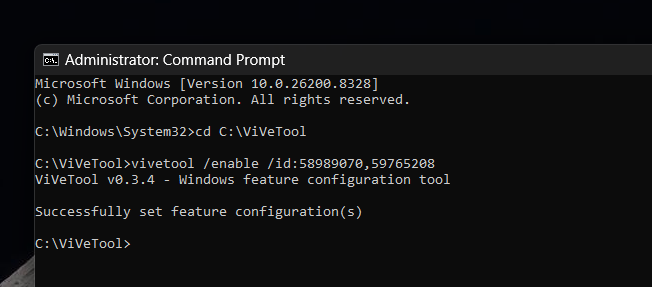
此外,該模式目前對「多螢幕」支持不佳,開啟後副螢幕可能會直接變成黑畫面。因此,對於將 PC 用於關鍵生產力工作的用戶,建議等待微軟正式推送更穩定的版本,而非透過 ViVeTool 等第三方工具強行開啟。
Windows 系統的「主機化」野心
微軟推動 Xbox 模式的舉動,反映了其試圖模糊 PC 與主機邊界的戰略企圖。隨著遊戲掌機市場的噴發,Windows 11 必須變得對手把更友好。
雖然目前的推送過程顯得過於保守且存在 Bug,但這條「主機化」路徑是正確的。對於台灣廣大的 PC 遊戲玩家而言,未來我們或許不再需要繁瑣的滑鼠操作,只要按下手柄上的 Xbox 鍵,PC 就能瞬間轉化為純粹的娛樂中心。這不僅是 UI 的更新,更是 Windows 系統在 AI 時代後,對「沉浸式娛樂」的重新定義。
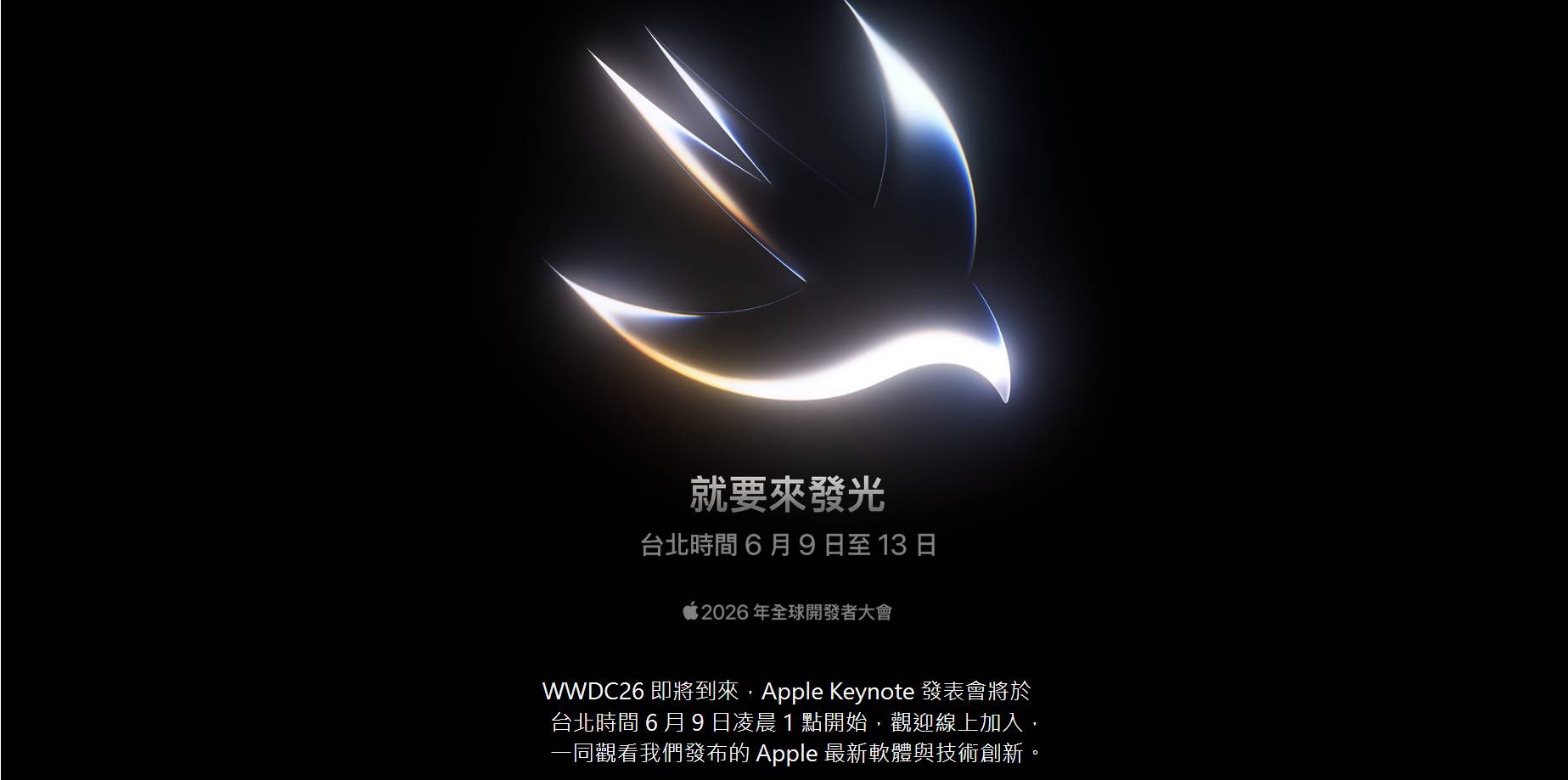
緊接在 Keynote 後,台灣時間凌晨 4 點還將舉行 Platforms State of the Union,進一步深入介紹新功能、API 與開發技術細節,讓開發者能更完整了解 Apple 各平台未來方向。相關內容將透過 Apple Developer App、官方網站與 YouTube 頻道同步直播與提供回放。
除了主題演講之外,今年 WWDC26 期間,Apple 也準備超過 100 部技術講座影片,涵蓋 AI、設計、機器學習、圖像處理、遊戲開發等主題。開發者除了能透過影片學習外,也能參與由 Apple 工程師與設計師主持的 Group Labs 團體實驗室,直接與官方團隊交流,進一步了解最新技術應用方式。
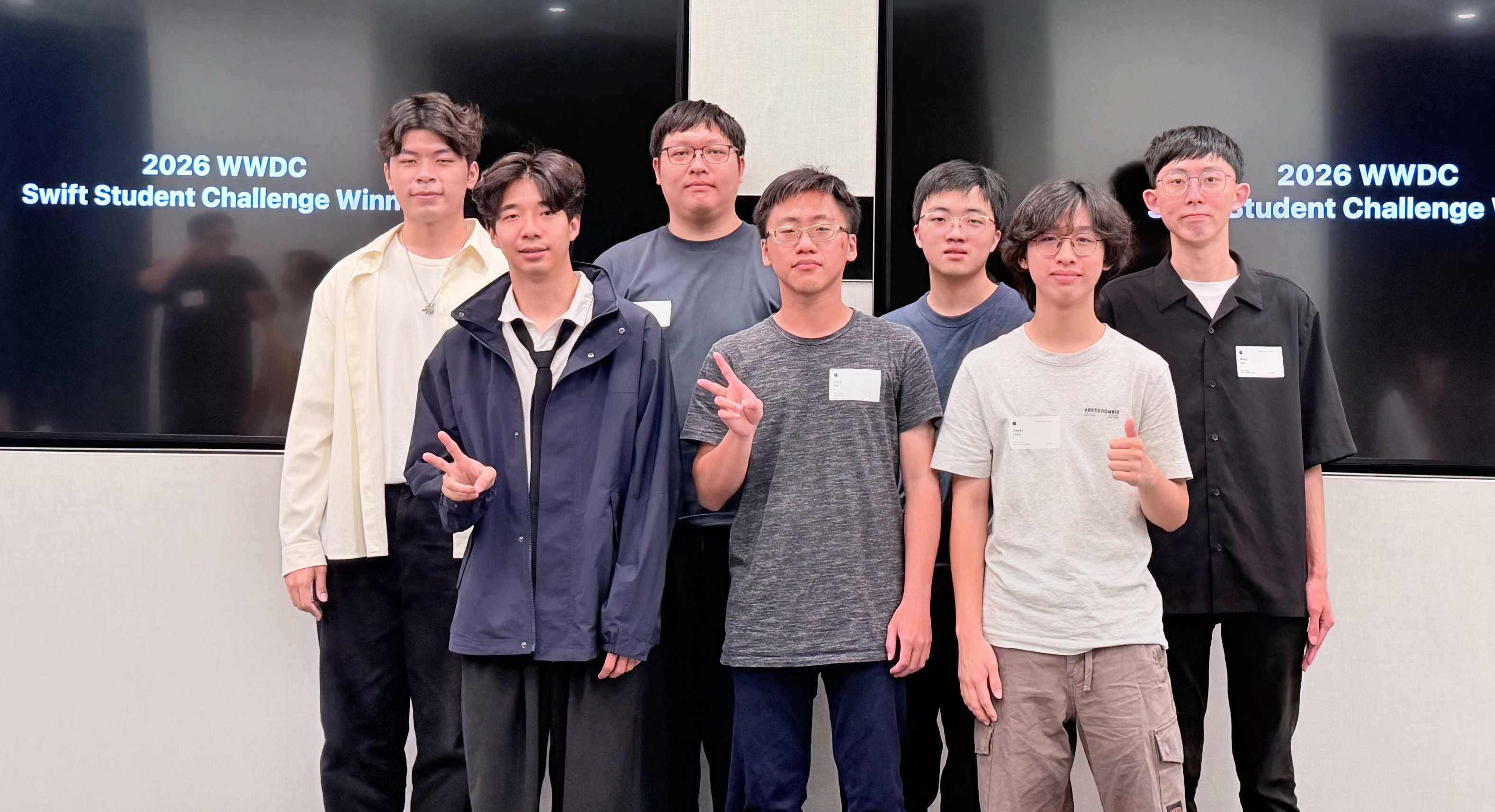
Apple 同時宣布,今年將有超過 1,000 名開發者、設計師與學生受邀前往 Apple Park 現場參與活動。針對學生開發者,Apple 也持續推動 Swift Student Challenge,今年共選出 350 名得獎者,其中 50 名「傑出獲獎者」將受邀前往 Cupertino,參加為期三天的特別活動。今年台灣學生表現格外亮眼,共有 8 位同學入圍,其中台北護理健康大學資管系二年級的傅輪,以「ReMinder」拿下傑出獲獎者(Distinguished Winner),創下近年來最佳成績。

 登录
登录