阅读视图

发现新文章,点击刷新页面。

不快速回訊、不整理郵件,專注任務筆記,才是最聰明的整理術


最近在「防彈筆記法」課程中,有學員問我:「看到簡單的郵件或訊息,快速回應掉就好啦!為什麼還要整理成筆記?」我也常常觀察到身邊許多工作者,很習慣隨時拿出手機,打開郵件、即時通訊軟體,開始不斷的快速回訊,這個討論串回完,就切換到下個討論串。因為很多人這樣做,GTD 也說兩分鐘可以處理的問題就快速處理掉,看似合理又正常?

但是,我不會這樣做,並且我看到夥伴這樣做時都會很擔心,因為這樣的工作方式常常是造成混亂與錯誤的開始

各種訊息東回應一句,西回應一段,散落在不同的討論串與郵件中,一旦同時處理的任務多了,同時對話的人雜了,往往就開始搞不清楚自己到底處理了哪些事情?還有哪些需要處理?搞不清楚現在每件事情的最新狀態?

看似簡單的問題,想要兩分鐘完成回應,但這是不是表示我們會「憑著大腦記憶」來回應,或者更多時候是根據「直覺」來回應,然而大腦記憶、直覺很容易出錯,我確定自己的回應真的是目前任務的最新版本嗎?我沒有漏掉任何細節嗎?

很多時候我就會在即時通訊群組中看到一些夥伴快速回應後,過一段時間才發現自己漏掉某些細節,於是又在通訊軟體裡補充、修正,但這反而是讓訊息更顯得混亂,最後沒有人搞得清楚最新狀態。

那要怎麼辦呢?所以,我的作法是:「建立一個專案、任務唯一真實版本的支持系統,不要浪費時間整理郵件與即時通,而是專注整理『任務筆記』,」(延伸閱讀:為什麼我會「避免」在郵件、即時通,甚至待辦清單中直接完成工作?

  1. 收到郵件或訊息 → 不要馬上片段的回應 → 先確認是否關聯任務。
  2. 若關聯任務 → 開啟任務筆記 → 確認任務真實細節(不要憑直覺與記憶)。
  3. 對方的訊息重點更新回任務筆記,我的回覆草稿也先寫在筆記 → 再複製貼回郵件/即時通。
  4. 在筆記中累積回應歷程,維護這個專案、任務的最新架構、資訊。(感覺讀者提醒,如果要記住郵件的「原始紀錄」時,我現在通常會在筆記中註記郵件的原始連結,或是截圖留下證據
  5. 不整理郵件、不整理聊天,集中精力維護一個筆記系統。


2025/7/26 補充,讀者也在社群中,回饋了他的郵件、訊息、會議紀錄,如何整理到專案、任務筆記的流程,很值得大家參考(我也分享在這裡:來源)。


案例教學:郵件怎麼整理?與其在郵件中花時間管理,還不如寫到任務筆記中即可

  • 郵件與即時通訊只是「碎片」,不是資訊管理的核心。
  • 不要花時間去整理郵件分類或聊天記錄,因為它們無法呈現專案任務全貌。
  • 真正有效的整理方法,是把零散的訊息「整合」到任務筆記中。
  • 任務筆記才是專案的唯一真實版本,後續所有確認、回應、決策都從這裡出發。

在「防彈筆記法」課程中,也常有人問我:「Esor,你平常怎麼整理郵件裡那些零碎的資訊與溝通?」很多人期待我會分享 Gmail 的分類技巧或收件匣清理方法,事實上,我在 Gmail 只用最簡單的功能,讓每天收件匣清空即可

因為真正的整理,不是分類郵件,而是 把資訊整合進任務筆記

舉個例子:對方傳來一個簡單訊息,我回兩句就能搞定,很多人會直接在郵件回覆,然後不再整理。但問題是,這個訊息很可能屬於一個更大專案任務的一部分,甚至是一個新規格的重要修改。
如果這時候只是「回了就算」,那麼這段資訊就散落在不同郵件裡,專案資訊碎片化,這反而會造成以後確認的麻煩,也很容易讓我漏掉這個專案任務執行過程中,不斷調整的最新版本,或者不斷增加的細節。

所以當我在電子郵件當中看到一個可以馬上回覆的訊息的時候,我就會啟動前面所說的處理流程(更多圖文教學可參考:我如何利用防彈筆記管理日常雜亂的溝通訊息?會不會很花時間?):

  1. 我會先確認這個訊息是不是關乎某一個更大的專案跟任務?例如它可能是某個任務中要增加的新規格,或者它可能是某個專案的合作夥伴跟我確認的某個細節。
  2. 如果這個訊息關乎某個更大的專案跟任務,我會立刻打開我的筆記系統,搜尋這個專案任務的關鍵字,找出專案任務的筆記。我要透過筆記來確認應該怎麼回答,而不要依賴我的大腦記憶,因為大腦記憶非常的容易出錯。我直覺的回答說不定不是這個專案任務最正確的細節,所以即使是簡單的回答,我還是希望能夠在筆記上確認一下。
  3. 另外一方面我會直接在專案任務筆記中先寫好我這次要回答的細節。沒錯,我就是會在筆記中先打好這次郵件要回答的草稿,修正好用語跟描述方式,再複製貼上到郵件送出。


雖然說原本可能一兩分鐘之內就可以回覆,多做前面幾個步驟,可能要花掉三、四分鐘的時間,可是這時候我就在專案任務筆記中留下了修改的記錄跟細節。

把對方的訊息、我的回應,整理到任務筆記,這會讓我在處理專案任務的流程進入一個正向的循環:

  • 不再依賴記憶,不怕出錯。
  • 專案的每個變動、每次回覆,都在同一筆記中留痕,資訊整合不再分散。
  • 將所有零碎討論集中於專案、任務筆記,避免花時間整理郵件卻仍無法掌握全貌。

如果是快速回覆郵件,但細節就留在那封分散的郵件中,這時候就會開始一個惡性循環。我會開始憑著大腦容易出錯的直覺來回應,常常要跟對方道歉說我搞錯了某些細節,並且工作流程會開始變得混亂,最後無法掌控。


郵件與聊天是過程碎片,任務筆記才是「唯一真實版本」

  • 原因一:郵件、訊息分散各地,整理一次不夠,反而要整理四、五次,浪費時間。
  • 原因二:郵件再整齊,也無法呈現專案的「最新版本」。
  • 原因三:碎片留在原處,未來確認資訊依然需要東翻西找。

無論是郵件還是即時通訊軟體上面的討論,它們都只會是我在執行專案任務過程當中的一部分碎片資料。

也就是說,就算我把郵件系統整理得很好,但是專案任務還有很多的文件、資料、想法依然散落在其他資料夾當中,我還是沒辦法一口氣確認好專案任務的完整流程、完整紀錄。

如果我們一個專案任務的碎片資料,有些在郵件,有些在即時通訊軟體,有些在雲端硬碟的資料夾當中,難道我每個系統都要做一次整理嗎?這樣變成我要整理四、五次以上,反而增加了整理的時間,而且我的系統還沒有整合在一起。
所以我現在反過來做,我不整理郵件,我也不整理即時通訊軟體,我甚至也不太整理雲端硬碟上的資料夾。

我把這些在不同地方的碎片都放進、連結進我的筆記系統,這樣我就只要整理一個筆記系統就好。


即時通訊息怎麼整理?永遠讓「專案筆記」掌握討論的最新版本,而不是散落在聊天記錄

同樣的邏輯,從郵件到即時通訊息都是一致的,很多人花時間研究 LINE 或 Slack 的整理技巧:

  • 如何標記重要訊息?
  • 如何用內建功能或外掛工具分類?
  • 如何備份,避免換裝置時遺失?

但這些努力,真的能幫助你掌握專案全貌嗎?我的答案是:不需要花時間整理聊天記錄,而是把所有片段整合進「專案任務筆記」。(延伸閱讀:如何高效率、不煩躁的處理每天大量又混亂的電子郵件任務?

LINE 或 Slack 的再強大功能,本質都只是溝通工具,訊息永遠是片段、零碎的。即使分類再精細,討論內容還是分散在數百則訊息裡,很難形成完整的專案全貌。

真正的問題是:我們需要一個「唯一最新版本」的專案紀錄,而不是一堆散落的訊息。


所以當我面對雜亂的即時通訊息,處理步驟也跟上述郵件是一致的:

  1. 確認專案任務筆記 收到訊息後,我第一步不是在聊天軟體裡標記,而是搜尋並打開對應的「專案任務筆記」。
  2. 複製重點到筆記 把訊息中真正有價值的細節,複製並貼進專案筆記,避免未來還要翻聊天記錄。
  3. 在筆記撰寫回覆草稿 我會直接在專案筆記撰寫回覆內容,讓這次的回答與其他任務紀錄整合在一起,再複製貼回聊天工具。
  4. 保留唯一版本 這樣,所有變動討論都集中在專案筆記中,而不是散落在不同的聊天紀錄。
  5. 不必回頭翻聊天紀錄 之後,我只要查看專案筆記,就能確認任務的完整脈絡,而不必浪費時間搜尋對話。

我常常跟上課學員說:「每天專案、任務雜亂的訊息、變動、討論,是我們覺得造成工作混亂的元凶。但其實這是中性的現實,我們無法要求客戶、長官、老闆不再用片段的郵件、訊息轟炸我們。那怎麼辦呢?我們可以做的,就是建立一個簡單、統一的任務筆記系統,輕鬆"接住"這些訊息轟炸,讓其不再成為困擾即可!!


專注整理一個系統,讓資訊整合、任務更清晰

郵件和訊息只是「碎片」,不值得花時間反覆整理。

真正該做的,是建立一個能接住所有變動、整合所有細節的「任務筆記系統」,讓它成為專案的唯一真實版本。

從今天開始,別再浪費時間在分類郵件或翻聊天記錄,改用一個筆記系統,集中管理所有回覆與決策,讓你的工作流程更清晰、更可控、更高效。


大家好,我是電腦玩物站長 Esor ,歡迎參考我的系列課程與書籍:


我的電子郵件是 [email protected] ,如果你有任何關於筆記術、時間管理、提升工作效率的問題,歡迎寫信跟我討論。

(歡迎社群分享。但全文轉載請來信詢問,禁止修改上述內文,禁止商業使用,並且必須註明來自電腦玩物原創作者 esor huang 異塵行者,及附上原文連結:不快速回訊、不整理郵件,專注任務筆記,才是最聰明的整理術

用好 Google Gemini AI 修圖升級版教學:整合產品照,編輯人物動作,保持外觀一致性!


2025 年 3 月的時候,電腦玩物分享過一篇:「 Google Gemini AI 修圖實測!一句話改圖、換背景、創作連環照片」,那時候開始, Google Gemini 的 AI 生成圖像工具發展出了一個以「修圖」為特色的方向,不只可以憑空生成全新圖像,也可以在「原有的照片」中,進行圖片背景、前景物品、人物動作、色調風格等等的修改。

這看似跟多年來大家常用的「修圖」功能類似,但因為是 AI 處理,所以我們只要「說出需求(prompt 指令)」, AI 就會幫助我們完成修改,而且可以進行一些更神奇的調整,例如改變圖像中的人物動作,或是把多張照片中的景物進行融合。

而 Google Gemini 今天(2025/8/27)針對這樣的 AI 圖片修改功能發布了一次重大升級,在這次升級中最讓人驚豔的一點就是,前述「 AI 修圖」處理後的圖片,對於人物、物品等等細節,可以極大程度的保留原貌。


例如,我可以用 AI 指令去調整照片中一位人物的動作,或是修改某個物品的背景, AI 修改後, AI 圖片中的人物、物品看起來極大程度跟原本是「一致的」。(尤其跟之前版本比,AI 修圖後,人物的一致性有極大程度提升)
或者,我可以用指令讓 AI 去修改圖片中的某個細節,或是跟另外一張照片中的物品融合,而結果就只會修改我們指定的細節,其他圖片中的樣貌會被最大程度保留下來。

這就真的達成「動動口」就能實踐 AI 修圖、編輯圖片、合成圖像的效果了。

如果你想試試看最新版的 Google AI 修圖(代號為:Nano Banana),可以從下面兩個管道嘗試:

  1. 利用 Google AI Studio 平台,只要選擇 Gemini 2.5 flash image preview 模型,就能使用) https://aistudio.google.com/prompts/new_chat
  2. 利用 Gemini App ,更新後也直接內建新版圖像模型:https://gemini.google.com/

下面分享我實際測試的幾個案例,以結論來說,效果驚豔,尤其可以很穩定的保留人物、物品等細節的一致性,讓 AI 只修改需要修改的部分,而不是全部重新繪製。

而指揮 Google Gemini AI 修圖,如果要讓生成結果更好,下面幾個指令邏輯很重要:

  • 人事時地物、圖像風格等細節要具體清楚
  • 角色、物品的「動作」要清楚描述
    • 例如角色要轉向什麼方向、物品要如何擺放。
  • 指令符合現實世界邏輯,生成的圖片效果更能保持一致性
    • 例如生成真實世界會發生的動作,或是符合邏輯,效果會比不可思議的動作更好。
  • 要修改、不修改之處要說明清楚
  • 一次改一個地方、處理一個步驟,循序漸進為佳(因為 Gemini AI 可以保持前後連貫一致性,更適合進行多次 AI 修圖處理)
    • 例如先融合兩張照片,再融合第三張。
  • 官方強調所有生成/編輯圖都會加上 SynthID 水印。


基本功能篇:Google Gemini AI 修圖功能教學

Google Gemini AI 繪圖現在可以上傳照片後,用 AI 編輯照片中的「局部」內容,但不改動其他地方。

例如我上傳下面這張玩偶照片,然後請 Gemini 只換掉玩偶手上的劍,把劍換成弓。


於是,Gemini 在幾秒鐘之內生成了下面圖片。可以看到幾個重點:

  • 照片背景、玩偶的絕大多數部分都被保留下來。
  • 手上拿的劍,很完美的換成了弓。
  • AI 協助根據「現實世界邏輯」,調整玩偶的動作,變成真正拿弓的可能造型。
  • (雖然盾牌位置有點怪怪的,但主要是我的指令沒有明示的結果。)


我甚至可以請 AI 根據「現實世界的邏輯」,推理出照片可能的另一種角度、下一步動作

例如我請 AI 把照片中的玩偶轉 90 度,於是生成了下面圖片!


當然也可以讓 AI 重新設計原本照片、圖片的風格、材質等

例如把上述照片中的玩偶,變成手繪、黑白素描風格的圖像。


Gemini AI 可以在一個討論串中,盡量保持指定角色、物品的一致性,這樣就可以設計多張連環圖片

例如我請 AI 以前面同樣繪圖風格,讓這個玩偶角色武器換成劍,面對惡龍戰鬥,於是生成了下方圖片。


應用案例篇:Google Gemini AI 融合照片製作行銷圖、教學圖、簡報圖


前述功能中 AI 修圖可以保持最大的原圖角色、內容,加上 Gemini AI 可以上傳多張照片進行融合設計,讓這個 AI 編輯圖片在真實工作場景有更多利用可能性。

例如,我先上傳一張產品照片,請 AI 生成背景圖。


AI 生成的背景圖,跟原本照片中的產品圖,很好的融合在一起,而且我上傳的產品圖並沒有被 AI 隨意修改,甚至,還正確的加上的產品陰影與倒影!


接著,我上傳自己的照片,請 AI 把上面圖像,跟這個人物結合在一起,設計一個作者與書的合照。

於是 AI 生成了下面的融合圖,產品、人物都正確的放入圖片中,並且都正確地完成去背,產品、人物外觀也都是原圖內容


我決定挑戰一個比較難的改變,請 AI 把人物的動作改成在背景中的辦公桌,正在高效率處理工作。

下圖是 Gemini AI 生成的圖像結果,整體是很好的設計,並且在連續幾次的提問中,我不想修改的部分(例如書籍、背景、桌面等)都保持一致性,人物也「盡可能符合原貌」並「依據我的指令動作」重新由 AI 繪製後放入圖片中。

這張圖可以看到,因為 AI 必須重新繪製人物動作,不能原圖去背貼上,更能挑戰 AI 重新繪圖後的人物一致性依然是頗高的(當然細看還是有一點點差別)


接著,我手繪一張想要的情境草圖如下,請 AI :根據這張草圖,把前面人物照片、書籍產品照片重新結合,製作適合的宣傳圖像。

讓我們來看看 AI 會產出什麼結果。


這是 Gemini AI 生成的版本, AI 正確的截取前面討論串中的書籍照片、人物照片,重新調整我的動作(並且這次只改了手臂動作,所以沒有替換臉與身體),重繪出一張我用不同動作展示書籍的圖像。


如果一次給 Gemini AI 修圖太模糊指令,或是一次太多複雜指令,效果可能都會打折扣。

但可以像我上面這樣一步一步來,先製作產品背景圖,接著加上人物,然後提供手繪場景示意,接著請 AI 重新繪製,就能產生完美的新照片。


作為對比,下面是 ChatGPT 生成的版本,如果以「修圖、編輯圖像」來看,在需要保留原始人物一致性時, Gemini AI 確實更加實用。


如果你在行銷、教學過程中,常常需要針對照片中的人物動作進行調整,或者進行多張照片融合,還是要替換照片場景、背景,那麼非常值得試試看升級版的最新 Google Gemini AI 修圖、編輯圖像功能!


大家好,我是電腦玩物站長 Esor ,歡迎參考我的系列課程與書籍:


我的電子郵件是 [email protected] ,如果你有任何關於筆記術、時間管理、提升工作效率的問題,歡迎寫信跟我討論。

(歡迎社群分享。但全文轉載請來信詢問,禁止修改上述內文,禁止商業使用,並且必須註明來自電腦玩物原創作者 esor huang 異塵行者,及附上原文連結:用好 Google Gemini AI 修圖升級版教學:整合產品照,編輯人物動作,保持外觀一致性!


iPhone 超快速自訂獨有手機鈴聲(iOS 26)

以往在 iPhone 中更換手機鈴聲是件很麻煩的事,除了內建的那幾首之外,除非你花錢買不然就要用很麻煩的方法才能把自己的歌曲或 MP3 塞進去。 現在,在更新到 iOS 26.0 最新版系統之後,事情變得簡單多了! 具體做法:下載→按右鍵→分享…

Kagi News 少即是多的新聞閱讀器,AI 策展+摘要+翻譯帶來極簡專注


「 Kagi News 」是最新推出的一個「新聞 AI 閱讀器」(目前也完全免費),核心哲學為「少,即是多」,每天提供一份極簡新聞清單,透過 AI 策展、摘要、翻譯,讓我們只需 5 分鐘,就能看完今天的新聞重點

從另外一個角度來看,「 Kagi News 」不會隨時隨地更新新聞(目前每天只會更新一次),沒有無止盡瀏覽但大多重複的內容,也不會出現吸睛標題吸引你點閱,但裡面可能大多數是雜訊。

由知名的搜尋工具 Kagi 推出的「 Kagi News 」,透過社群幫我們精挑細選新聞來源,然後由 AI 助力去做篩選摘要,不會適合所有人:

而是適合想要把每日新聞當作「激發想法與決策的營養」,而非「打發時間的零食」的閱讀者。

不過,更重要的一點是,「 Kagi News 」並非只是單純的「簡化」,透過 AI 的分析與生成,在閱讀新聞的過程中,反而會「多出」一些平常閱讀新聞時無法獲得的「結構化、脈絡化知識內容」

初步使用「 Kagi News 」閱讀新聞幾天後,下面是我對其「少,即是多」的體驗:

  • 少:
    • 沒有渲染標題,不需要吸引人,回歸理性務實。
    • 讓新聞變成訂閱制,AI 挑選並整合、翻譯,而不是熱門話題出現大量重複新聞。
    • AI 進行事件亮點與觀點摘要,減少雜訊。
    • 每天更新一次,不會無限捲動出現無止盡內容。
    • 介面簡潔、功能克制,專注在閱讀。
  • 多:
    • AI 進行新聞背景的知識補充。
    • AI 進行新聞事件脈絡的邏輯梳理。

「 Kagi News 」跨平台可用,有網頁版,也可以安裝 iOS、 Android App,透過 AI 翻譯,也非常好的支援繁體中文版,不只有台灣在地新聞,也能把世界新聞翻譯成通順的中文內容。


Kagi News 新聞工具教學:


如果在網頁版中打開「 Kagi News 」,完全不登入的情況下也可以直接使用(但是註冊一個免費帳號,可以跨平台同步自己的設定),會在瀏覽器中記住自己的簡單設定。

「 Kagi News 」的設定流程不複雜,主要需要做的一個動作是「設定分類」,這裡可以挑選各種新聞主題,例如「 Taiwan 」分類可以看到台灣在地新聞,只要選擇自己感興趣的分類主題即可,其他部分不需要太多設定。


設定中,還可以決定要如何利用 AI 摘要新聞,預設情況下, AI 不只會整合新聞重點,還會自動分析裡面的觀點引言,或是自動加上新聞背景介紹。


「 Kagi News 」還支援讓用戶過濾掉一些不感興趣的新聞內容。


設定完成,「 Kagi News 」首頁就會列出每個分類過濾後的新聞標題。

你可以看到每個分類底下,「 Kagi News 」還會根據目前新聞事件的不同子題,每個子題挑一則重點新聞報導,盡量涵蓋這個分類下的全面性,但減少重複性。


打開單則新聞,開始可以看到「 Kagi News 」 AI 整理後的獨特閱讀效果。

首先他會彙整來自多個新聞來源的內容,進行重點摘要,也會附上各種新聞來源。

接著會用有邏輯的推論方式,展開這個事件一個一個亮點,讓我們從條列清單快速掌握新聞核心結構。


「 Kagi News 」還會繼續讓 AI 摘要出新聞裡的核心觀點、並且進行延伸講解。

延伸講解的部分不在原本新聞中,而是 AI 的延伸解說分析:例如分析這個事件的歷史背景、技術名詞解說,或是幫我們重新梳理整個事件前因後果的時間軸。

所以「 Kagi News 」不只是摘要,而是透過 AI 的協助,讓閱讀者可以更有效地理解完整新聞事件。


「 Kagi News 」的最後,甚至會利用 AI 整理出快速複習新聞重點的「筆記」,讓閱讀者看一則新聞,不再走馬看花,看完什麼都沒帶走。


把 Kagi News 放進「三段式新聞處理工作流」


當然,「 Kagi News 」不是完美的新聞閱讀工具,也不會適合所有的新聞閱讀需求。

例如對我來說,「 Kagi News 」更像是「一份早報入口」,透過現在的 AI 助力,提供比 Google 新聞更簡潔有力,更不會有干擾雜訊的新聞快報。

但是如果我需要針對某個新聞主題進行深度研究、數據資料查核、案例追蹤等,仍得依靠更進階的 AI 工具、資料處理工具、筆記工具。

第一段. 每日掃瞄 Kagi News(5 分鐘)

  • 透過 Kagi News 快速掌握今日新聞重點。
  • 透過 Kagi News AI 處理,快速了解有興趣、有需求新聞的背景脈絡。

第二段. 針對需要的新聞主題,深入研究(10 分鐘)

第三段. 建立關鍵資料的 AI 資料庫,便於輸出(10 分鐘)


其實,在「 Kagi News 」還沒有出現的時候,我也已經常常每天利用 AI 幫我進行感興趣的主題摘要,背後的目的一樣是想要過濾雜訊、聚焦主題。

Kagi News 畢竟是別人挑選,對使用者來說大家都一樣的內容,如果很明確自己的需求,不如自己問 AI ?

例如我常常會這樣問:利用 ChatGPT 搜尋處理:
你是 AI 生產力工具應用專家,列出今天網路上出現的最新 AI 應用技巧或工具,提供我應用測試清單。請一步一步搜尋,先根據我不同聊天中近期的喜好,搜尋相關 AI 工具新聞,或是相關 AI 主題的社群發文,尋找有真實專家分享的使用經驗,找出最新分享,有熱度的內容。並根據:應用案例、使用技巧、關鍵影響列出清單。


而這往往就可以讓我不用花很多時間滑新聞、滑社群,但獲得足夠卻不過多的資訊,開始處理一天的工作任務。


無論你要直接使用「 Kagi News 」,還是融入我後半段分享的資訊處理流程,只要目的是要過濾雜訊,推薦電腦玩物讀者也可以把「 Kagi News 」這個「AI 早報」放進「知識生產線」。


大家好,我是電腦玩物站長 Esor ,歡迎參考我的系列課程與書籍:


我的電子郵件是 [email protected] ,如果你有任何關於筆記術、時間管理、提升工作效率的問題,歡迎寫信跟我討論。

(歡迎社群分享。但全文轉載請來信詢問,禁止修改上述內文,禁止商業使用,並且必須註明來自電腦玩物原創作者 esor huang 異塵行者,及附上原文連結:Kagi News 少即是多的新聞閱讀器,AI 策展+摘要+翻譯帶來極簡專注

硬碟管理最佳軟體 EaseUS Partition Master,硬碟分割、系統轉移、資料抹除輕鬆搞定

2025 年 10 月 14 日,微軟正式停止對 Windows 10 的支援。這意味著繼續使用 Windows 10 的電腦將不再收到安全性更新,面臨病毒和駭客攻擊的風險大增。許多人開始考慮升級到 Windows 11,但卻發現自己的電腦卡在幾個關鍵問題上:磁碟格式是舊的 MBR 而非 GPT、C 槽空間不足無法安裝、或是想把系統轉移到新買的 SSD 上。
Windows 內建的磁碟管理工具在這些情況下幾乎幫不上忙。MBR 轉 GPT 要重灌系統?C 槽空間不夠要刪除 D 槽資料?系統轉移到 SSD 要全部重新安裝軟體?這些傳統做法不但麻煩,還可能造成資料遺失。今天要介紹的 EaseUS Partition Master,就是專門解決這些升級障礙的專業工具。

EaseUS Partition Master 功能介紹

它可以在不重灌、不刪資料的前提下,直接把 MBR 轉換成 GPT、調整分割區大小、甚至把整個系統無痛轉移到新硬碟。我自己從 Windows 7 時代就開始用這套軟體,這幾年幫不少朋友處理過升級 Windows 11 的問題,從磁碟格式轉換到系統轉移,都是靠它搞定。
接下來就用實際操作畫面,帶大家看看如何用 EaseUS Partition Master 解決 Windows 11 升級的各種難題,讓你的電腦順利跟上新系統,不用擔心安全性問題。

打開 EaseUS Partition Master 後,第一眼就能看到電腦裡所有硬碟的狀況。左邊是功能選單,中間用圖形化方式顯示每個分割區,右邊則是針對選取分割區的快速操作按鈕。

硬碟管理最佳軟體 EaseUS Partition Master,硬碟分割、系統轉移、資料抹除輕鬆搞定 word image 81908 1

這個介面設計得很直覺,每個分割區都會標示檔案系統(NTFS、FAT32 等)和容量。像圖中這顆 256GB 的硬碟,就清楚顯示了 EFI 系統分區、C 槽主分區,還有恢復分區的配置。選中任何一個分割區,右側就會列出所有可執行的操作。在分割區上按右鍵,會跳出更完整的功能選單。除了基本的調整大小、格式化、刪除,還有合併分割區、分割空間、延伸壓縮等進階功能。這些操作在 Windows 內建工具裡很多都做不到,或是要冒著資料遺失的風險。

硬碟管理最佳軟體 EaseUS Partition Master,硬碟分割、系統轉移、資料抹除輕鬆搞定 word image 81908 2

輕鬆調整分割區大小

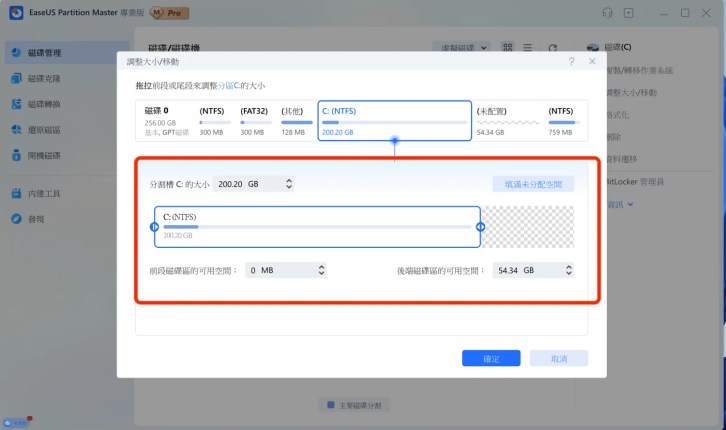
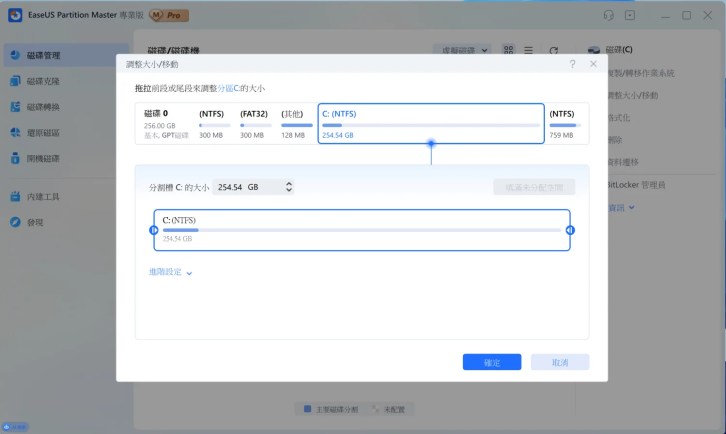
最常遇到的問題就是 C 槽空間不足。很多人買電腦時,店家會把硬碟分成 C、D 兩槽,但 C 槽往往分配得不夠大。用久了之後,系統更新、應用程式安裝,很快就把 C 槽塞滿。這時候就需要調整分割區大小。點選「調整大小/移動」後,會出現這個視覺化的調整介面。上方顯示整顆硬碟的分割狀況,下方可以用滑桿拖曳,或是直接輸入數字來設定新的大小。

硬碟管理最佳軟體 EaseUS Partition Master,硬碟分割、系統轉移、資料抹除輕鬆搞定 word image 81908 3

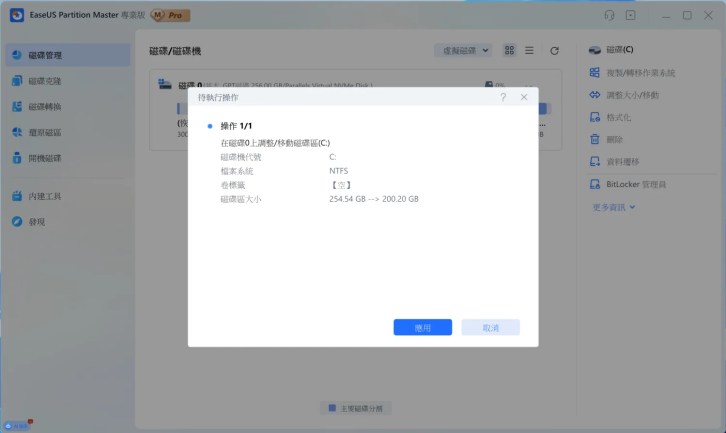
這裡我把 C 槽從 254GB 縮小到 200GB,空出來的 54GB 就變成「未配置空間」,可以拿來建立新的分割區。設定完成後,軟體會先預覽即將執行的操作。這個設計很貼心,可以避免誤操作。確認沒問題後按下「應用」,軟體就會開始調整分割區。

硬碟管理最佳軟體 EaseUS Partition Master,硬碟分割、系統轉移、資料抹除輕鬆搞定 word image 81908 4

整個過程都是在背景執行,不會影響資料安全。幾分鐘後就完成了。軟體會跳出成功訊息,告訴你分割區已經從 254.54GB 調整為 200.20GB。這時候硬碟上就多出了一塊可用的空間。

硬碟管理最佳軟體 EaseUS Partition Master,硬碟分割、系統轉移、資料抹除輕鬆搞定 word image 81908 5

建立新分割區存放資料

有了未配置空間後,就可以建立新的分割區。很多人會想把系統槽和資料槽分開,這樣重灌系統時就不用擔心資料遺失。在未配置空間上按右鍵,選擇「新建」。

硬碟管理最佳軟體 EaseUS Partition Master,硬碟分割、系統轉移、資料抹除輕鬆搞定 word image 81908 6

接著設定這個新分割區的參數。磁碟機代號可以選 D、E、F 等任何可用的字母,檔案系統建議選 NTFS(支援大檔案和權限管理)。如果要在 Windows 和 Mac 之間共用,就選 exFAT。磁碟區標籤可以自己取名,像是「資料槽」、「備份」之類的,方便辨識。

硬碟管理最佳軟體 EaseUS Partition Master,硬碟分割、系統轉移、資料抹除輕鬆搞定 word image 81908 7

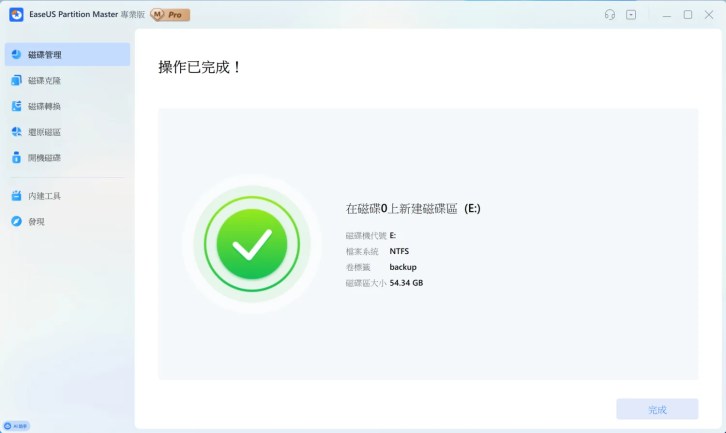
執行後就會看到成功訊息。新建立的 E 槽已經可以使用了,容量是 54.34GB,檔案系統是 NTFS,標籤名稱是 backup。

硬碟管理最佳軟體 EaseUS Partition Master,硬碟分割、系統轉移、資料抹除輕鬆搞定 word image 81908 8

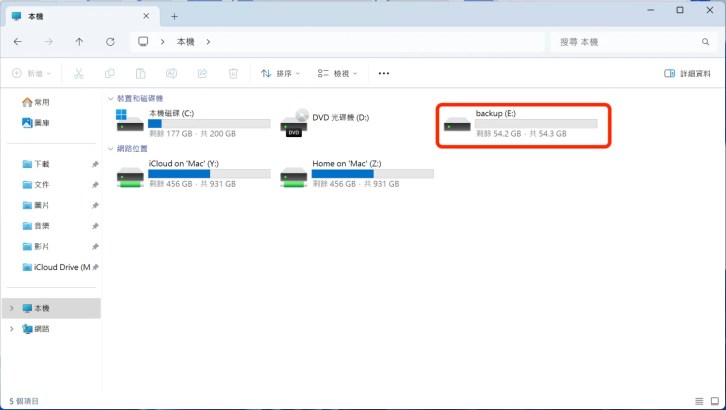
打開檔案總管,就能看到新的 backup (E:) 磁碟機已經出現了。C 槽的容量也確實變成 200GB,剩餘空間 177GB。這樣就完成了一次完整的分割區調整。

硬碟管理最佳軟體 EaseUS Partition Master,硬碟分割、系統轉移、資料抹除輕鬆搞定 word image 81908 9

不需要的分割區可以隨時刪除

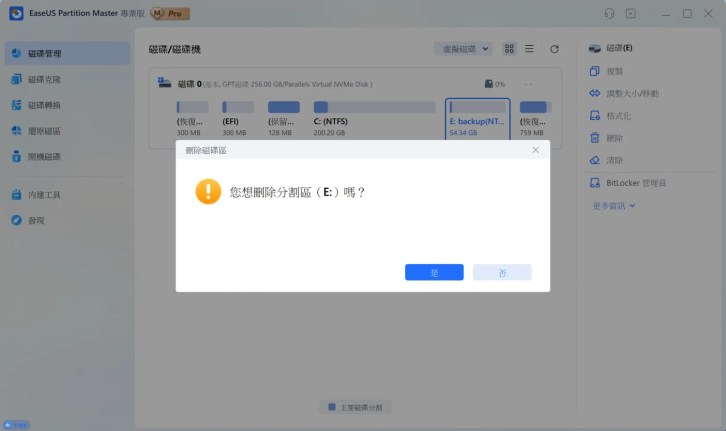
如果後來發現某個分割區用不到,也可以輕鬆刪除。在要刪除的分割區上按右鍵,選「刪除」。軟體會再次確認,避免誤刪重要資料。刪除後,這塊空間就會變回未配置狀態,可以合併到其他分割區,或是重新規劃使用。

硬碟管理最佳軟體 EaseUS Partition Master,硬碟分割、系統轉移、資料抹除輕鬆搞定 word image 81908 10

刪除後如果想把空間還給 C 槽,一樣用「調整大小/移動」功能,把 C 槽延伸到原本的大小就行了。

硬碟管理最佳軟體 EaseUS Partition Master,硬碟分割、系統轉移、資料抹除輕鬆搞定 word image 81908 11

換 SSD 必學:轉移作業系統到新硬碟

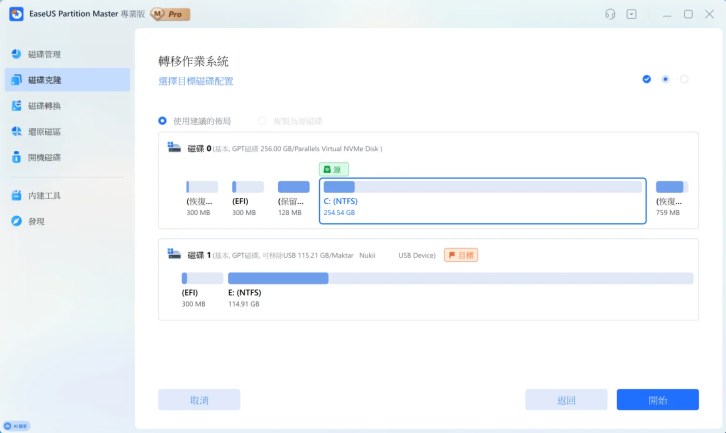
很多人想把電腦從傳統硬碟升級到 SSD,但又不想重灌系統。重灌不只麻煩,所有軟體都要重新安裝,設定也要重新調整。EaseUS Partition Master 的「轉移作業系統」功能,就是專門解決這個問題。在「磁碟克隆」功能裡選擇「轉移作業系統」,軟體會自動偵測電腦上的所有硬碟。來源磁碟會顯示作業系統版本(這裡是 Windows 11 64-bit),目標磁碟則要選擇新的 SSD 或硬碟。

硬碟管理最佳軟體 EaseUS Partition Master,硬碟分割、系統轉移、資料抹除輕鬆搞定 word image 81908 12

選好目標硬碟後,軟體會顯示建議的分割區配置。如果目標硬碟容量比較小,軟體會自動調整分割區大小;如果比較大,也可以選擇保持原始配置或是自動擴充。

硬碟管理最佳軟體 EaseUS Partition Master,硬碟分割、系統轉移、資料抹除輕鬆搞定 word image 81908 13

按下「開始」後,就會看到轉移進度。畫面會顯示總資料量、已複製的資料、耗時和剩餘時間。如果資料量很大,可以勾選「操作完成後關機」,讓電腦自動關機,不用一直等著。

硬碟管理最佳軟體 EaseUS Partition Master,硬碟分割、系統轉移、資料抹除輕鬆搞定 word image 81908 14

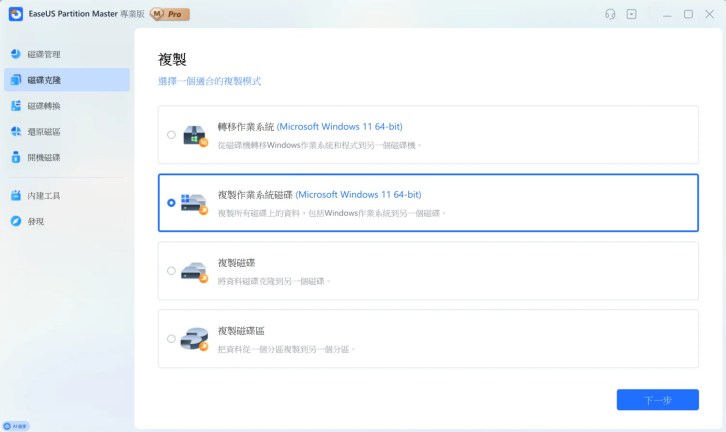
除了轉移作業系統,軟體還提供其他克隆選項。「複製作業系統磁碟」會連同所有分割區一起複製;「複製磁碟」適合整顆硬碟對拷;「複製磁碟區」則是只複製特定分割區。根據需求選擇就好。

硬碟管理最佳軟體 EaseUS Partition Master,硬碟分割、系統轉移、資料抹除輕鬆搞定 word image 81908 15

磁碟格式轉換:MBR 轉 GPT 不用重灌

Windows 11 強制要求 GPT 分割表,但很多舊電腦還在用 MBR。以前要轉換格式,只能備份資料、刪除分割區、重新建立,非常麻煩。EaseUS Partition Master 可以直接轉換,不會影響資料。

在「磁碟轉換」功能裡,可以看到多種轉換選項。MBR 和 GPT 可以互轉,動態磁碟和基本磁碟也能互轉。檔案系統方面,FAT32、NTFS、exFAT 之間都能轉換。每個選項都有說明,告訴你適用的情境。像是 MBR 轉 GPT 的說明就寫了「Windows 11 需要 GPT 分區類型」,而 GPT 轉 MBR 則註明「適用於老電腦」。這些提示對不熟悉技術的人來說很有幫助。

硬碟管理最佳軟體 EaseUS Partition Master,硬碟分割、系統轉移、資料抹除輕鬆搞定 word image 81908 17

救回誤刪的分割區

有時候手滑不小心刪掉分割區,裡面的資料就全不見了。Windows 內建工具完全沒辦法救回來,但 EaseUS Partition Master 的「還原磁區」功能可以試試看。

選擇要掃描的硬碟,軟體會深度搜尋所有可能的遺失分割區。掃描完成後會列出找到的分割區,可以選擇要還原哪些。這功能在緊急狀況下真的很實用。掃描過程可能需要一些時間,視硬碟大小而定。找到遺失的分割區後,就能嘗試還原資料。雖然不保證 100% 成功,但至少多了一個救援的機會。

硬碟管理最佳軟體 EaseUS Partition Master,硬碟分割、系統轉移、資料抹除輕鬆搞定 word image 81908 19

製作開機救援碟

如果電腦完全開不了機,連 Windows 都進不去,這時候就需要開機救援碟。EaseUS Partition Master 可以製作一個 WinPE 開機隨身碟,讓你在系統掛掉時還能執行磁碟操作。

「開機磁碟」功能提供三種方式。最常用的是「建立開機裝置」,會把 WinPE 和 EaseUS Partition Master 寫入 USB 隨身碟或光碟。開機後就能直接使用軟體,修復磁碟問題或救援資料。建議平常就先做好一個開機 USB,放在安全的地方。等到真的遇到系統崩潰,才不會手忙腳亂。

硬碟管理最佳軟體 EaseUS Partition Master,硬碟分割、系統轉移、資料抹除輕鬆搞定 word image 81908 21

徹底清除資料保護隱私

要淘汰舊硬碟或是賣掉二手電腦時,單純刪除檔案或格式化是不夠的。這些資料都能用專業軟體救回來。如果裡面有敏感資料,就會有隱私外洩的風險。

硬碟管理最佳軟體 EaseUS Partition Master,硬碟分割、系統轉移、資料抹除輕鬆搞定 word image 81908 22

EaseUS Partition Master 的「清除」功能,可以用隨機資料多次覆寫整個分割區。設定清除次數,預設是 5 次。次數越多越安全,但花的時間也越長。一般來說 5 次就足夠了,資料幾乎不可能被還原。執行清除前記得先備份重要資料,因為清除後就真的救不回來了。這功能在處理舊硬碟時特別重要。

硬碟管理最佳軟體 EaseUS Partition Master,硬碟分割、系統轉移、資料抹除輕鬆搞定 word image 81908 23

豐富的內建工具

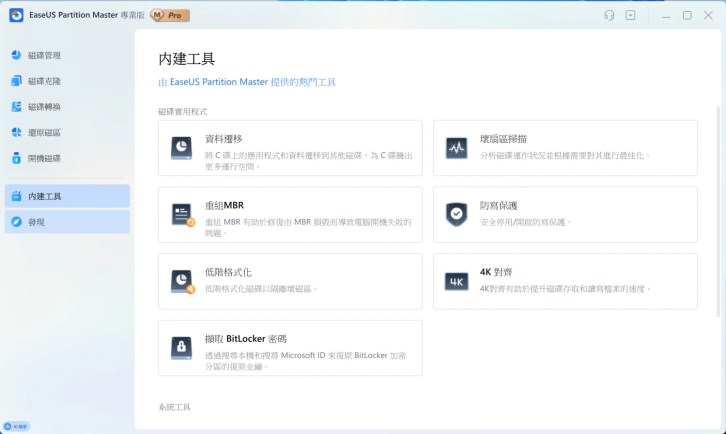
除了主要功能,軟體還內建了很多實用工具。「資料遷移」可以把 C 槽的應用程式搬到其他磁碟,釋放系統空間。「重組 MBR」能修復開機問題。「壞扇區掃描」可以檢查硬碟健康狀況。「4K 對齊」則是 SSD 優化必做的步驟,能大幅提升讀寫速度。這些工具平常可能用不到,但遇到問題時就知道有多重要。像是電腦突然開不了機,可能就是 MBR 損壞;SSD 速度變慢,可能是沒做 4K 對齊。

硬碟管理最佳軟體 EaseUS Partition Master,硬碟分割、系統轉移、資料抹除輕鬆搞定 word image 81908 25

總結

EaseUS Partition Master 真的是一套非常實用的硬碟管理工具。從最基本的調整分割區大小,到進階的系統轉移、資料救援,幾乎所有磁碟相關的需求都能滿足。介面設計得很直覺,就算不懂技術也能輕鬆上手。

特別推薦給以下幾種人使用:

  • C 槽空間不足,想重新調整分割區大小
  • 準備升級 SSD,需要轉移系統
  • 不小心刪除分割區,想救回資料
  • 要淘汰舊硬碟,需要徹底清除資料
  • 想優化 SSD 效能,做 4K 對齊

這套軟體有免費版和專業版。免費版功能有限,如果要用到系統轉移、磁碟轉換等進階功能,就需要升級到專業版。不過考慮到它能解決的問題,這個投資絕對值得。

使用前記得先備份重要資料,雖然軟體很穩定,但多一層保障總是好的。善用「待執行操作」功能,可以一次規劃多個操作再一起執行,省時又有效率。

相關資訊:

官方網站:https://reurl.cc/DOGgdm

<p>The post 硬碟管理最佳軟體 EaseUS Partition Master,硬碟分割、系統轉移、資料抹除輕鬆搞定 first appeared on 就是教不落 - 給你最豐富的 3C 資訊、教學網站.</p>

免裝軟體,快速找回你遺失的 Android 手機!

出門在外難免手機會弄不見,有時搭車睡得太香甜、有時人多擁擠太不小心… 萬一你走到一半發現你的手機遺失了,該怎麼快速找回來呢? 只要你用的是 Android 安卓系統的手機(三星、SONY、小米…等等)、有登入 Google 帳號,都可以直接在其…

一部手机,怎么拍出春节年味儿?

春节,大概是一年中「含片量」最高的时刻。

面对年夜饭和全家福,很多人总发愁手机不够好,甚至动了买相机的念头——其实大可不必,对于大多数人来说,最好的相机,其实是手头拿着的手机。

为了让你不花冤枉钱也能在朋友圈突围,我们总结了

  • 各家手机原相机的隐藏功能
  • 四款神仙 app
  • 以及三个救急小技巧

只学会这些,就能立竿见影地出片。

原相机,藏着进阶技巧

很多人不喜欢用手机原相机拍照,总觉得它拍出来的照片太无聊,色彩平淡且数码感强烈,这是计算摄影诟病已久的问题。但其实各大手机厂商这两年都在悄悄改变,藏在原相机深处的功能,有不少可以挖掘的宝藏。

先从 iPhone 说起。

此前,iPhone 拍照以太直白、太平淡,没什么个性也没什么风格闻名,并由此得到个很贴切的外号——白开水。

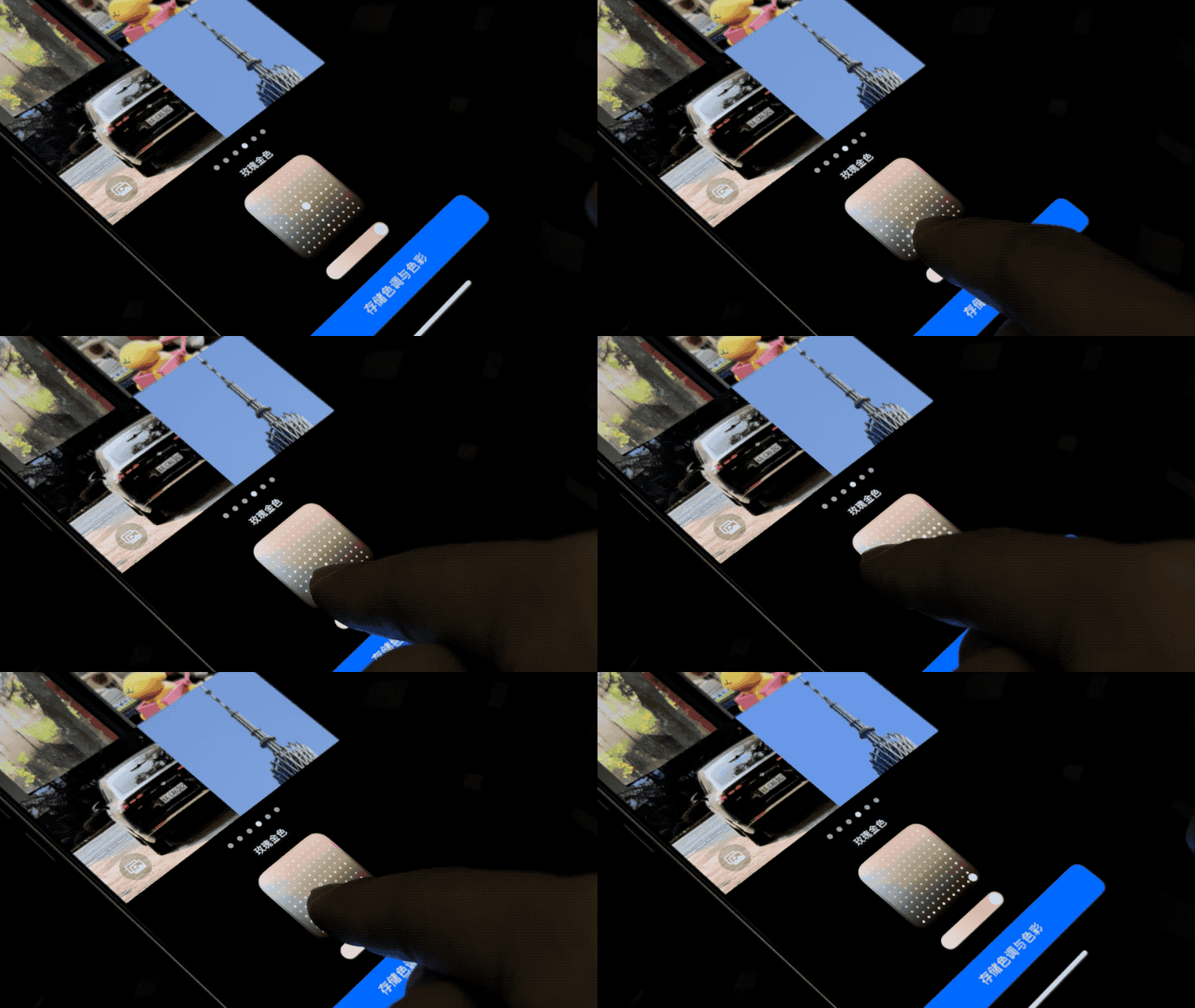
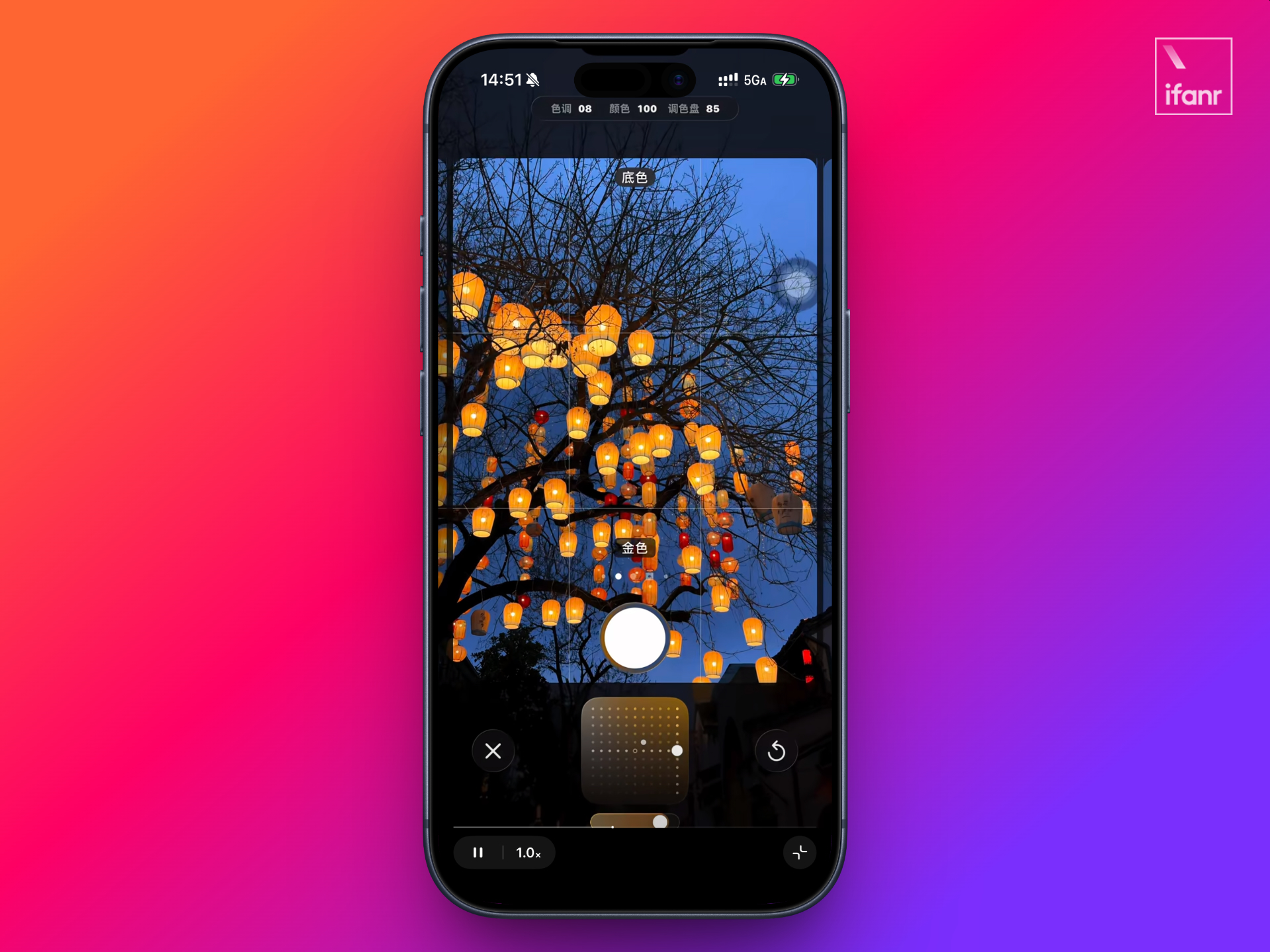
这种不出错的风格,放在前些年很稳妥,但在人人追求个性的当下,就显得过于乏味了。为了更顺应时代,苹果在 iPhone 16 系列上更新了后期管线,打造了全新的「摄影风格」,除了重新制作的多种风格外,每个风格还带有一个可以将参数可视化的调色盘,手指在调色盘上向不同维度滑动,画面就会实时跟着变,指哪打哪的直觉操作,彻底推倒了专业调色的高墙,让找寻自己喜欢的色调,变得像选滤镜一样简单。

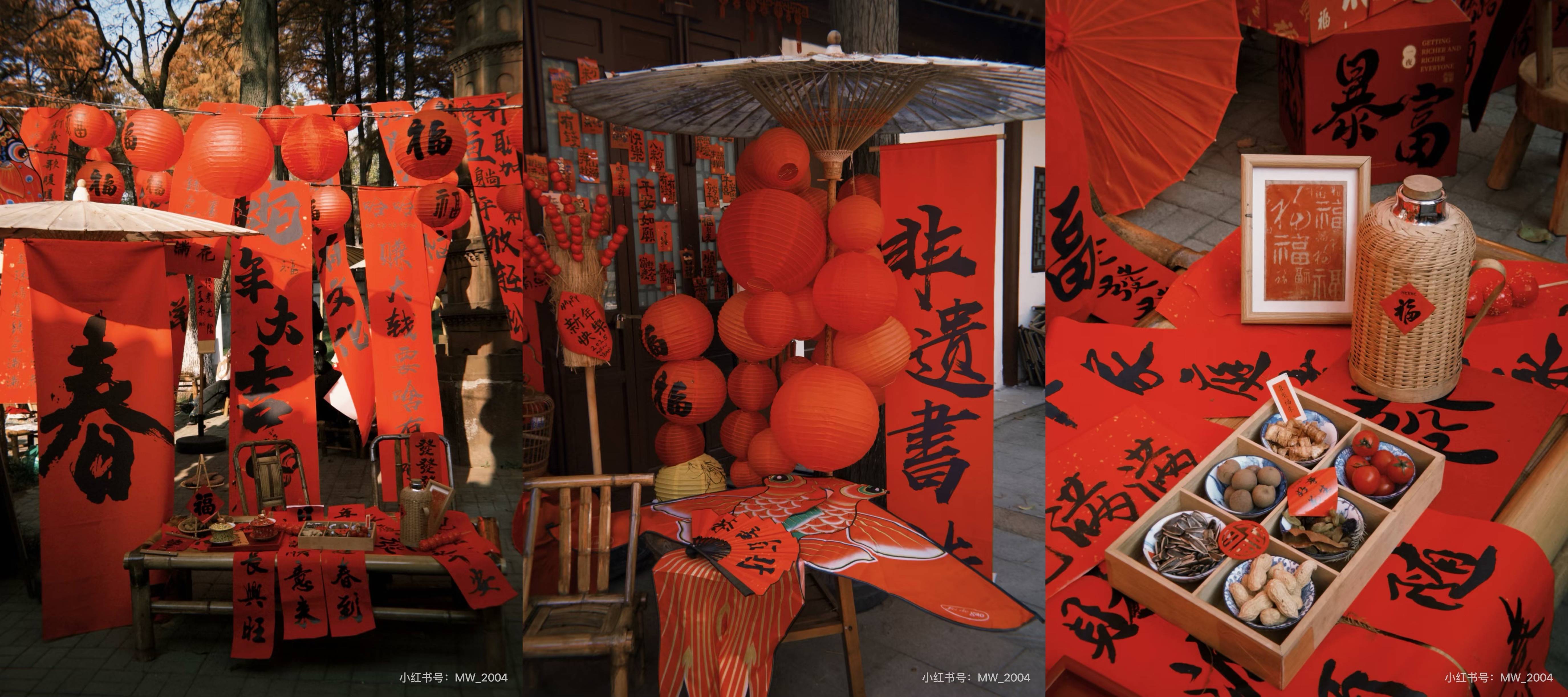
春节拍红红火火的灯笼或者满桌的年夜饭时,你可以试试「摄影风格」中的琥珀色、金色与玫瑰金色,这三种风格自带暖色,非常适用于美食或春联等拍摄场景,从里到外透着一股暖洋洋的喜庆劲儿。当然,也可以用随着 iOS 26 推出的珠光色,将团圆照中的家人拍出好气色。

▲ 图片来自小红书@奶茶喝无糖_

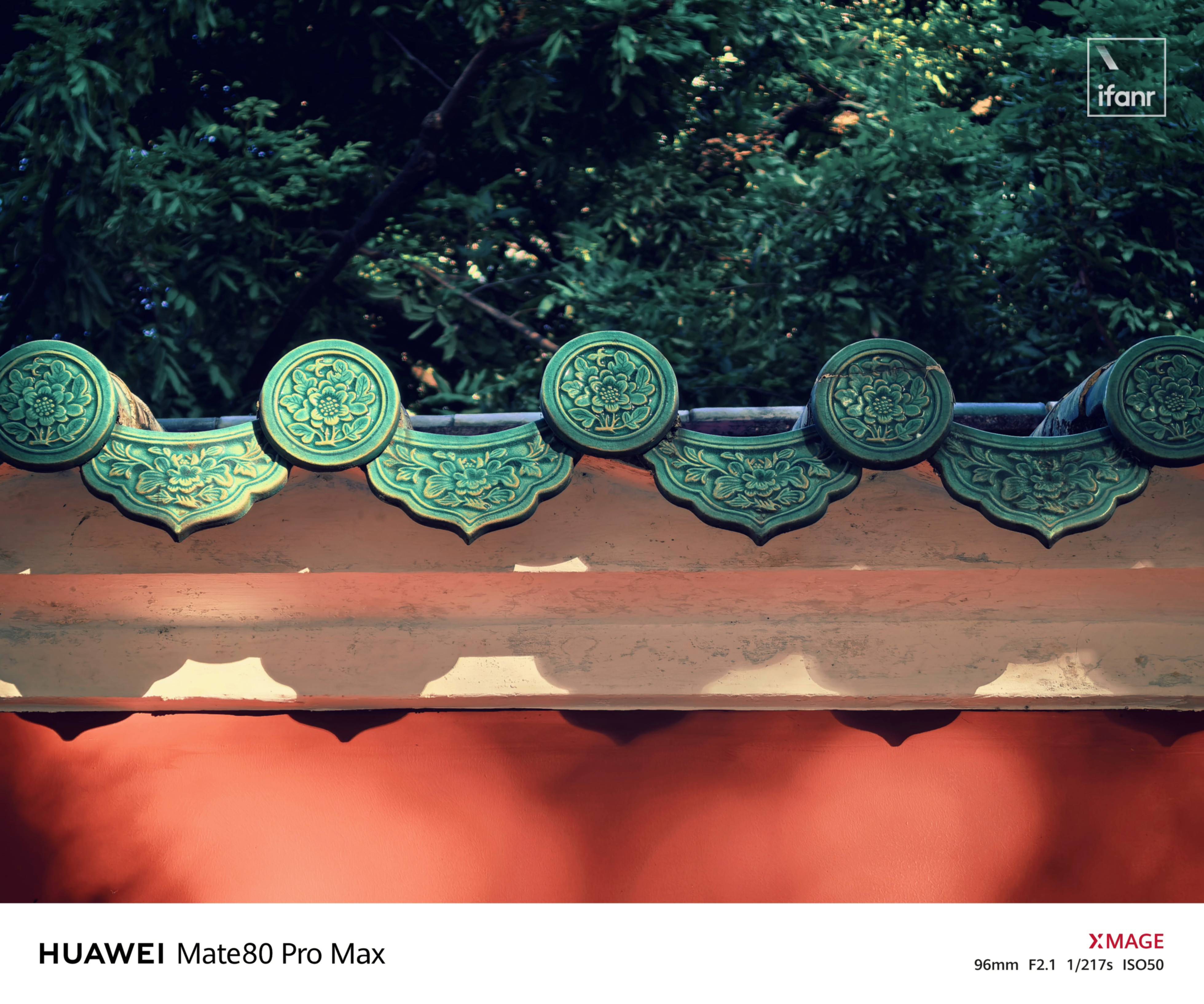
如果你手持华为手机,那 XMAGE风格就是你不用白不用的利器,它提供多种风格,几乎可以覆盖所有拍摄场景,同时每种风格也带有相应的调色盘,可以直观进行细微调节,确保你能精细控制画面效果。

春节出游,我最推荐大家尝试「鲜艳」,能很好地还原春节集市上那些复杂的色彩,红色的对联、金色的福字、五彩的糖果,在 XMAGE 的加持下,会呈现出一种油润且厚重的质感,非常适合表现「热闹」这个主题。

对于 OPPO 与 vivo 来说,色彩不是问题——这两个厂家已经在原相机中提供了大量的滤镜,包括富士 NC 这样的当红复古胶片效果,做得都很不错,他俩的宝藏,在于另一种成像质感。

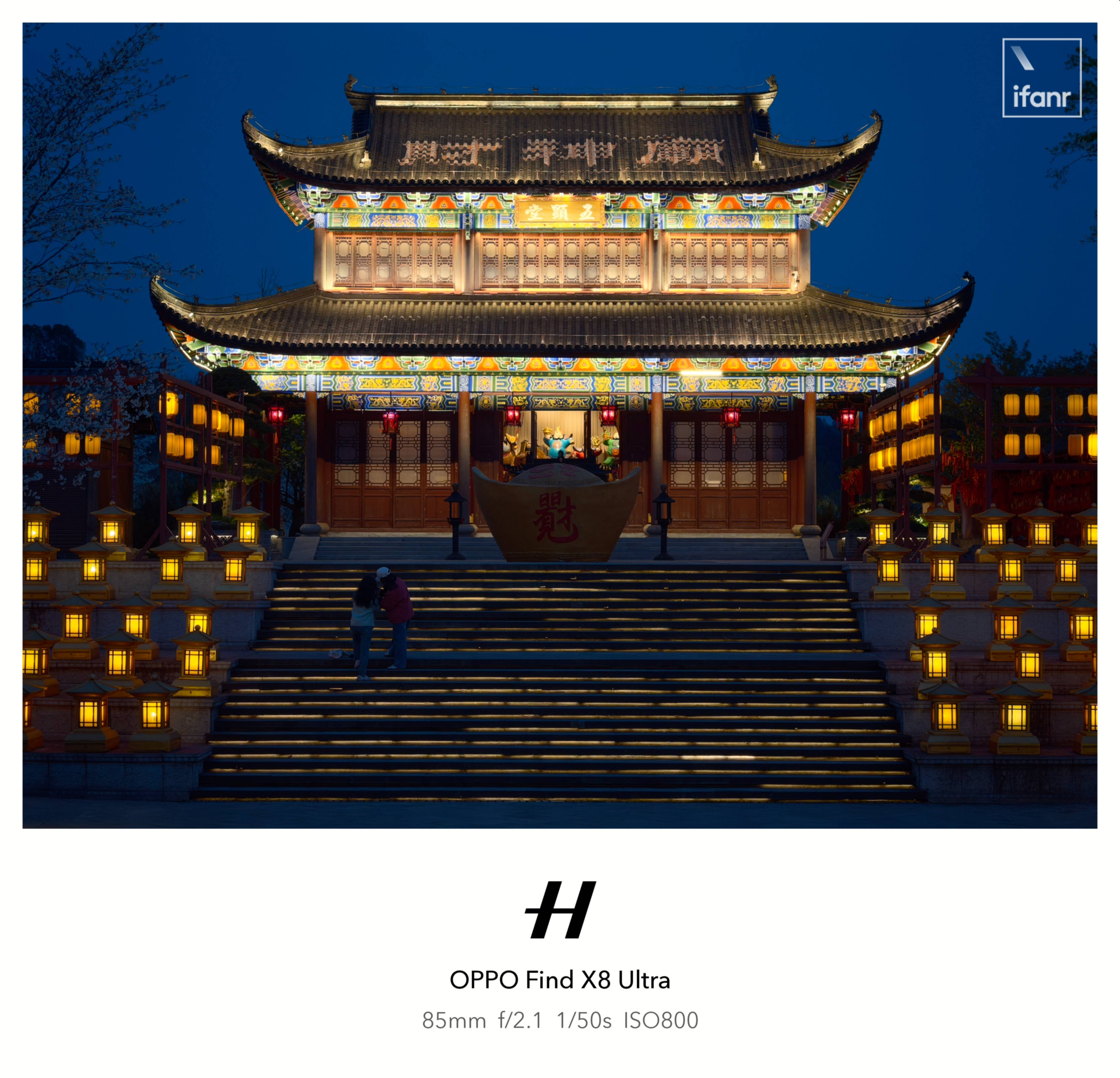
OPPO 从 Find X7 Ultra 开始引入的「大师模式」,基于哈苏自然色彩科学,抛弃了死板的局部提亮,转而模拟传统相机的全局测光和极克制的锐化,拍出来的照片,影调柔和、过渡平滑、透着一股耐看的高级味。

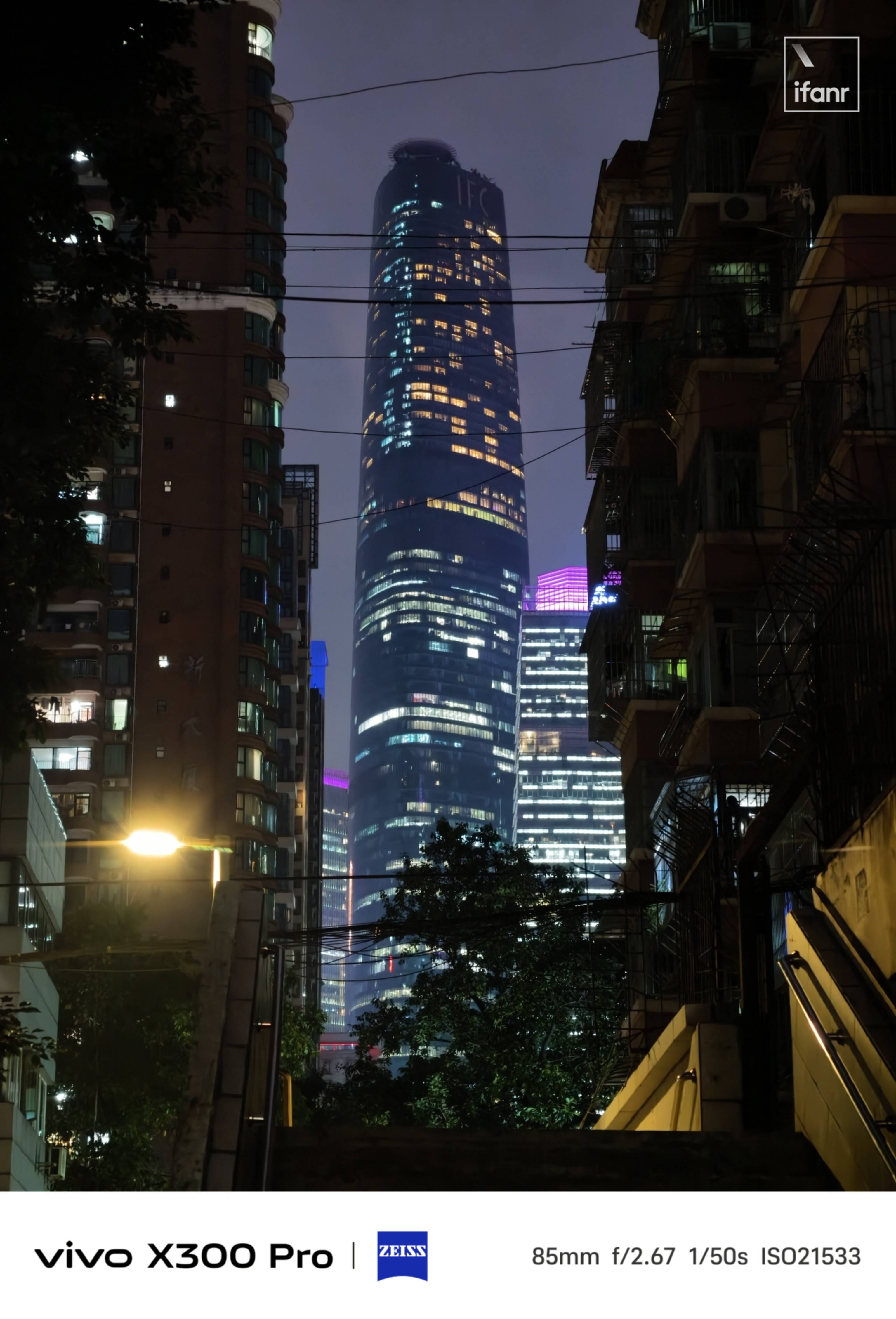
vivo 则在工具栏顶部藏了一手「原生光影」。开启后,虽然第一眼看去没有大师模式那样强烈的影调变化,但恼人的「数码锐化感」被大幅消减了,画面瞬间变得温润如玉。

虽然我们的照片都在拍摄景物,但这两种模式在拍全家福时也好用,懂得保留暗部的策略、去掉锐化的尖锐,能真实还原家人脸上的岁月纹理,却不会因为过度锐化让皱纹显得刻薄。

四个 app,让你手机出大片

当然,如果你想要更极致的风格,或者想玩点不一样的,那么第三方 app 就是你的「秘密武器」。我们精选了四款 app,分别对应着胶片复古、极致画质、电影视频和后期急救,最关键的是,这些 app 都足够简单,不会让你在旅途中手忙脚乱。

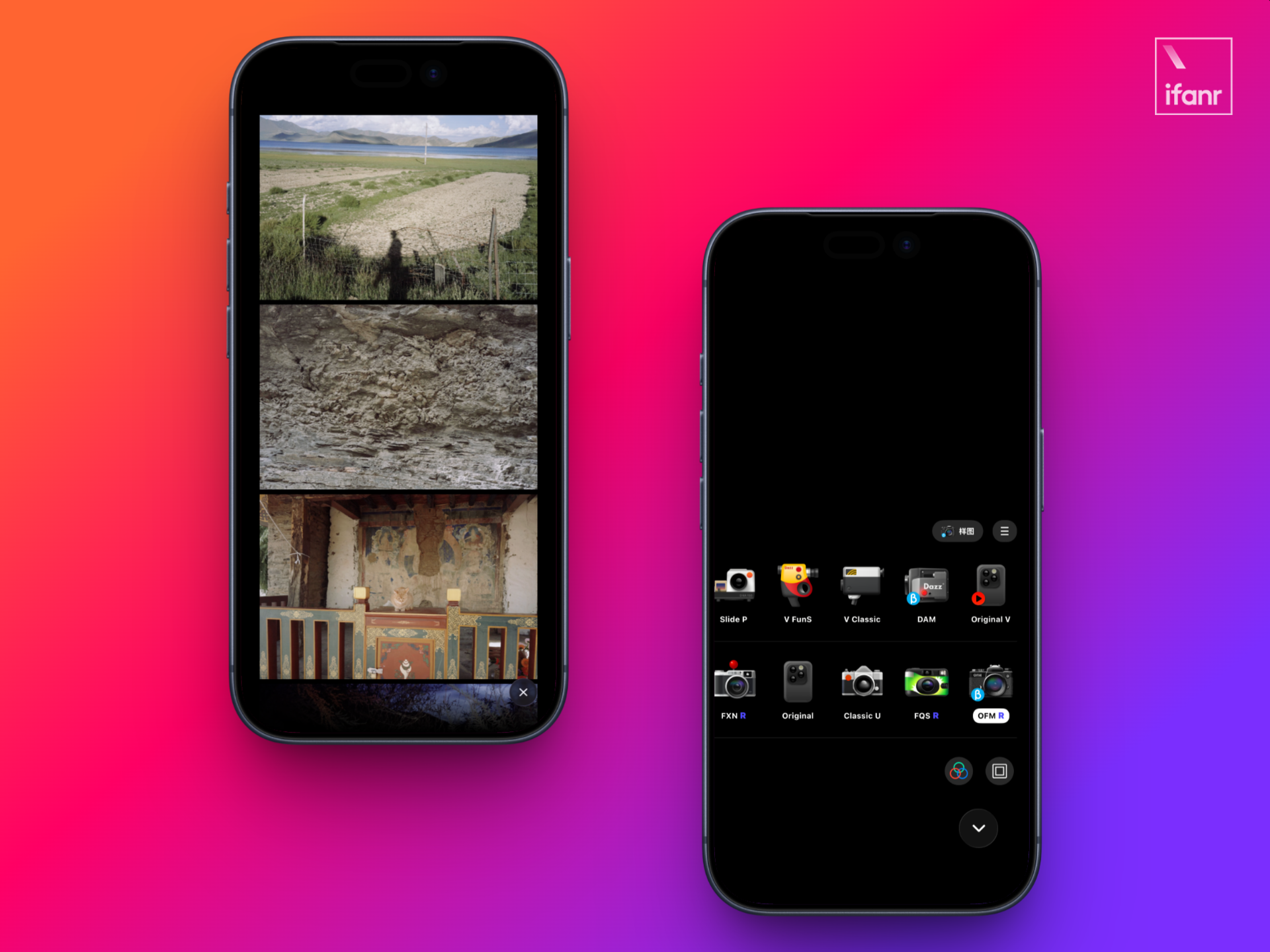
Dazz,作为胶片滤镜界的扛把子,在社媒的出镜率极高,不需要操作者懂什么光圈快门,无需任何专业知识,逻辑就是「换相机」和「换胶卷」。

Dazz 可以模拟不同相机和胶片拍摄的效果,在不同相机的二级菜单中,还可以选择时间戳、漏光效果,在熙熙攘攘的庙会,或者老家的旧屋檐下,打开 Dazz,按一下快门,照片瞬间拥有岁月的厚度。

▲ 图片来自小红书@智恩郑

Dazz 需要付费才能解锁所有滤镜,目前的费用是 35 元/年或 88 元永久,不定期会有折扣,如果你对胶片感照片非常感兴趣,那么以 Dazz 的表现来说,绝对物超所值,可以考虑入手。

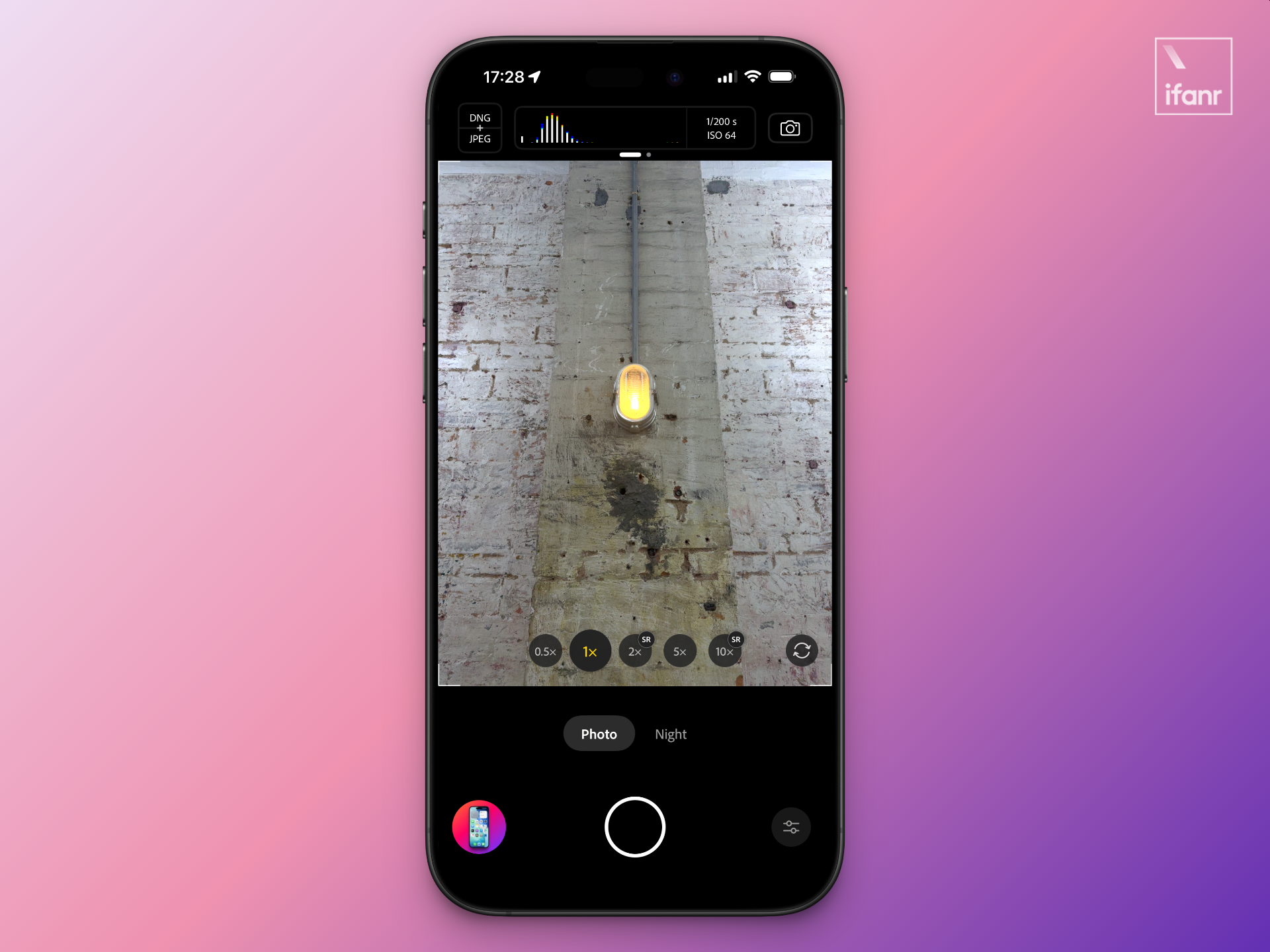
而如果你追求的是极致的画质,想把 iPhone 拍出 Google Pixel 甚至专业相机的质感,那么 Project Indigo 是必须要试一试的。

这个 App 的来头不小,它的核心理念源自 computational photography(计算摄影)的大神 Marc Levoy。不同于原生相机的「暴力锐化」,Project Indigo 追求的是一种如油画般自然的细腻度。

它最神奇的地方在于「多帧超分辨率」技术。

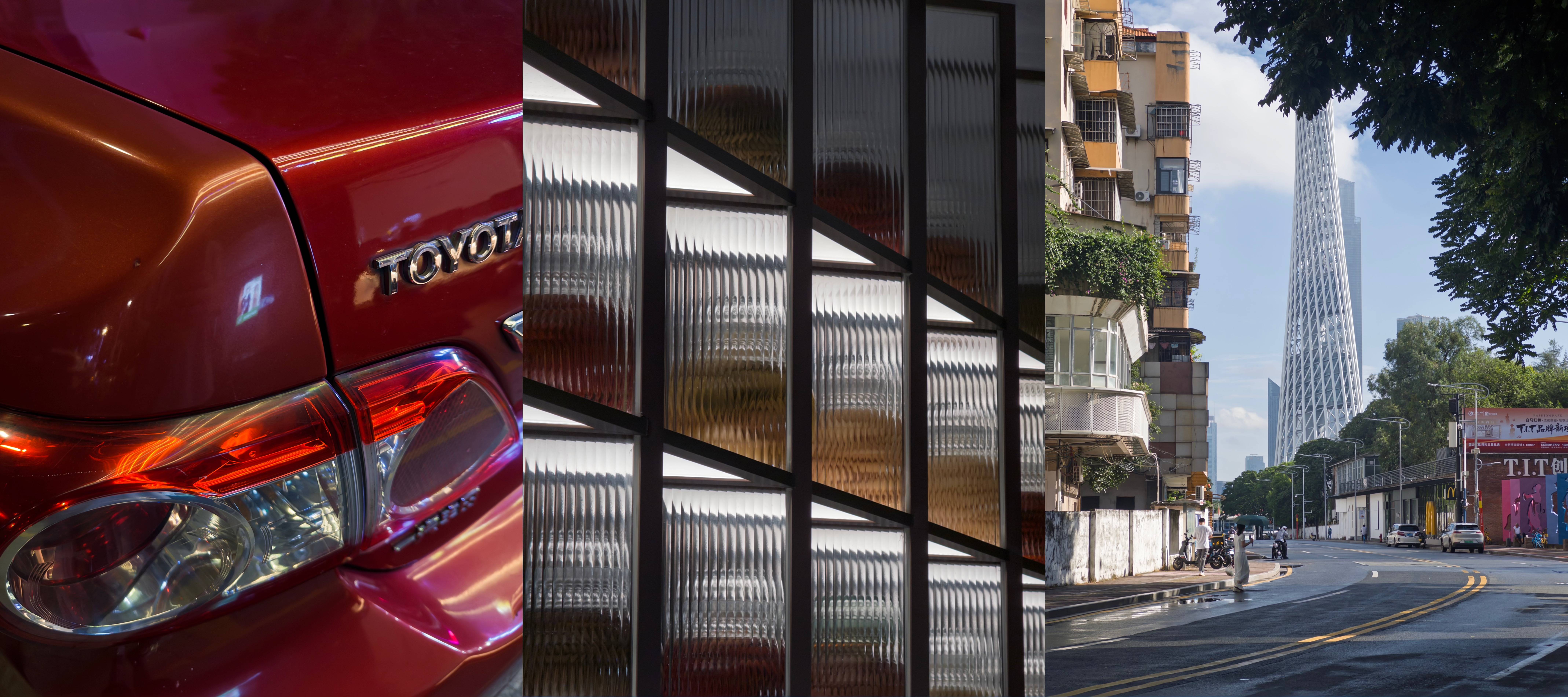
春节我们常会遇到需要变焦拍摄的场景,比如拍远处的舞龙舞狮。用原生相机变焦,画质往往惨不忍睹,全是噪点和涂抹感。而 Project Indigo 会在你按下快门的瞬间,在后台拍摄十几张照片进行合成。哪怕你用到 10 倍变焦,它拍出来的画面依然扎实、纯净,没有传统数码变焦的涂抹感。

而且,其成像风格偏向暗调,带有一丝「卡拉瓦乔式」的味道,特别适合拍摄光影复杂的灯会或明暗对比强烈的光影,让照片看起来既清晰又有质感。

虽然它目前还是测试版,图标像个工程蓝图,发热也有点明显,但好就好在 Project Indigo 目前完全免费,所有功能都可以直接使用,体验一下将手机变成专业相机,绝对值得值得尝试(当然,你可能需要个外区 App Store 账号,不过这很好获得。)

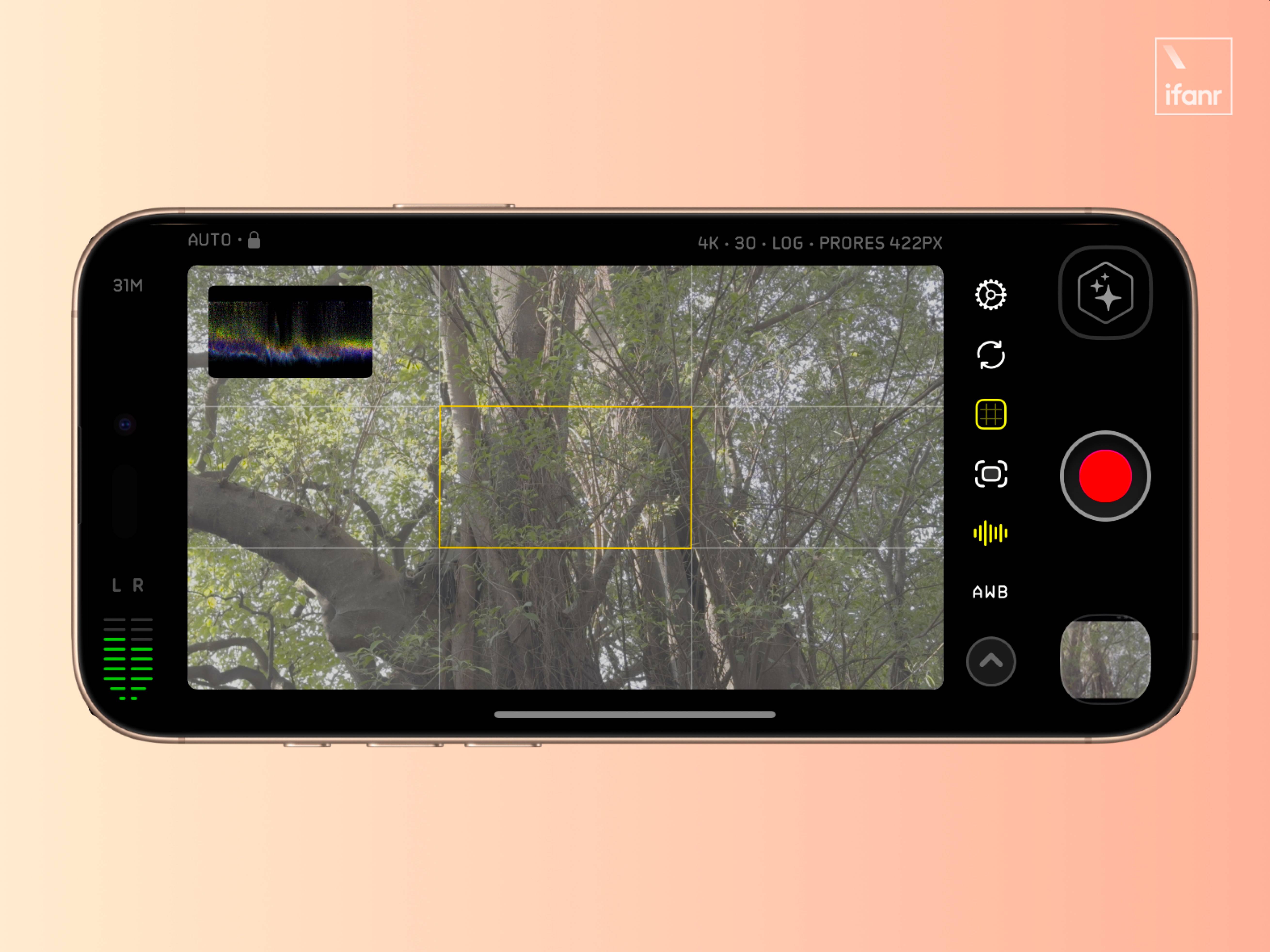
最后,如果你想在春节拍一段像电影一样的 vlog,Kino 是你的不二之选。

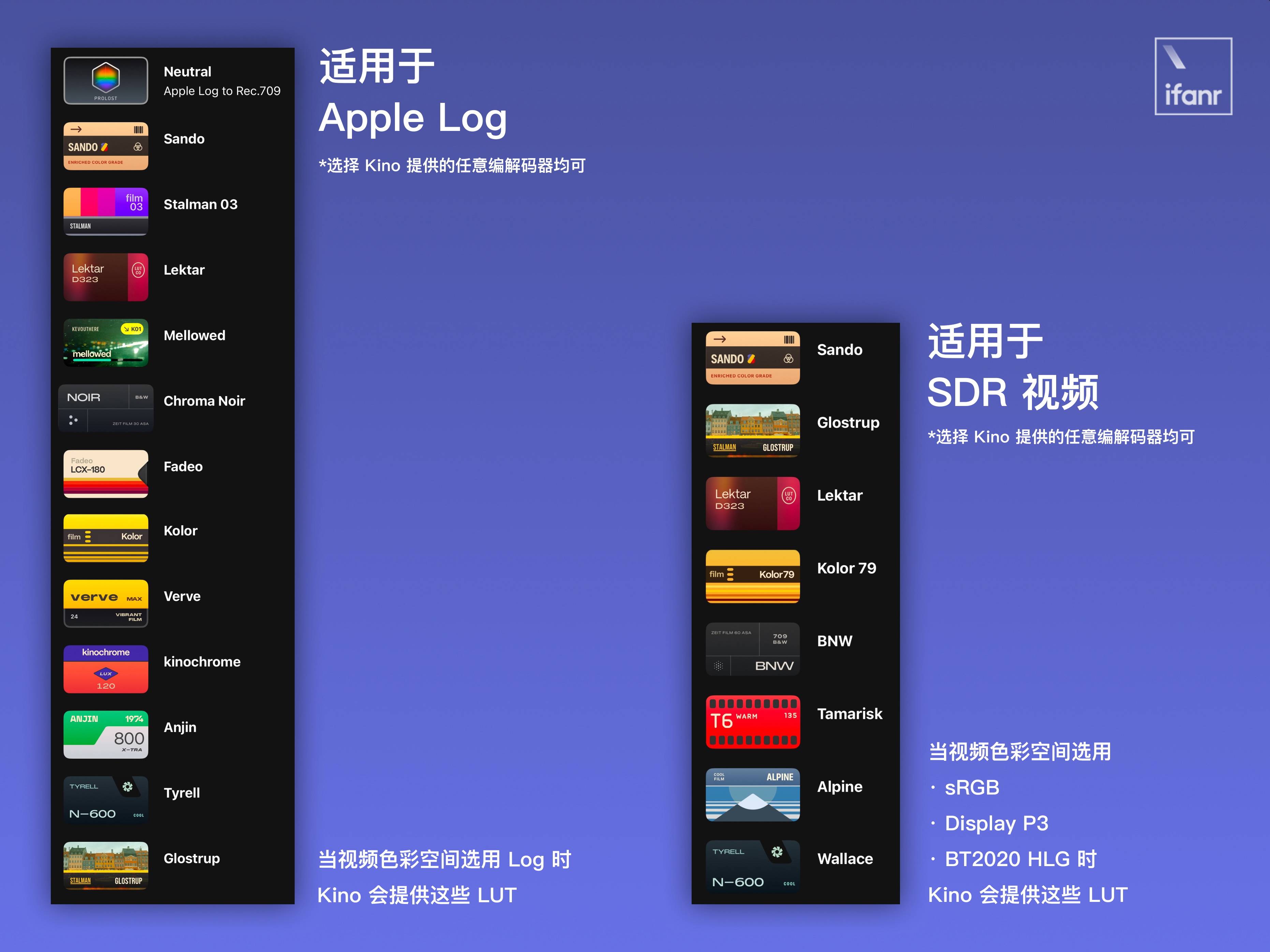
这是 2024 年的年度 iPhone 应用,也是让普通人能轻松驾驭 Log 格式视频的桥梁。以前我们拍视频,要么用原生相机,效果平淡如水太普通,要么用 Blackmagic Cam 这样的专业软件,但满屏的参数又太复杂,Kino 的天才之处在于「即时调色」,调用了专业视频格式,同时内置了许多大师级的色彩预设,一键榨干 iPhone 的视频性能。

你只需要在拍摄前点一下那个彩虹图标,选一个喜欢的风格,屏幕里的画面瞬间就会从灰蒙蒙变得电影感十足。你可以选择「懒人模式」,直接把颜色烧录进去,拍完就是成片,完全不需要后期剪辑。它的界面清爽得不像个专业软件,没有吓人的参数表,不需要复杂的摄影知识,真正做到了「如果有 iPhone,你就是电影制片人」。

Kino 需要付费才能使用所有功能,售价为 22 元,如果你有高频使用视频记录生活的习惯,又想尝试一下为视频加点儿电影感,那完全可以入手。

最后要介绍的这位,是修图界的扫地僧——Snapseed。虽然 Google 对它的更新有些缓慢,更没有琳琅满目的 AI 工具,但它依然是我心目中手机里最全能、最良心的免费修图工具,专门用来拯救那些「拍坏了」的瞬间。

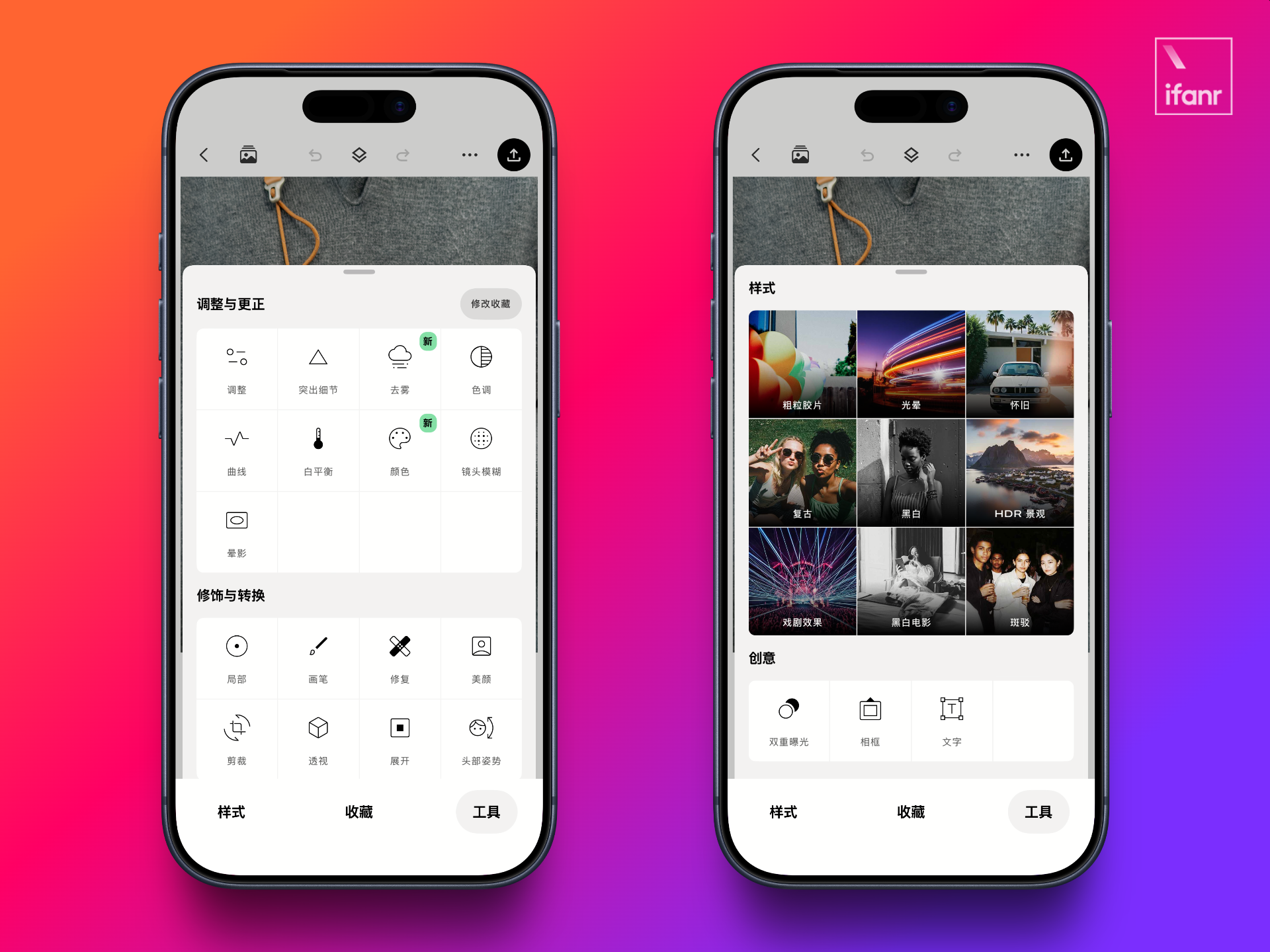
春节拍照环境往往复杂,我有三招必杀技救急——合照时人脸黑了,别急着删,用「局部」功能在脸上点一下,这是一种更容易上手的蒙版,用两指缩放控制好蒙版覆盖范围,就可以单独调整面部的曝光、色温;

如果是拍出来的风景灰蒙蒙的,就试试「曲线」,稍微拉一个「S」型曲线,也就是亮部提一点、暗部压一点,照片的通透感瞬间就拉满;至于地面的垃圾、桌面的灰尘,用「修复」画笔涂一下就能自动填补,虽然没有 AI 加持,但对付这种小瑕疵绰绰有余。

记住三个动作,大大提高出片率

有了好用的原生功能和强大的 App,最后我们还需要一点点「手头功夫」。不需要学什么构图理论,只要养成这三个微小的习惯,你的出片率可以立马提高。

第一个动作是 「压低曝光」。

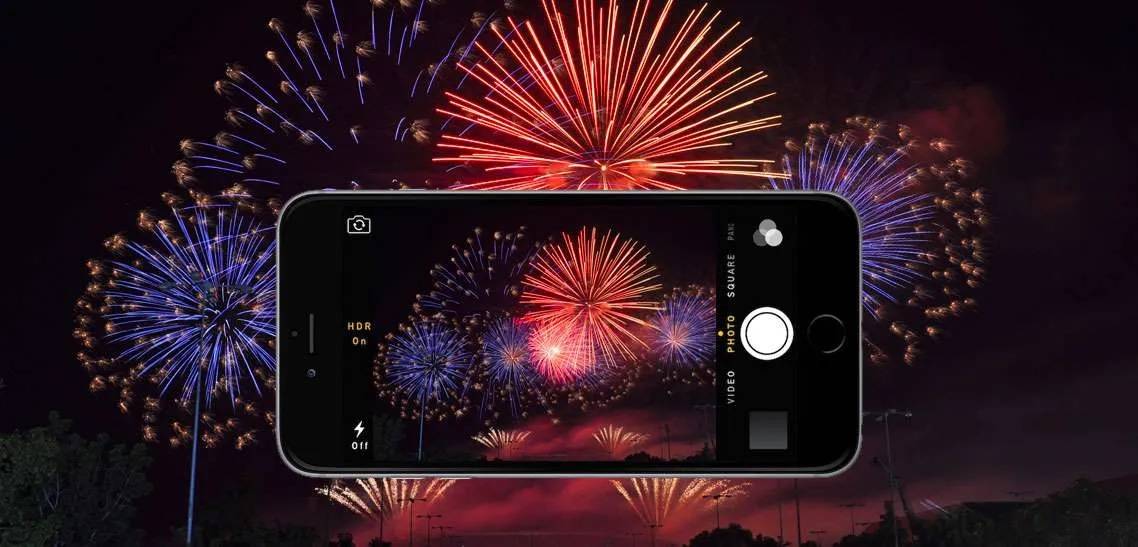
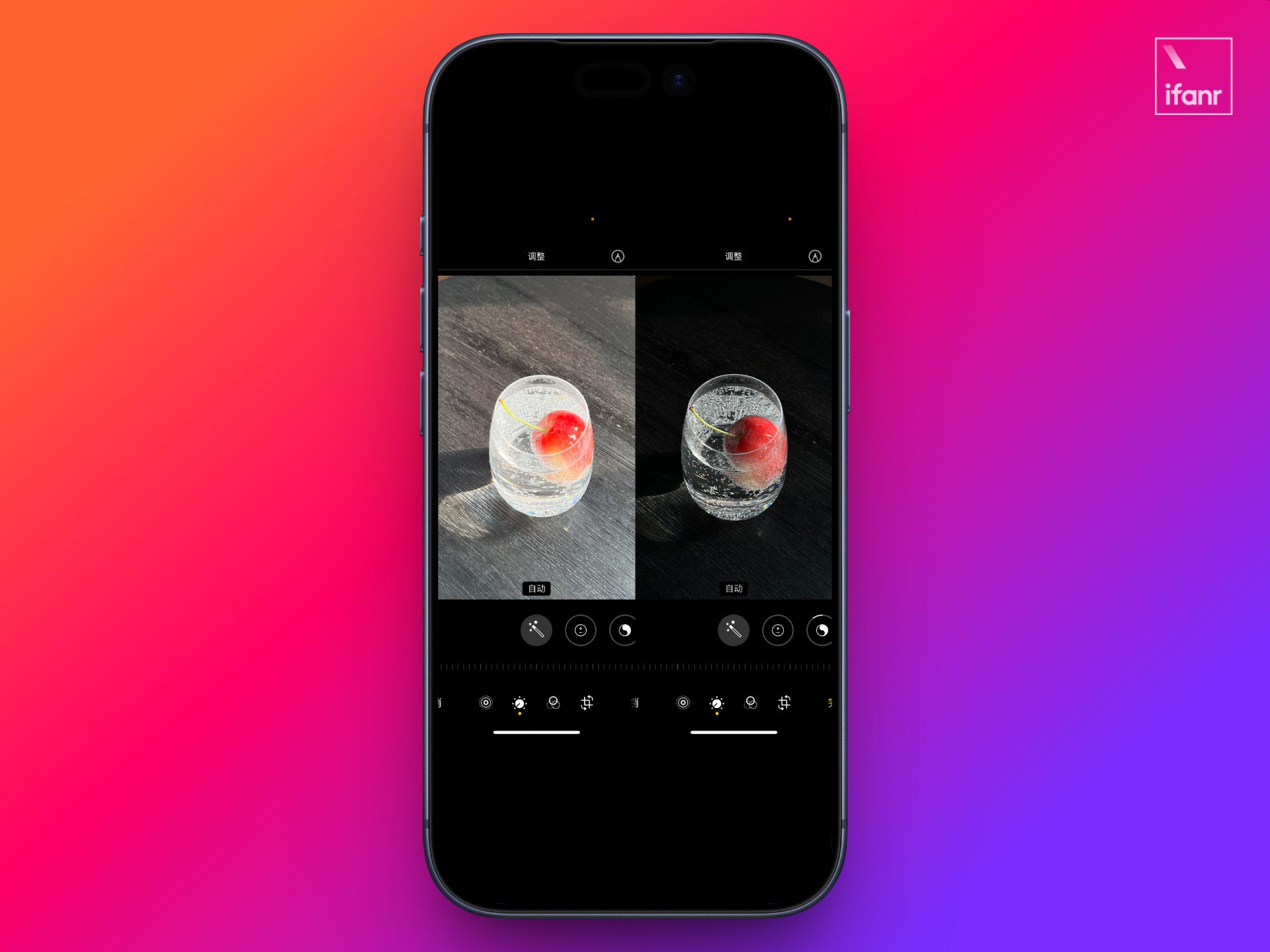
在拍摄夜景、烟花或者红灯笼时,手机的测光系统往往会因为想要「看清」黑暗,而把画面提得太亮,导致灯笼变成一团白光,夜空全是噪点。这时候,你只需要点击屏幕对焦主体,然后按住旁边的小太阳图标,往下拉。不用怕画面变黑,压低曝光不仅能找回高光的细节,让灯笼红得通透,还能压暗背景的杂乱,让主体更加突出。

记住,暗一点,往往比亮一点更有质感。

▲ 截图来自小红书@去海边喝酒

第二个动作是 「善用实况照片(Live Photo)」。

春节期间,无论是孩子放鞭炮,还是全家人举杯的瞬间,都稍纵即逝。只拍一张照片,很容易遇到闭眼、表情管理失败的情况。打开实况照片,它能记录下快门前后 1.5 秒甚至 2 秒的画面。拍完后,你可以在相册里重新选择「关键帧」,总能挑出一张表情最完美的。

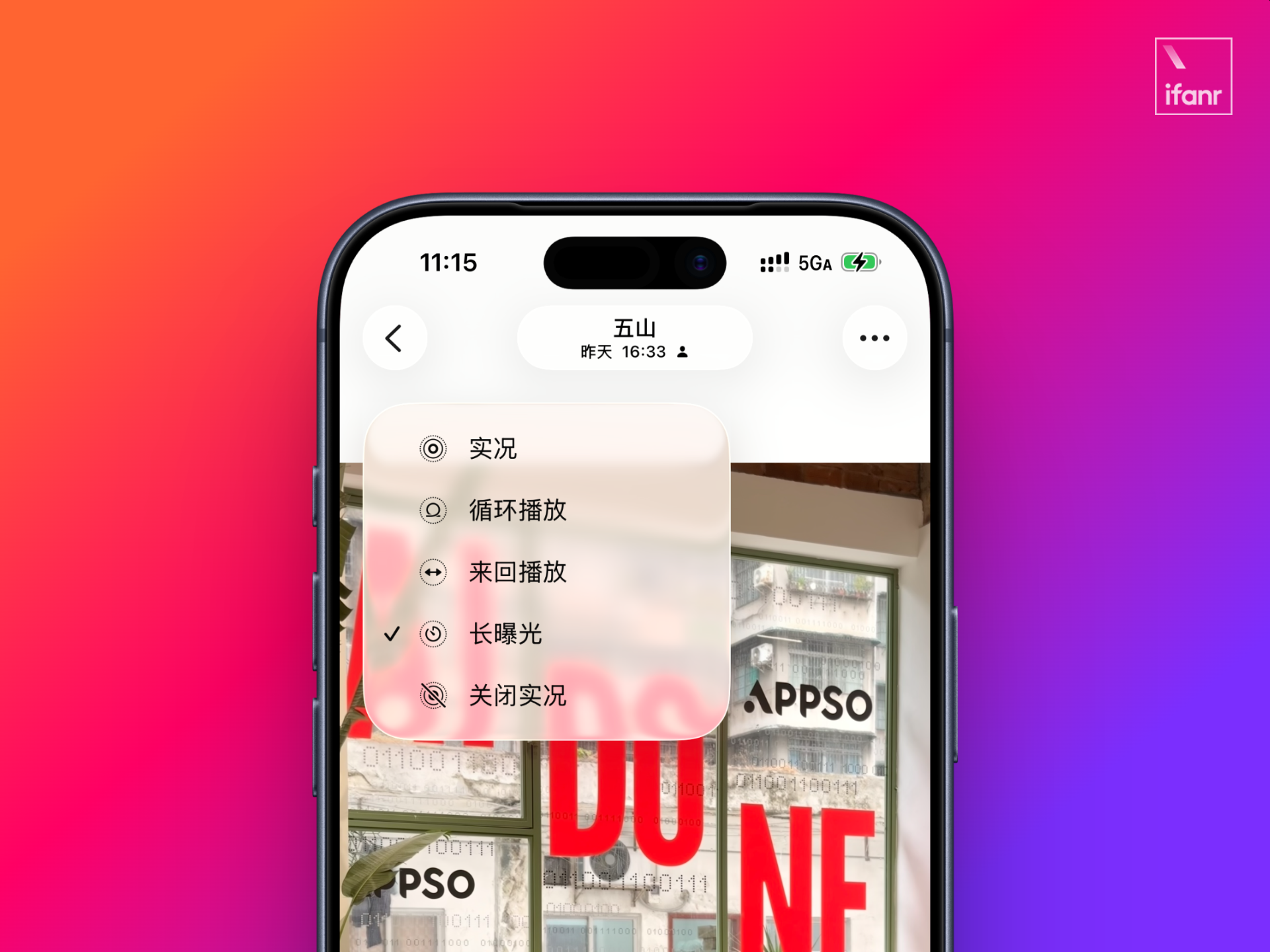
而且,实况照片还能在后期选择更进阶的玩法——「长曝光」。如果你在手持拍摄烟花或车流,打开长曝光,原本凝固的光点会瞬间变成流动的光轨,那种动静结合的美感,是普通照片给不了的。

第三个动作,也是最重要却最容易被忽略的:「擦拭镜头」。

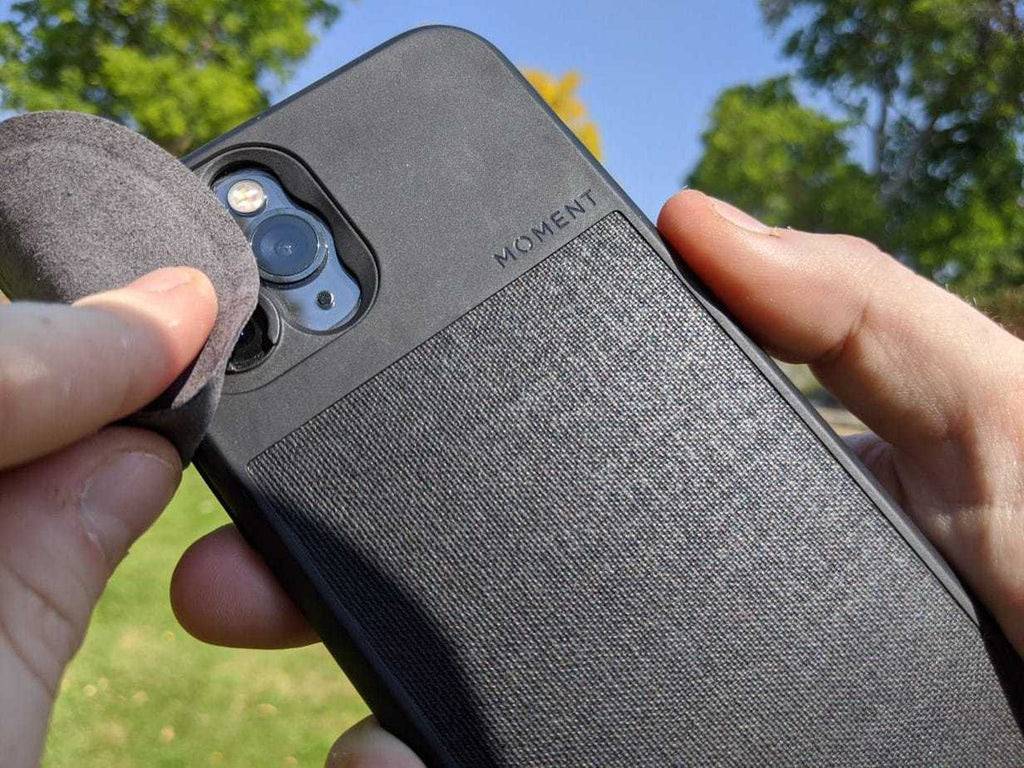
春节期间,手里难免沾上油烟、糖霜或者护手霜,手机镜头大概率是蒙着一层油污的。带着油污去拍照,所有的灯光都会变成乱七八糟的眩光,画面也是雾蒙蒙的,再精通后期也救不回来。所以,在掏出手机准备记录美好瞬间之前,先用衣服下摆或者纸巾,用力地、仔细地把镜头擦干净。

相信我,养成这个习惯,你的成片率会大大提高。

从原相机的隐藏开关,到第三方 App 的独门绝技,再到那些擦拭镜头的小习惯,我们聊了这么多,其实初衷只有一个:别让记录成为负担。

在这个团圆的日子里,不必过分纠结构图是否完美,也不必在意噪点是否纯净,最好的照片,其实就是多年后再次翻看时,能瞬间把你拉回这个喧嚣、温暖、充满饭菜香气的除夕夜的那一张。

拿起手机,去捕捉稍纵即逝的瞬间,祝大家春节快乐,马年拍大片!

让我有个美满旅程

#欢迎关注爱范儿官方微信公众号:爱范儿(微信号:ifanr),更多精彩内容第一时间为您奉上。

爱范儿 | 原文链接 · 查看评论 · 新浪微博


7-11、全家即期品一鍵查!「惜食獵人」免費 App :省錢又不再白跑一趟,乞丐超人必備!

許多人到便利商店尋找即期品時,最常遇到的狀況就是白跑一趟。明明聽說某家門市有折扣商品,到了現場卻早已被買光。對於想省錢的人來說,友善食光這類即期品往往是很吸引人的選擇,通常能用原價 5 到 7 折入手,但如何快速找到有庫存的門市,一直是個難題。
最近有開發者推出一款名為「惜食獵人」的 App,主打整合 7-11 與全家便利商店的即期商品資訊,讓使用者可以透過地圖或列表查詢附近門市的即期品庫存狀況。開發者表示,這款 App 從想法到上架只花了約 2 週,並且在 AI 協助下完成開發。對於習慣逛便利商店、想撿便宜的人來說,或許會是一個值得嘗試的新工具。

The post 7-11、全家即期品一鍵查!「惜食獵人」免費 App :省錢又不再白跑一趟,乞丐超人必備! appeared first on 電腦王阿達.

Netflix 拒絕廉價 AI 產物 堅持內容品質勝於成本效益

Netflix 共同執行長 Ted Sarandos 強調,AI 若無法讓內容變得更好,單純追求降低成本與加快速度將毫無意義,並表示 AI 應是創作者工具,而非量產平庸內容的替身。

隨著生成式AI在好萊塢引發「取代人類創作者」的焦慮與恐慌,Netflix共同執行長Ted Sarandos近日接受《POLITICO》專訪時表示,AI對影視產業的真正核心價值,絕對不是單純的「降低成本」或「加快生產速度」。在這個媒體史上競爭最激烈、觀眾眼光最挑剔的時代,如果AI不能讓端出來的內容「變得更好」,那麼這項技術的導入將毫無意義。

「更快、更便宜」無法在激烈的內容大戰中勝出

Ted Sarandos對於目前業界普遍將AI視為「省錢特效藥」的風氣不以為然。他直言:「更快、更便宜,如果做出來的東西沒有『更好』,那就毫無意義。我們正處於媒體史上競爭最激烈的時期,每一次的出手 (指投資新劇或電影),都必須比上一次更好才行」。

Ted Sarandos將AI定位為「創作者的工具」 (Creator’s tool),並且將其與影視製作史上長久以來的技術演進 (例如從底片到數位、從實景到CGI綠幕等)相提並論。他強調,無論技術如何躍進,優質內容的產出依然高度依賴編劇的敘事、演員的共鳴,以及燈光技師等人類創作者的美學直覺。AI的角色是輔助人類突破極限,而不是淪為量產平庸內容的替身。

配音的靈魂在於「表演」,但AI能拯救痛苦的後期補錄

針對近期極具爭議的「AI人聲配音」與數位替身議題,Ted Sarandos也勾勒出明確的紅線與實用界線。

他指出,AI目前絕對無法在配音與配音員領域替代人類演員。「配音最重要的部分是『表演』,而表演是一種極具人類專屬屬性的能力」。Ted Sarandos解釋,如果只是為了省錢而使用AI配音,那種缺乏情緒起伏與表演質感的廉價合成音,最終只會嚴重拉低整部影視作品的質感。

不過,他也指出AI語音技術在好萊塢的絕佳應用場景——後期台詞補錄 (ADR)。過去,如果在拍攝殺青數個月後進入剪輯室,才發現某句台詞收音不清或需要修改,劇組往往需要耗費鉅資與時間,將已經前往世界各地拍攝新戲的演員重新召回錄音室。現在,透過AI語音技術,劇組可以直接在後期微調或補錄這些零碎的台詞,不僅能大幅提升後期製作的靈活性,也能以最高效率確保最終的影片品質。

分析觀點

Ted Sarandos這次的發言,點出「訂閱制串流平台」 (SVOD)與「免費短影音平台」 (如TikTok)在面對AI衝擊時的根本差異。

對於UGC (使用者生成內容)平台來說,AI快速生成海量、低成本的內容確實能黏住用戶的眼球;但對於每月向用戶收取月費的Netflix而言,觀眾買單的是《怪奇物語》或《魷魚遊戲》那種具備極致聲光效果、深沉情感共鳴與精湛演技的「精品」 (Premium Content)。

如果Netflix為了省下千萬美元的高額製作費,進而在劇集中大量充斥著AI生成的生硬配音與廉價特效,用戶的退訂潮將會在一個月內無情反撲。Netflix比誰都清楚,AI應該是用來解決劇組的「行政與技術痛點」 (如後期修音、特效去背處理),並且將節省下來的時間與資源還給導演與演員打磨作品靈魂。

在好萊塢歷經了長達數月的編劇與演員大罷工後,Netflix這次的表態,無疑是在向全球的頂尖創作者遞出橄欖枝:科技是用來服務藝術的,而不是用來毀滅它的。

Anthropic 推出 Dispatch Claude 遠端自動辦公跨越裝置界線

Anthropic 推出「Dispatch」功能,用戶可透過手機遠端指揮 Mac 上的 Claude 自動執行桌面任務,採本地優先架構保護隱私,但目前綜合成功率僅 50%。

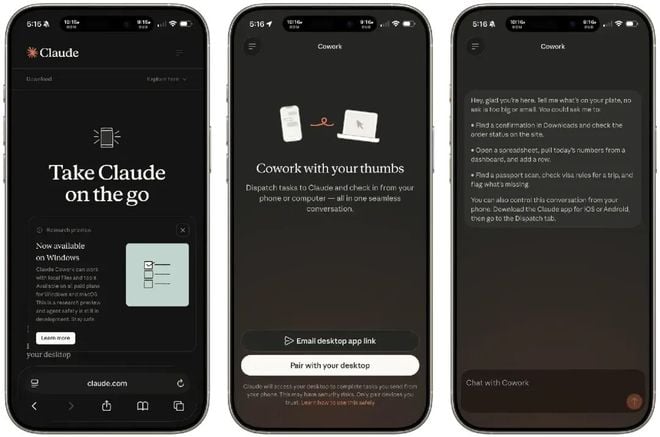
AI新創Anthropic日前悄悄在X平台上宣布一項名為「Dispatch」的新功能,讓使用者能直接拿起手機,用一句話遠端指揮家中或辦公室那台處於喚醒狀態的Mac,讓裡面的Claude替你自動執行各種桌面任務。

打破螢幕限制,一句話喚醒遠端AI勞動力

想像一個情境:你正擠在通勤的捷運上,突然想起昨天的會議紀錄還沒整理。這時,你只需拿出手機,對著Claude App說:「幫我把昨天的會議錄音要點整理到Notion裡」。幾分鐘後,Claude就會回報任務完成。

We’re shipping a new feature in Claude Cowork as a research preview that I’m excited about: Dispatch!

One persistent conversation with Claude that runs on your computer. Message it from your phone. Come back to finished work.

To try it out, download Claude Desktop, then pair… pic.twitter.com/r6OH46Ll89

— Felix Rieseberg (@felixrieseberg) March 17, 2026


這並非科幻電影,而是Dispatch正在實現的場景。

Dispatch的核心概念與傳統的「遠端桌面」 (Remote Desktop)截然不同。遠端桌面依然需要你親自動手滑動鼠標、敲擊鍵盤,只是換一塊螢幕觀看;而Dispatch則是將手機化為「純粹的指令執行裝置」,而Mac端上的Claude才是真正的「執行者」,它會自動去點擊、打字、跨軟體操作,你完全不需要盯著螢幕看。

設定過程也出奇地簡單:只需將Mac上的Claude桌面版 (Cowork模式)更新,點擊新增的Dispatch選項,並且生成QR Code,再用手機版Claude掃描配對即可。唯一的先決條件是:你的Mac必須保持喚醒 (不休眠)狀態,而且Claude應用程式必須維持開啟。

實測成功率僅50%,但為何意義重大?

目前,Dispatch仍標示為「研究預覽」 (Research Preview)階段,同時僅先開放給最高階的Max訂閱方案用戶使用,而根據部分媒體實測,這項功能的表現幾乎是「喜憂參半」,綜合成功率僅約落在50%。

• 能做到的:精準找出截圖中含有特定關鍵字的圖片、操作Notion (列出筆記或新增網址)、讀取與總結最近收到的電子郵件。

• 做不到的:無法成功打開特定應用程式 (如Mac捷徑)、無法跨應用發送訊息 (如透過iMessage傳截圖給同事),而且在讀取Safari瀏覽器分頁,或需要第三方授權的服務時會面臨失敗。

在傳統軟體評測中,50%的成功率顯然是不及格的,但在AI Agent的發展語境下,卻是一個極具指標意義的里程碑。

回顧AI的「操作半徑」演進:2023年,AI只能在對話框裡產出文字與程式碼;2024年,AI開始能生成網頁元件 (如Artifacts);2025年初,Anthropic推出能接管滑鼠與鍵盤的Cowork功能,讓AI跨入整個作業系統桌面。而現在,Dispatch則成功跨越「物理設備」的界線,實現跨裝置的非同步代理操作。

「本地優先」架構:Anthropic最聰明的安全防線

雖然讓一個看不見的AI遠端接管你的個人電腦,聽起來令人毛骨悚然。為了解決這個信任危機,Anthropic在架構上做一個關鍵且聰明的決定:將執行端完全鎖死在本地 (Local)。

與許多將螢幕截圖上傳至雲端伺服器分析的遠端AI方案不同,Dispatch採用的路徑是:你的手機發出自然語言指令 → 指令傳送至Mac → Mac上的Claude於本地沙盒環境中執行操作。這意味你的私人郵件、工作檔案與螢幕畫面,從頭到尾都不會離開你的那台Mac,大幅降低隱私外洩的風險。

分析觀點

Anthropic近期的動作頻頻且極具戰略連貫性。從2月底針對工程師推出、能遠端控制終端機 (Terminal)的「Remote Control」,到現在針對一般用戶、能遠端控制圖形介面 (GUI)的「Dispatch」,Anthropic正試圖在OpenAI選擇收縮戰線、專注企業與寫程式碼能力的當下,搶下「跨裝置通用AI Agent」的霸主地位。

雖然Dispatch目前的成功率只有50%,但隨著模型迭代更新,這個數字在幾個月內勢必會快速攀升。我們真正該思考的是:當每個人家裡都有一台24小時不關機的Mac,上面跑著一個隨傳隨到、不用付薪水、不抱怨的「數位分身」時,我們對「工作」與「勞動力」的定義,將會發生多麼劇烈的翻轉?

Android 側載安裝啟用多步驟驗證 防堵社交工程詐騙

Google 為防止詐騙,將對未經驗證開發者的 App 導入多道安全驗證流程,包括開啟開發者模式、強制重啟手機及 24 小時冷卻期,預計 2026 年 8 月上線。

過去Android系統引以為傲、可自由安裝APK的「側載」 (Sideloading)功能,接下來將面臨史上最嚴格的門檻限制。為了打擊日益猖獗的惡意軟體與詐騙,Google去年宣布將針對未經驗證開發者的應用程式安裝,導入一套繁瑣的「一次性多步驟安全驗證」流程。不過,在經歷去年11月開發者社群的強烈反彈後,Google也稍微軟化其立場,同步為學生與業餘開發者推出了免證件、免付費的「受限發布帳號」,試圖在系統安全與開源自由之間取得恐怖平衡。

堪比防詐演練的「側載解鎖流程」

Google原本的計畫,是打算強硬規定「所有」在Android上推出軟體的開發者都必須經過官方驗證。但在遭到數位版權組織與開發者的強烈抗議後,Google於去年11月做出讓步,保留安裝未經驗證軟體的空間,但將門檻大幅提高。

而根據Google最新公布細節,未來一般Android使用者若想安裝來自未經驗證開發者的App,必須經歷以下堪稱「防詐騙演練」的多重關卡:

• 開啟開發者模式:使用者必須先在系統設定中手動啟用開發者模式。

 防脅迫確認:系統會跳出警告,要求使用者確認自己「並非在他人指導或脅迫下」關閉安全防護。

• 強制重啟手機:透過強制重新開機,系統能直接切斷詐騙集團正在進行中的誘騙通話。

• 24小時冷卻期:重啟後無法立刻安裝,必須等待一整天的時間。

• 生物辨識確認:期限屆滿後,需透過指紋、臉部辨識或PIN碼確認身分,才能正式安裝。

完成上述流程後,使用者可以選擇開放未經驗證應用程式的安裝權限為期「7天」或「永久」。但Google強調,即便選擇永久開放,未來在安裝這類App時,系統依然會跳出未經驗證的警告視窗。

業餘開發者的折衷方案:「受限發行帳號」

這套嚴苛的標準無疑會對獨立開發者、學生,或是只想讓親友測試App的業餘愛好者造成巨大困擾。為了彌補這點,Google宣布將推出免費的「受限發行帳號」 (Limited distribution accounts)。

透過這種帳號,開發者不需要提供政府核發的身分證件,也不必支付註冊費用,就能與最多20台裝置分享自己開發的應用程式,而這項機制為非商業用途的軟體測試保留了喘息空間。

擴大影響力與安全名義的拉扯

Google將這套全新的驗證流程比喻為「機場的身分查驗」——這只是確認旅客 (開發者)的身分,與檢查行李 (審查軟體程式碼)是分開的。官方強調,這一切都是為了提高安裝危險軟體的難度。

然而,部分數位權利倡議組織仍持保留態度。他們認為,Google一方面降低Google Play Store的抽成比例、改變對第三方應用程式商店的態度;另一方面卻又透過「開發者驗證」的硬性規定,變相將自己的影響力擴張到自家應用程式商店之外的開源領域。

目前,開發者已可申請早期測試這套驗證流程。而針對一般用戶的側載防護機制與受限發行帳號,預計將於今年 (2026年)8月正式上線。

分析觀點

「強制重開機」與「24 小時冷卻期」的設計,完全是衝著近年來氾濫的「社交工程詐騙」而來。許多對科技不熟悉的高齡長輩,往往是在詐騙集團「不掛斷電話」的語音指導下,一步步關閉系統防護,並下載惡意APK。

Google透過強制重開機直接掛斷詐騙通話,再用24小時讓受害者有機會冷卻情緒、向家人查證,這在實務上能攔截掉極高比例的木馬軟體安裝。

雖然這對Android的「Power User」來說非常痛苦,但在Android市佔率如此龐大的今天,當「自由」已經成為駭客入侵的隨意門時,適度向iOS那種「保母級」的安全機制靠攏,或許是Google不得不為的妥協。

OpenAI 收購 Astral 深度整合 Python 工具鏈 打造全能 AI 軟體工程師

OpenAI 宣布收購 Python 開發工具商 Astral,將整合其極速工具至 Codex,推動 AI 從程式碼生成器演進為完整軟體工程師,且開源承諾不變。

OpenAI宣布已與專為Python開發者提供極速工具鏈的新創公司Astral達成收購協議,但具體收購金額與交易細節並未公開。這起收購案凸顯OpenAI計畫大幅加速其程式語言模型「Codex」的進化,讓AI不再僅僅是一個「程式碼生成器」,而是能全面參與程式碼變更規劃、工具執行與結果驗證等完整開發工作流程的「AI軟體工程師」。

關於Astral:改變Python生態系的「效能怪物」

創立於2022年、總部位於紐約布魯克林的Astral,雖然是一家尚未公開上市的新創公司,但在Python開發者社群中卻擁有極高的聲望。

過去幾年,Astral憑藉著以Rust語言底層重寫的強大技術力,推出多款主打「極致效能」的Python開發者工具。其中最著名的便是極速程式碼檢查與格式化工具「Ruff」,以及整合了環境建置與套件管理的「uv」。這兩款工具解決傳統Python開發中長久以來的速度瓶頸,目前每月下載量高達數億次,早已成為數百萬現代Python開發工作流程中不可或缺的核心基礎設施。

超越單純生成:Codex將深度參與完整工作流程

Astral創辦人暨執行長Charlie Marsh在官方部落格中證實這項消息,表示當初創立Astral的初衷就是為了提升程式設計的生產力。如今,AI正在以驚人的速度顛覆軟體的建構方式,而OpenAI開發的Codex正處於這場變革的最前線,而把Astral的極速工具與領域專業知識帶入OpenAI,將能進一步推動軟體開發的未來。

收購完成後,Astral的核心團隊將全數加入OpenAI的Codex開發團隊,雙方將開始積極摸索現有開發者工具與Codex之間更深度的整合方式。OpenAI的願景是讓未來的Codex系統不僅能聽懂自然語言寫出程式碼,還能自動呼叫Astral的工具進行效能檢查、依賴套件安裝與測試驗證,實現真正的端到端開發自動化。

開源承諾不變,社群吃下定心丸

對於廣大依賴Ruff與uv的開發者來說,最擔心的莫過於這些神級工具是否會被OpenAI「閉源」或轉為付費服務。

對此,OpenAI與Astral在聲明中明確表示:收購完成後,Astral旗下的開源工具群將繼續獲得OpenAI的全力支援。團隊將維持一貫的作風,繼續在開源環境中與龐大的開發者社群攜手合作,確保這些工具能持續為全球Python生態系服務。,最後打包上線。這對整個軟體工程界來說,將是一次破壞性的效率革命。

Google 秘密測試 Mac 版 Gemini App 以桌面智慧視覺感知迎戰 ChatGPT、Claude

Google 正在外部測試 macOS 版 Gemini 獨立 App,導入「桌面智慧」功能讓 AI 直接感知螢幕內容,提供更個人化的協作體驗,預期將對 Mac 端 AI 應用市場造成衝擊。

繼OpenAI與Anthropic相繼推出Mac專屬AI應用程式後,Google似乎也準備好要搶攻蘋果使用者的桌面。根據彭博新聞報導,Google目前正在外部測試macOS版本的Gemini獨立應用程式,不僅將帶來完整的AI助理體驗,更預期導入一項名為「Desktop Intelligence」 (桌面智慧)的全新功能,讓Gemini能直接「看見」、讀取使用者螢幕與開啟中應用程式的上下文資訊,實現更無縫、更個人化的AI協作體驗。

突破網頁限制:全新「桌面智慧」讓AI與你所見略同

長久以來,電腦端的使用者主要透過網頁瀏覽器來存取Gemini的服務。而獨立應用程式的推出,將使Gemini正式踏入作業系統的底層領域,與早已推出Mac版的ChatGPT及Claude展開正面對決。

這款Mac版Gemini的最大亮點,莫過於被稱為「Desktop Intelligence」的螢幕感知功能。根據彭博新聞引述相關原始編碼的描述:「當您為應用程式啟用桌面智慧時,即代表您允許Gemini看見您所見的內容 (例如螢幕上下文),並且直接從這些應用程式中提取內容,以便在您使用Gemini時改善並個人化您的體驗」。

意味使用者不再需要繁瑣地複製貼上文字或截圖上傳,當正在閱讀一份長篇PDF或編寫程式碼時,Gemini能直接感知當下的工作視窗,並且針對畫面內容給出精準的總結或修改建議。

不僅是「看懂」,未來有望實現「代客操作」?

讀取螢幕內容的能力,目前在Claude與ChatGPT的macOS應用程式已經可以實現,而Gemini在行動裝置 (Android平台)上也早已具備類似的螢幕感知功能。

然而,業界更關注的是:Mac版Gemini是否具備「採取行動」的能力?雖然目前還不確定該版本是否能像Anthropic廣受歡迎的「Claude Cowork」,或是最新推出的「Dispatch」功能那樣,直接接管滑鼠與鍵盤來自動執行任務;但考量到Google已經在智慧型手機上提供有限度的代客操作體驗,未來將此類Agent (代理)功能下放至桌面作業系統,將是可預期的發展方向。

步入外部測試階段,與Apple Intelligence深度結盟

報導指出,這款Gemini應用程式目前已經開放給非Google員工進行外部測試,這通常是產品即將迎來正式公開發布的重要訊號。

有趣的是,無論這款獨立應用程式最終的市場反響如何,Gemini的技術基因都將無可避免地深植於未來的Mac電腦中。早在今年1月,Google與蘋果就已宣布,將以Google的Gemini模型作為驅動未來新版Apple Intelligence核心動力之一。

而據傳蘋果正在對Siri進行徹底的改造,使其更像一個具備深度對話能力的聊天機器人,而這背後的關鍵推手極有可能就是Gemini。

Meta 撤回 Horizon Worlds VR 版關閉決定 改採有限度維持營運

Meta 技術長證實,將延續 Horizon Worlds VR 版營運以回應玩家訴求;惟未來將停止投入重大資金及開發新遊戲,轉入維護模式。

就在Meta先前發出消息,準備於今年6月15日全面關閉旗下元宇宙社交平台Horizon Worlds的VR版本時,這項決策目前出現戲劇性的轉折。Meta技術長Andrew Bosworth稍早證實,為了回應死忠粉絲的強烈訴求與回饋,官方已決定收回成命,Horizon Worlds VR版將在「可預見的未來」繼續營運,但未來將不再投入任何重大資金或開發全新遊戲。

妥協下的「殭屍模式」:保留現有空間,停止創建功能

Meta此次的「反轉」,與其說是對元宇宙重拾信心,不如說是一種安撫現有硬體用戶的公關妥協。

根據Andrew Bosworth的說法,Horizon Worlds VR版雖然逃過6月被強制結束的命運,但未來營運將進入實質上的「維護模式」。具體影響如下:

• 保留既有資產:使用者仍可透過Meta Quest頭戴裝置登入,遊玩現有的遊戲,並且存取過去由玩家創建的虛擬空間。

• 拔除UGC核心能力:作為元宇宙核心體驗的「新建空間」 (World-building)功能將被移除 (具體實施時間未定),意味平台將失去最重要的社群創造力與成長動能。

• 極少量的內容更新:Meta表示未來仍會不定期舉辦虛擬演唱會等少量活動,但不會再有重大投資。這種策略與今年1月Meta針對旗下VR健身服務《Supernatural》採取的「僅維持基礎營運」手段相同。

戰略退縮的殘酷現實:投入與回報的嚴重失衡

回顧Meta幾週前做出「關閉VR版、僅保留手機行動端服務」的決策,其實完全符合該公司近期的發展主軸。

自2021年底大張旗鼓上線以來,Horizon Worlds的表現始終未達預期。其每月活躍用戶數遠低於內部設立的目標,甚至用戶留存率出現持續下滑趨勢。在Reality Labs連年虧損數百億美元、公司全面將研發重心轉移至生成式AI (如Llama模型)的當下,大幅裁減VR部門員工、收縮「燒錢卻不賺錢」的元宇宙專案,是華爾街投資人最樂見的止血操作。

OpenAI 推桌面端超級應用整合 ChatGPT、Codex 與 Atlas 瀏覽器迎戰 Anthropic

OpenAI 正開發桌面端超級應用,將 ChatGPT、Codex 程式開發工具與全新 Atlas AI 瀏覽器深度整合,以解決產品碎片化問題,並聚焦核心營收業務。

根據華爾街日報取得消息,OpenAI正在著手開發一款桌面端的「超級應用程式」 (Super App),計畫將旗下的ChatGPT、Codex程式開發輔助工具,以及全新打造的Atlas AI瀏覽器進行「三合一」深度整合,預期解決產品過度碎片化情形,並且將資源重新聚焦於能帶來實質營收的核心業務上。

終結碎片化:三大核心產品「三合一」

這項內部被視為重大轉型的「超級應用」計畫,據傳是由OpenAI應用部門執行長Fidji Simo親自操刀主導。

Fidji Simo認為,OpenAI過去一段時間的產品線過於碎片化,不僅拖慢整體的開發節奏,更讓各項產品難以達到公司預期的最高品質標準。為了解決這個困境,這款開發中的桌面端超級應用將提供一站式的整合服務,其核心架構包含三大支柱:

• ChatGPT:作為最核心的自然語言對話與指令中樞。

• Codex:OpenAI目前正全力發展的AI程式碼生成與開發輔助工具。

• Atlas瀏覽器:一款基於Chromium架構全新開發的網頁瀏覽器,主打深度的「AI輔助瀏覽與資料擷取」功能。

Anthropic的千億營收震撼彈,迫使OpenAI重新聚焦

之所以會在此刻急於整合桌面端戰力,背後最大的推力莫過於來自OpenAI主要競爭對手Anthropic的巨大壓力。

過去一年,OpenAI雖然憑藉著Sora影片生成模型,以及收購前蘋果設計長Jony Ive的AI硬體公司等極具話題性的專案,成功佔據各個媒體版面;但這些華麗的「Side Quests」 (支線探索),並未立刻轉化為穩定的現金流。

與此同時,Anthropic卻展現驚人的變現能力。其針對開發者推出的Claude Code程式編輯輔助工具,在上線短短6個月內,年營收就逼近10億美元大關,在開發者社群中的熱度與採用率直線飆升。這顆震撼彈迫使OpenAI 須重新審視資源分配,開始梳理並暫緩低優先級的邊緣專案,將研發火力全數集中回「寫程式」與「企業生產力」這兩個最能賺錢的核心戰場。

目前,OpenAI發言人並未對此超級應用計畫發表任何評論,但目前ChatGPT的行動裝置版本似乎將維持現狀,不受此次桌面端大規模整合的影響。

Google Chrome 瀏覽器代理專案團隊轉向編程代理 重組 AI 代理發展路線

Google 正調整 Chrome 瀏覽器代理專案 Project Mariner 的團隊配置,將資源轉向編程代理開發。

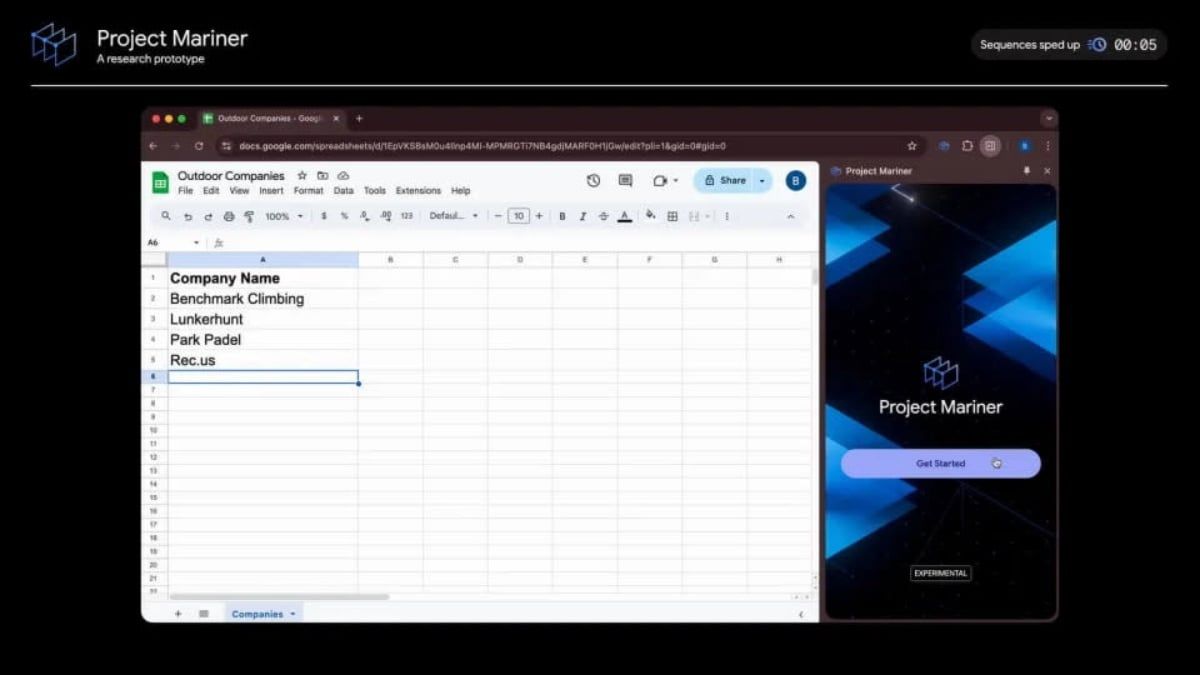
隨著以OpenClaw為首的「編程代理」 (Programming Agents)工具強勢崛起,全球AI代理 (AI Agent)市場正迎來一波劇烈的路線洗牌。根據WIRED報導,Google 目前正著手調整其Chrome瀏覽器代理專案「Project Mariner」,將部分團隊成員轉調至優先層級更高的開發項目中。這不僅意味Google在AI代理發展重心的轉移,更凸顯直接透過指令列控制電腦的AI工具,在現階段展現出遠勝於網頁瀏覽器代理的驚人效率與商業潛力。

市場熱度不如預期,Project Mariner團隊重組

「Project Mariner」曾是Google在去年的Google I/O開發者大會上的亮點專案之一。這款基於Chrome瀏覽器的AI代理工具,設計初衷是為了幫助使用者自動完成繁瑣的網頁操作,例如自動填寫表單、跨網頁比價或整理資料等。

然而,市場的實際反饋卻相當冷酷。數據顯示,這類「瀏覽器代理」的市場表現普遍未達預期。不只是Google,包含Perplexity與OpenAI推出的相關競品,其每週活躍用戶數 (WAU)皆遠遠低於現今主流的通用型AI對話工具。

使用者似乎更習慣直接在對話框中獲取答案,而非看著AI在網頁上緩慢地模擬人類點擊滑鼠。

效率輾壓:OpenClaw引領「程式編寫代理」浪潮

導致Google迅速調整戰略的另一個關鍵原因,是近期在開發者社群引發大地震的OpenClaw等「程式編寫代理」工具的爆發。

與瀏覽器代理不同,程式編寫代理是直接透過「指令列」或系統底層API來控制電腦執行任務,意味AI不需要等待網頁加載、不需要辨識網頁UI元素,就能以極高的運算效率直接處理檔案、撰寫程式碼,或是調用系統資源。這種底層操控的高效性,立刻擄獲許多企業與開發者的目光,也讓各AI實驗室紛紛將研發資源轉向此一領域。

並非放棄技術:將化作Gemini Agent的養分

儘管Project Mariner的獨立開發步調放緩,但Google強調這並不代表放棄相關技術。官方證實,Project Mariner的核心網頁自動化功能,未來將被無縫整合至Gemini Agent等旗艦級產品中。

業界人士分析,雖然程式編寫代理在效率上完勝,但瀏覽器代理在某些特定場景 (例如操作缺乏API介面的老舊企業內部軟體,或進行高度依賴視覺排版的網頁互動)仍有其無可取代的填補空白作用。

未來這兩種代理模式極有可能走向「底層指令+表層視覺」的互補雙軌制;但此類強大的代理工具要如何跨越技術門檻,真正普及至一般消費者的日常使用,仍需要一段時間的市場檢驗。

Meta 裁減外包審查員全面轉向 AI 審核 涵蓋 98% 語言

Meta 宣布未來將大幅減少人類內容審查員,改由大型語言模型 AI 系統接管審核工作,人類僅保留高風險決策權,並擴大語言支援覆蓋範圍。

在大幅縮減主動內容審核與第三方事實查核機制的短短一年後,Meta稍早宣布一項將深刻改變社群平台生態的重大決策:未來幾年內,Meta將大幅裁減負責內容審查的人類外包員工,並且將這項繁重的工作全面交由基於大型語言模型的AI系統接管。官方強調,這不僅能提高違規內容的攔截速度與準確度,還能大幅擴展語言支援的覆蓋範圍;而人類員工未來將退居幕後,僅負責訓練AI及處理最高風險的關鍵決策。

AI審查大軍上線:支援98%語言、號稱「誤判率更低」

Meta已經針對內容審核測試大型語言模型系統一段時間,並且對早期的測試結果感到非常滿意。

根據官方說法,全面導入AI審核系統帶來了兩個顯著的優勢:

• 語言覆蓋率飆升:目前人類審查團隊僅能支援約80種語言,但AI系統能處理高達「全球98%網路人口」所使用的語言,對於打擊跨國或小語種的有害內容至關重要。

• 精準度提升 (官方宣稱):儘管許多使用者抱怨現在的系統經常誤刪貼文,但Meta強調,新一代的AI系統不僅能抓出更多「最嚴重」的違規行為,還能減少「過度執法」 (Over-enforcement)的誤判情況。

當然,除了效率之外,大幅縮減全球數千名外包審查員的編制,也將為Meta省下一筆極為可觀的營運成本。

人類退居幕後:專注於「高風險」與「法規」決策

Meta並未具體透露這次轉型將裁撤多少名外包審核人員,但官方明確定義未來人類員工在審查機制中的新角色。

未來,人類專家將專注於設計、訓練與監督AI系統,並且衡量其運作績效。更重要的是,人類將保留在「最複雜、最高風險」事件上的關鍵決策權。例如:

• 使用者帳號遭停權後的最終申訴審理。

• 涉及執法機關 (如警方、法院)的通報與後續處置。

近期更新:你的Facebook客服也變成AI

除了後台的內容審查,一般使用者最快能感受到的改變,將是前台的「客服支援」。

Meta宣布將在Facebook與Instagram App中,推出由AI驅動的「支援助理」 (Support Assistant)。這款聊天機器人將協助使用者處理回報內容、管理申訴、重設密碼,以及其他帳號設定問題。此外,針對許多人最頭痛的「帳號被鎖/遭盜用」問題,這款AI助理也將提供協助 (初期將率先於美國與加拿大地區的特定案例中進行測試)。

❌