阅读视图

发现新文章,点击刷新页面。

CodexBar 能即時獲得各 AI 服務剩餘額度的免費工具,支援 Claude、Codex、Gemini、Antigravity、Ollama 等

對於 AI 用戶來說,使用過程中經常都會查目前還剩多少額度,來更有效率的分配當前工作用量,尤其是 Claude,即便是 Claude Pro 用戶使用 Opus 4.6 模型,額度也很快就滿了,這時會需要等待冷卻時間。而每次查詢都要進到桌面版設定或網頁版,操作其實有一點繁瑣,這篇就要推薦一個超好用的 CodexBar 免費開源工具,讓你直接在 Mac 的 Menu Bar 上查詢各大 AI 服務的剩餘額度,Claude、Codex、Gemini、Antigravity、Ollama、甚至是中國的 z.ai、MiniMax、Kimi 等都支援。

The post CodexBar 能即時獲得各 AI 服務剩餘額度的免費工具,支援 Claude、Codex、Gemini、Antigravity、Ollama 等 appeared first on 電腦王阿達.

不同 AI 工具如何分工、接力完成專案,分享我做一個象棋教學遊戲的流程


有一次週末時間,跟孩子一起下象棋,孩子提議如果有一個象棋遊戲兼教練,可以讓我們透過跟電腦對戰來提升棋力,或者我們兩人一起討論策略去贏過電腦,這樣也是另外一種有趣的玩法。當然,市面上一定有這樣的象棋 App 可以直接滿足上面需求,但我想說,有沒有機會利用半天時間,試試看自己用 AI 做出一個象棋軟體呢?

但是,今天這篇文章,主軸不是要說怎麼開發,不是要教怎麼 Vibe Coding ,更不是要提倡 AI 寫程式有多厲害,因為我不是真正的開發者,所以不會在這一塊班門弄斧。

我是想從非工程師的角度,分享怎麼運用多種 AI 工具去完成一個專案的流程,讓不同的 AI 模型各司其職,但又能彼此接手工作的方法。

從經驗談的角度出發,這個流程我也會套用在其他不同工作的專案上,或許你也可以舉一反三應用在其他地方(只是做的成果不同,搭配的 AI 工具不同)。


為什麼一個任務成果,需要多個 AI 工具接手?(非工程師角度)

其實,一開始小孩說想要有一個象棋遊戲可以玩,我的第一個想法是:直接用 Google Gemini 的 Canvas 做一個線上可玩的象棋小遊戲就好了吧?

下一個簡單的指令,確實 Gemini 在兩三分鐘後就給我一個可玩的原型版本。


但是,實際跟小孩一起玩玩看之後,小孩說電腦不夠聰明、有些規則有問題、想要加上一些特效、音效或特殊功能,又更進一步的希望能夠記錄棋譜、能夠紀錄成績、能夠有「電腦的指導教學」。

原本想說就繼續讓 Gemini 在一個網頁原型上「硬改」看看,結果發現因為缺乏前期有效規劃,愈改愈亂, 30 分鐘後還達到 Gemini AI Pro 問答生成程式碼的區間額度限制

於是才想說,那不如讓不同 AI 工具來分工完成看看?於是我又花了大約兩個小時的時間,讓不同 AI 工具接力,完成了目前常常拿出來跟孩子一起練習象棋的工具。

我先把這個「有點認真的象棋遊戲+教學教練」的專案,切分成幾個階段,然後根據我對幾種 AI 工具的判斷,將每個階段交付給適合的 AI 工具去處理

  • ChatGPT 做前期研究與規劃
  • Gemini 做快速原型測試
  • Google AI Studio 生成整個專案骨架
  • Antigravity 做進階功能延伸
  • Codex 做最佳化、多檔案重構、長期維護

但是怎麼讓不同 AI 工具接手同一個專案,而且還能維持邏輯一致,可以立即上工,並且可以根據不同 AI 工具的特性,解決這個專案的不同層面問題呢?這篇文章就來分享自己的經驗談。

專案階段
我選擇的工具
核心任務
為什麼適合
0→1 構思
ChatGPT
研究資料、概念發想、規則梳理
探索力強
1→10 原型
Gemini
快速做出可玩介面
做出視覺與互動原型快
10→40 骨架
Google AI Studio
生成專案檔案骨架
一次性產出基本架構
40→70 工程
Antigravity
精準改檔、測試、重構
細部修改與強化功能
70→∞ 維護
Codex
最佳化、補功能
長期穩定修改與維護


ChatGPT 階段:資料研究、概念發想、專案規劃、技術選擇、遊戲邏輯分析

我意識到自己前面第一次直接在 Gemini 讓 AI 做一個象棋遊戲時:

沒有先做好研究與規劃,所以之後愈改愈亂。

而這一次,我先在 ChatGPT 中建立一個討論串,讓 ChatGPT 先去搜尋研究象棋規則,調查目前象棋遊戲的設計邏輯,進一步分析小孩的喜好與想法。讓 ChatGPT 透過調查研究,先掌握要設計象棋遊戲的基本知識與技巧。

然後我還用錄音訪談的方式,透過聊天,錄下小孩想要什麼樣的象棋遊戲,希望有哪些功能,甚至鼓勵他天馬行攻的想一些特殊玩法。然後把這段訪談錄音轉成逐字稿。

最後,我把逐字稿也上傳到 ChatGPT ,請他用前面研究過的知識、技術,幫我重新整合成一個我的小孩真正需要且會喜歡的象棋遊戲專案計畫。

你是孩子的遊戲設計助理,我要幫孩子設計一個線上象棋遊戲,先幫我擬定一個遊戲專案規劃。請一步一步分析,上網搜尋中國象棋的基本規則、玩法,然後搜尋類似遊戲設計案例,思考必備的線上網頁遊戲基本規劃。 接著根據前面你對我和小孩一起玩遊戲的喜好理解,解讀下面我訪談小孩想要的遊戲機制,根據前面你的基本中國象棋遊戲設計架構,根據你的遊戲設計專家角度重新思考,規劃出最適合我和小孩玩的中國象棋遊戲設計專案規劃企劃案。 訪談內容:###


最重要的是在 ChatGPT 充分研究後,先寫出一份包含要用什麼技術、象棋規則怎麼導入的專案規劃書。

之後換到不同的 AI 工具接手,就可以先「交接」這份規劃書,讓接手的 AI 立刻掌舵狀況。


Gemini 階段:快速產出可玩的原型介面,確認可行

我很習慣任何專案一開始(不只是做一個小工具或遊戲,也包含一個知識產品、活動企劃等等),都先像前面一樣,讓 ChatGPT 去調查、研究、分析,經過學習後,擬出一份符合我需求的專案規劃書,然後再開始工作。

而以這個象棋遊戲為例,接下來我需要快速試試看這個專案規劃的一些基本功能,例如電腦對戰、創意技能等等,是否可行?

於是我又回到 Gemini (超過限制時間後,額度又回來了),把 ChatGPT 的專案規劃丟上去,請她盡可能做出專案上她可以做得到的功能。

初期要測試看看專案概念是否可行,產出可執行的原型(或是網頁、圖像、簡報等等產出), Gemini 確實很快就能做出有外觀介面、有基本互動的成果。

我先用這個方法,確定 ChatGPT 做出的專案規劃基本可行,後面才有機會一步一步加上更多功能。(例如如果需要更進一步的後台資料庫、棋譜、電腦思考棋步的運算邏輯、電腦可以推演棋步做教學等,就無法只是在 Gemini 上就做出來。)


Google AI Studio 階段:生成整個專案骨架

如果要一個認真、可玩、長期練習的象棋遊戲,需要一個完整的程式架構,所以在 Gemini 先用幾分鐘確認可行,有機會做到後,我就轉換到 Google AI Studio 來生成這個專案的基本骨架。

我一樣把前面 ChatGPT 寫出來的專案規劃書貼上 Google AI Studio ,請內建的 Gemini 3.1 Pro 根據規劃書,開發一個象棋遊戲。


Google AI Studio 會「一口氣」生成專案需要的介面、功能、前端、後台等各種程式與檔案。例如在我的這個例子中,除了完成前端的介面互動與棋盤設計外,他也幫我寫了一個新的xiangqi.ts(象棋規則引擎,其實有既有的引擎,不過 AI 這邊自己寫出一個),思考了小孩想要的「特殊功能」如何跟正規象棋規則分開。

對比來看, Gemini 做出有畫面的基本功能,但專案規劃書有很多特殊能力他無法做到。而 Google AI Studio 因為可以架構更完整的程式碼,所以像是電腦下棋難易度的分析等等都可以一口氣做完。


不過因為 Google AI Studio 有一個問題,生出架構後,當然還需要修改,例如有些程式擠了太多規則變得肥大,或是高難度的電腦因為運算太久導致卡住,面對象棋特殊局面的規則還無法有效處理,因為純演算導致電腦開局反而比較笨等等。

這些問題本來我也想要在 Google AI Studio 改,但 Google AI Studio 畢竟是測試用環境,他的「記憶能力」不太好,幾次對話就會忘了前面的專案目標與規則,不適合長期迭代修改。

所以我把它完成的基本象棋遊戲程式碼「下載」到本機電腦,改用 Google 的 Antigravity 來進一步修改更細節的功能。


Antigravity:完整的開發代理,接手骨架,做進階功能添加

我是使用 Google AI Pro 的帳戶,所以在 Antigravity 上有一定的 Gemini 3.1 Pro、 Claude Opus 額度,但這個額度也沒有很高,我的經驗是如果幾個小時連續運作複雜程式修改,往往就要隔幾天才能再使用。


Google Antigravity 能夠處理本機上指定資料夾內的檔案、文件(當然還有程式碼),簡單好用,他可以做到(後面的 Codex 也可以):

  • 直接操作指定資料夾內的:讀、寫、建立、刪除檔案
  • 執行終端命令
  • 瀏覽器自動化測試:可以打開 localhost、點按鈕、截圖驗證
  • 記憶能力很好,可以維持專案改進過程的上下文
  • 精確的編輯:可以只改第 157 行而不動其他地方
  • 多檔案協同重構:同時修改多檔案並保持專案一致性
  • 也可以用現在最流行的方式做專案管理:維護各種專案規則的 md 文件

我讓 Google 的 Antigravity 先接手處理剛剛 Google AI Studio 完成的象棋遊戲基本骨架,然後先加上幾個主要的功能。


第一步,我讓 Google Antigravity 先閱讀目前專案程式碼,然後再看一次前面 ChatGPT 規劃出來的計畫書,比較一下兩者異同,掌握專案現況,思考接下來專案應該怎麼開發

更重要的,先建立一份未來可以依循的「專案規則文件」。(延伸閱讀:養成讓 AI 復盤工作流程的習慣,你的 ChatGPT、Codex、OpenClaw 助理就會愈做愈好


接著我讓 Google Antigravity(或者說它內建的 Gemini、 Claude )找出目前專案根據規畫還可改進之處,然後我把改進變成一個一個任務,貼上去讓 Antigravity 接力修改。


不過因為知道 Antigravity 的額度有限,加上我其實更喜歡使用 Codex ( OpenAI 的程式開發工具),未來一定會再交給 Codex 接手。

為了讓之後接手更順暢,當 Antigravity 這邊做了什麼大改動,就請他在專案相關規則文件中做更新、對齊進度、修改最新規則等。


Codex:系統的最佳化,長期的維護、修改

現在這個象棋遊戲的專案,則已經轉移到了 OpenAI 的 Codex 繼續接手。

既然如此,為什麼不乾脆一開始就會 Codex 做呢?

我的想法是,在 ChatGPT 上做搜尋、研究、調查(Deep Research),先進行資料的統整分析,然後做專案規劃的討論,是比較適合的。所以我把想出專案規劃書這一步,交給 ChatGPT

既然要做認真的 App ,確實就不會只是用 Gemini 的 Canvas 製作,但可以先用 Gemini 測試看看外觀做出來是什麼樣子,基本的規劃邏輯跑得動嗎?

倒是不一定需要用 Google AI Studio 製作出遊戲骨架,這一步也可以直接就交給 Antigravity 或 Codex,所以後面三個 AI 程式開發工具互相接手,考量的其實是「額度」的問題。

雖然我有 Google AI Pro 和 ChatGPT Plus 帳號,但畢竟本職不是工程師,沒有真的採用買 Token 額度的方案,而這時候這兩者在用 Antigravity 或 Codex 做工具時的額度也都是有一定限制,如果用得勤快一點,在循環時間內的額度常常是不夠我用的。

所以我就採用了讓三種 AI 程式工具互相接手的方式。


下面是我這次經驗,不同工具分別開發了哪些功能

  • ChatGPT:做了許多搜尋、研究、分析,寫出專案規畫出。
  • Gemini:只是測試看看做得出來嗎?
  • Google AI Studio :完成基本的程式骨架。可玩的電腦對戰象棋遊戲。
  • Google Antigravity:
    • 製作本機可以啟動的執行檔。
    • 完成程式碼版本控管與同步規劃。
    • 改進電腦運算規則,讓電腦棋步有難度、但也不會導致卡頓。
    • 加上開局棋譜等資料庫,強化電腦的下棋能力。
    • 進一步改進特殊情況的規則。
  • Codex
    • 最佳化整個程式碼,讓每一個程式不擁腫,執行更快。
    • 導入可個人非商業使用的象棋引擎,做為大師級的挑戰。
    • 加上 AI 教練功能,讓電腦可以當下引導玩家做出更好的棋步選擇,並說明原因。

Codex 要接手時,第一步我一樣讓他先去讀程式碼,以及前面我有持續維護更新的專案規則文件,掌握專案現況,接下來就可以更順利地推進工作。


使用 Codex 開發功能的時候,我會使用規劃模式,讓 AI 先做出規劃,我確認後再執行,面對複雜改動時往往更有效。


目前這個象棋遊戲,變成我和孩子週末練習時的一個有效輔助和遊戲。

我們還是會拿出真的象棋來玩,但當想要挑戰一下,或是練習的時候,就打開這個象棋遊戲,用他的困難模式來訓練自己,或是父子一起挑戰大師模式,適時用電腦教學來看看什麼可能是更好的策略。

在這次的經驗中,不只是開發程式,完成企劃、內容專案也一樣, AI 工具有不同特色,而不同 AI 之間能順利接手,關鍵在於「先把研究與規劃做紮實,再進入產出。」然後在不同 AI 工具切換時「把這個專案目前怎麼做才算好的規劃」一起交出去。


大家好,我是電腦玩物站長 Esor ,歡迎參考我的系列課程與書籍:


我的電子郵件是 [email protected] ,如果你有任何關於筆記術、時間管理、提升工作效率的問題,歡迎寫信跟我討論。

(歡迎社群分享。但全文轉載請來信詢問,禁止修改上述內文,禁止商業使用,並且必須註明來自電腦玩物原創作者 esor huang 異塵行者,及附上原文連結:不同 AI 工具如何分工、接力完成專案,分享我做一個象棋教學遊戲的流程

DJI Avata 360 推出 8K 360 度全景空拍機 實現先拍後取景

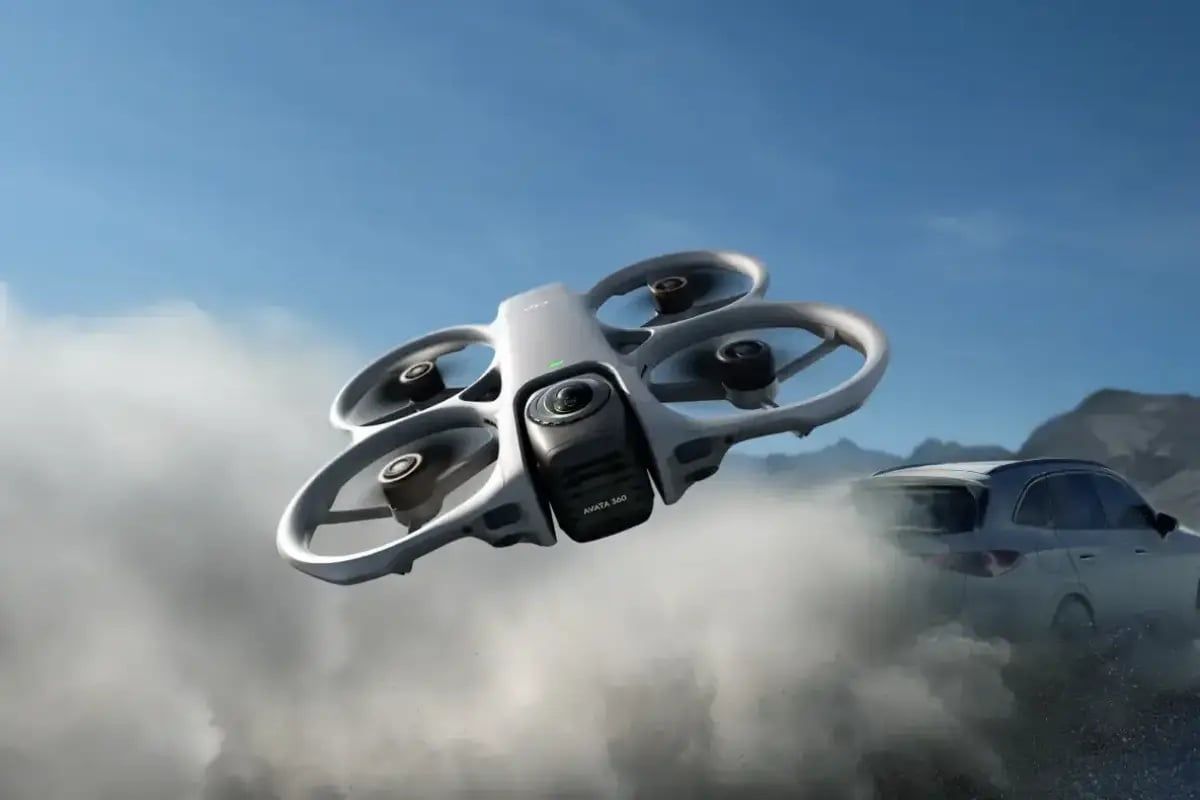
大疆推出 DJI Avata 360 無人機,結合 FPV 穿越機與全景相機技術,支援 8K 60fps 全景影片拍攝,內建全方位避障系統,售價新台幣 12,790 元起。

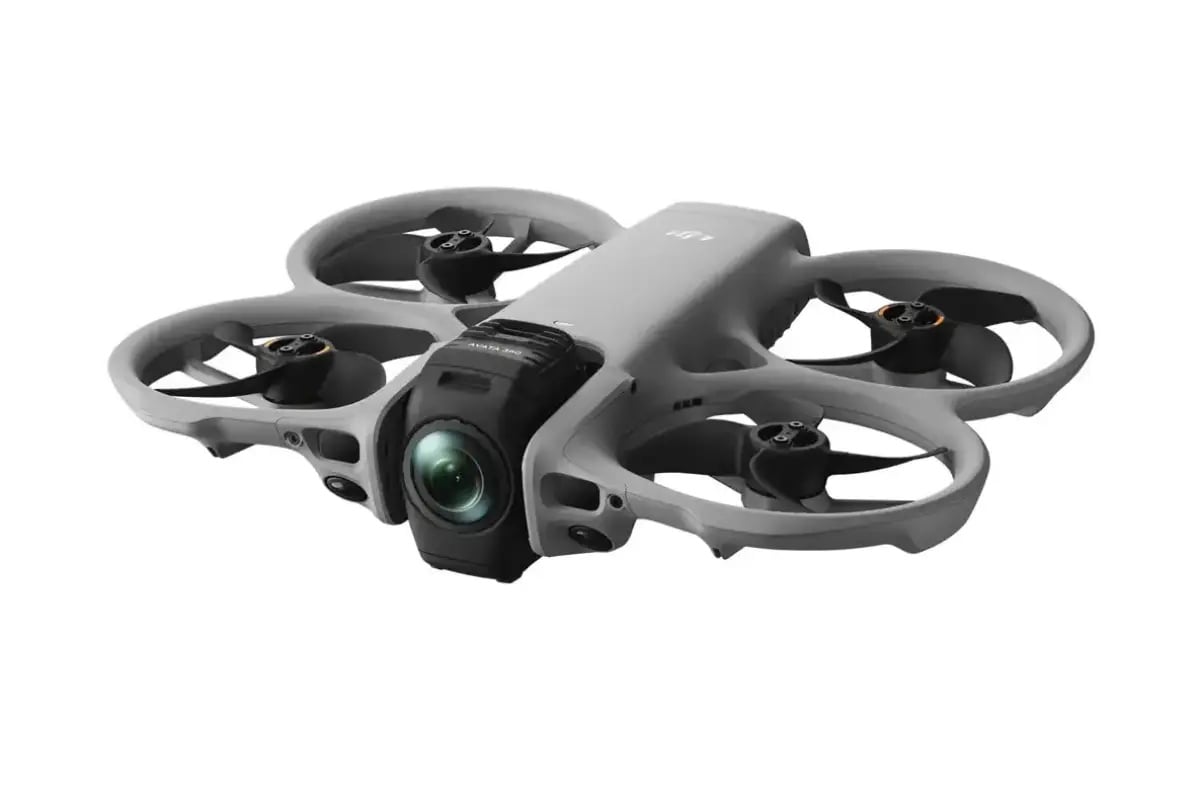
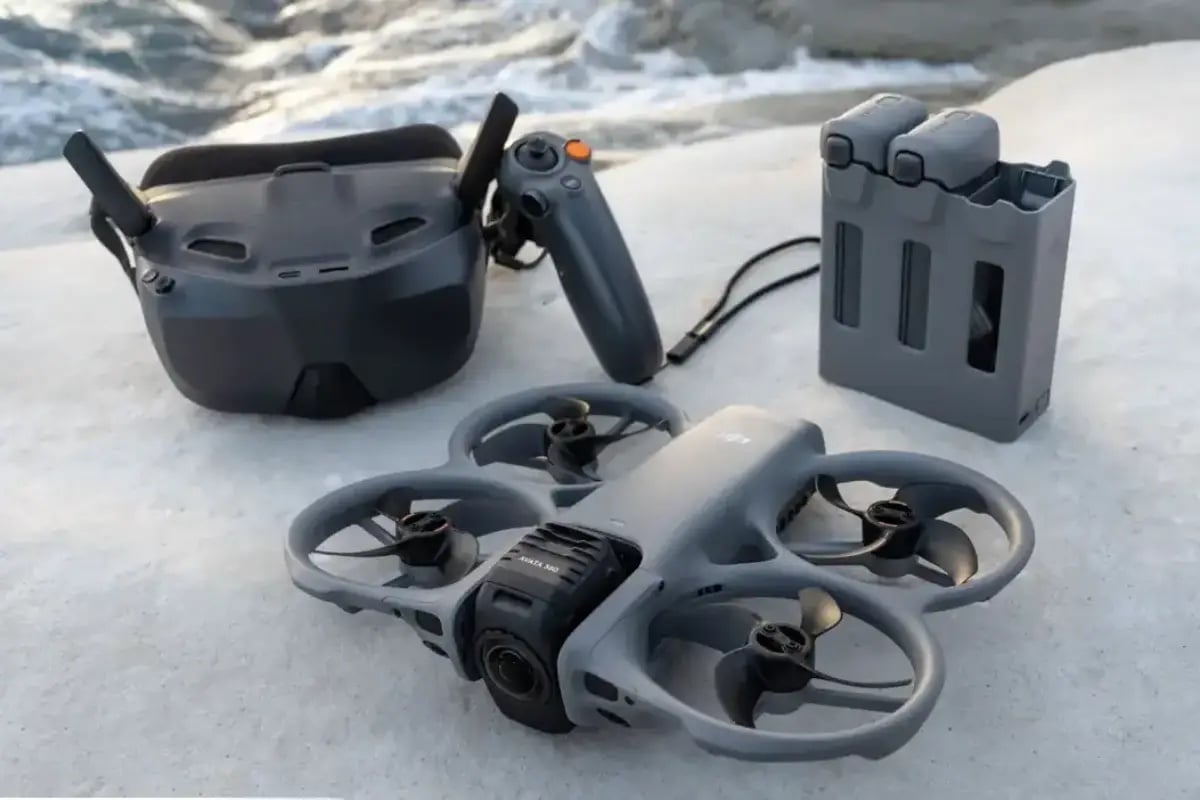
隨著Insta360先前透過影翎 (Antigravity)品牌推出結合全景相機與空拍機、成功入侵DJI擅長領地的空拍機Antigravity A1之後,DJI (大疆)也在稍早做出反擊。今日 (3/26)正式亮相的「DJI Avata 360」,不僅結合Avata系列的FPV穿越機基因,以及Osmo 360的全景影像技術,成為市場上最成熟的量產型全景空拍機。

這款空拍機不僅能拍攝8K 360度環景影片,讓玩家在後製時隨意重構取景角度,更具備完整的槳葉防護罩與全方位避障系統,解決傳統空拍機難以近距離拍攝人像或室內穿梭的痛點。

技術核心:Osmo 360鏡頭模組與8K全景捕捉

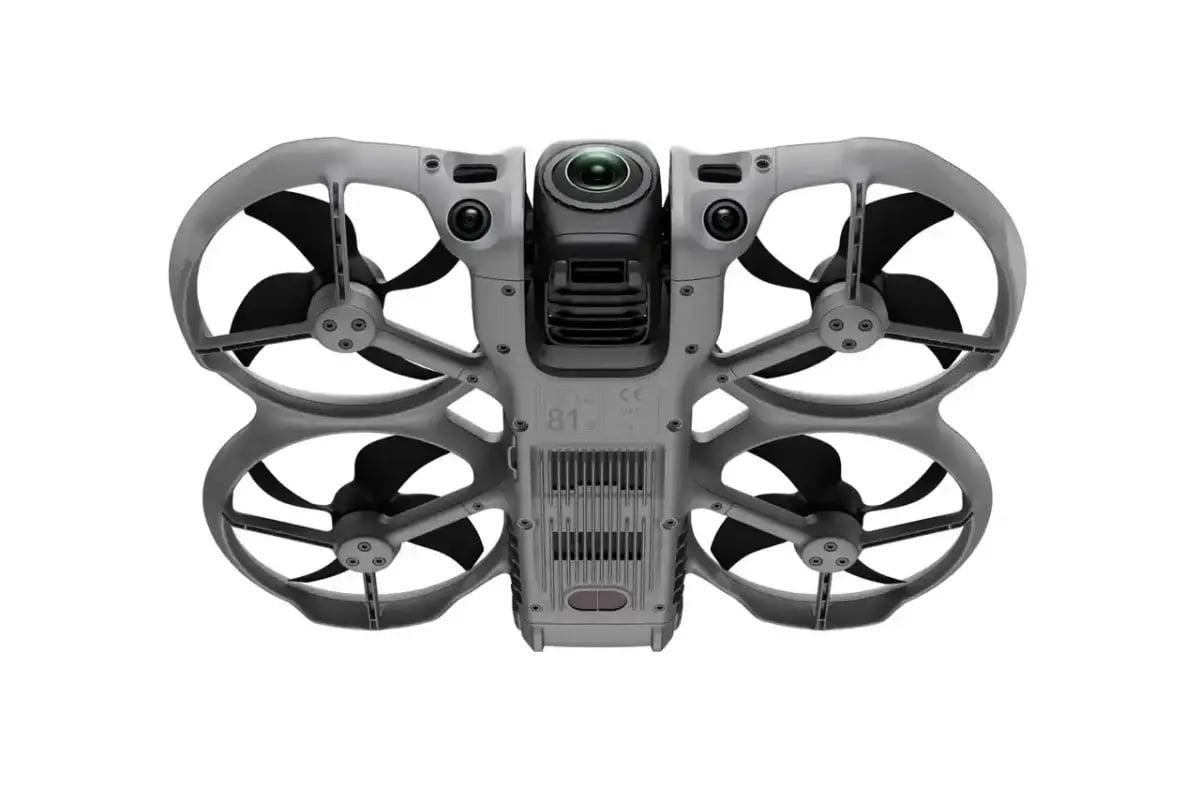
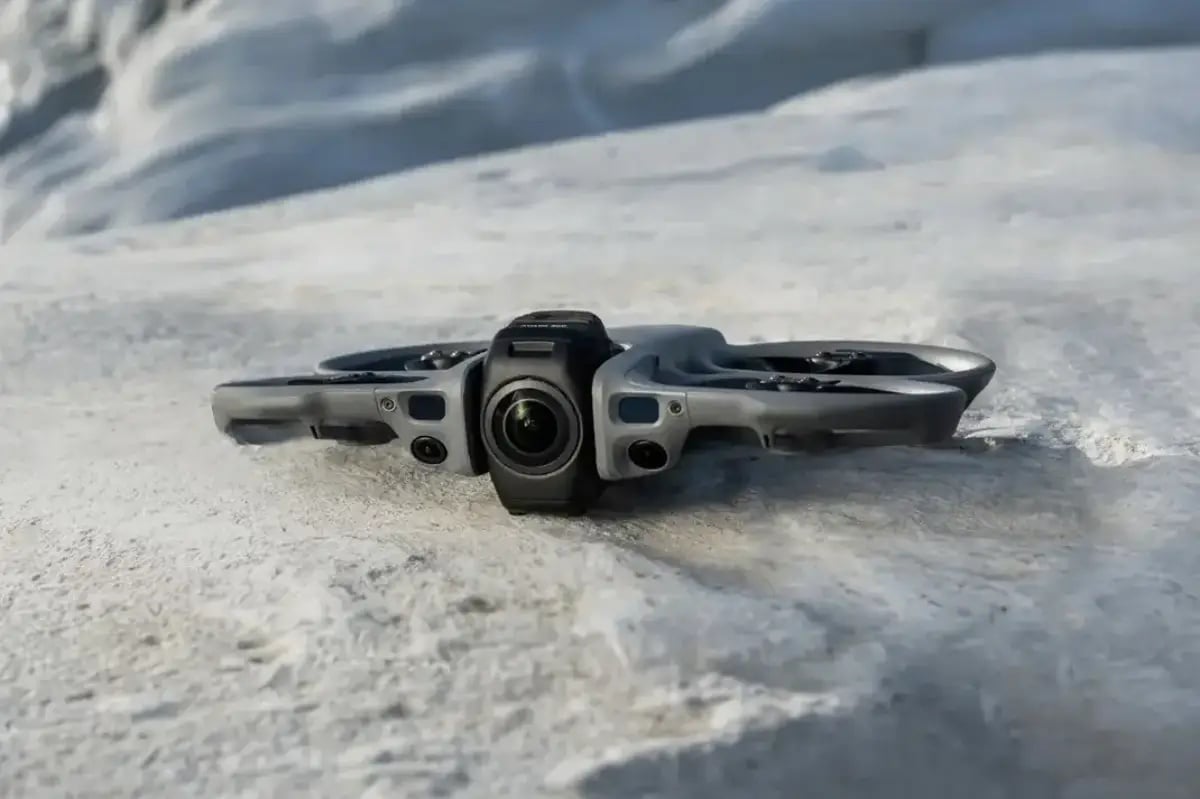
Avata 360的外觀比Avata 2略大且重 (約455公克),核心在於機身中央嵌入兩枚超廣角鏡頭 (f/1.9光圈、1.1吋6400萬畫素感光元件),分別指向斜上方與斜下方,實現無遮擋的200度視野拼接。

• 8K 60fps全景影片:雖然最終輸出的平面影片約為4K等級,但8K的全景素材同樣提供極高的後製裁切彈性。

• 單鏡頭4K模式:不同於競爭對手僅能拍全景,Avata 360可將鏡頭旋轉至前方,作為傳統4K 60fps空拍機使用 (等效28mm視角)。

• 視覺沈浸感:搭配最新的飛行眼鏡N3,支援頭部追蹤功能,玩家只需轉頭就能在眼鏡內觀察四周環境。

性能與避障:針對「人畜無害」的場景優化

作為一款FPV (第一人稱視角)無人機,Avata 360依然保持靈活的運動性,最高時速可達每小時40英里 (約64公里)。

• 安全防護:延續Avata的導流罩設計,有效保護槳葉不傷人,即使在森林或室內輕微碰觸枝葉,飛機也能維持穩定而不墜毀。

• 智慧追蹤:搭載DJI的Focus Track (含ActiveTrack技術),在全景模式下能實現360度無死角的主體跟隨。即便是追逐高速奔跑的馬匹,其81db的運轉噪音 (相較Mini系列略大,但頻率較不刺耳)也不容易驚擾動物。

• 長效圖傳:採用OcuSync 4.0+系統,圖傳距離翻倍至20公里,並且內建45GB儲存空間。

痛點與代價:畫質與穩定性的平衡

不過,為了換取全景攝影的便利性,Avata 360在影像品質上做出一些犧牲:

• 動態模糊:由於相機固定在機身上,無法透過機械雲台校正偏航 (Roll),完全依賴電子防震,因此在低光源環境下容易出現晃動與雜訊。

• 縫合痕跡:在光線反差大的環境,偶爾能看見上下鏡頭拼接的「接縫」。

• 後製門檻:雖然DJI Studio App提供智慧追蹤裁切功能,但對於追求極致畫質 (如Mini 5 Pro或Mavic系列)的玩家來說,全景裁切後的細節表現仍略顯鬆散。

分析觀點

DJI Avata 360的出現,象徵空拍機正從「攝影器材」進化為「全知紀錄者」。

過去FPV空拍機玩家需有高超運鏡技術才能拍出流暢的跟拍畫面,但Avata 360讓飛行門檻大幅降低——只要保證飛機飛過目標身邊,後續要看左、看右、看回頭,都能在之後於電腦前再慢慢決定,對於Vlogger、極端運動攝影師或單人創作者來說,都會相當便利。

雖然目前的感光元件在夜拍上仍有進步空間,同時因為整體重量超過249公克需要依規申請許可,但DJI憑藉著更成熟的避障軟體與更低的定價 (歐洲起售價為459歐元),顯然成功反將Insta360一軍。

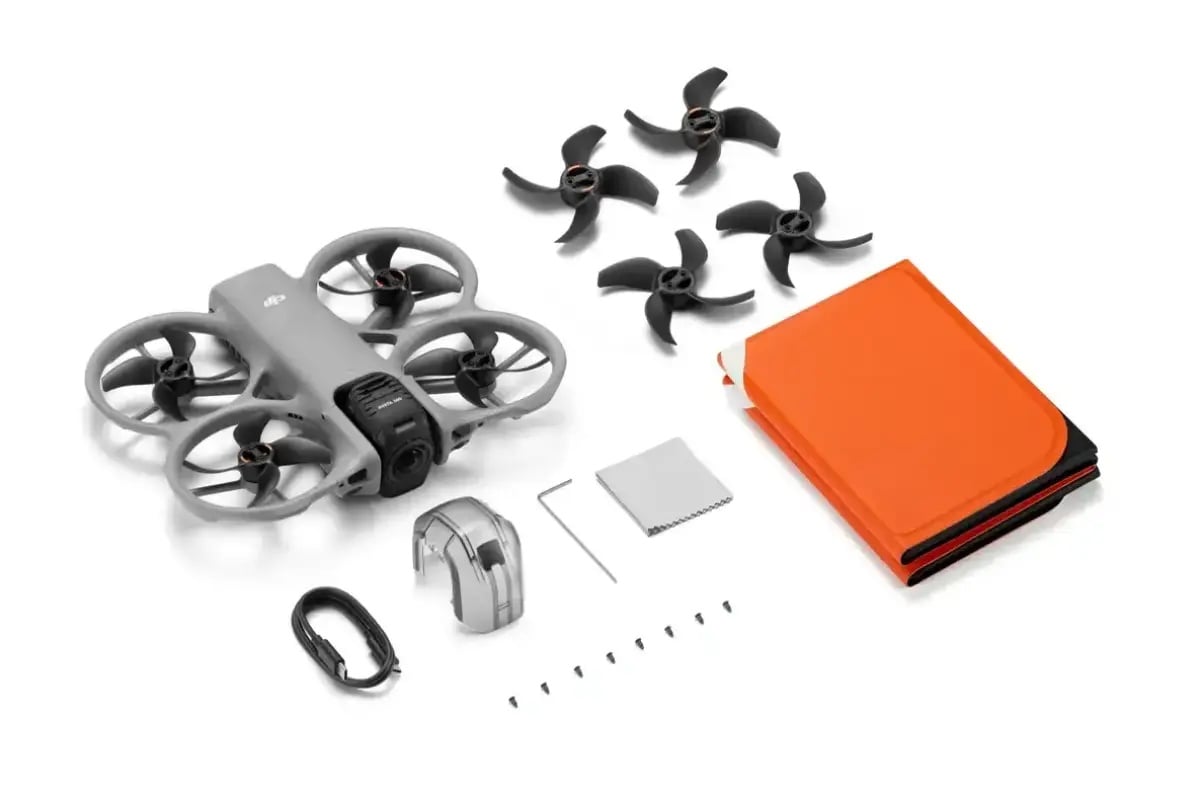
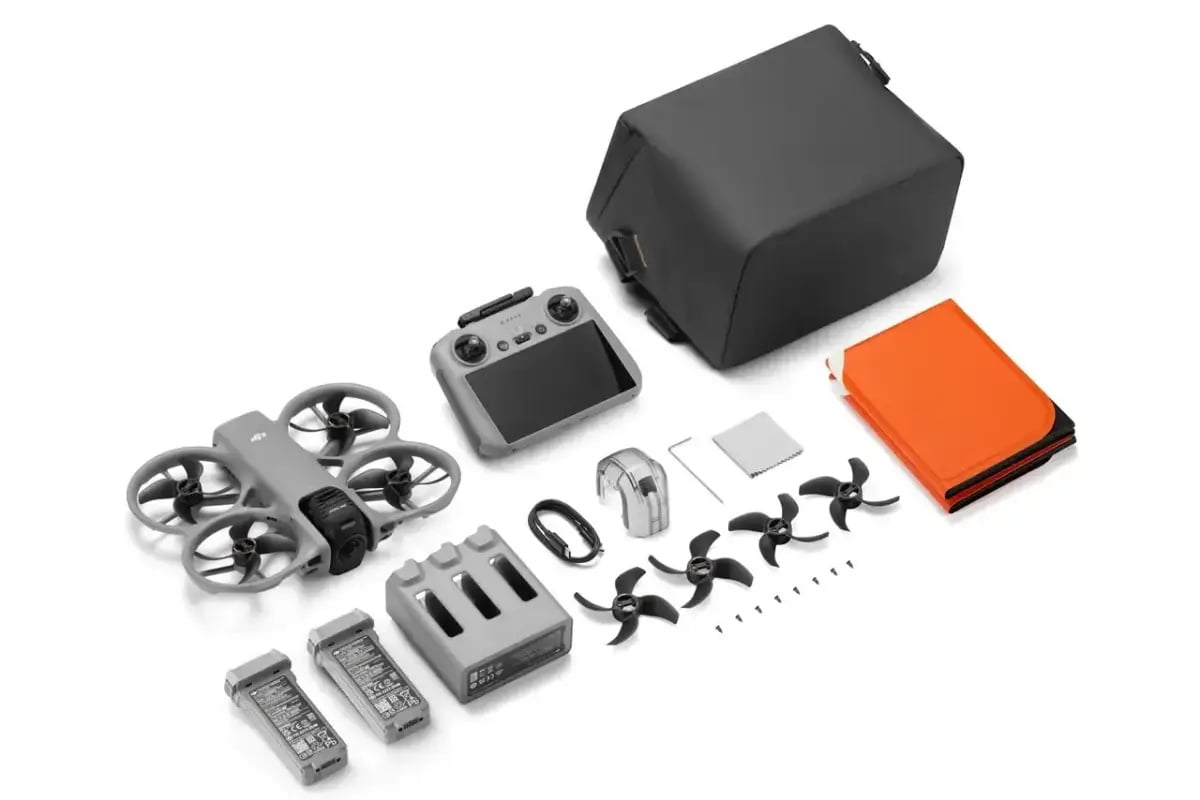
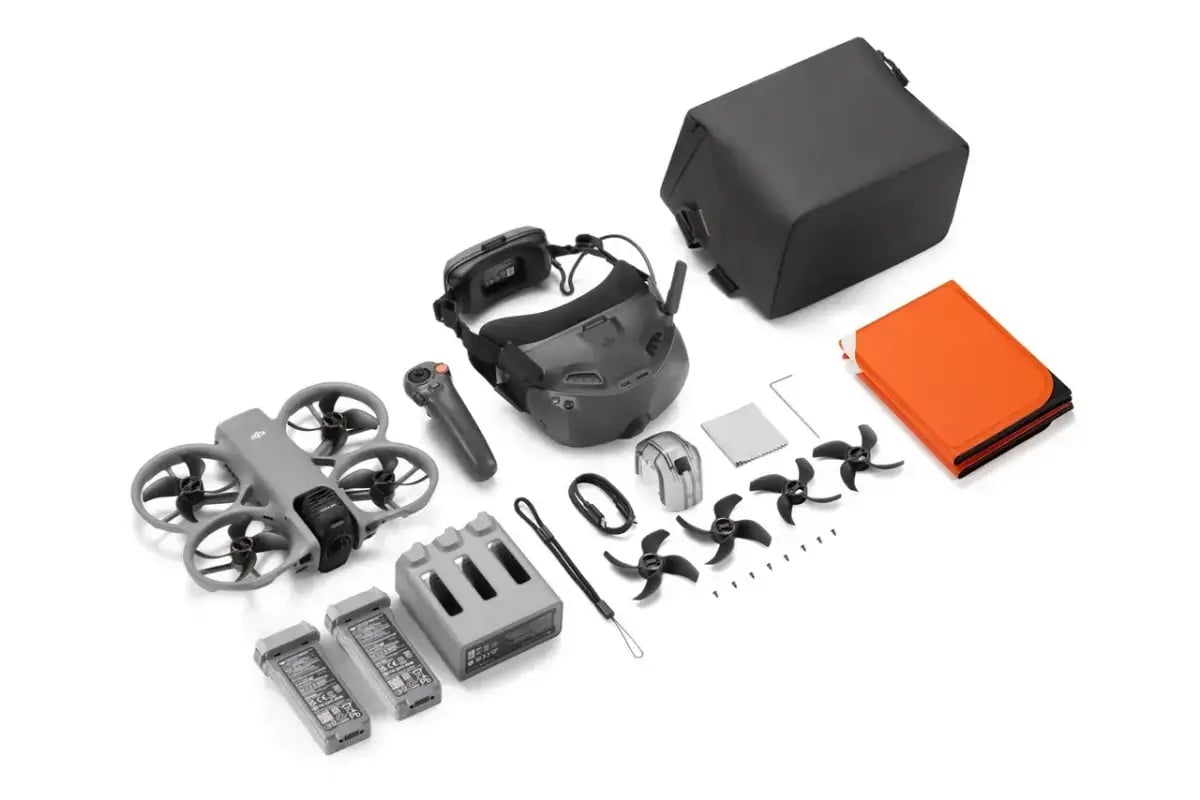
至於台灣市場建議售價則從新台幣12790元起跳,另外也推出包含DJI RC2遙控器,以及暢飛套裝 (包含DJI RC2遙控器)、體感暢飛套裝 (包含飛行眼鏡N3)等配件。

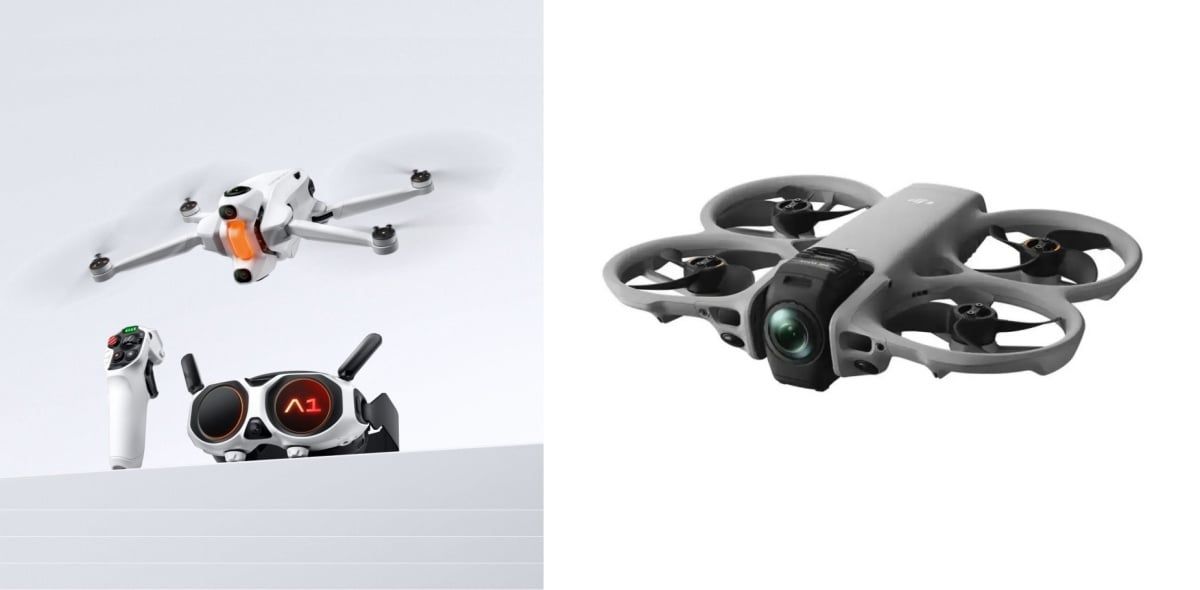
DJI Avata 360 對戰 Insta360 Antigravity A1 全景空拍機誰更勝一籌

DJI Avata 360 與 Insta360 Antigravity A1 兩款全景空拍機正式開戰,前者強調安全與畫質表現,後者主打輕巧便攜與創意剪輯,究竟哪款更適合你?

當Insta360在2025年以影翎品牌推出的360度全景空拍機Antigravity A1吸引市場之後,DJI稍早也宣布以Avata 360作為反擊,這不僅是兩家大廠在影像算法上的較量,更是關於「飛行安全」與「畫質表現」兩種不同產品哲學的碰撞。一邊是主打249公克重量、免申請與極簡飛行體驗,另一邊則是強調全方位避障、穩定圖傳與多模式攝影,究竟這兩款改變創作邏輯的「全景機器」,在實際規格與體驗上有何差異?以下是我們的詳盡對比分析。

使用體驗深度對比:安全 vs. 輕巧的權衡

飛行安全性與環境適應力

DJI Avata 360承襲Avata系列的「導流罩」基因,這在全景空拍中相當重要。當你想要近距離繞著模特兒或室內家具飛行時,Avata 360的安全性讓人更有信心,即使輕微碰撞也能維持飛行。

相較之下,Insta360的Antigravity A1採用開放式槳葉設計,雖然提升飛行速度 (最高時速75公里),但在室內或靠近人群時,操作壓力明顯較大。

影像靈活性:全景 vs. 單鏡頭雙棲

DJI Avata 360支援將鏡頭轉向前方,作為傳統的4K 60fps廣角空拍機使用,意味著創作者不需要為了拍一組穩定的風景畫面而更換飛機。

而Antigravity A1則完全專注於全景,雖然其FlowState防震技術非常成熟,但若需要傳統透視視角,只能從全景素材中裁切,會導致畫質出現明顯損耗。

軟體生態與「先拍後取景」

Insta360擁有目前業界公認最強大的手機App剪輯體驗,其AI自動取景與多種創意範本 (如小行星、隱形自拍棒效果)讓新手也能快速出片。

DJI Studio則相對顯得「生產力導向」,雖然PC端處理8K素材的速度極快,並且支援智慧主體追蹤,但在手機端的創意玩法豐富度上,目前仍稍遜於Insta360。

價格與購機建議

DJI Avata 360:僅單機的建議售價為新台幣12790元起跳,包含飛行眼鏡或控制器的套裝各為新台幣24990元。

Insta360 Antigravity A1:標準套裝建議售價為新台幣39900元,無限套裝則是新台幣52990元。

雖然DJI在單機價格上看似具備優勢,但其多樣化的配件選購機制 (如加購傳統RC 2控制器可能會讓整體預算快速攀升。

核心規格對照表

功能規格DJI Avata 360Insta360 Antigravity A1
感光元件1.1 吋 64MP 雙感測器 (x2)1 吋 50MP 雙感測器 (x2)
最高影片解析度8K 60fps (360全景) / 4K 60fps (單鏡頭)8K 30fps / 5.7K 60fps (360全景)
機身重量455g (需註冊/申請)249g (多數地區免申請)
飛行時間約 18-24 分鐘約 21-25 分鐘
最高時速64 km/h (Sport 模式)75 km/h
安全設計全包覆式槳葉防護罩、Lidar+全向避障開放式槳葉、基礎避障感應
內建儲存45GB + microSD 擴充32GB + microSD 擴充
操控方式飛行眼鏡/穿越搖桿/傳統遙控器 (三選二)僅限專屬飛行眼鏡+體感手柄

分析觀點

這場全景空拍之爭,本質上是「專業飛行工具」與「創意影像裝置」的競爭。

如果你是FPV穿越機深度愛好者,或是商業攝影師,DJI Avata 360憑藉著1.1吋的大尺寸感光元件、支援單鏡頭模式,以及與既有DJI生態系如飛行眼鏡N3、RC 2控制器等配件無縫相容,加上全向避障與槳葉防護設計,更是極大拓寬全景運鏡的「安全邊界」。

而如果你是輕便至上的Vlogger或個人創作者,Insta360 Antigravity A1的249公克重量優勢依然無可取代。在許多國家,這200多公克的差距,決定使用者是否需要去政府網站登記或是申請飛行許可。加上Insta360 近乎「傻瓜式」的AI剪輯 App,對於只想快速在社群媒體分享動態影像的人來說,A1依然有其獨特的魅力。

值得注意的是,DJI 這波反擊明顯是衝著「畫質」與「安全」而來。隨著8K全景技術的普及,這兩款產品都宣告傳統「手動運鏡」在FPV第一人稱視角領域的地位正被「全景後製」逐步取代。

❌