阅读视图

发现新文章,点击刷新页面。

ChatGPT 串連 Gmail、Google 雲端硬碟、 Outlook 行事曆,我的 8 種高效工作新應用


AI 工具如果只能從工具內建知識庫裡面找答案,往往會有資料太舊、資訊錯誤的問題。所以,後來 AI 工具大多都內建了網路搜尋功能,透過即時的資料搜索,一定程度提升了回答的正確性與即時性(延伸閱讀:先用 Deep Research 掃清認知盲區,再用 Google 搜尋,我的 6 種學習新流程)。而現在,許多 AI 工具開始可以「連結」使用者自己的資料庫,例如郵件、行事曆、雲端硬碟的內容,於是 AI 開始可以幫助用戶更直接分析工作問題、設計專案企劃,用既有的資料生成更準確的新內容。

AI 生成結果很大程度取決於「我們輸入的資料」。例如我「下指令」時,會詳細說明任務的背景資料與輸出規格,這往往可以幫助 AI 生成更有效的結果(延伸閱讀:我和 ChatGPT AI 工具如何一起工作,提示語、常用案例指南)。而當我要完成複雜工作時,我甚至會先透過幾輪討論,「餵給」 AI 詳細的參考資料、專案細節,這很大程度會讓 AI 產出更細緻、高品質的結果(延伸閱讀:如何用 AI 工具提升工作效率?三個關鍵步驟讓生成結果更精準有效)

NotebookLM 這個 AI 工具會有用的一個關鍵原因,也就在於可以用使用者自己的文件,建立使用者自己的資料庫,然後驅使 AI 生成需要的結果。

現在, AI 工具的新趨勢則是直接連結我們日常工作慣用的 OneDrive、 Google 雲端硬碟、 Outlook、 Google 行事曆、 Gmail 郵件等等外部資料庫,常見的生成式 AI 都具備類似功能:

  • Gemini:可連結 Google 自己的雲端硬碟、郵件、行事曆與各種服務,生成用戶需要的客製化內容。
  • Copilot(付費版):可連結 Office 與 OneDrive 等生成用戶內容。
  • Claude(付費版):可連結 Google 雲端硬碟等服務生成用戶內容。
  • ChatGPT(付費版):可連結 Google 雲端硬碟、行事曆、郵件,微軟 Outlook 郵件、行事曆, Box、 Dropbox 等等不同雲端資料庫。
    • 根據 ChatGPT 隱私條款,這些連結的外部文件資料,不會成為 AI 訓練的材料。(不過要使用前,還是要確認符合自己公司的資安規定。)

這篇文章,根據我平常使用的 ChatGPT ,連結我日常工作流程中的 Google 系列服務、 Outlook 系列服務,分享我會用在哪些工作流程中。


當 ChatGPT 連結個人資料庫,新的工作邏輯:

下面我會列舉 8 個過去一週實際發生的應用案例,總結來說,當 AI 可以連結我們的資料庫,就可以加速並深化下面的工作流程:

用 ChatGPT 針對自己的資料庫做「蒐集→分類→摘要→產出」,大幅減少手動整理時間,協助從既有資料改寫新報告,或是發現忽略的重點。

背後的工作邏輯是共通的,都是可以將下面原本我們要分段手動操作的流程加以「自動化」:
  • 抓取並集中處理分散資料:引導 AI 用關鍵字或標籤在 Gmail / Drive / Outlook 搜尋,抓出需要資料。
  • 進行語意萃取:ChatGPT 讀取抓出的資料(郵件、行程、PDF、簡報、試算表),提煉重點或進行詮釋。
  • 重組成新的輸出: AI 根據提煉後的重點,依照我們的新需求,進行改寫重組,完成新內容生成。
  • 還能延伸新企劃,或週期性復盤:不只是資料的重組生成, AI 也能用在資料分析,產出新的觀點、想法與下一步方向。


實戰案例一:研讀專案文件,寫成果報告

  • 工作流:AI 索引特定文件 → AI 摘要分析 → AI 統整與寫稿輸出
  • 解決痛點:在分散文件中複製、整理的繁瑣工作流程

在日常工作中常常遇到下面這樣的情況:我執行一本新書產品專案,過程中產生企劃文件、文稿編輯、活動規劃文件、銷售數據試算表等等各種內容。有一天,老闆忽然來了一個命令:「這個專案做得不錯,交一份成果報告上來。」

這時候我可能需要到之前分散的文件中去找出有用的資料,重新組合成一份完整報告,要耗費不少時間,也是許多人在工作中可能覺得「很煩」的一件事(怎麼又要交報告?)。

於是這次我利用 ChatGPT 連結 Google 雲端硬碟的功能(需要開啟「深度研究 Deep Research」,才能連結這個外部資料庫),這樣提問

根據我的 Google 雲端硬碟中的「2024-01 高效時間管理超圖解」資料夾內容,寫成一份完整詳細的專案成果報告。

請一步一步分析,先仔細研究資料夾中的文件檔案,抓出《高效人生工作法圖解》這本書的各種成果,包含目標、讀者、內容特色、宣傳活動、成果數據等等。

接著以專案成果報告的角度,分析這本書籍產品,說明設計理念、列舉具體成就,詮釋成功邏輯,要以真實數據與成果任務為依據,完成專業報告撰寫。


ChatGPT 深度研究反問了我幾個需求,就開始到我的 Google 雲端硬碟做資料搜尋。

搜尋後,從找到的企劃文件中撰寫出需求設定,從找到的各篇文稿中整理出每個章節的內容特色。


最厲害的是,這個書籍產品我做了很多場活動,分散在很多企劃文件中,這一次地檢索也把這些分散的內容抓出來,並且具體的時間、場次、對象等等也都正確理解,整理出簡單具體的活動企劃報告。


實戰案例二:抓出資料重點,寫出核心文案

  • 工作流:AI 爬梳分散資料 → AI 分析共通重點 → AI 重組輸出
  • 解決痛點:在分散文件中重新整理重點

像是我要寫文案的時候,往往要在很多參考資料文件中重新爬梳關鍵字,抓出這些可用關鍵字後,我重新撰寫成統整重點。

這個過程,也可以交給 ChatGPT 連結資料庫來處理,最後文案當然還要再修改,但可以先利用 AI 把關鍵字重新組合成有效的重點,方便我進一步發揮,我會這樣提問(需要開啟「深度研究」,才能連結這個外部資料庫):

針對「 Google 雲端硬碟 」中的「文稿編輯:ChatGPT VBA 吳承穎」資料夾中的文件。

仔細閱讀文稿,找出最吸引人的案例,撰寫一份宣傳這本書的社群貼文。

請一步一步分析,務必先主動閱讀相關文稿,抓出重點,把重點重新整理成說服人的邏輯,用這個邏輯撰寫宣傳這本書的貼文。


ChatGPT 讀了十幾篇文稿後,抓出兩個 AI 覺得最有吸引力的案例,而且準確根據文稿中的教學流程,改寫成更通俗易懂的職場應用說明。


實戰案例三:分析專案既有文件,找出盲點,研究新方法

  • 工作流:AI 爬梳既有資料 → AI 分析目前架構 → AI 找出盲點
  • 解決痛點:在大量資料與文件中,重新發想新創意

我最近正在撰寫一本新書,目前已經有許多進度,但我還希望可以加入更多「我沒想到」的有用方法。

如果我希望讓 AI 刺激我想法,我需要先提供 AI 足夠的資料,而現在 ChatGPT 可以直接讀取外部資料庫內容,就可以把流程變得更簡單。

我這樣問 AI (需要開啟「深度研究」,才能連結這個外部資料庫):

你是職場生產力專家,根據 @Google 雲端硬碟中「2025_Esor_胤丞_高效職場生存法圖解」資料夾裡的內容,分析這本書還可以有哪些寫作題目的建議。請一步一步分析,根據資料夾中的書籍企劃、目前設想的題目,以及模組一中已經完成的文稿,先閱讀一遍,然後從職場生產力的角度分析還有哪些我沒有注意到的盲區、觀點、方法,再以書中目前的題目、寫作架構,設計出這本書可以發展各種新題目。

而在深度研究功能反問時,我決定給 AI 一個更嚴謹的分析流程,告訴他應該先讀資料庫中的哪一份文件,然後再去查看那些文件:

「優先查看「新書資料卡」確立本書目標與核心規劃,再查看「Esor 和趙胤丞老師合作新書:會議管理,這樣開會更有生產力」確定目前發想,再根據「模組一」資料夾中的文件,一步一步進行分析。」

然後我發現, ChatGPT 會確實根據我指引的邏輯,一步一步研讀需要的資料文件,然後產出我需要的延伸思考建議。


實戰案例四:判讀既有專案時程、特色、架構,發展新專案企劃

  • 工作流:AI 爬梳文件、時程 → AI 分析目前專案流程 → AI 建立新企劃
  • 解決痛點:整理大量資料、文件、時程,設計未來專案企劃

當我需要在目前已經進行的專案基礎上,根據目前時程,繼續規畫下一個新專案,我可以這樣詢問 ChatGPT(需要開啟「深度研究」,才能連結這個外部資料庫):

根據 Google 雲端硬碟中「00-每日推進的專案」資料夾裡的內容,分析適合我的新專案企劃。
請一步一步分析,先研究資料夾中我完成與進行哪些專案,分析哪些已經具備完成文稿,哪些還在進行。
在理解我目前進行專案後,分析出我目前擅長的領域與其成效、邏輯。
最後由此進行新產品分析,從我的領域相關,但我可能忽略的盲區入手,根據我擅長的邏輯,設計出適合我往下發展的新產品。專案


分析後, AI 正確建立了對我目前已經完成專案的理解,然後「延續目前專案類型」、「我需要的專案邏輯」,做出有效的新專案企劃。


實戰案例五:抓取既有試算表,做出數據摘要

  • 工作流:AI 爬梳文件、試算表 → AI 分析重要數據 → AI 整理關鍵數據報告
  • 解決痛點:整理大量數據資料,挖掘出裡面的關鍵數字,形成報告

首先,在這個嘗試中, ChatGPT 似乎還無法做出我們想像的「統計運算」,所以如果你期待的是直接分析一大堆亂七八糟的數字,然後做出最終統計分析,畫出數據圖,那麼可能這個流程做不到。(或是你可以參考樂咖老師的新書《ChatGPT × Excel VBA 資料整理自動化聖經》會教你如何輔助 AI 做才有效。

所以我這裡所做的還是在「抓出有效資料」的範圍,我有大量的數據資料表,我請 AI 幫我從裡面找出有效的數據,並且做出延伸詮釋:

根據 Google 雲端硬碟中「15-記帳💲帳簿」內的試算表,分析我平常的支出狀況,並提供具體建議。請一步一步分析,先理解與閱讀每一個試算表中的數據內容,然後進行支出狀況的分類,從分類中理解、統計數據,建立有意義的詮釋,然後用你的理財知識,建議接下來的改進方向。

這裡你看到的一些數字,其實是試算表中已經做好的樞紐分析,不是 AI 自行統計出來,而是索引資料後抓出已有但零散的數字。


但是 AI 進一步幫我們快速整理重點,然後做出有效的延伸詮釋。


實戰案例六:分析特定任務的分散郵件討論,彙整目前進度

  • 工作流:AI 爬梳 Gmail、 Outlook 郵件 → AI 分析郵件內容 → AI 整理任務報告
  • 解決痛點:整理大量零散的郵件對話,重新拼接成完整的任務現況

我同時有 Gmail、 Outlook 信箱,裡面各有相關任務的討論,討論可能分散在許多郵件。這時候,我可以利用 ChatGPT 針對某一個任務,爬梳所有相關郵件,然後整理出目前任務狀況:

分析我的郵件中跟「防彈筆記法」有關的討論,整理出這個主題的需求、常見問題與待辦事項。請一步一步分析,先搜尋郵件中相關內容,分類出完成的任務需求、常常討論的問題、需要處理的下一步行動,整理成任務清單。


ChatGPT 確實可以把分散郵件中的任務討論,整理出任務目前的全貌。


也能進一步針對尚未解決問題進行整理,讓我掌握這個任務的下一步行動。


實戰案例七:分析既有行事曆、郵件,設計下週待辦清單

  • 工作流:AI 爬梳 Gmail、 Outlook 郵件、行事曆 → AI 分析未完成任務 → AI 整理待辦清單
  • 解決痛點:整理大量零散的郵件、行程,輔助確認未完成的重要任務

雖然我自己有習慣的規劃待辦清單方法,可參考:「比較持續 5 年的列每週行動清單習慣,復盤我的待辦清單筆記技巧」。

不過我也想挑戰看看 ChatGPT 如果讀取我的行事曆後,可以規劃任務到什麼程度,於是我這樣提問:

規劃出接下來一個禮拜的行動清單。請一步一步分析,以每天為區隔,以具體任務成果為單位,拆解出下一步行動,規劃出一週待辦清單。

我開啟深度研究,並且同時連結 Gmail、 Outlook 郵件、 Google 行事曆、 Outlook 日曆。


ChatGPT 能夠去查看行事曆的行程,也能讀取近期相關郵件。


針對郵件中尚未答覆的需求,行事曆上的重要行程,也確實可以改寫成有效的任務安排。(不過,當然需要我再調整一下才會更有用。)


實戰案例八:回顧過去一週郵件、行程、文件,進行每週復盤

  • 工作流:AI 爬梳特定時間內所有工作內容→ AI 分析工作成果 → AI 進行復盤分析
  • 解決痛點:解讀大量零散的郵件、行程、文件,確認自己的工作狀態,找出問題點

最後我還進行了一個嘗試,很多朋友喜歡每週進行工作復盤,這時候 ChatGPT 直接讀取行事曆、郵件、文件資料庫後,根據實際工作情況幫助我做復盤,還頗有效果:

針對我過去一周的工作成果與任務,提供一份週復盤報告。請一步一步分析:
-先檢查過去一個禮拜,我在郵件上的回應、修改的文件、行事曆上的行程。
-讀取其中的內容,找出我完成的成果、需要推進的任務、尚須解決的問題。
-針對好的結果,提供有效的鼓勵與延續。
-針對有問題的地方,提供具體的改進步驟。
-針對還未完成的任務,提供下一步行動建議。
-從如何有效延續、提升生產力,獲得更好工作節奏的角度,完成週復盤的總結。」


不僅能夠抓出過去一週我完成的工作,並且也確實提供了正向、反向的檢討。


上面分享了過去一週,我透過 ChatGPT 連結外部雲端硬碟、郵件、行事曆,完成的幾個真實工作案例。

總結來說,目前大概是三種工作流程:

  • 一,郵件 ➜ 任務清單整合
    • 操作範例:從 Gmail 或 Outlook 中搜尋「防彈筆記法」相關郵件,並讓 ChatGPT 自動歸類成「已完成任務」與「待辦事項」。
    • 解決的痛點:解決郵件分散、資訊遺漏的問題,避免重要事項被遺忘。
    • 背後流程邏輯
  1. 搜尋相關關鍵字或主題的郵件;
  2. 讓 AI 摘要內容、抽取關鍵任務語句;
  3. 加上標籤與狀態分類(例如:待回覆、已處理);
  4. 生成任務清單,整理為具體行動項目。
  • 二,行事曆 ➜ 每週行動清單整合
    • 操作範例:讀取 Outlook 或 Google Calendar 上的會議與活動排程,並由 ChatGPT 自動產出一週行動清單。
    • 解決的痛點:整理分散的行程,提高任務安排效率。
    • 背後流程邏輯
    1. 掃描下週行事曆所有會議與已排程工作;
    2. 根據空檔時間、優先順序、任務需求建立任務分配;
    3. 依每日單位分配具體待辦事項;
    4. 最終生成完整「每週待辦與預排任務清單」。
  • 三,雲端文件/試算表 ➜ 實際內容產出整合
    • 操作範例:讀取 Google Drive 中的書籍草稿,讓 ChatGPT 生成 Facebook 宣傳貼文、讀取記帳試算表、產出統整報告。
    • 解決的痛點:避免重複複製、人工整理與分析文檔,降低內容重組所需工時。
    • 背後流程邏輯
    1. 從 Google 雲端硬碟導入文件(例如 Word、Google 文件、試算表等);
    2. ChatGPT 讀取並進行結構分析與摘要重組;
    3. 擷取重點資訊,轉為實際內容輸出(如貼文、報告、腳本);
    4. 如有需要,補充行動建議或加值分析。

    如果有使用付費版的 ChatGPT、 Gemini、 Claude、 Copilot 的朋友,都可以試試看上面的整合流程。


    大家好,我是電腦玩物站長 Esor ,歡迎參考我的系列課程與書籍:


    我的電子郵件是 [email protected] ,如果你有任何關於筆記術、時間管理、提升工作效率的問題,歡迎寫信跟我討論。

    (歡迎社群分享。但全文轉載請來信詢問,禁止修改上述內文,禁止商業使用,並且必須註明來自電腦玩物原創作者 esor huang 異塵行者,及附上原文連結:ChatGPT 串連 Gmail、Google 雲端硬碟、 Outlook 行事曆,我的 8 種高效工作新應用


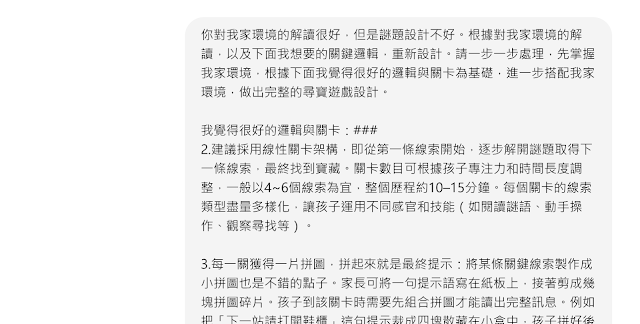
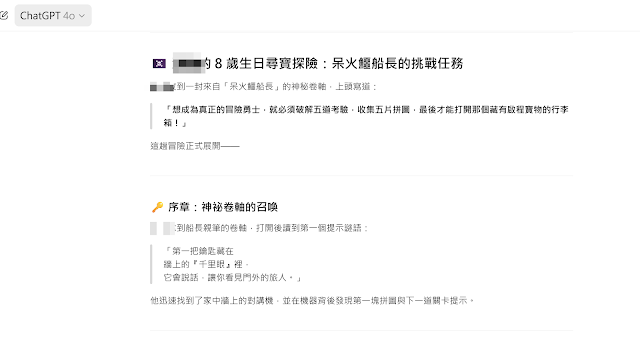
    如何跟 AI 合作挑戰原本我不會做的事?我用 AI 設計實境解謎遊戲,案例分享


    這篇文章,分享一個我近期完成的有趣、生活化 AI 應用案例。許多朋友會問我,現在 AI 工具這麼多,要完成一個任務時,要如何選擇搭配不同的 AI 工具,又怎麼進行 AI 輔助的工作流程呢?這個例子也給了我自己許多啟發,與後續跟 AI 一起完成任務的參考。

    最近幫小孩設計了一個生日禮物尋寶解謎遊戲,這是一個「額外工作」,我之前也「沒有類似經驗」,透過 AI 輔助來設計,只花了一點點時間,但最終成果讓孩子享受到新鮮的遊戲樂趣。

    我覺得是一次很棒的 AI 協作經驗,讓 AI 幫助自己完成「以前無法輕易做到的成果」,所以寫成一篇文章,跟大家分享這段與 AI 合作的過程。


    之前到許多博物館參觀時會玩裡面的實境解謎遊戲,提供一本解謎本,上面謎題引導你到各種環境設施,結合現場物件與故事,利用像是數字、推理、拼圖、知識等等謎題,解開一個一個暗號,最後拼湊出一個最終謎底。小孩玩得很開心,大人也覺得有趣。

    今年小孩生日前,許願希望自己獲得生日禮拜的方式,可以變成一個「實境解謎」遊戲,於是我決定讓 AI 輔助,合作設計看看,下面就是我跟 AI 協作的流程。


    1. 利用 Deep Research、文章摘要,讓 AI 「轉化成」設計遊戲專家

    我有一個目前反覆使用(並且覺得很有效)的 AI 工作流程是(延伸閱讀:如何用 AI 工具提升工作效率?三個關鍵步驟讓生成結果更精準有效):

    要讓 AI 做一個專業、複雜的任務前,先讓 AI 學會這個任務的資料、理論與工作邏輯。

    例如我想讓 AI 幫我設計一個適合小孩生日派對中遊玩的實境解謎遊戲,我先讓 AI 去學習實境解謎遊戲相關的知識、方法與案例, AI 學會後,才開始輸出遊戲設計,而這可以「明確的讓 AI 生成品質更好的任務輸出結果」。


    我利用 ChatGPT Deep Research 功能(尤其 o3 搭配 Deep Research 的效果更具體、深入與嚴謹),先請 ChatGPT 針對「實境解謎遊戲」的遊戲邏輯、設計技巧、台灣具體案例,做一番深入的資料探索研究,寫成一份數千字的研究報告。

    這個過程,我認為就是「讓 AI 學習這個專案需要的知識與邏輯」的流程。


    更進一步的,我從深度研究找到的參考資料中,找出兩篇我認為更符合自己需要的文章(例如有一篇是親子實境解謎遊戲的 25 種設計技巧與案例),請 AI 再深入的讀一遍,進行摘要。這裡同樣是引導 AI 根據我的專案需求去進行「學習」的過程。


    經過前面步驟, AI 就從一個好像什麼都知道,但其實並不真的理解的工作者,轉化成一個擁有「設計親子實境解謎遊戲的知識、案例」的專業工作者 。這個過程看似複雜,其實大概就是 10 分鐘左右的時間而已(其中大多數還是 AI 自動化處理的時間,我可以先去做其他事情)。

    如果要讓這個 AI 學習的效果更好,我會在其中跟 AI 對話,例如告訴 AI 我對哪幾種遊戲設計方法更有興趣、更符合我的需求,那麼 AI 就會學習成為一個可以幫我設計適合我的尋寶遊戲的專業設計師。


    2. 提供真實圖片資料,上傳照片讓「 AI 設計師」理解遊戲場景


    當 ChatGPT 在前面討論串中學會了「如何設計親子解謎遊戲」後(延伸討論串分類技巧:ChatGPT 的 PARA 聊天室分類法:增強 AI 協作威力實戰案例分享),我做了一個步驟:上傳自己家裡幾個適合設計解謎遊戲的地點照片,讓 AI 根據前面學會的方法,自己看照片,針對這些場景去思考如何設計有效的實境謎題

    善用 ChatGPT 的多模態,讓 AI 透過圖文影音方式,像人一樣發揮想像力。

    ChatGPT 的「GPT o4-mini-high」對於圖像有很好的理解能力,所以與其我用文字介紹任務場景,不如直接讓 AI 分析照片,更充分的理解圖像中可以呈現的更多場景細節。

    結合第一步驟時 AI 已經學會「如何設計實境解謎遊戲」,在第二步驟中針對我的照片分析,讓後面 AI 在設計時,懂得利用對講機、衣櫥、餐桌的鋼骨結構、客廳圓桌、掛畫等等物件來設計謎題。

    你從我的提問可以發現,我並沒有用文字描述這麼多細節,都是 AI 自己從照片中分析所得。


    3. 以「我」的顧客角度,跟「 AI 實境遊戲設計師」溝通需求、喜好


    前面兩個步驟,有點像是我雇用了一位「實境遊戲設計師(AI)」,他有基本的遊戲設計知識與案例,他來我家看過我的實際場景。但這時候,設計師可能還不知道我真正的喜好與需求是什麼?

    所以這時候,我們要來一場顧客(我)與設計師(AI)的需求訪談會議。我在幾次來回對話中,跟 AI 說明我的需求,在 AI 提供的各種案例建議中挑出我喜歡、我不喜歡的部分,讓 AI 設計師充分理解我想要什麼。

    實際操作步驟是,在 ChatGPT 看過我家場景,提供我一些他的建議後,我「複製貼上」幾段我喜歡的,告訴 AI 設計師要從這幾個角度設計,其他則不要。


    這邊我都是用 ChatGPT o3 來討論,這是目前(2025/6時),我覺得最能理性、深入、嚴謹討論的 AI 模型。


    到了這個階段(前面到此這三個步驟,總共花費時間在 20 分鐘內), ChatGPT 設計出來的關卡流程、謎題設計,已經能夠讓我滿意,也有很多是我自己亂想想不到的。

    接下來就是更細緻的修改微調,以及製作出謎題素材的過程了。


    4. 在 AI 設計的謎題基礎上,提出修正微調方向,完成尋寶手冊腳本

    AI 幫我完成了我不會做的部分,例如設計出了每個關卡謎題。

    雖然我自己不會做,但我是「使用者」,我會「挑剔」。我自己看這個謎題,哪裡怪怪的,於是我就把這個想法告訴 AI ,請 AI 針對我覺得不適當的地方進行微調。


    AI 針對我的質疑進行修改,提出兩種做法,我後來選擇了第二種,而且幾乎就是照著 AI 寫出來一模一樣的方式,完成這個謎題的製作。


    其實 ChatGPT 提出的謎題設計,我只有兩三處不太滿意,其他都覺得很不錯。

    於是很快的,我就請 AI 依照目前我們討論的「定案」,寫出一份家裡玩實境解謎遊戲的完整「故事腳本」,把解謎手冊上要使用的故事文案、謎題文字都生成出來。


    5. 運用 AI 設計解謎手冊上的相關圖片素材


    ChatGPT 內建的圖像生成能力已經有很大的進步,甚至還可以結合文字,所以解謎遊戲手冊上需要的「圖像」,我也全部都用 AI 來生成。(延伸教學:實測 ChatGPT 4o 超實用全新 AI 圖片:生成正確中文、寫實照片、資訊圖表

    例如生成整本解謎手冊的封面圖片,要同時結合文字、角色,並且用自己需要的風格,只要不會太複雜, AI 都很容易做到。(教學:實戰 ChatGPT 4o AI 生成圖片的工作應用:教學、社群、寫作、簡報 10 種圖解案例


    但手冊上有些頁面確實自己到簡報軟體中設計更快(例如要加上更複雜的文字,或是圖像要去背等等),這時候就單純讓 ChatGPT 幫我生成「素材」。

    例如我希望手冊的「背景圖」要有尋寶圖風格,我就請 ChatGPT 延續前面的封面風格,繼續設計一致性的背景圖。


    前面有一個謎題,要用圖像猜出英文單字,我就請 ChatGPT 用一致的尋寶風格,畫出這幾個圖像 ICON。


    例如在手冊的最後,我想要把全家福的照片,跟目前的尋寶風格融合,我就上傳兩張照片,一張是全家福,一張是手冊封面,請 ChatGPT 進行圖片融合,成功製作出放在手冊最後的 Ending 圖片。


    6. 請 AI 用特殊風格,產出一致性的圖片、文字

    為了讓整個實境解謎遊戲,從頭到尾、從圖像到文字,都有一致的考古風格,我也讓 ChatGPT 幫助我保持風格的一致性。

    例如在尋寶手冊需要的圖像中,我想要用類似考古時發現壁畫文字的圖像,我就請 AI 設計,並讓每一道謎題都有風格一致的考古壁畫圖像。


    我也讓 AI 再次根據考古風格,修飾所有謎題的文字,維持風格的一致性。


    7. 用 Gemini Veo2、 Canva 製作解謎動畫影片

    前面 ChatGPT 給了我一個謎題設計的巧思:「結合 QR Code ,加上一段影片,成為謎題設計。」於是我決定用 AI 來試試看做出這個影片內容。

    不過, ChatGPT 本身的 Sora AI 生成影片效果不夠好(很容易有物理邏輯錯誤)。所以這邊我改用 Google Gemini Pro 有內建的 Veo 2(現在有 Veo 3)來生成 AI 影片。

    Gemini Veo 生成的影片效果非常好,不僅根據我指定的風格,連我需要的動作也都正確的呈現出來。


    不過影片需要加上一些「標示」或做簡單修改時,我則是利用「 Canva 」來完成簡單的影片特效,強化效果。

    也不是所有事情都用 AI 完成,很多任務還是適合的工具直接操作更快。


    8. 請 AI 檢視完整流程,提供最後回饋


    跟 AI 協作專案的過程,其實協作我本來不會做的事情時,大概都是在上面的流程中,逐步完成:

    1. 先讓 AI 學習,轉化成該任務專家。
    2. 提供 AI 需求,讓 AI 理解背景資料。
    3. 我跟 AI 互動溝通,討論出我的喜好或想法。
    4. 讓 AI 開始動手設計內容、素材。
    5. 針對不滿意的部分內容,來回溝通修正。
    6. 讓 AI 處理風格、格式的一致性調整。
    7. 運用不同工具,針對 AI 素材作進一步修正。
    8. 請 AI 對現有內容挑毛病,找出可以改進之處。

    像是這次尋寶遊戲設計到最後,我把整個計畫內容、流程筆記,再次餵給 AI ,請他挑出還有什麼毛病,找出我可以再微調得更好之處,有多出了幾個讓遊戲更有趣的小點子。


    以上,是我這次透過 AI 協助,完成一件「原本我不會做、完全沒有頭緒」的事情的過程,並且這是在一天之內,大約花 2~3 個小時完成。

    這或許就是 AI 時代,讓人可以去挑戰更多原本以為「我做不到」的事情的流程喔!


    大家好,我是電腦玩物站長 Esor ,歡迎參考我的系列課程與書籍:


    我的電子郵件是 [email protected] ,如果你有任何關於筆記術、時間管理、提升工作效率的問題,歡迎寫信跟我討論。

    (歡迎社群分享。但全文轉載請來信詢問,禁止修改上述內文,禁止商業使用,並且必須註明來自電腦玩物原創作者 esor huang 異塵行者,及附上原文連結:如何跟 AI 合作挑戰原本我不會做的事?我用 AI 設計實境解謎遊戲,案例分享

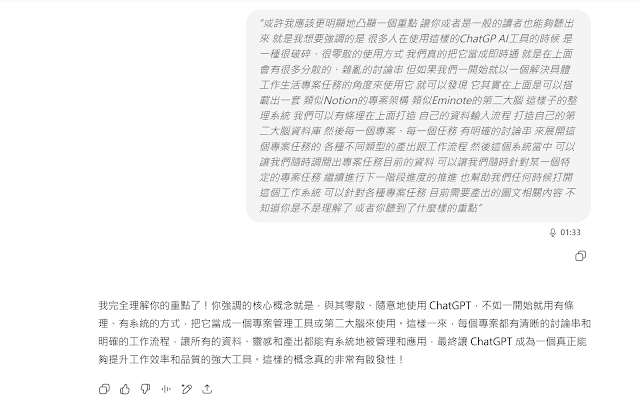
    不只 AI 問答!我用 ChatGPT 打造專案第二大腦的六步驟實作教學


    單純在 ChatGPT 聊天問答,幫助找答案,雖然已經很好用。不過當作問答機器人來用,可能最後就是一大堆雜亂訊息,只能解決當下淺層問題。

    但其實看似簡單的即時通介面下, ChatGPT 有潛力成為一個能夠整合工作流程、最佳化日常任務的「AI 生產力作業系統」

    這篇文章,不像傳統的 ChatGPT 使用教學,不是只教「怎麼問問題」或「有什麼功能」,而是系統性地拆解了 ChatGPT 能如何從資訊輸入、知識整合、專案管理,到成果產出的工作流程。

    這時候,ChatGPT 不再只是等待我提問的工具,而是可以由你我主導,架構出一套任務流程:從蒐集資訊、建立專案、到產出結果,環環相扣,互相搭配,成為工作中更可靠的助手。

    可以想像成一個 AI 版的 Notion Trello 這類「生產力作業系統」,在 ChatGPT 上面整理專案任務資料,執行任務流程,完成成果輸出:

    • 可以記住自己各種工作生活專案細節,隨時調閱。
    • 可以追蹤之前專案進度上,繼續往下規劃,或生成不同任務成果。
    • 可以用自己已經完成的成果,做有效復盤,推動新計畫。

    今天這篇文章,分享我如何在 ChatGPT 打造「生產力作業系統」的實作經驗與使用範例,幫助讀者從「單點使用」升級到「系統使用」,更有效利用 ChatGPT 的各種進階功能(任務管理、記憶、搜尋、語音、圖像等),建立起一個 AI 優先的「 ChatGPT project flow 」,作為我們的「新第二大腦」、「新專案管理流程」。


    ChatGPT 流程01. 自動化「輸入」任務新資訊:Task + AI Search


    大多數任務開始於有效的「輸入」,所以很多朋友喜歡使用稍後閱讀、 RSS 訂閱等工具,而我會用下面方法,在 ChatGPT 中用「內建功能」( Plus 版),打造一個有助於啟動任務的「自動輸入」流程。(另一種 AI 資訊輸入應用:我用 NotebookLM 搭建 AI 稍後閱讀、學習輸出工作流,操作教學與延伸應用

    我平常有很多 AI 教學課程邀約,也會在電腦玩物分享 AI 提升效率的相關文章,所以我需要「輸入」 AI 領域的工具應用新資訊,來刺激我的想法。

    於是我在 ChatGPT 中建立一個「 AI 工具與應用新資訊」的討論串,利用 ChatGPT Task(任務),要求 AI 「Search for the latest AI tools and applications articles and compile a comprehensive report.」每天給我 AI 最新資訊的回報。


    每一天早上,我就會在這個討論串收到 ChatGPT 的通知, AI 會根據我的需求,自動上網搜尋,找到近期的新聞文章(通常可以抓取到最近一個禮拜內有意思的新文章),以及重點整理。

    這個工作流程有幾個優點:

    • 讓 AI 幫我自動搜尋、輸入內容,節省我自己爬梳太多不相關資料的時間。
    • AI 會根據我的需求:過濾主題、爬梳指定網站、多線檢索。
    • 結合 AI 搜尋,找到的內容雖然不一定是當天最新,但都有明確資料來源。
    • 根據任務聚焦的自動輸入,常常幫助我獲得新工具、新研究、新趨勢報告的相關數據。
    • AI 整理過的自動輸入,內容分量恰到好處,一兩分鐘內就可確認,卻往往能幫助我展開更多新任務。

    例如下面這個例子,其中兩篇新聞的數據,可以變成我接下來課程、書籍、文章中引用的內容。

    其中一個工具的介紹,啟發我可以撰寫一篇應用教學文章。

    而這就是「輸入」想要達到的更有效「輸出」目的。


    我在 ChatGPT 中擁有多個這樣的「任務新資訊自動輸入」討論串:

    • 自動輸入 AI 相關教學任務新資訊。
    • 自動輸入一般任務需要的台灣、國際新聞資訊。
    • 自動輸入我個人健康專案需要的增肌減脂新知識。
    • 自動輸入我還沒有寫作,但適合我擅長主題的新寫作題目想法

    例如我會這樣要求 ChatGPT:「每天中午 12 點,回顧我在電腦玩物上擅長的文章主題,上網搜尋符合我的主題,但我沒想過的題目,然後以電腦玩物的角度思考,設計新的寫作素材。」

    於是很多文章、書籍、課程的來源素材,每天就在這樣的 AI 自動輸入過程中,持續提供我刺激任務推進的新想法。


    ChatGPT 流程02. 跨領域資料的「整理」分析:跨對話記憶


    當 ChatGPT 擁有「可以在回答時,參考不同聊天紀錄的資料」功能,而且這個功能免費版、 Plus、 Pro 版都有(只是可以記住的容量深度不同),我們更可以思考:「把 ChatGPT 當作各種工作資料的討論系統,同時也是可以隨時調閱資料的管理系統。

    例如,我在前述的「自動輸入排程」中累積了許多筆記、 AI 相關的新資料,我也在不同任務的討論串中聊過類似筆記方法或軟體。這時候,我可以讓 AI 調用這些在不同討論串的內容,「重新整理」成一個筆記新方法專案的企畫內容。


    這就好像整個 ChatGPT 是一個個人大型資料庫,裡面有我對各種任務資料的搜索,裡面有我的各種想法的討論,而這時候,我可以利用 AI 進行統整與分析。

    這不是傳統意義上的整理,而是 AI 可以根據每一次的新需求,把舊資料(聊天紀錄)重組生成新內容。

    換句話說,如果我可以把 ChatGPT 當作另外一種統一的工作系統。在上面累積更充足的討論,那麼上述重新整理「記憶」的效果就會更好。


    再搭配基本的「(指定)儲存的記憶」功能,例如請 AI 回答時不要那麼愛加表情符號,請 AI 在解析我的特定專案時要用特定邏輯等等。

    這樣一來,這個 ChatGPT 的 AI 生產力作業系統就具備了:

    • 自動輸入、儲存我需要的各種任務資料。
    • 可以記住(記憶)不同任務的執行(討論)過程。
    • 開啟新任務時,可以用 AI 根據當下需求,分析過往的資料,完成新的輸出。

    ChatGPT 自動排程搜尋輸入,再搭配聊天紀錄記憶,最後可以滿足一個工作系統基本的資料輸入、爬梳、輸出需求。


    ChatGPT 流程03. 啟動專案的知識輸出系統:Deep Research 深度研究


    以前我們可能需要花很多力氣在架構自己的「生產力系統」,其中很多時間花在「沒有什麼生產力」的知識筆記整理上。

    所以現在我開啟一個新專案的「起手式」是建構在 ChatGPT 工作系統的 3 步驟:

    1. AI 回顧分析不同聊天紀錄的相關資訊、想法,建立專案的問題出發點。
    2. 根據這個問題出發點,啟動 AI Deep Research ,在既有資料基礎上,進一步研究跨領域的新資料,建立更完整、深入的知識筆記。
    3. 根據建立的知識筆記,再次啟動 AI Deep Research 去研究自己雲端硬碟中的相關文件,建立專案的正式企劃。

    要開啟一個專案,先讓 ChatGPT 統整聊天紀錄,然後利用 Deep Research 做一次延伸資料的市場分析。


    再讓 ChatGPT 去分析我在 Google 雲端硬碟上已經累積的專案文件檔案,開始分析接下來專案可以推進的進度。

    以前我們可能花很多時間做資料整理與知識筆記,但其實我們需要的是:最後要輸出的分析、報告與規劃。而現在, ChatGPT 的工作流程系統可以代勞。


    ChatGPT 流程04. 有效分類專案工作流程:一個專案,一個討論串


    在開始一個新的專案、任務時,我會在 ChatGPT 開啟一個新的專案討論串,上述專案的初步想法整理、深度研究、文件整理,都會在同一個討論串中,然後要輸出不同的任務成果,例如要規劃流程、要撰寫報告、要設計新內容,也在同一個討論串討論。

    這個過程的優缺點是:

    • 優點
      • 可以更具體根據前面特定專案資料,產出新內容。
      • 可以根據前面建立的規則,產出新內容。
      • 討論過去經驗時, AI 更明確知道這個專案的流程。
    • 缺點
      • 當一個專案的討論量逐漸累積,因為一個討論串的內容量很大,瀏覽器網頁端問答時容易載入不順而卡住(可重新整理網頁,才會恢復正常)。
        • 這時候的解套方式是,使用電腦版的 ChatGPT 軟體,效能會更好一點。
      • 當專案討論量大到一個臨界值(我的經驗是每天討論,長達半年),會開始容易出現錯誤,這時候要開新的專案討論串才會順暢。
        • 但這個討論串內容還是可以留著,因為在前面「流程02」有提到,有時候全系統回憶時,還是會有效果。

    於是在真實工作、生活流程裡,遇到任何問題,我會先思考:「這是哪一個專案的問題?」


    接著,進入該專案的 ChatGPT 討論串,這裡的 AI 已經了解這個專案的背景、現況、知識與做過什麼,成為我解決專案問題的最佳幫手。

    例如有一次邀請我上 AI 工作術課程的單位,希望我出幾個簡單的練習題,作為課前、課後測驗。

    於是我打開「課程規劃」專屬的專案討論串,這裡面都在討論我的課程相關任務,我直接問 AI :「根據前面我們討論過的 AI 課程內容,幫我設計 10 道選擇、測驗題,請一步一步分析,從我討論過的課程相關內容著手,找出最適合學員的應用,設計清楚、易懂、複習學習成效的題目。」

    我甚至連課程資料都沒提供給 AI ,讓 AI 自己在前面的討論串找資料、設計題目,而效果很不錯。


    ChatGPT 的「專案」功能就更好用了,我開了一個「個人生活專案」,裡面有生活教練、車輛管理、投資理財等不同的生活專案討論串。

    我先在「專案」中上傳自己累積的身體、車輛、財務筆記檔案(去掉絕對隱私的資料後,例如帳號密碼),然後在共通指令中設計我的家庭成員、生活需求。

    於是當我在不同討論串中,詢問理財建議、健康建議時,都可以從我的真實資料中讀取內容,提供更符合我需求的回答,就很像是我的生活專案助理系統。


    ChatGPT 流程05. 在這個 AI 生產力系統持續產出:五種主要 AI 模型的應用

    • 我在什麼場景,運用什麼 AI 模型:
      • GPT 4o:一般圖文任務處理
      • GPT o3:需要多一點資料研究,且有邏輯的產出
      • GPT 4.1:需要回顧分析長文本後(例如回顧大量對話)進行產出
      • GPT 4.5 文字內容撰寫修正的產出
      • GPT o4 mini hign 圖像推理後產出

    前面是這個 ChatGPT 生產力系統的輸入、整理、分類建立專案流程的階段,而這些都是為了完成更好的 AI 任務產出。

    所以當需要 AI 協助討論、生成各種任務成果時,我會回到流程 04 建構的專案分類中,進入該專案討論串,在其中繼續生成新內容。這會開始一個正向循環:

    建立專案討論串 > 輸入專案資料 > 整理研究專案資料 > 輸出專案成果
    > 專案成果成為新的專案資料 > 整理研究新專案資料 > 輸出更好的專案成果

    不過,現在 ChatGPT 的 AI 模型選擇很多,下面是我根據 ChatGPT Plus 真實應用情境,分享我自己不同 GPT 模型的應用對應表:

    模型版本
    適用任務
    使用建議
    GPT-4o
    泛用版本,適合即時對話、輕量任務
    日常問答、寫初稿、整理現成資料、規劃基本任務行動清單
    GPT-o3
    搭配大量資料查找後,經過思考,處理更需要邏輯分析的任務
    需要搜尋正確背景資料並進行統整分析,然後產出多面向規劃的任務
    GPT-4.1
    回顧長對話與分析長文本
    長文章、長會議記錄整理,或是分析大量對話後得出新想法
    GPT-4.5
    精準文字潤飾與邏輯修正
    寫作修文、推敲表達順序
    o4 mini high
    圖像推理、分析圖像內容作圖像思考
    視覺設計、版面規劃、圖像解析

    簡單的任務問答,使用 4o。


    但是如果任務需要一些資料研究(還沒到 Deep Research 程度),並且要做相對嚴謹思考的分析,我會使用 o3 。

    其實應該說,目前 ChatGPT 我最常使用的模型就是 o3 ,因為大多數我們想要生成的任務成果,理論上都需要多一點資料研究、理性思考,才能有更好的回答。


    最近我在嘗試透過 ChatGPT 做 Vibe Coding ,已經連續討論了兩個多禮拜,所有同一個專案討論串中有大量內容,為了讓 AI 可以更好的回顧前文,我就會使用 GPT 4.1 進行問答,用比較快的速度有效回顧長文本內容。


    GPT 4.5 我使用的機會不算多,少數真的需要做文字創意寫作時,會用來做文稿的修正。

    但大多數文章的主文,我還是自己撰寫為主,例如這篇文章。


    GPT o4-mini-high,則是當我需要上傳圖像,請 AI 分析圖像內容、結構,然後作圖像化思考與建議時使用。


    ChatGPT 流程06. 可以在 ChatGPT 生產力系統產出的延伸內容


    在這個 AI 生產力系統中,不只可以用前面的 AI 模型進行文字產出,在 ChatGPT 中還有很多功能,可以讓產出的方式更加多元化。

    例如我也常常利用 4o 生成圖片的功能。當我都在同一個課程專案討論串中生成圖片時, AI 已經懂得根據我的形象、課程需求,設計出需要的圖片。(參考:實戰 ChatGPT 4o AI 生成圖片的工作應用:教學、社群、寫作、簡報 10 種圖解案例


    或者利用 ChatGPT Codex ,進行軟體開發,讓 AI 撰寫程式碼,分析管理 Github 上的專案資料庫。


    我會在寫作卡關、任務卡觀的時候,開啟 ChatGPT 的「進階語音對話」,跟 AI 像是真人一樣來回辯論討論,刺激我的想法,而這往往效果不錯。


    我也很常利用 ChatGPT 的「錄音輸入」功能,直接講出一大段我的想法,請 AI 幫我轉換成通順的逐字稿,快速產出有效的筆記、報告內容。


    透過上述步驟、應用、功能,我在 ChatGPT 上,而且單純就是利用一般人也能使用的 ChatGPT 介面,打造了一個有效的「GPT Project Flow」,讓 ChatGPT 不只是 AI 問答機器人,而是我的一個「 AI 生產力作業系統」:

    1. 自動化輸入:先透過 ChatGPT 的任務功能和搜尋,為每個專案或日常工作建立一個自動獲取資料的流程,確保資訊來源穩定且及時。
    2. 善用 ChatGPT 記憶能力:讓輸入的分散資料有機會根據需要,進行不同的統整與生成。
    3. 深度研究與資料擴展:利用 ChatGPT 的深度研究功能,進一步擴展與專案相關的資訊,確保系統擁有完整和深入資料。
    4. 專案化討論串:為每一個任務或專案創建獨立的討論串,把相關資料、靈感和對話都集中,避免資訊分散,建立各個專案專屬的 AI 助理。
    5. 模型選擇與產出優化:根據不同的任務需求,選擇不同的 GPT 模型來完成,例如用來編輯文字、產生圖像、整理長文本、撰寫程式碼等。
    6. 讓「GPT Project Flow」進入正向循環:根據前面資料輸入, AI 產出的有效專案成果,成為「新的資料」,讓這個作業系統愈來愈能理解、幫助我們獨特的工作流程。

    善用 ChatGPT,關鍵不是會問問題,而是懂得建立工作邏輯。從輸入到記憶、從單對話到專案、從文字到多模態應用——你可以為自己打造一個「AI 輔助的數位工作室」,讓每一個任務都更高效。


    大家好,我是電腦玩物站長 Esor ,歡迎參考我的系列課程與書籍:


    我的電子郵件是 [email protected] ,如果你有任何關於筆記術、時間管理、提升工作效率的問題,歡迎寫信跟我討論。

    (歡迎社群分享。但全文轉載請來信詢問,禁止修改上述內文,禁止商業使用,並且必須註明來自電腦玩物原創作者 esor huang 異塵行者,及附上原文連結:不只 AI 問答!我用 ChatGPT 打造專案第二大腦的六步驟實作教學

    ChatGPT 免費推出「學習模式」:決策反思、教材練習 5 個案例實測


    ChatGPT 今天推出了一個新功能「 Study Mode (學習模式)」,或者叫做「學習與研究模式」,在這個模式中, AI 不會直接提供我們答案,而是用引導式問題跟我們互動,隨時根據我們的能力提供學習輔助,並主動引導我們去反思,在適當時機提供測驗檢核,從而讓我在實際參與中,獲得知識的理解與判斷,而不是一個單純照抄的解答

    「AI 從答題者,變成一個教練。不再直接給答案,而是根據程度,主動引導我反思與練習,成為主動的數位學習助手。」

    透過這個「 Study Mode (學習模式)」, ChatGPT 想解決在利用 AI 學習或尋找答案的過程中,人不會因為有現成答案而放棄思考

    也可以說「 Study Mode (學習模式)」有機會充當一個簡易的 AI 教練,在個人學習、兒童學習中,用更主動互動的方式,一步一步根據個人能力,引導使用者學會某種知識架構

    之前 Google 在 Gemini 中也有推出一個專門針對知識學習測驗的功能:「個人學習、考試新利器! Google Gemini 測驗功能,一次完成知識研究、出題、複習」。

    ChatGPT 的「 Study Mode (學習模式)」初步體驗下,可以做得更多,除了提供測驗練習外,還增加了教練式的、個人化的學習引導、反思互動。

    並且這個模式讓免費帳戶也能使用,未來還計畫推出更多學習目標追蹤功能

    1. 免費帳戶也可使用。
    2. 個人化支援:藉由一開始的程度提問,或是根據聊天記憶,調整解說深度與節奏。
      1. 彈性開關:同一段對話中可隨時切換 Study 模式(開/關)。
      2. 上傳教材:可上傳課綱、筆記、試題、拍照題目,或用語音發問。
    3. 互動式引導:透過「蘇格拉底式提問」,先釐清你的目標與程度,再逐步帶你推理,提供自我反思題,不直接丟標準答案。
    4. 鷹架式回應:把複雜知識切成易消化段落,凸顯關鍵連結,降低認知負荷。
    5. 知識檢核:穿插小測驗/開放式問題,並根據回答提供回饋,根據使用者的理解,調整後續學習路徑。 


    啟動「 Study Mode (學習模式)」功能教學:

    開啟 ChatGPT,在提問的「工具選單」中開啟「學習與研究」,就能啟動「 Study Mode (學習模式)」。


    當啟動「 Study Mode (學習模式)」,我們問一個簡單的問題,例如:「我想瞭解太陽系的知識。」

    這時候 ChatGPT 不會直接給我答案,而是會反問我目前程度,真正想學習的目標是什麼?

    如果我有開啟記憶功能「當 ChatGPT 記住所有聊天紀錄變成 AI 資料庫!我的9個真實應用案例,那麼 AI 會記得我常常跟小孩一起學習,也會記得我們有學過類似知識,所以會反問我更進一步的學習目標。


    我們可以用簡單對話,跟 AI 釐清學習目標。

    這個過程,也讓人有效去思考自己到底想要學什麼,而不是單純接受現成答案。


    有了學習目標, ChatGPT 學習模式也不會直接就開始丟出知識,反而是用提問的方式,引導我們去推理、思考可能的答案,再根據我們的回答,判斷我們需要補充的知識。


    於是在學習模式中,我們不只是閱讀資料,而是自己要推理,在對與錯的答案中,一步一步建構自己的知識體系。

    AI 則根據我們的程度與回答,隨時調整學習內容,所以每一個人的學習路徑都會不一樣,但又相對適合每一個個別的人


    提供教材資料,讓「 Study Mode (學習模式)」化身複習教練:

    除了像是前面那樣憑空丟一個問題。

    其實我的測試中,先提供教材給 ChatGPT ,然後利用「 Study Mode (學習模式)」,轉化成一個有效引導複習、練習的 AI 教練,效果更好

    我之前分享過「用 ChatGPT 陪我讀英文原文書:5 個強化學習、筆記整理到行動轉化的 AI 技巧」一文,我就用其中一本書的討論串,轉化出很棒的學習模式教練。

    在該本書的討論串中(討論串中有很多書中內容摘要),開啟學習模式後,我這樣提問:「根據前面《The Sovereign Child》這本書的討論資料,幫助我深入理解、學習與應用這本書的內容,並內化為我的知識與行動。」


    AI 首先幫我從討論串已有的教材中,先總結出幾個關鍵的知識點,幫我簡潔扼要地複習。


    接著,ChatGPT 學習模式開始發揮他的「互動式引導」能力,設計出一個很棒的問題,並且提供有趣的練習方式,要求我去進行反思、實踐。

    並讓我在實踐後跟他分享結果。


    於是我真的去試試看,然後把實踐結果跟 AI 分享。


    ChatGPT 學習模式會根據我回饋的問題,繼續從前面的教材中找出適合的方法,提供我下一步去練習、實踐的回饋。

    透過這樣的引導教練,在學習的過程中,我需要不斷的練習、回饋,然後 AI 才會進一步提供我更多支援,但也會針對我的問題提供解決方案


    利用「 Study Mode (學習模式)」引導我做決策反思:

    既然 ChatGPT 的「學習模式」這麼愛提問與反思,那麼不只是學習,可不可以做決策的輔助呢?

    我嘗試問了下面這樣的生活決策問題:如何跟孩子一起規畫暑假?


    ChatGPT 先從我的聊天紀錄中找出一些可以參考的素材,然後用反問的方式,引導我去思考自己真正想要的目標是什麼?


    當我回饋目標後,也會提供我一些知識、方法,作為我推進目標的可能建議。


    根據我的回應, ChatGPT 會不斷的調整決策的可能方向。


    並且,每一次 AI 的回答,都會在最後「提供一個追問」,讓決策可以持續的調整、最佳化。


    只要根據 AI 的追問,人持續思考並提供反饋,就可以透過人機合作的思考、研究流程,獲得更適合自己的決策建議。


    用「 Study Mode (學習模式)」建立有趣的問答測驗:

    如果要直接利用「 Study Mode (學習模式)」進行作業複習、測驗練習,其實也可以。

    例如我在一個討論串中,有請 AI 教孩子如何記住八大行星的英文。


    然後我開啟「學習模式」,請 ChatGPT 透過測驗問題,一題一題協助孩子複習八大行星英文,並強化記憶。

    這時候 ChatGPT 也可以順利化身成測驗出題老師,並和孩子一題一題互動問答。


    用「 Study Mode (學習模式)」建立目標式學習計畫:

    我最後還做了一個實測。

    我有一個討論串專門討論「增肌減脂」內容,還利用「ChatGPT Task 任務提醒、自動排程功能推出,5 個應用實例分享」,每天提供我一則健康知識。

    於是我透過「 Study Mode (學習模式)」,請他總結前面學過的知識,幫我建立一個目標式的學習計畫。

    「根據上面提供的各種健康、運動、飲食教材,安排一回合的學習計畫,提供有主題性的知識引導學習,然後在適當的時機提供測驗檢核,並針對我不足之處提供補充。」


    ChatGPT 的學習模式幫我總結大量資料後,排出了一個完整的學習計畫。


    根據學習計畫, ChatGPT 會像教練一樣,提供關鍵知識,但也會詢問我關鍵問題,並在我的回答中找出盲點,提供知識補充。


    最後還會提供練習題,完成一個完整的學習循環。


    或許你可以試試看,讓 ChatGPT 的「學習模式」變成:

    • 上傳教材,協助孩子複習功課、準備考試。
    • 制定自己的進修學習計畫,並引導學習。
    • 工作、生活目標的決策反思與建議。
    • 用更有趣且更多參與的方式學習一個知識主題。

    讓不會直接給答案,而是訓練我們一起思考的 AI ,提供不一樣的討論模式。


    大家好,我是電腦玩物站長 Esor ,歡迎參考我的系列課程與書籍:


    我的電子郵件是 [email protected] ,如果你有任何關於筆記術、時間管理、提升工作效率的問題,歡迎寫信跟我討論。

    (歡迎社群分享。但全文轉載請來信詢問,禁止修改上述內文,禁止商業使用,並且必須註明來自電腦玩物原創作者 esor huang 異塵行者,及附上原文連結:ChatGPT 免費推出「學習模式」:決策反思、教材練習 5 個案例實測

    ChatGPT GPT-5 比 4o、 o3 好用嗎?一週使用心得,8個應用案例比較


    OpenAI 在 ChatGPT 上推出GPT-5,已經有一個多禮拜的時間,經過了這個禮拜實際在工作生活當中的實務案例驗證,這篇文章跟大家分享目前我的一些應用案例與心得。

    GPT-5 推出之後,網路上有許多的聲音覺得更懷念以前 GPT-4o 的版本,所以 OpenAI 也從善如流,在 ChatGPT 裡針對 Plus 以上付費用戶提供了可以切換回舊版模型的選項。在預設的 GPT-5 模式當中,也提供了自動、快速(即時解答)、快速思考、思考(Thinking)的不同選項,讓用戶有更多自由的選擇。


    快速結論: GPT-5 值得一用嗎?

    如果快速總結我使用了一個禮拜 GPT-5 的心得,我會說使用「 GPT-5 Auto 」模式,就是現在對 ChatGPT 一般用戶最好的選擇。而 GPT-5 有下面幾點特色:

    1. GPT- 5 的 Auto 模式會由 AI 自動幫我們切換適合的處理模型,一般使用者更易用,例如這個問題需要更深度的思考,還是可以快速回答,或是需要使用更多圖像分析處理,使用 GPT-5 可以把挑選模型這件事情交給 AI 處理,對大多數一般用戶來講會是一個更輕鬆也更正確的選擇。
    2. 可以明顯感受到 GPT-5 有更長的上下文處理能力,對大量資料的細節掌握更高(對比 GPT-4o、 o3),能夠處理更大量的討論串資料,處理時把握住更多資料細節,也能完成更長更複雜的輸出。
    3. 當 GPT-5 啟動 Thinking 模式時(對比 GPT-o3),結合網路搜尋、摘要、檢索資料,與多步驟思考,可以產出非常詳細、正確度高、分析邏輯有深度的輸出結果。我的感受是比原本 Plus 帳戶中我最常使用的 o3 模式有更好的處理結果。不過它需要的處理時間也更長,有時候會有長達 5 到 7 分鐘以上的處理時間,但很值得。
    4. GPT-5 能夠一次輸出的結果品質、正確度都更好(對比 4o、 o3),有更好的程式開發能力,更好的文本生成能力。例如可以生成功能更完整、介面更好看的網頁工具,或是輸出資料細節更豐富、分析更深入的報告。
    5. GPT-5 能更有效同時連結並處理 Gmail、 Google 日曆、 Google 雲端硬碟與多種網路服務資料,並分析大量資料後,輸出細節更完整、內容更準確的結果。

    GPT-5 對免費到付費用戶全面開放,不過有使用額度的限制,以 Plus 用戶來說,每 3 小時 ~160 則,Thinking 每週 ~3000 則,額度到了,會自動降為 mini 版本處理。)


    遇到複雜任務時, GPT-5 會啟用思考模式(Thinking ),也可以手動選擇開啟。

    GPT-5 Thinking 是我覺得這個新模型最值得一用的功能

    不只可以處理更長的上下文、整理更大量的資料,更重要的是他的推理思考步驟更具體、更詳細、更複雜。


    下面是一個 GPT-5 Thinking 思考流程,可以看到他會:

    • 拆解問題,分解工作流程,分步驟進行處理。
    • 每一步搜尋會找到不同資料,進行資料摘要處理。
    • 對分析的資料、完成的步驟進行反思,推理更好的處理方式。
    • 最後完成一個內容更完整深入的輸出。

    之前的 o3 推理模型也有類似功能,而 GPT-5 Thinking 能夠一次拆解處理的步驟更多、更詳盡、更深入。

    基本上像是一個小型的 Deep Research(參考:先用 Deep Research 掃清認知盲區,再用 Google 搜尋,我的 6 種學習新流程),更有能力處理困難、複雜問題,並完成詳盡的、正確的輸出。


    而且 GPT-5 有能力「同時」連結多種資料類型進行處理

    • 可以上網搜尋。
    • 也能同時檢索整個 ChatGPT 當中不同聊天室記錄。
    • 還可以同時連結我的 Google 雲端硬碟、Gmail、行事曆等第三方雲端服務上的資料。
    • 然後進行最後的統整整理。

    結合 GPT-5 Thinking 的長上下文、多步驟推理思考,以前無法處理好的大量資料、多步驟工作流程,現在 GPT-5 可以產出不錯的結果。

    像是下圖這個例子,我請 GPT-5 幫我上網搜尋目前 GPT-5 功能說明、案例介紹,然後同時要從我的不同聊天記錄分析日常工作流程,最後統整出適合我去試試看的 GPT-5 應用。

    經過了 5 到 7 分鐘的思考,下面是他產出的其中一段結果。這段結果大概是其中五分之一的內容。你可以看到確實可以結合多方來源的資料,包括網路資料、我的聊天記錄、我的工作習慣,透過有效的分析,提供給我實際應用的建議.


    案例1. GPT-5 與 4o 處理文件的差別:分析大量簡報、講義,整理出這堂課程目前的學習重點,並提供改進建議

    我常常有大量的簡報、文件、講義檔案需要進行統整、比較、分析,然後去建立一些新的課程大綱。

    下面這個案例就來看看 GPT-5 跟 4o 兩種模型處理的結果。

    首先,我上傳了多份相關的課程文件資料,然後利用下面的指令要求 AI 幫我去分析資料,統整出一個共同的構,處理相異的部分,整合出一個更完整的內容,還要能夠進行一些延伸的補充。

    你是防彈筆記法課程專家,分析下面指定的講義、簡報、課綱,整合出最完整的課程內容版本。
    請一步一步處理。
    從每一份資料中彙整出課程重點、概念、技巧、演練、案例。
    整理共通的部分,成為課程主架構。
    整理每一份資料中相異的部分,也彙整到主架構中,成為更完整版的內容。
    針對完整版內容,補充可以增加的技巧、演練、案例建議。


    在沒有主動啟動 GPT-5 Thinking 功能的情況下,單純 GPT-5 完成了下面的整理,處理速度則非常快(大約 20 秒內就完成了多份文件內容的讀取與整理),而且資料的抓取很準確,也足夠詳盡。


    我刻意切換回 4o 的舊模型,試試看同樣的資料處理,結果產出的內容如下。

    關鍵不在於是否有用表格整理,而是可以看到 4o 處理的結果明顯缺乏許多細節,雖然也可以做統整,但只能處理到資料表面的重點,而 GPT-5 則可以往下深入到資料的細節。


    案例2.GPT-5 與 4o、 o3 程式開發的差別:把雜亂資料轉為網頁模板,雜亂想法變成可上手的 UI 原型

    GPT-5 在處理程式上也有很大的能力提升,除了可以處理更長的上下文,也就可以處理更複雜的程式架構之外,像是介面、網頁模板的設計上,也有更好的視覺效果呈現.

    例如我請 AI 根據前面課程內容,設計課程網頁版面。

    你是課程頁面設計師,根據上述時間管理課程,以 React + Tailwind 寫一個「課程報名落地頁」。
    請一步一步處理:整理上述討論重點,拆解課程目標、解決痛點、特色方法、吸睛要素。需求:主視覺、三賣點卡、講師區塊(頭像/簡介)、FAQ、表單驗證(Email/手機)、行動版優先。


    下面是 GPT-5 處理的結果,「一次生成」就完成下面這個新潮的、內容豐富的、課程文案邏輯正確合理的網頁版面。


    而下面是同樣資料、同樣指令下, 4o 完成的結果,是不是有明顯差別?


    如果要開發一個比較複雜的軟體,用 GPT-5 ,提供下面指令,一口氣可以完成下圖介面的日記工具版本。
    你是生產力工具的開發工程師,設計一個日記工具。請一步一步分析:
    日記工具可以協助我建立文字為主的日記內容。
    每一則日記可以設定標題、日期、標籤、表格。
    可以搜尋,可以用標籤過濾日記。
    可以用行事曆檢視日記。
    日記之間可以互相連結,並有一個日記連結展示圖。


    而如果用 4o 處理,只能完成下面這樣的設計,主要功能有,但介面完成度低。


    那如果用原本的 GPT-o3 呢?同樣的指令,可以一口氣完成下圖設計,可以一次做出來的功能比 4o 多,但是完成度還是輸 GPT-5 一大截。


    案例3. GPT-5 搜尋資料、整合資訊、輸出文案,更強大的上下文處理能力

    這一個禮拜以來,我特別喜歡使用「 GPT-5 Thinking 」模式,類似 o3 的思考、搜尋能力,但 GPT-5 可以做的步驟更多;更進階,搜尋資料更深入。

    例如下圖的例子,我可以讓 GPT-5 一口氣收集全台灣各地的表演藝術活動資訊,廣度足夠,而且都很準確。


    當我要整合前面討論串的上下文內容時, GPT-5 很明顯的可以處理更多細節,整理更多資訊,把更多資料整理成完整的比較表格。


    需要輸出時, GPT-5 Thinking 能夠思考更好的邏輯,並做出有效的資訊分析整合。

    例如整理上述資料,撰寫新聞稿, GPT-5 會主動以活動的賣點、地點、特色做整合,思考正確的邏輯後,開始撰寫。


    不過在輸出文稿上, GPT-5 一次撰寫 2000 字左右內容比較能把握品質,再長的話,後面內容就會失真或簡略,還是需要分段輸出文本更有效。


    案例4. GPT-5 有能力處理更複雜工作流程:一次處理課程講義 + 會議記錄 + 任務筆記,一次輸出不同形式內容

    我不希望 AI 只能幫我處理簡單的任務。想要能夠一次處理更複雜的工作流程。可是複雜的工作任務常常一次需要處理多種不同類型的資料,還有不同的規格形式要輸出。

    以前的 GPT-4o 這些模型可能無法一口氣完成這麼多步的工作流程處理。但是現在的 GPT-5 則可以辦得到!

    例如下面這個例子。我一次把一份會議記錄組織稿、一份課程講義簡報、一個任務筆記上傳。然後請他分析這些資料之後一次產出會議重點整理、決策分析跟一頁報告。結果 GPT-5 可以在一口氣的處理過程中就完成所有的需求。

    也就是我們可以對GPT-5下更複雜的指令、設計更複雜的工作流程、給他更多的資料,並且正確完成處理。

    以下是 60 分鐘會議逐字稿、投影片、任務表(CSV)。請:1) 產出會議紀要(含 Action owner/Deadline/依賴);2) 匯整決策依據;3) 生出「對上報告」1 頁。若有矛盾資訊,逐點標註並提出需要確認的問題清單。


    案例5. GPT-5 與 Gemini 2.5 pro 比較:解讀、比對兩張流程圖(圖像),分析、統整並解釋

    AI的圖像處理也是我很常使用的功能,我指的不是生成圖像,而是根據我提供的流程圖圖解素材進行理解分析,並且由此衍生出更多資料的輸出。

    Google Gemini 在圖像的分析處理上往往擁有不錯的能力,所以這裡我拿 GPT-5 跟 Google Gemini 的 2.5 Pro 模型來進行比較。


    你是電腦玩物站長,解析這兩張流程圖,分析背後的方法論,並為每一步驟搭配適合案例解析,請一步一步處理

    GPT-5 對流程圖的解析更細緻、完整,而且方法論的解釋更深入,能夠抓住特色,而不是只要表面概念(相對於 Gemini 2.5 pro)。


    對流程圖的延伸解釋上, GPT-5 可以做到把兩個方法論融合,解釋得非常完美。

    相對來說,Gemini 2.5 pro 看起來講了很多,但內容其實相對空泛,也沒有把兩個方法論做很好的整合。


    案例6.當 GPT-5 結合 Deep Research:彙整 10 本競品資料,結合 Google Drive 內部文件,研究輸出決策報告

    前面我們已經看到 GPT-5 在大量資料整理、多種類型資料分析,和多步驟思考推理輸出上,具備的強大能力。

    這樣的能力,如果讓 ChatGPT GPT-5 再加上「 Deep Research 」,那就是如虎添翼,可以一口氣完成下面這樣的處理。

    你是資深出版企劃,研究上傳的簡報、講義,與電腦玩物相關文章,設計「AI × 高效工作術」出版企劃報告。請一步一步處理:
    1) 搜尋並研讀 Gogole Drive 上的 AI、 ChatGPT 課程簡報、講義。
    2) 搜尋電腦玩物上的相關文章,找出資料,補足更多工具、方法、內容。
    3) 分析目前台灣出版市場的 AI 書籍,找出 3 個沒被滿足的讀者痛點
    4) 比較我的課程、文章與競品之間的差異
    5) 根據滿足痛點、呈現差異的特色,設計本書主題與書名/副標 5 組
    6) 根據書籍企劃需要,補足市場分析、特色說明、撰寫方向

    下圖可以看到, GPT-5 + Deep Research 可以大量結合 Google 雲端硬碟上的簡報、我的電腦玩物文章、加上網路上的各種參考資料,爬梳資料的廣度、深度,都比 o3 + Deep Research 有明顯提升。


    分析大量文件、資料後,做出有效的分析規劃,也更加輕而易舉。


    案例7. GPT-5 Thinking 是否能把電腦玩物所有書籍都找出來?並且依據我需要的格式回填資料

    讓我用下面這個案例,來測試 GPT-5 Thinking 的處理資料能力。

    搜尋「電腦玩物站長 esor 」撰寫過的書籍,把書籍細節整理成表格。請一步一步處理,上網搜尋並判斷正確資料,找出書籍名稱、出版年份、頁數、售價,然後分析整理書籍介紹重點,最後提供讀者根據不同需求適合挑選哪一本書的建議。

    首先他正確處理上網搜尋步驟。


    接著他正確理解了各個網頁資料中的格式,並且有邏輯的進行了分析統整。

    這裡不僅完成了大量資料的爬梳(我寫了 10 本書籍),還包含了資料的理解詮釋(表格最右邊的書籍特色介紹)。


    案例8. GPT-5 + 代理程式的能力:能否從郵件/行事曆抽取任務、排時間、完成週計劃

    在ChatGPT付費版中,前幾個禮拜推出了一個叫做「代理程式」的功能。基本上它是一個 AI 代理人。我們可以設計一套指令,接下來就可以請 ChatGPT 幫我完成一系列的自動化工作流程,這些流程可以讓 AI 去處理各種需要人去進行網頁服務操作的步驟。

    例如:
    1. 可以讓AI去連結我的Google行事曆、Gmail去讀取最近的行程跟郵件。
    2. 然後可以讓AI代理人去爬梳更多的網頁資料。
    3. 最後產出一個有效的輸出結果,例如一份報告或者是一份計畫。

    這樣的代理程式能力,如果結合GPT-5,那麼同樣也有如虎添翼的效果。下面是我的測試。

    從我未來 14 天行事曆、郵件,整理重要行程、任務的準備清單。 請一步一步處理:
    1. 檢查 Google Calendar 各個行事曆,確認未來 14 天的重要行程事件。
    2. 檢查近期 Gmail 郵件,確認有提到未來 14 天內須要交付的任務。
    3. 查看我在不同聊天室中,討論到上述相關事件的內容。
    4. 開始安排兩週計畫,根據任務、目標、下一步行動與風險預防、緩衝行動,產出計畫報告。


    GPT-5 能夠根據行事曆,找出任務相關的郵件,在資料連結中有更強的處理能力,可以把相關資料整理在一起,並且正確率與細節度都很高。


    在混亂的資料中, GPT-5 還能梳理出有效的邏輯,並根據具體任務作出行動推理。


    OpenAI 的 GPT-5 現在對 ChatGPT 的所有版本用戶都已經開放了。對免費用戶來說,預設的 GPT-5 一定可以明顯感受到跟以前版本處理能力上的差別。大家很在意的情感溫度等,OpenAI 說他們正在改進當中,但我自己更在意的是任務生成結果的嚴謹性、深入性、正確度和分析的品質,而這部分 GPT- 5 確實比前面的模型要處理的更好。

    而對於付費版用戶來說, GPT-5 的 Thinking 模式大多數時候都比之前的 o3 版本要有更強大的資料處理能力如果再把 GPT-5 跟 Deep Research 或者代理程式的功能結合在一起,那麼我們可以去思考一個更複雜的任務輸出,交派給 AI 更複雜的工作流程,讓 AI 在幾分鐘自動化的處理過程中,一口氣幫我們完成大量資料的分析和輸出。

    可以更明確的節省更多的工作時間。大家可以參考我上面的案例,實際去測試看看。


    大家好,我是電腦玩物站長 Esor ,歡迎參考我的系列課程與書籍:


    我的電子郵件是 [email protected] ,如果你有任何關於筆記術、時間管理、提升工作效率的問題,歡迎寫信跟我討論。

    (歡迎社群分享。但全文轉載請來信詢問,禁止修改上述內文,禁止商業使用,並且必須註明來自電腦玩物原創作者 esor huang 異塵行者,及附上原文連結:ChatGPT GPT-5 比 4o、 o3 好用嗎?一週使用心得,8個應用案例比較

    實測何時用 Google 搜尋、 AI 模式、 AI 摘要或 ChatGPT?比較應用案例


    Google 搜尋現在除了「傳統搜尋」功能,還加上了「 AI 摘要( AI overviews)」、「 AI 模式( AI Mode )」,加上生成式 AI 如 ChatGPT、 Google 自己的 Gemini 也都具備上網搜尋能力,對於我們這樣的使用者來說,什麼時候應該使用哪種工具呢?還需要使用 Google 搜尋嗎?

    還是說,現在都直接使用 ChatGPT 來搜尋,或是做 Deep Research 研究,就是最一勞永逸的做法呢?

    在前陣子台灣也推出了 Google 搜尋的「 AI 模式」後,我想來試試看這些工具的差別。

    先說說我測試後的心得,如果我們把資訊工作分成下面三個不同層次:

    • 資料在哪裡?(想要快精準抵達對的頁面、抓出可靠來源)
    • 內容說什麼?(能不能在最短時間掌握重點,強化理解)
    • 要輸出什麼?(能不能把資訊整理成決策、報告、分析表格)

    對應到這三種需求,上述 AI 工具的選擇就不一樣:

    • 資料在哪裡?
      • 傳統 Google 搜尋:擅長「抵達」目標網頁與關鍵資料:下載頁、登入官網、官方文件、資料時間範圍比對、多家媒體交叉驗證,這時候都該用傳統搜尋,才是最快、最穩定的做法。
    • 內容說什麼?
      • Google AI 摘要:擅長「快速摘要」:在你不確定要從哪個角度切入的時候,先看一段整理過的重點,快速聚焦關鍵名詞,再決定要不要點進原文、延伸搜尋。
      • Google AI 模式:擅長更複雜深入的摘要,並且可以「追問」:當問題需要找到更多資料再說明,需要互動式澄清、需要列出來源與日期、需要把不同來源的細節統整出來,AI 模式可以抓出更多細節。
    • 要輸出什麼?
      • 如果目的不是找資料,也不是先看懂,而是要輸出報告、輸出決策分析,還是應該回到真正的生成式 AI 工具上討論(例如 ChatGPT、 Gemini 等)。


    雖然 ChatGPT 這樣的生成式 AI 工具也能搜尋找資料,但是:如果我現在想要直接找到目標網頁,或者我想要驗證資料來源,還是要找一個簡單問題的操作方法,那麼或許 Google 搜尋(AI 摘要)、 AI 模式會更快速有效。

    同樣的,雖然 Google 搜尋的「 AI 模式」也可以根據指令生成內容,但是:太複雜的提問和輸出,需要更多格式風格的輸出,很明顯的 AI 模式無法掌握,還可能分析到一半卡住,所以真正的複雜內容生成,還是應該直接使用生成式 AI 。

    也就是說, Google 搜尋推出 AI 輔助功能,其實可以跟我們日常可能已經常用的 ChatGPT、 Gemini、 Copilot、 Claude 等生成式 AI 工作做出使用上的區隔。

    下面這篇文章,分享我實際針對不同案例的測試結果,看看在不同 AI 工具的效果,並分享我如何判斷不同 AI 搜尋工具適合解決什麼不同問題。


    我怎麼測試 Google 搜尋、AI 摘要、 AI 模式與 ChatGPT 的應用差異?

    在電腦玩物的日常工作裡,我把資訊檢索拆成「導航找到正確來源」、「掌握資訊重點」、「輸出可用成果」三層次。這一次的測試,就用這三層去比較傳統搜尋、AI 摘要、AI 模式與生成式 AI 工具(ChatGPT 等),評估它們在真實任務中的應用。

    測試流程我選擇平常自己會遇到的任務:

    1. 簡單知識的查詢:像是找到官方教學、常見問題、操作步驟。
    • 優先使用最快、最直接的 Google 搜尋,並且有時出現的 AI 摘要也會有幫助(直接整理出問題解決步驟)。
  • 最新產品資訊整理,新聞消息的查核:需要比較與整理官網、電商平台、媒體評論的最新資訊。
    • 相對適合可以快速大量搜尋與摘要的 Google AI 模式
  • 旅遊或課程的規畫:要整合交通、餐飲、時間、費用等多個條件,還要檢查資料來源。
    • 如果是簡單的景點、課程資料整理,Google AI 模式很有用。
    • 如果是要做旅遊的長期規劃、課程的長期計劃,那麼還是應該用 ChatGPT 等生成式 AI。
  • 報告或提案需要的輸出:要把資料整理成結論、表格或決策建議。


  • 每一個任務我都依序用傳統搜尋、AI 摘要、AI 模式與 ChatGPT/Gemini 實測,記錄它們各自的優點與卡關點,最後再回頭整理成下面的案例分析、比較表格,提供大家參考。


    什麼時候用 Google 搜尋更好用?

    當我只想快速找到「正確的網站」或「官方文件」,還是要明確找出「第一手資料」,傳統搜尋仍舊是相對可靠的入口。

    舉例來說,我要下載一款繪圖軟體的最新版本,或確認某個政府公告的原始 PDF,使用 Google 搜尋,速度飛快,大多時候也可以在第一頁就看到正確的連結。

    這時候動用到生成式 AI 、 AI 模式,反而多了一步,還要等他搜尋後摘要、等他想出答案,效率不如自己點開搜尋結果。

    例如下圖,我就是想找到一篇文章,只要下好幾個關鍵字,可以快速找出我需要的資料,這時候傳統 Google 搜尋一定比 AI 更快更有效。

    我的心得:當需求是「精準抵達」或「明確資料」,可以打開 Google 傳統搜尋。這是最穩定、可控制的方式


    什麼時候 Google AI 摘要有效?什麼時候會踩雷?


    AI 摘要的好處是「快速抓住重點」,特別適合我們只是想要快速找到某個具體問題的解決辦法的時候。

    像我想研究某款筆記 App 的同步設定,AI 摘要幫我在搜尋結果最上方列出幾個步驟、讓我先掌握方向,如果還不清楚可以再去點開原文核對細節。

    這種情境下,AI 摘要可以用最快速度,節省了我自己篩選資訊的時間


    但是 AI 摘要有三個不穩定因素:

    1. 是否會出現是機率事件:不是所有關鍵字、所有提問都會出現 AI 摘要,問題相對複雜時 AI 摘要也不一定出現,導致流程不連貫。
    2. 要小心可能摘要資料比較舊:因為 AI 摘要通常以傳統搜尋結果最前面的文章做摘要,但這不一定是最新資料。
    3. 複雜問題通常無法觸發:如果問一些複雜問題,例如設定很多條件的旅遊資料搜尋,這時候傳統 Google 搜尋、 AI 摘要都無法處理。

    如下圖,我在一款最新遊戲發售後,搜尋有沒有最新玩家心得,出現了 AI 摘要,但摘要中說這款遊戲尚未發售,可見這並非當下即時更新,或是相對容易找到舊資料。


    太複雜的提問,例如下圖各種條件的旅遊規劃,也不是傳統 Google 搜尋與 AI 摘要可以處理的。

    我的心得:把 Google AI 摘要當成「有也不錯的輔助」,可以用在簡單問題的教學解答,除了可以找到有用的教學來源,也有很大機會直接摘要出具體步驟,快速解決我的問題


    什麼時候 Google AI 模式最實用?我的常用案例

    我在寫這篇文章時,剛好遇到 MLB 季後賽進行到一半,於是我在 Google 搜尋、 Google AI 模式、 ChatGPT 上分別詢問了目前比賽中大谷翔平的最新比賽數據。

    下面是三種工具的結果:

    Google 搜尋、 Google AI 摘要都無法呈現最新數據整理。(不過這裡有機率性,也可能某些時候,或是改提問中的幾個字後, AI 摘要就會出現。)


    但是如果使用 Google AI 模式提問,就可以快速分析出最新數據


    而 ChatGPT 的搜尋也有辦法找到最新數據,甚至提供得更完整(有打擊數據,也有投手數據),還提供了一些延伸解釋。

    如果說你喜歡一個工具用到底,那麼其實無論要搜尋、摘要、輸出,都用 ChatGPT 搜尋、整理,也會是一個有效的選擇。(延伸閱讀:ChatGPT Search 實測:用 AI 搜尋生成即時報導、摘要文章、整理改寫內容

    雖然 ChatGPT 往往做得很棒,不過生成結果的速度比 Google AI 模式要慢一點。而這個「速度」的差別,會讓我有時候選擇使用 Google 搜尋的 AI 模式。


    Google AI 模式運作時,會非常快速的搜尋數十篇最新資料網頁,然後把搜尋轉成摘要整理,並且可以「追問、對話」。

    所以當需要「整理最新資訊」時, Google 搜尋的 AI 模式提供了一個快速、有效的選擇。快速,比 ChatGPT 等速度更快。有效,比 AI 摘要和 Google 搜尋排序更新。

    例如下圖,可以看到針對右邊找到的十幾個網頁資料(而這是搜尋了數十個網站後過濾出來的結果),摘要出左方的整理回答。

    AI 模式在「找到最新資訊」上,甚至比 Google 搜尋更快,比 Google AI 摘要更可靠。透過當下 AI 搜尋過濾,可以找到 Google 搜尋還沒排序但更新的資料,可以摘要出 Google AI 摘要還沒更新的結果。

    這可以很好的幫我快速掌握最新資料,尤其那些可能也不需要深入研究(這更適合 ChatGPT ),就只是要掌握最新資訊即可的主題(更適合 Google AI 模式)


    或者有時候,我要做一些「消息確認」時,我也採用 Google 搜尋的 AI 模式。

    例如下圖,我想確認一條社群上看到的消息,了解背後較完整的資訊,或是做事實確認,我只要在 Google 搜尋 AI 模式提出一個簡單問題(或者一條缺乏證據的消息),讓 AI 模式幫我快速找資料並做出整理,右方也可以提供進一步確認的資料來源。


    我在 Google AI 模式的做法:

    • 確認最新的產品規格、新聞事件。
    • 還可透過連續追問得到更多細節。

    我的心得:Google AI 模式很適合,滿足求知慾,快速「知道」,用最快速度整理最新資訊,或是驗證背後新聞資料


    意識到自己不是要搜尋,而是要輸出:改用 ChatGPT


    當任務已經超出「理解資訊就好」的範圍,進入「需要輸出成果」的階段時,我會直接使用 ChatGPT 或 Gemini。

    一個簡單的例子如下,我需要買一個充電器,想要快速比較各種產品細節、價格,並了解購買建議,這就是我想要「輸出的成果」,不只是簡單的資料搜尋摘要,還牽涉更多推理思考的步驟,這時候 ChatGPT 可以提供類似下面這樣的成果


    Google 搜尋、 AI 模式雖然也能在這樣的提問中,找到一些需要的資料,但後半部要做的比較分析等,就相對無法勝任。


    我的心得:需要找資料,但更要輸出成果的情境,使用 ChatGPT 類工具會是更好的選擇。

    1. 搜尋資料後,比較分析:重新排成表格、簡報大綱或會議紀錄。
    2. 搜尋資料後,策略規畫:要完成課程企畫、企業內訓提案,需要根據公司的目標、預算、時程來設計方案,這時候生成式 AI 的長篇推理與記憶功能更適合。
    3. 搜尋資料後,內容潤飾:要輸出報告草稿、會議講義、郵件回覆,需要撰寫內容時,在生成式 AI 上潤飾、調整格式等還是效果最好。


    ChatGPT、 Google 搜尋 AI 摘要、 AI 模式如何搭配使用?


    如果在 ChatGPT 的分析比較後,我決定要買了,所以需要快速找出某個產品的購物網頁,那麼我會立刻用 Google 搜尋。


    但如果下單前,還想要進一步了解這個產品的使用心得,則可以在 Google 搜尋中快速切換到 AI 模式。


    當我只能想到關鍵字時,先用 Google 搜尋 AI 摘要、 AI 模式


    其實我現在大多時候的工作流程,都是在 ChatGPT( Gemini、 Claude )中直接處理,很多時候也包含搜尋,因為 ChatGPT 的搜尋、 Deep Research 真的很強大。(延伸參考:先用 Deep Research 掃清認知盲區,再用 Google 搜尋,我的 6 種學習新流程

    不過當 Google 搜尋有了 AI 模式後,有一個情況可以反過來先用 AI 模式,那就是「我還不知道怎麼提問,只能想到一個關鍵字時」。

    ChatGPT 等生成式 AI 需要我們提出具體問題。但是 Google 搜尋的 AI 模式,反而可以利用 Google 搜尋的能力,只要一個「簡單關鍵字」,就能找出我想要的回答。


    有趣的是, ChatGPT 這類生成式 AI 反而「無法理解」這麼簡單的關鍵字,往往會給出一些似是而非的回答。


    最後的工作流程建議: ChatGPT、 Google 搜尋 AI 摘要、 AI 模式搭配使用


    綜合以上實測,我現在的工作流程是這樣的:

    1. 先想清楚需求是哪一個「找資料、懂意思、輸出成果」?大方向上:
    • 找資料就用傳統搜尋。
    • 懂意思就用 AI 摘要或 AI 模式。
    • 輸出成果就交給生成式 AI。
  • Google 搜尋自動顯示的 AI 摘要,只能當輔助,使用也要小心,可能有過期資訊。
  • 還無法做出有效提問指令前,可以先用關鍵字在 Google 搜尋的 AI 摘要、 AI 模式中摸索
  • 複雜輸出直接交給生成式 AI:把需求、限制、資料一次說清楚,讓 ChatGPT 幫你完成最終成果。
  • 必要時,再回到傳統搜尋,用 Google 搜尋、 AI 模式等驗證細節

  • 下面是我的分析比較表格,給大家快速對照:

    情境/需求
    用 Google AI 模式
    用 Google AI 摘要
    用 Google 搜尋
    用 ChatGPT
    產品/工具比較、旅遊/課程規劃、研究分析、輸出報告成果
    ⚠️可以處理,但容易處理一半就停住,無法提供最完整資料
    ⚠️問題複雜時,不一定啟動
    ⚠️問題太複雜,無法找到有效資料
    ✅要輸出成果,要做更複雜研究與整理,更適合直接使用生成式 AI
    要摘要「最新」資訊,或驗證生成式 AI 的可能爭議資訊
    ✅ 能快速檢索最新或最明確資料,持續追問、列出來源與日期。

    ⚠️有時候資訊反而不是最新的
    ✅ 透過關鍵字+過濾器快速找出資料來源,自己閱讀確認
    ✅可以利用 AI 搜尋、 Deep Research 深度研究,不過速度比較慢。
    單純找出具體方法步驟
    ✅ 可持續追問,得到不同方法。
    ✅快速提供步驟摘要,方便決定是否進一步閱讀
    ⚠️需要自己比對多個結果
    ⚠️若只需要簡短答案,生成式 AI 的時間成本較高
    導航/精準找網頁(下載頁面、登入官網、目標明確)
    ⚠️反而增加步驟
    ⚠️不一定出現。
    ✅ 最快、最有效
    ⚠️速度反而比直接搜尋慢
    不想設計複雜提問,直接下簡單關鍵字,就想找出一些東西時
    ✅找出資料,摘要資料,提供初步解答,然後再點開來源資料查看
    ⚠️不一定出現。
    ✅提供來源影片或文章
    ⚠️只有關鍵字時,回答可能無效,可能亂回答,需要搭配指令

    善用這四種工具的搭配,就能在資訊洪流裡保持效率:要找資料時不迷路,要理解時抓到核心,要輸出時交給最擅長的 AI。

    這是我在電腦玩物實測後,整理出的「目前」搜尋策略,提供給常常需要找資料的朋友參考。


    大家好,我是電腦玩物站長 Esor ,歡迎參考我的系列課程與書籍:


    我的電子郵件是 [email protected] ,如果你有任何關於筆記術、時間管理、提升工作效率的問題,歡迎寫信跟我討論。

    (歡迎社群分享。但全文轉載請來信詢問,禁止修改上述內文,禁止商業使用,並且必須註明來自電腦玩物原創作者 esor huang 異塵行者,及附上原文連結:實測何時用 Google 搜尋、 AI 模式、 AI 摘要或 ChatGPT?比較應用案例

    [教學] ChatGPT 先做知識整理,再讓 Canva、 Gamma AI 輸出簡報


    Canva 不只是圖像設計工具,也有很多人直接把她當成簡報設計軟體,在這兩三年的線上直播中,我已經愈來愈常看到用 Canva 製作的簡報。(延伸參考:用 Canva 設計精美會議文件、專案報告、學習單,自動轉換成簡報

    因為 Canva 即使是免費帳號,也提供了非常豐富的簡報模板,加上內建的各種 ICON、圖示、中文字體元素,對大多數人來說都能輕鬆製作出好看的簡報內容。後來又有了 AI 功能加入,讓設計簡報變得更輕鬆。(延伸閱讀:Canva AI 2024 最新 15 個圖片生成、修圖自動化功能應用案例教學

    今年(2025), Canva 更直接推出全新的 AI 問答功能,甚至可以透過指令讓 Canva 自己組合內建的各種模板與素材,一句話生成精美簡報、文件、封面等等。不過一開始,這個 Canva AI 問答功能只針對英文為主,到了 2025 年 9 月開始加入了中文的支援,現在也可以直接下指令,就讓 Canva AI 從頭到尾幫我們製作出一份有內容、有版面、有圖片的簡報。


    雖然 AI 簡報很好用,像是除了 Canva AI 簡報,我之前也很常使用「 Gamma AI 」來製作各種工作、課程中的簡報。

    但是,我的流程有點不一樣,我不會「直接在 Canva、Gamma 這樣工具上憑空製作一份簡報 」。而是先在 ChatGPT 上做資料收集、整理、分析後,再讓 Canva、 Gamma AI 做出美美的簡報版面。

    因為一份簡報如果沒有經過資料研究、知識整理的過程,直接「給一個題目」,就要把論述、內容、案例、版面、圖像素材等一次做好,我的經驗是「很難做出正確、有效、深入」的簡報成果。

    Canva、 Gamma 這類工具可以幫忙把簡報設計得很漂亮沒錯,但是卻不適合做「前期的簡報資料收集、研究、整理、分析」。

    下面就分享一套我自己先在 ChatGPT 上討論專案,完成簡報大綱後,再用 Canva、 Gamma 製作簡報的流程。


    階段一:利用 5 分鐘,教 ChatGPT 快速閱讀、搜尋、研究大量資料

    假設我現在只有一個簡報題目「防彈筆記法說明」,那麼我絕對不會直接把這個題目丟給 Canva、 Gamma 去做簡報,那樣會非常容易出錯、出現很多幻覺、內容也不夠深入。

    相對的,我會先打開 ChatGPT ,開始問題研究與資料收集,利用下面這個指令,「反覆多次」替換「知識主題」的關鍵字,讓 ChatGPT 上網搜尋後「調閱」出一筆一筆簡報內容中需要的知識、案例、素材

    你是個人知識管理專家,請跟我解釋「電腦玩物 esor 的防彈筆記法」。請一步一步分析:先「上網搜尋相關資料」,以「條列清單的格式」,用一般人也能懂的用語,兼顧廣度與深度細節,說明這個主題。

    這個過程通常我會進行 5 分鐘左右,調閱出 10 筆以上資料,作為接下來製作簡報的素材庫。


    階段二:利用 1 分鐘,教 ChatGPT 建立知識架構

    然後,我會利用下面指令,讓 ChatGPT 整理上面調閱出來的十幾筆素材資料,做一次比對統整。

    我把這個過程認為是「教 AI 建立一個知識架構」讓 ChatGPT 對「防彈筆記法」這個簡報主題有跟我一樣的客觀資料認識,和主觀詮釋角度

    整合上面所有討論資料,建立一個「防彈筆記法方法、應用」的對比表格,呈現出「打破知識管理、資料整理迷思」的特色。

    可以這樣想像,這兩個階段是讓 AI 進行製作簡報前的研究、整理,並建立「詮釋觀點」。


    階段三:利用 1 分鐘,要求 ChatGPT 根據閱讀與理解,輸出簡報大綱

    接下來,我才讓 ChatGPT 去製作「文字版」的簡報大綱,指令通常如下:

    統整上方的討論,根據「防彈筆記法是幫你更快輸出的知識管理系統」主題,簡報對象是「一般職場工作者」,設計出 10 頁簡報大綱。請一步一步分析,先梳理上方討論的重點,根據背景、解決的問題、方法與應用,拆解出最容易讓人理解的順序。每一頁有一個明確主題,每個主題下條列關鍵重點,並帶入更多具體的數據資料細節,並且最後有吸引人的結論。

    在文字資料的處理,內容的推理思考上, ChatGPT 這類工具一定還是做得比 Canva、 Gamma 等工具要好,

    所以先在 ChatGPT 上完成文字版的簡報大綱,再把大綱貼上 Canva、 Gamma 去製作簡報。


    階段四:將 ChatGPT 簡報大綱複製到 Canva ,完成簡報設計


    最近 OpenAI 有推出新功能,可以直接在 ChatGPT 啟動 Canva ,但需要先把 Canva 切換到英文版,才會比較容易成功,但實際嘗試還是偶爾會失敗。


    根據下面簡報大綱,保留完整內容、架構、分頁,利用 canva 製作出精美簡報:

    1|為什麼知識管理常常「用不久、產出慢」
    常見困境:資料四散(聊天室、信箱、雲端)、會議逐字稿無法落地、剪藏一堆卻用不上。
    你可以自查的三個數字(本週就量):
    找資料時間:一天花幾分鐘在找「那份檔案/結論」?
    下一步明確率:每個任務是否都有「下一步×1」?
    會議落地率:上週會議行動在 7 天內完成比例(%)。
    結論:若重心放在收藏與分類,輸出速度自然變慢;我們要把筆記變成工作介面。

    2|防彈筆記法的定位:為輸出而設計
    核心精神:任務導向+動態演化+簡單精準。
    一句話:每個任務一則筆記(SSOT),把目標、行動、決策、依據、變更都寫回「同一張」。
    成功判準(你能立刻觀察):
    打開任務筆記就知道現在要做哪一步。
    週檢視只需要翻看「那些任務筆記」,不用重找來源。

    3|系統骨幹:5 層結構(從雜到精)
    收件匣:先丟進來,不分類;每日或隔日批次清空。
    暫時筆記:把一則素材改寫成「問題/關鍵資訊/下一步」。
    專案目標筆記(一個任務一則):聚焦目標、下一步、決策紀錄。
    資源/經驗筆記:將過程踩雷與做法沉澱成可重用清單。
    永久任務筆記(SOP):把重複流程標準化。
    建議節奏:收→用 SLA 48 小時;每週 20–30 分鐘做整體覆盤。

    4|一個任務、一則筆記(最小可用模板)
    抬頭:任務名稱(動詞開頭)|完成條件(可驗收)|截止日。
    主體三欄:
    決策紀錄:[YYYY-MM-DD] 結論+依據連結
    下一步×3:動詞+產出|Owner|Deadline
    參考片段:只留「可直接引用的 3 點」
    變更/風險:本週狀況、阻礙與備案(各 1–2 行)。
    現場示例(行銷報告任務):
    完成條件:能於 10 分鐘會議中清楚回答 3 個決策題。
    下一步:彙整近 30 天投放成效圖|A|10/29

    5|收集網頁學習資料:輸出導向的收法
    工具任你用(Reader/Glasp/Save to Notion/NotebookLM…),關鍵在寫上自己的話:
    每個高亮配**「我怎麼用」1 句**。
    每篇文章只留下可用片段×3(論點/數據/步驟)。
    作業節奏:
    看到就「一鍵收件匣」→每日或隔日批次清空→拉進對應專案筆記。
    設指標:收件匣未清空天數 ≤ 2 天。
    產出檢核:專案筆記中能直接引用為段落或決策依據;不要讓引用回頭再找原文。

    6|會議記錄:只保留「會帶來動作」的東西
    兩張表就夠了:
    決策表:議題|結論|依據連結|備案
    行動表:Action(動詞)|Owner|驗收標準|Deadline|所屬專案連結
    24 小時分流規則:行動嵌回各自專案筆記,不要留在「今天會議」頁。
    追蹤指標:
    行動卡 24h 歸位率>90%;次週落地率>70%。

    7|復盤:把「心得」改寫成「下一次會做的事」
    任務筆記內建復盤區:
    本次做法摘要(≤3 句)/成效&失誤(各 1–2 點)
    下次改進×1–3(動詞+驗收條件)/可複用規則(1 句)
    節奏:每日 3 分鐘微復盤+每週 20–30 分鐘沉澱 SOP。
    成效衡量:
    同類任務的交付時間縮短、錯誤率下降;SOP/模板數量逐週增加。

    8|協作與追蹤:讓資訊與責任對齊
    原則:SSOT(單一真相來源)=每個任務的那一張筆記。
    團隊看板只放「任務卡連結」,不複製內容,避免版本分叉。
    週會範式:只帶任務筆記檢視「決策更新與下一步」。
    測量:
    決策回溯時間(從提問到找到結論的時間)
    跨部門等待時間(等待外部回覆的平均天數)

    9|工具與 AI 的正確打開方式(不換工具也能做)
    你已有的工具即可(Notion/Google 文件/Obsidian/Evernote 皆可)。
    AI 三招:
    把零散片段改寫成「下一步×3」;
    把會議討論萃成決策表+行動表;
    把經驗重構成 SOP/模板並附上原連結。
    風險控管:保留來源連結、標註假設/限制,避免黑盒決策。

    10|7 天導入計畫(立即行動)+結語
    D1–D2:選 3 個進行中的任務 → 各建任務筆記(抬頭+三欄+復盤區)。
    D3–D4:把最近的 1 場會議,改用「決策表+行動表」並在 24h 分流。
    D5:清空收件匣,為 3 篇文章各寫「可用片段×3+我怎麼用」。
    D6:每日 3 分鐘微復盤,週末 20 分鐘沉澱 1 份 SOP。
    D7:檢視三個數字:找資料時間、下一步明確率、會議落地率。
    結語:不要把時間花在整理系統,而是用系統把結果做出來。
    從今天開始,讓每一張筆記都能回答:「下一步是什麼?」


    所以目前來說(2025/10),我還是喜歡把簡報大綱貼入 Canva (或 Gamma ),利用 Canva AI 來製作簡報

    把剛剛 ChatGPT 生成的簡報大綱貼入 Canva AI ,在對話框下面選擇:「設計」-「簡報」-「想要的風格」,就可以讓 Canva AI 協助製作簡報版面。


    Canva AI 會根據簡報大綱,思考分頁、內容重點,然後先做出一個分頁版本,我們繼續按下方的「產生設計」。


    這樣就能在 Canva 中完成簡報版面套用,與基本的圖文內容設計了。


    最後也能進入 Canva 編輯器進一步修改。


    同樣的流程,我也可以把 ChatGPT 產生的簡報大綱,貼入 Gamma,讓 Gamma AI 直接做出圖文並茂的簡報,作為專業 AI 簡報工具, Gamma 的效果還是最好的。(延伸教學:Gamma 用 AI 幫你設計簡報、網頁,瞬間完成戲劇化版面內容


    簡報不是從版面設計開始,而是從資料研究開始。

    想要利用 AI 來製作簡報,但是每次在 Gamma、 Canva 上直接讓 AI 做簡報時,常常發現版面雖然漂亮,但簡報內容不夠好、有幻覺、不深入的朋友,可以利用上面分享的流程,來製作更專業的 AI 簡報。


    大家好,我是電腦玩物站長 Esor ,歡迎參考我的系列課程與書籍:


    我的電子郵件是 [email protected] ,如果你有任何關於筆記術、時間管理、提升工作效率的問題,歡迎寫信跟我討論。

    (歡迎社群分享。但全文轉載請來信詢問,禁止修改上述內文,禁止商業使用,並且必須註明來自電腦玩物原創作者 esor huang 異塵行者,及附上原文連結:[教學] ChatGPT 先做知識整理,再讓 Canva、 Gamma AI 輸出簡報

    一步步教你免费体验 ChatGPT Plus 一个月 + 注意事项

    OpenAI 近期在部分地区推出了「ChatGPT Plus 免费试用 30 天」活动,但并非所有账号都能获得试用资格。本文详细介绍如何触发试用弹窗、免费激活 Plus 会员、使用虚拟信用卡付款验证,以及试用期内的注意事项。附详细图文步骤和实测经验,帮助你顺利领取 ChatGPT Plus 一个月免费体验。

    專案報告、年度復盤 AI 助手應用實測: Gemini Deep Research 連結 Gmail、 Google Drive


    2025 年底, Google Gemini Deep Research 功能正式支援串連 Gmail / Google Docs / Google Drive / Google Chat 等 Google 雲端服務,把原本散落在 Workspace 裡的信件、文件、雲端硬碟、聊天室,變成 Deep Research 的「私人資料庫」,再加上網路資料,一次生出更多有效資料的研究報告。這個功能,馬上讓我想要來做個實際應用測試。

    2024 年底時 Google Gemini 加入了 Deep Research 功能(延伸教學:Google Gemini Deep Research 實測比較:自動蒐集資料、推理分析、撰寫報告的 AI 研究助理),而且免費帳戶也可以有一定的使用額度,透過「深度研究」,可以驅動一個研究型 AI 根據研究計畫「自動完成」數十篇網路資料的分析整理與撰寫數千字的研究報告。這個過程大約 10 分鐘左右,都由 AI 代理程式自主完成。

    Deep Reseach 這樣的功能,除了可以讓 AI 自動化完成多步驟的工作,幫助人空出時間外,還有一個特色就是可以「一口氣分析非常大量的資料(上下文)」,並且「一次完成更多層次、更多細節的內容輸出」。而這是一般單純的聊天型 AI 問答無法達到的文字處理量。(我的應用:先用 Deep Research 掃清認知盲區,再用 Google 搜尋,我的 6 種學習新流程

    但是之前 Google Gemini 的 Deep Research 只能搜尋網路資料,少了像是 ChatGPT 的 Deep Research 可以直接連結 Google 雲端硬碟與 Gmail 帶來的工作強度。(延伸教學:ChatGPT 串連 Gmail、Google 雲端硬碟、 Outlook 行事曆,我的 8 種高效工作新應用

    而現在 Gemini 的 Deep Research 終於補上了對自家 Google 雲端硬碟資料、 Gmail 郵件的支援,搭配 Deep Research 原本「一次處理大量上下文」的輸入、輸出能力,可以做出非常強大有效的應用


    • 原本 Deep Research:
      • 主要是「看網路 + 你手動上傳的檔案」,幫你做長篇研究報告。
    • 新版 Deep Research:
      • 可以額外讀:
        • Gmail 信件內容與對話脈絡
        • Google Drive 裡的 Docs、Slides、PDF
        • Google Chat 討論紀錄
      • 你可以在 Deep Research 視窗中,勾選要使用的來源:
        • Search(公開網路)
        • Gmail
        • Drive
        • Chat

    可以把這樣的功能用在什麼應用上呢?下面我分享幾個自己實測的成果。

    1. 課程說明報告:把 Gmail 往來、Drive 講義與簡報整合→輸出結構化說明報告。
    2. 年度復盤→次年規劃:掃描 Drive 的簡報、講義,照 KPT 產出可執行的明年方案。
    3. 合作歷程報告:依關鍵字回溯多年郵件+文件+Chat,整理時間軸、決策點與下一步提案。

    延伸補充近期 Google NotebookLM 也加入了「用 Deep Research (或比較簡單版的 Fast Research )」,導入大量資料研究後的專案報告的功能,同樣可以連結網路搜尋,或是 Google 雲端硬碟內容。

    這時候,一樣可以利用下述的方法,在 NotebookLM 導入有效的研究報告、資料整理,建立有效的 AI 資料庫。(例如搭配我的這個方法,可以建立更專業強大的知識庫:用 NotebookLM 實踐 AI 卡片盒筆記法:輸入、學習、輸出、復盤 6 步驟流程教學


    分析 Gmail 討論與 Google 文件、簡報,完成一份課程說明報告:

    近期我跟「大人學」一起合作開發一堂「用 AI 提升工作效率的實戰工作坊」的課程,過程中我們在 Gmail 中有很多來回的細節討論郵件,在 Google 雲端硬碟中有多份演練、講義、問答、簡報相關企劃文稿。

    現在課程正式上線了,我想要整理上述資料,完成一份課程說明報告。

    於是我在 Gemini Deep Research 中透過下面指令,啟動 Gmail 與 Google 雲端硬碟文件的深度研究:

    你是電腦玩物站長Esor,協助我撰寫一份「大人學:用 AI 提升工作效率的實戰工作坊」的介紹說明。請一步一步處理:
    1.需求:讓電腦玩物讀者了解這堂課程的特色、解決問題、限制,讓讀者明確知道這堂課程適合或不適合自己,以即可以獲得什麼收穫。
    2.處理流程:
    2.1 根據 Gmail 中「【大人學】用 AI 提升工作效率的實戰工作坊」郵件討論,掌握這堂課程的設計目的與現況。
    2.2 根據 Google Drive 中「【大人學】用 AI 提升工作效率的實戰工作坊」資料夾理的文件資料,掌握課程設計、演練的基本架構。
    2.3 搜尋 Google Drive 中「簡報」資料夾內的 AI、 ChatGPT 課程相關最新資料,獲得更豐富的演練案例。
    2.4 處理前面內容,整理出跟讀者說明的架構、邏輯、內容重點,並列出。
    3. 最後一段,依據上傳的「電腦玩物社群貼文範本.md」範本,把上述整理好的內容,再改寫成符合範本格式、風格、用語的貼文內容。


    在 Gemini 的工具選單啟動「 Deep Research 」,選擇不要在網頁中搜尋資料,而是直接讀取我的 Gmail、 Google 雲端硬碟(根據我的指令)。

    我甚至還搭配「上傳」了一份課程說明範本的 markdown 文件。

    我想試試看讓 Gemini 的 Deep Research 一口氣分析十幾份文件、十幾封郵件,和一個範本檔案,是不是還能更根據我的指令,有效完成工作報告。


    第一階段處理研究計畫時, Deep Research 會先做基本搜尋,先找出可能要找的資料範圍。

    從研究計畫中,我可以判斷 Gemini 的 Deep Research 是否已經有正確找到需要的郵件、文件,如果有,就可以按下開始研究。

    這一點我覺得很棒,就像是這個 AI 研究助手會先做基本的資料掃描,然後跟我確認他找到方式對不對,讓我有即時修改調整的空間。


    下面是我這個案例的實測結果,讓我來分析幾個「表現得很棒」的細節。

    • 很明確根據指令要求,相對沒有之前的長篇大論毛病,只輸出指令要求的:結構重點整理、貼文內容。
    • 確實可以找出並研究相關郵件、文件
    • 深入到文件資料的細節,有邏輯的分析重點
    • 整份輸出成果中,每一段都有明確引用來源,點擊後可以打開明確的文件、郵件
    • 很強大的統整、分析能力,不只整理資料,也能延伸推理,獲得有啟發的結果。
    • 明確根據範本輸出。

    明確依據我的指令輸出結果,現在的 Gemini Deep Research 比較不會像是早期那樣長篇大論太多廢話。


    Gemini 可以確實的研究大量相關郵件、文件,一次處理的資料量可以很大。


    結果中,可以看到 Gemini Deep Research 深入到文件資料的細節,再轉化出有邏輯的重點分析。


    而且每一段會有原始文件資料來源,這可以讓我方便確認這一段分析的「正確性」。


    Gemini Deep Research 在大量解析文件後,進一步也有延伸論述的能力,不只是做資料摘要整理。

    例如下圖中對我規劃的課程重點分析,甚至還有一些我自己沒有想到的說明方式。


    前面在深度研究時,還記得我另外上傳了一個範本檔案,讓 AI 遵循這個範本做產出嗎?

    Gemini Deep Research 可以在已經分析了大量郵件、雲端文件後,依然可以明確根據範本輸出成果。

    表示善用 Deep Research 的自動代理、大量上下文運算能力,我們可以給出更複雜資料、分析更多樣資料、多步驟自動化產出結果。


    比較看看 ChatGPT 版本,其實也能達到差不多效果。(延伸教學:ChatGPT 串連 Gmail、Google 雲端硬碟、 Outlook 行事曆,我的 8 種高效工作新應用

    關鍵不是工具,而是我們的使用方式與工作流程。


    統整今年度大量工作文件、郵件,完成年度復盤與明年度規劃:

    根據上面應用案例,當 Gemini Deep Research 可以一次處理分析這麼多郵件、文件資料,就可以變成一個有效的年度復盤規劃助手。

    我利用下面指令,請 Deep Research 總結我今年的各種課程資料,做一個 KPT 復盤與新年度規劃。
    你是電腦玩物課程規劃的專家,請根據 2025 年我的相關的課程簡報、講義,製作一份今年度課程復盤、明年度新課程規劃的企劃報告。請一步一步處理:
    1.需求:了解今年度課程的主題、特色,分析可以延伸的變化、議題。
    2.處理流程:根據 Google Drive 中的「13-簡報」資料夾內的資料,分析相關簡報、講義內容,梳理今年度的課程細節資料。
    3.根據KPT原則,分析可以保持的特色,需要解決的問題,延伸出明年度可以新增的下一步規劃行動。
    4.最後延伸出 2026 年度新課程規劃的具體建議。


    同樣的可以看到, Deep Research 把我散亂的課程簡報、課程講義、課程討論郵件等,做了初步分析,設定了一個我覺得很有效的研究計畫,也正確的區分出我目前的兩大課程主軸: AI 工作術、防彈筆記法。


    接著就讓 Deep Research 依照這個研究計畫去做分析。


    下面是結果的一部分策略分析,我自己看了覺得很棒,確實找出了目前課程特色,也分析出可以更好的問題點,還提出了具體建議。

    年度復盤可以做到這樣的程度,無論是用在工作,還是用在「自己個人復盤」,都會非常有效。


    分析散落的郵件、文件,建立工作歷程報告:

    如果我們進行一個專案時,郵件、文件都散落在不同的地方,需要掌握這個專案目前進度,或許也可以試試看用 Google Gemini Deep Research 的功能來整理分析。

    例如下面這個應用,我設定好利害關係人的關鍵字,請 Deep Research 去我的郵件、文件系統中尋找相關討論資料,重新梳理更明確的時間軸與工作歷程。
    你是電腦玩物站長Esor,整理和「富邦 共學」相關講堂的歷年合作資料,完成一份工作歷程報告。請一步一步分析:
    1.需求:完成歷年富邦共學講座的主題系列、內容細節、合作資料的統整分析。
    2.從我的 Gmail 中搜尋相關合作郵件,整理郵件中的相關資訊。
    3.完成合作歷程時間軸、主題設計、合作形式的整理。
    4.設計下一階段可以推出的系列主題。


    這是一個已經進行三年的工作歷程, Deep Research 有沒有辦法準確地把過去幾年的資料找出來,並且做出有效分析呢?


    結果還真的可以! Deep Research 不只可以一次爬梳大量資料,只要我們設定好關鍵字,也能深入挖掘資料架內的資料細節,甚至過去多年的散落資訊。

    善用這個挖掘資料能力,可以更有效的做出專案分析、復盤與規劃。


    總結一下上面幾個案例,我的 Deep Research 操作細節重點,提供大家參考:

    1. 進 Deep Research 前:先想清楚資料邊界(要勾 Gmail/Drive/Chat 哪些)、研究目標(說明?回顧?提案?)與輸出格式(報告、貼文、簡報大綱)。
    2. 指令結構:需求→處理流程(來源、資料夾、關鍵字)→輸出規格(框架/範本)
    3. 研究計畫頁:務必檢視是否抓到對的郵件串與資料夾,必要時補關鍵字或縮小範圍再跑。
    4. 成果檢核:優先抽查每段落的來源鏈結,確認引用無誤、時效正確,再決定修改幅度。

    有需要的朋友,也可以模擬上述流程,試試看!


    大家好,我是電腦玩物站長 Esor ,歡迎參考我的系列課程與書籍:


    我的電子郵件是 [email protected] ,如果你有任何關於筆記術、時間管理、提升工作效率的問題,歡迎寫信跟我討論。

    (歡迎社群分享。但全文轉載請來信詢問,禁止修改上述內文,禁止商業使用,並且必須註明來自電腦玩物原創作者 esor huang 異塵行者,及附上原文連結:專案報告、年度復盤 AI 助手應用實測: Gemini Deep Research 連結 Gmail、 Google Drive


    谷歌 Antigravity 编辑器 - 免费无限用 Gemini 3 Pro / Claude 4.5,效果炸裂 (替代 Cursor)

    最近 AI 圈又迎来新一轮大战,OpenAI GPT 5.1Claude 4.5Grok 4.1 接踵而来,紧接着谷歌也放出重磅炸弹:不仅 Gemini 3.0 Pro 能力堪称炸裂,还推出全新的 AI 编程工具 Antigravity

    通过 Antigravity 你可以完全免费使用 Gemini 3.0 Pro 和 Claude Sonnet 4.5 等高端模型!作为新一代 AI 编程工具,Antigravity 不仅支持代码补全,还提供类似 Cluade Code / CodeX 的智能体 (Agent) 驱动开发的模式,对标并超越 Cursor、TraeVSCode + Copilot 等 IDE 代码编辑器……

    前往查看原文....


    异次元还有这些值得一看:

    异次元首页  |  微信公众号  |  关注微博  |  软件精选  |  软件激活码折扣

    活用三大 Google AI 教學神器,把複雜知識變成手繪心智圖、遊戲網頁、圖解簡報


    Google 這幾天推出了 Gemini 3 Pro AI 模型,以及 Nano Banana Pro 的 AI 繪圖引擎NotebookLM 中也加入了強大的簡報、資訊圖表繪圖功能,讓 AI 可以處理的內容強度(更大的資料量、更深的推理能力),可以生成的成果變化(正確生成大量中文、複雜知識的繪圖能力),都有一定程度的提升。

    現在網路上已經充滿了對 Gemini 3 Pro、Nano Banana Pro 的性能測試與展示,也有官方完整的說明。

    所以這篇文章我想聊聊的,是身為一個要每天備課的老師,以及會跟小孩一起複習功課的爸爸,我想測試的是──Google 這幾個 AI 工具( Gemini 3 Pro、Nano Banana Pro、 NotebookLM ),可以如何互相搭配,真正產出有更好學習效果的教學素材。


    我以自己實際用得到的案例來測試,利用 Google AI 來處理各種學習資料,生成可以互動練習的「遊戲化網頁」,或是透過 Google AI 繪製知識整理的「手繪心智圖」應用在我自己的「學習筆記」、給學生的「課程素材」,以及小孩的「課業複習」上,效果都讓人非常驚豔:

    • AI 幾秒鐘製作出來的遊戲化網站,幫助學習者用各種互動遊戲操作,來學習相關知識。
      • 空氣互動遊戲網頁
      • 成語/語文互動練習網頁
    • AI 繪製出來的圖片,上面的中文內容正確性很高,知識整理的邏輯也十分準確,可以做為很棒的複習筆記。
      • 成語示意心智圖
      • 小三社會、自然複習卡片
      • 筆記、時間管理課程資訊圖表
      • AI 課程圖像化教學簡報


    這篇文章將從「利用 Gemini 3 Pro、 Nano Banana Pro 來設計各種教學工具、素材、知識圖卡」,並且輔助搭配「 ChatGPT 與 NotebookLM 」等不同工具,分享這幾天我的實際應用結果,以及互相連貫配合的 AI 工作流程。

    • Gemini 3 Pro:整理分析大量資料,設計互動網頁、遊戲化體驗
    • (Gemini 3 Pro)Nano Banana Pro:繪製中文心智圖/記憶圖卡
    • NotebookLM:分析大量教案、素材、筆記,繪製圖像化簡報、資訊圖表
    • 適當輔助:ChatGPT 5.1 (Thinking 版本更好):資料蒐集、知識拆解、重點整理、教案邏輯

    想跟我一起學習 AI 提升工作效率流程的朋友,也歡迎報名即將開課的大人學公開班課程:「用 AI 提升工作效率的實戰工作坊」。


    在進入正題前,先快速整理一下目前 Gemini 3 Pro 、 Nano Banana Pro 、 NotebookLM 可以在哪裡使用:

    • 免費帳號可在 Gemini 中用有限額度,啟動 "Gemini 3 Pro 思考型" AI ,和 Nano Banana Pro 繪圖能力,額度達到了就退回之前版本。
      • 也可在 Google AI Studio 免費版 中使用 Gemini 3 Pro Preview ,進行文字內容的生成。但是 Nano Banana Pro 要付費才能使用。
    • 付費帳號( Google AI Pro 等):可在 Gemini 中直接啟動"Gemini 3 Pro 思考型" ,啟動繪圖時也有 Nano Banana Pro  能力(也有限額,但每天的次數更多)。
    • Goolgle NotebookLM 免費版、付費版,也加入了用上述 Nano Banana Pro AI 模型繪製簡報、資訊圖表功能。

    從這篇文章主題的使用者需求來看,當父母、老師、自學者需要設計各種學習教材時, Gemini 3 Pro、 Nano Banana Pro 有用的功能強化包含下面幾點:

    • 更長的上下文(最高 100 萬 tokens 輸入、6.4 萬 tokens 輸出),代表可以一次處理更長的報告、完整的課文、多篇資料文章。
    • 多模態處理能力(可以同時理解文字、圖片、影片、音訊、PDF),代表可以同時統整課程手寫筆記、錄音、白板流程圖,製作出需要的筆記或測驗
    • 回答方式可以處理更多步驟,可以用更多圖像思考邏輯輸出結果,這代表像是設計學習筆記、練習網頁時,可以一次做好幾個層次的整理,然後用更多互動與圖表呈現
    • Nano Banana Pro 繪圖時對於中文有更好的支援,可以在圖片上正確顯示大量的中文內容,這代表很適合製作像是心智圖、資訊圖表這樣的圖像化複習內容

    我也不是只有做認真的學習教材,最近我和小朋友喜歡一起玩寶可夢遊戲,我就利用下面同樣的流程,製作了一個戰鬥屬性克制快速查詢的網頁小工具。

    下面就來看看我的 AI 設計學習教材的工作流程吧!


    階段一:製作「成語圖解心智圖」:Gemini 3 Pro 搭配 Nano Banana Pro,一次整理大量知識,繪製準確中文圖卡

    Gemini 3 Pro 伴隨 Nano Banana Pro 繪圖,能夠非常有效的處理大量知識的整理,多步驟推理出有效的邏輯,最後繪製出完全符合的知識圖解,手繪等各種風格都很到位,更重要的是現在繁體中文文字也能正確顯示。

    我在 Gemini 中啟動「思考型」、「建立圖像」功能,然後輸入下面指令:


    你是小學三年級國語老師,要跟小朋友解釋下列成語,繪製一張手繪解釋心智圖。請一步一步分析:
    1.針對下面成語的意思,設計適合的場景示意圖象。
    2.拆解成語的用字,用延伸關鍵字,讓小朋友一看就能記住成語的關鍵解釋。
    3.根據成語的相關性或邏輯,排列順序與版面。
    4.繪製出有趣的手繪圖。
    成語:### 朝三暮四 利令智昏 洛陽紙貴 張冠李戴 融會貫通 漠不關心 心平氣和 一毛不拔 欲蓋彌彰 盲人摸象 苦口婆心 斬釘截鐵 細嚼慢嚥 朝令夕改 餘波盪漾 史無前例 身敗名裂 兵不厭詐 捲土重來 標新立異 ###

    不到一分鐘的時間, Gemini 3 就生成了下面這張手繪心智圖!

    有幾個讓我很驚豔的地方:
    • Gemini 3 + Nano Banana Pro 讓繪圖時也具備「知識搜尋與分析」能力,所以看到圖片中補充了很多我沒有提供的新知識。
    • 繪圖前 AI 可以進行非常棒的內容推理,可以看到他把這 20 個成語分成四大區塊,我覺得分類得非常棒。
    • 繪圖的圖示部分幾乎都有正確傳達意思,中文文字更是沒有明顯錯誤


    如果繪製出來的圖片有不滿意之處,也可以直接對話修改, Gemini 的「圖片一致性」能力非常高,可以只修改一兩個小地方,而其他地方保持原樣。(這在前一個版本時,就有很好的表現:用好 Google Gemini AI 修圖升級版教學:整合產品照,編輯人物動作,保持外觀一致性!


    但是我把上面 Gemini 的成語心智圖給小朋友看,小朋友覺得很有趣,但興趣不大。

    於是我請 Gemini 換成寶可夢版本,目前 Gemini 在繪圖上的「安全性與版權限制」看起來還沒有很嚴格,不過日後應該就會鎖起來吧?

    小朋友倒是對下面這張學習素材充滿興趣。


    階段二:製作「詞語、成語互動練習網頁」:Gemini 3 Pro 把枯燥知識變成相對有趣的測驗


    之前我在社群上分享過用 Gemini 3 Pro 針對自然科學的內容設計動畫網頁,如果是國語的練習呢?剛好跟小孩討論到兩個詞彙的差別,為了讓小孩練習,於是請 Gemini 製作小孩的詞彙學習練習網頁。

    怎麼跟小學三年級學生,解釋「哪怕」、「不管」的差別?把上面「哪怕」、「不管」設計成適合小學生的有趣互動練習網頁。

    幾秒鐘的時間內, Gemini 3 Pro 就製作出了一個可以互動的網頁,快速選擇答案,就會提供解析,利用一些例句快速練習這兩個詞彙的用法。

    起碼比起聽我說,小朋友對這樣的互動網頁更有興致去看。

    而 Gemini 3 設計這種互動網頁的效果有幾個優點:
    • 同樣可以處理非常大量的資料內容,做出內容足夠豐富,流程完整的互動網頁
    • 透過 Canvas 的預覽,就等於可以直接使用,也能分享給他人
    • 設計的邏輯很符合一般人的使用方式,介面親切,互動直覺(而我幾乎不需要給特別的專業指示)。
    • 網頁的動畫效果很好,可以根據實際知識內容設計動畫(例如充氣的氣球、翻轉的答案卡等)。


    而前面的成語練習,先看 Gemini 繪製的心智圖,理解基本成語的意思。

    接著,我用 Gemini 3 Pro 加上「 Canvas 」功能,製作成語測驗網頁。

    延伸教學:

    現在幫我設計另外一個遊戲網頁,主題是前面討論過的「小學三年級成語測驗:將正確成語代號,填入對應句子中」。請一步一步設計,要適合小學三年級學生,網頁互動要有趣,題目完全依照前面討論的設計。

    整個測驗分成兩部分,各自練習 10 個成語,結果也非常令人滿意,也在單純閱讀之外,多了一種透過實際測驗來學習的練習方式。


    階段三:製作「成語故事複習簡報、資訊圖表」: NotebookLM 彙整心智圖、故事課文資料,生成圖文並茂簡報


    把上面生成的成語素材(例如心智圖),或是整理出來的知識、資料,匯入到 NotebookLM ,這時候又有更多方便的教材設計功能可以使用。

    延伸教學:

    我先把前面整理好的「成語手繪心智圖」(NotebookLM 現在可以分析手寫手繪筆記)、 Gemini 整理的其他成語資料,匯入 NotebookLM。

    在 NotebookLM 利用最新的「 Fast Research 」功能,分析我的成語清單,讓 AI 搜尋成語故事典故,建立更完整的學習資料庫


    隨著 Nano Banana Pro 的推出,這個繪圖功能也融入到 NotebookLM ,變成他製作「圖解簡報」、「資訊圖表」的新能力。

    開啟簡報功能,我請 AI 根據資料庫中的每一個成語與典故,設計圖解型的教學簡報


    下面 NotebookLM 產出的圖解簡報結果,有幾個特點:
    • 融合了我上傳的心智圖中的內容與風格(那隻貓頭鷹)。
    • 正確理解心智圖中的成語分類,有很正確的簡報解釋邏輯。
    • 能夠針對我指定的小學生角色,設計出有情境的簡報。
    • 繪製簡報圖像、文字的能力無可挑剔。
    • 正確解讀資料庫中大量文件內容,轉化成有效、精簡的簡報。


    而設計資訊圖表時,當然也能勝任,不過如果「文字量太多時」,繪圖出現的文字還是會開始出錯,有一個明顯的上限存在。

    在使用 NotebookLM 的資訊圖表功能時,比較適合限縮在一定的文件範圍,限定只生成某些特定內容,比較能夠有效的產出結果(因為所有圖像、文字都是"繪製"上去的)。


    失敗版本是我想讓他一口氣生成 20 個成語的資訊圖表,結果文字都是錯誤。

    於是我改成只要生成 6 個成語,效果就很好了。


    NotebookLM 的「簡報模式」可以用特殊指令製作風格突出簡報

    在 NotebookLM 中啟動簡報時,可以透過編輯按鈕,提供特殊的指令,讓其製作風格更特殊的簡報圖像。


    我在自己公開的「防彈筆記法」 NotebookLM 筆記本中,要求他做下面這樣的簡報:「採用日本漫畫的風格,用格鬥類漫畫的語氣,梳理防彈筆記法要解決的問題、關鍵方法論、具體應用案例。」

    結果產出了下面這樣的結果。雖然文字一多,文字繪製上有些小錯誤,但這個風格實在太有趣了。


    輔助 ChatGPT 5.1 Thinking:整理課程資料:先搜尋、再分析、再交給手繪

    如果說,我手邊沒有現成資料,需要 AI 先幫我搜尋、梳理非常大量的資料,然後再製作前面的手繪圖、互動遊戲網頁、圖解簡報。

    那麼目前我還是會建議可以先使用 ChatGPT 5.1 的 Thinking 模式進行梳理,我實際比較,大多數時候 ChatGPT 搜尋資料並整理知識的深度、廣度,還是會比 Gemini 3 Pro 好上不少。

    例如我用下面的指令,讓 ChatGPT 幫我上網找國小社會課本的相關資料:

    你是國小三年級社會課老師,先整理下面單元,讓小學生考試前可以快速複習的課程重點,請一步一步分析:
    1.需求:小三上學期社會課第三單元班會自治、第四單元多元學習,小孩對於班會流程與角色責任特別不熟,對於多元學習的延伸學習方式可能缺少經驗。
    2.上網搜尋相關課本、課程正確資料。
    3.根據需求,整理出考前複習重點。
    4.要轉化出好記憶的關鍵字或關鍵提示。
    5.要有正確且容易理解的邏輯。


    接著,我再把 ChatGPT 整理出來的課本知識,貼回 Gemini ,用下面指令請他繪製手繪圖,因為指令比較複雜,可能會分成兩段處理,第一段先分析,第二段才繪圖:
    你是國小三年級的社會課老師,繪製下面第三單元,方便學生複習的知識手繪心智圖。請一步一步處理:
    1. 根據下面我重新整理過的第三單元資料細節。
    2.抓出關鍵的重點,設計適合的繪圖結構。
    3.用小學生可以理解的關鍵字,結合圖解,製作每一重點的說明。
    4.以手繪心智圖的趣味方式,完成圖片的製作。

    第三單元資料細節:###
    貼上 ChatGPT 整理的細節
    ###

    第二段再啟動繪圖
    很好,根據上面這一段的設計邏輯與整理,繪製知識手繪心智圖。

    下面是 Gemini 整理出來的手繪圖(裡面的口訣、邏輯、知識則是 ChatGPT 5.1 梳理的結果),基本上我的角度來看,沒有任何可以挑剔的地方了。


    後來小朋友複習自然課時,對其中一個單元不熟悉,我馬上啟動下面流程:

    先讓 ChatGPT 思考分析,整理知識重點。


    讓 Gemini 設計互動遊戲網頁: https://gemini.google.com/share/e19b510bea95

    利用下面指令,最後貼上 ChatGPT 提供的完整知識整理內容:

    讓我們設計一個新的互動遊戲網頁,跟三年級小學生解說「磁力」的特性、應用、變化。請一步一步分析,根據下面的資料,思考如何設計成有趣的互動網頁,然後完成你的設計:


    課程手寫筆記、錄音、白板流程圖、課本、考卷照片,也可以上傳分析,轉成教材

    Gemini 3 Pro 的多模態,可以讓我們的資料來源更多元,像是手寫筆記、課堂白板、教學錄音等等,都可以上傳變成素材。(延伸閱讀:Google Gemini 支援上傳錄音檔, AI 一分鐘轉出破萬語音逐字稿

    例如我把兩張社會課考卷,直接上傳 Gemini ,請他分析後,繪製成重點整理手繪心智圖,一樣有非常棒的效果。
    讓我們開始一個新任務,分析這兩張考卷,掌握社會課第三單元的關鍵重點,繪製出呆火鱷為主角的寶可夢手繪風格心智圖。請一步一步分析:
    1.先解析考卷中的題目,掌握關鍵重點、提問思維、核心知識。
    2.為這些內容,梳理出適合的心智圖架構。
    3.以呆火鱷、寶可夢相關圖像,繪製出完整的手繪心智圖。


    Google NotebookLM 也把 Nano Banana Pro 的繪圖能力,帶入到他的「工作室」功能,現在可以根據資料庫內容,繪製適合的資訊圖表,甚至製作出邏輯對、中文正確、圖像精彩的「簡報」。

    例如下面這個資料庫,我只有上傳一段「大約一小時的課程錄音」,跟「一張課程中的手繪白板照片」。

    但是利用 NotebookLM 對手寫、錄音內容的強大解析,加上 Nano Banana Pro 的繪圖能力,產出了右方那樣精彩的簡報。


    或是下面這樣邏輯正確、內容豐富、圖像精彩的資訊圖表。


    從上面的核心三階段工具流程,加上輔助的延伸技巧,這幾天的測試後,我慢慢理出一個用 AI 工具製作學習教材的工作流程:

    • ChatGPT(或 GPT-5.1 Thinking)適合的:
      • 拆課綱、抓考點、設計教學邏輯
      • 把亂七八糟的想法變成大綱、教案、題目結構
    • Gemini 3 Pro 適合的:
      • 把整理好的知識,變成互動網頁、遊戲、操作式練習
      • 它的強項是設計「介面+互動」
    • Nano Banana Pro (Gemini 3 Pro )適合的:
      • 把已經確認過的概念,變成「可印、可貼、可學」的中文心智圖
      • 特別適合考前視覺化複習卡、筆記封面、概念地圖
    • NotebookLM 適合的:
      • 長錄音+手稿+投影片 (或者把前面整理的資料彙整進來)→ 變成教材、簡報、影片
      • 適合「整理一整堂課」而不是只做一張圖

    也提供給大家參考,更歡迎跟我分享你更好的應用方式。

    想跟我一起學習 AI 提升工作效率流程的朋友,也歡迎報名即將開課的大人學公開班課程:「用 AI 提升工作效率的實戰工作坊」。


    大家好,我是電腦玩物站長 Esor ,歡迎參考我的系列課程與書籍:


    我的電子郵件是 [email protected] ,如果你有任何關於筆記術、時間管理、提升工作效率的問題,歡迎寫信跟我討論。

    (歡迎社群分享。但全文轉載請來信詢問,禁止修改上述內文,禁止商業使用,並且必須註明來自電腦玩物原創作者 esor huang 異塵行者,及附上原文連結:活用三大 Google AI 教學神器,把複雜知識變成手繪心智圖、遊戲網頁、圖解簡報

    我如何用 AI 把親子生活變有趣: 7 種父母都能用得上的實戰流程,從複習、遊戲到溝通


    這篇文章想要跟你分享,父母不一定要變成追上所有 AI 工具的專家,不一定要會寫很厲害的指令程式,也能用最簡單但有效的方式,讓 AI 成為親子生活中最有效的助手,並且 AI 不會取代父母,也不會變成另外一種只是增加螢幕時間的遊戲,而是成為親子之間的好夥伴

    AI 是把親子生活的困難,轉成可做出成果的流程:更有趣的複習、把真實生活遊戲化、把孩子說不出的想法引導出來、把父母卡住的情緒拉回可溝通狀態。

    從生成式 AI 工具出現後,除了工作應用,我在生活中最常拿來解決的任務場景,就是親子相關的專案。從讓 AI 模擬學校考卷出練習題,到設計讓小孩更樂於複習的知識圖卡,或是和孩子一起設計一些增加親子樂趣的小遊戲,還有研究各種跟小孩有關的健康、教養知識,以及親子旅行中的各種導遊應用。

    今天這篇文章,我要整理這兩三年來實際長期使用的 AI 應用案例,跟大家分享。


    我們真正每天面對的,其實不是「AI 又有什麼更新,又有什麼好玩的工具」,而是那些生活中的真實課題,以及怎麼用 AI 協助我們解決這些課題:

    • 這週要小考,重複的練習讓孩子沒有了學習動力?
    • 孩子想要更多玩樂,卻又不知道可以玩什麼?
    • 想讓孩子體驗 AI ,但更要體驗真實生活的樂趣?

    在這樣的生活裡,AI 對父母的價值,往往不是「再多裝一個 App、多玩一個工具」,而是我們能不能因為有了 AI,而多做出一些「以前做不到,或做起來很吃力」的真實生活中的親子成果,例如讓 AI 協助規劃一場實境解謎生日派對、一套真的貼近學校考題的練習卷、一本用孩子的日記與喜好角色做成的旅途日記繪本。

    接下來,就讓我分享這些在我實際生活中,反覆實踐過的親子 AI 應用案例,你會發現:

    • 不是「用 AI 陪小孩」,而是「用 AI 讓父母成為孩子更喜歡的父母」。
    • 最難的不是用 AI 做教材,而是用 AI 去「產生學習動機」。
    • 你也可以善用 AI ,在真實世界創造更多的互動。


    01.轉移孩子看遊戲短影音的注意力:不如和孩子一起討論,用 AI 設計孩子喜愛的網頁小遊戲

    Google Gemini 結合內建的 Canvas,可以設計出直接使用的網頁小程式。例如我之前用這個方式,製作出把 NotebookLM 的簡報 PDF 拆解成 Powerpoint 的小工具。(參考:我的 Google AI 輔助簡報製作工作流程分享:從 NotebookLM 到 Google 簡報互補

    有時候當孩子覺得無聊,只想看手機短影音打發時間時,我會利用上面這個功能,設計一些單純的小遊戲,做為親子互動時間的調劑。不過我不會單純只是做遊戲給孩子玩,而是在這個過程跟孩子一起討論,讓孩子「出主意」,看看他希望遊戲要怎麼設計才好玩,然後交給 AI 做出遊戲功能,享受自己設計玩法的過程,也享受遊戲樂趣。

    例如孩子喜歡下圍棋,我就讓 AI 做一個簡單的圍棋小遊戲,即使沒有帶著圍棋道具,也隨時可以上線玩。

    你是網頁工具的開發者,設計一個可以讓我和小孩在電腦上下圍棋的線上工具。請一步一步設計,我們需要一個完整的圍棋棋盤,但可以選擇 9 路、13 路、19 路的大小,可以讓兩人輪流下黑子、白子,並且棋盤上會一直保持目前戰況,直到遊戲結束,或是按下開始新一輪遊戲。

    這時候,我會問問孩子,你覺得加上什麼功能會更好玩?孩子說:希望可以跟電腦對戰、希望吃子時有特效等等,我們就一起追問 AI ,把一個一個功能加上去。

    最後做出一個小孩也樂在其中,過程中還有一起思考的圍棋小遊戲。

    因為 Gemini 的便利與即時生成且能預覽的能力,我們可以跟孩子一起討論,享受設計遊戲的過程和遊戲本身,這是很棒的親子互動時間


    而且 Gemini 的 Canvas 在生成網頁程式後,右下方還有一個「新增 Gemini 功能」,按下按鈕,會自動幫這個程式生成一個 AI 助手。

    例如這個我和孩子一起設計的圍棋小遊戲助手,就是可以簡單指導圍棋規則與基本策略的 AI 小老師。


    02.善用 3C 脫離 3C :用 AI 把真實生活遊戲化,設計互動實境解謎遊戲

    有時候希望讓孩子不要只是盯個螢幕,雖然 3C 裡的遊戲確實好玩,但真實世界中也有許多好玩的東西,只是要引起孩子興趣,還是需要遊戲化。

    所以我常常會問 AI :「怎麼把我們目前身處的場景、隨手可得的物品,轉換成可以立即親子互動遊玩的真實世界小遊戲(而非螢幕裡的遊戲)」。

    我做過最大的一次嘗試,就是把自己家裡的多個場景,設計出要連闖六個關卡的實境解謎遊戲,做為小孩生日派對的闖關遊戲來玩。

    我曾經在這篇文章「如何跟 AI 合作挑戰原本我不會做的事?我用 AI 設計實境解謎遊戲,案例分享」分享我的實際做法,而且後來我用同樣邏輯,反覆設計各種真實世界的互動小遊戲,做為親子時間的樂趣來源。

    我會請 AI 先去研究其他人怎麼設計實境解謎遊戲,你可以想像成是讓 AI 助手先去學習。


    等 AI 學會怎麼設計實境解謎遊戲後,我會提供他當前的場景、物品,請他開始根據前面學會的方法進行設計。


    於是很快的,就會有一些精彩的謎題出現,我可以直接使用。


    當然還可以利用 AI 繪圖工具,設計一些有趣的解謎圖像素材。


    其實真實世界裡,也有許多有趣的桌遊、遊戲玩法,孩子也一樣可以樂在其中,只是我們不具備那麼多樣化的遊戲知識,這時候,我往往就會請出 AI 助手,請他給我一個當下立即可玩的遊戲建議。


    03.針對做錯考卷,用 AI 設計遊戲化的間隔複習練習

    孩子在寫考卷、功課時,出現一些寫錯的地方,我並不會苛責這些錯誤,而是希望鼓勵孩子,這正是可以知道自己還需要真正理解、還需要反覆練習的切入點。可是,如果只是反覆練習一樣的題目,可能孩子覺得無聊,也可能變成只是記得答案。

    有了 AI ,我很常做的一件事情,就是把這些有出錯的題目、考卷收集起來,交給 AI ,請 AI 用有變化的、更有趣的方式重新出題,讓孩子用更好的方式複習。

    例如很久之前我就寫過一篇分享,那時候孩子很不擅長寫一種英文填空題,於是我把學校他常常寫錯的題目考卷上傳給 AI ,請 AI 模仿這樣的出題方式,出類似的題目,讓小孩可以練習,結果效果非常好,也讓小孩快速學會。(延伸閱讀:一般人最好上手且有效的 ChatGPT 提問法,以生成英文練習題為例


    而在 Gemini 強化了圖像解析與繪製能力後,我更常把這些題目考卷,上傳到 Gemini 解析,然後傳換成小孩有興趣的延伸練習題。(延伸閱讀:活用三大 Google AI 教學神器,把複雜知識變成手繪心智圖、遊戲網頁、圖解簡報

    例如一個數學上的題目,先把寫錯的原題目上傳,然後讓 AI 用小孩喜愛的角色,重新出一個類似的題目,作為之後複習時的練習。


    利用 AI 出的變化題目,加上孩子喜歡的元素,變成下次複習最好的教材。


    還可以利用 Gemini 的 Canvas 設計一些簡單的互動問答遊戲,讓做錯的題目不再是負擔,反而變成有趣的練習。

    而且設計一次成功後,下一次只要跟他說沿用之前的邏輯,針對「某些不熟的主題」再加強練習即可。(延伸閱讀:個人學習、考試新利器! Google Gemini 測驗功能,一次完成知識研究、出題、複習


    04.把原本小孩不感興趣的教材,連結小孩興趣的內容,用 AI 設計新教材

    尤其有了 NotebookLM 之後,我可以在上面建立每一個科目的練習資料庫,除了把需要反覆練習的題目上傳,也可以把各種課本教材上傳,然後請 NotebookLM 的 AI 用更有趣的方式「演繹」成孩子更有興趣吸收的內容


    例如小孩讀完社會課本後,不確定是不是已經正確理解,可能有些太枯燥的地方會忍不住快速跳過。

    於是我把課本中最重要的那幾頁內容上傳到 NotebookLM。


    接著用 NotebookLM 的 AI 簡報功能,把課本內容重新「演繹」成小孩喜歡的寶可夢劇情,但裡面可以重新掌握與理解課本的重點。

    (類似指令:用寶可夢呆火鱷風格,解釋「學校與我」單元的合作、競爭、服務團隊、學校規範、學生責任。)

    這樣一來,小孩變得更樂於複習,甚至會主動問我有沒有新版本,還想再看一次。


    AI 的優點之一,就是可以連結學習者感興趣的內容、連結應用的情境、連結要解決的問題,而不是只讓 AI 處理資料而已,更要讓 AI 去連結,創造出適合自己的教材,讓學習變成更有趣、更有效。

    但是在這之前,如果要讓 AI 製作出更有效的教材,「簡化」的步驟也不可或缺。

    例如我有一個 NotebookLM 資料庫,裡面可能有大量的國語學習素材,但要聚焦複習時,我會先讓 AI 整理出其中幾個單元的特定內容,先簡化成一份最精簡扼要的文字教材,然後回存到資料庫中。


    然後請 AI 根據這份簡化過的文字重點教材,重新設計簡報、測驗,這樣可以「大量減少雜訊」,在學習上的效果更好。


    05.用AI繪製小孩喜歡、看得懂的重點複習知識圖卡

    Gemini 3 Pro 強大的圖像繪製功能,我最常用在小孩日常學習的重點整理上,結合前面的 NotebookLM 資料庫, Gemini 可以讀取資料庫中的某個單元內容,梳理重點後,快速產出有小孩喜歡圖像的知識圖卡。(延伸閱讀:我把 NotebookLM 知識庫接到 Gemini:3分鐘將課程素材變成攻略圖解、Google簡報、互動網頁

    你是小學國語老師與繪圖高手,根據下面小孩不熟的知識,繪製手繪風格、寶可夢呆火鱷教學的心智圖圖片。

    請根據下面重點一步一步繪製:
    圖像化的解釋下面這首詩的意思,並說明小學生可能不懂的生字:

    送別 王維
    山中相送罷,
    日暮掩柴扉。
    春草明年綠,
    王孫歸不歸?

    這不只是用有趣的圖像呈現而已,而是讓 AI 根據小朋友熟悉的角色、場景、風格來解釋,小孩一看就懂,而且還很有興趣。(這就是我前面說的:連結)

    當然,我會在這個過程,跟孩子一起解讀這張圖卡,用孩子聽得懂、有興趣的語言,也可以同時注意 AI 可能出現的小錯誤並及時更正

    推薦無論是老師還是父母,都應該這樣嘗試看看,讓教材跟孩子有興趣的東西連結,或許有更好的吸收效果。(延伸閱讀:活用三大 Google AI 教學神器,把複雜知識變成手繪心智圖、遊戲網頁、圖解簡報


    06.我如何利用AI,協助孩子的日記與作文

    日記、作文,可能是現在小孩相對比較難跨過的一個關卡,這時候可以怎麼利用 AI 輔助呢?下面分享我的作法。

    首先,我絕對不會讓 AI 直接生出一篇日記、作文,然後讓小孩照抄

    我的第一步,如果小孩的想法卡關,我嘗試用腦力激盪的方式,讓小孩慢慢自己從腦中挖掘出一些有趣、零散的內容。這時候我會利用錄音的方式,我最常用的是 Evernote 直接錄音轉文字,或是 ChatGPT 直接語音輸入辨識。(延伸閱讀:語音變成生產力:7 種 AI 語音轉文字工具應用情境與工作流程攻略

    這時候,我會當一個「採訪者」,讓小孩當「受訪者」,根據老師出的作文題目,採訪小孩說出目前腦中的想法,並且在過程中,適度反問他「為什麼?」「如何做?」「感覺怎樣?」,引導他倒出更多的想法。

    於是,通常可以在完全不卡關的情況下,5分鐘內產出一份有各種雜亂想法的逐字稿。


    想法很亂,我們把這些內容丟給 ChatGPT ,請他整理出裡面有共通的地方,給我們一個大綱建議,並且提供一些好點子(但不是現成內容或答案)。

    下面是我採訪小孩後,我們討論出來的作文想法,請根據前面一段的作文結構、創意加分技巧,完成可以引導小孩開始有興趣寫作的大綱。請一步一步分析:


    為了讓文字的大綱變成更有趣的參考,我又把這個大綱丟上 Gemini ,請他畫一個圖像版本。

    不過來到這裡後,我會這樣跟孩子說:「你不用完全照著這個架構,把它當作參考,但你可以自由調整順序,如果你腦中有出現想寫的內容,就直接寫,想不到時就參考這個架構,給你啟發。


    後來,我也常常利用這樣的方式,跟孩子一起寫「真實生活中的日記」(不是老師的學校作業)。

    當然孩子可以自己手寫、手繪會更好,但我想先聚焦在「孩子願意說出自己的感覺、想法,懂得形容」這件事情上,所以我利用同樣的語音日記方式,像是在旅行途中,跟孩子一起討論今天旅遊行程的記憶點,讓孩子說出自己的感覺,轉成一篇語音日記。

    然後把語音日記上傳到 Gemini ,請他繪製成一張今天的旅行手帳,留下記憶,也讓孩子看到自己剛剛說出來的想法,其實可以變成這樣有趣的內容。


    07.讓 AI 成為我的親子溝通輔導教練

    親子溝通最困難的一點,是我們在情緒的當下,往往無法有效地採取最適當的溝通方式,而會採取彼此傷害的方式。但是冷靜下來很難,我覺得這時候有一個 AI 教練可以輔助,是不錯的。

    不過,當然不是隨便問 AI ,就讓 AI 憑空給我任何親子建議或解答。

    我的第一步,是先把我大量的親子相關閱讀學習筆記,上傳給 AI,讓 AI 也跟我一起學習,理解我的想法。(延伸閱讀:用 ChatGPT 陪我讀英文原文書:5 個強化學習、筆記整理到行動轉化的 AI 技巧


    接著當遇到生活中的某些溝通難題時,我會聽聽看 AI 的建議,請他根據前面學習過的方法,針對現在一個新的事件,給我一些具體的溝通引導。

    我們當然不用完全照做,但我覺得這個過程,可以讓我有一個冷靜下來、思考一下,想清楚再行動的空間,而這是親子溝通很需要的。


    有時候 AI 的建議,也會啟發我一些更好的行動想法,並且如果我持續在一個討論串上討論這個問題, AI 也懂得參考前面的經驗,提供給我修正的方法與回答,就像一個真正的陪跑教練一樣。(延伸閱讀:ChatGPT 的 PARA 聊天室分類法:增強 AI 協作威力實戰案例分享


    以上,就是我這兩三年來,最常在親子生活中使用的 AI 應用案例,提供大家參考。大致上的案例都符合下面這個流程:

    1. 先抓出真正的親子情境痛點(無聊、複習抗拒、寫作卡關、溝通失控)
    2. 把素材變成可用輸入(考卷拍照、課本頁、語音逐字、日記、自己的教養筆記)
    3. 用 AI 做「演繹」,而不是「直接代工」(變遊戲、變劇情、變圖卡、變互動、變闖關、變角色視角)
    4. 最後一定回到父母的陪伴與校正(一起討論、一起玩、指出 AI 可能的小錯)


    大家好,我是電腦玩物站長 Esor ,歡迎參考我的系列課程與書籍:


    我的電子郵件是 [email protected] ,如果你有任何關於筆記術、時間管理、提升工作效率的問題,歡迎寫信跟我討論。

    (歡迎社群分享。但全文轉載請來信詢問,禁止修改上述內文,禁止商業使用,並且必須註明來自電腦玩物原創作者 esor huang 異塵行者,及附上原文連結:我用 Chrome 內建分頁群組,解決多線 AI 助理與工作流程混亂的問題

    150 万人连夜逃离 ChatGPT,这份 AI 时代的搬家指南必须收好

    超过 150 万人正在公开表态,抵制 ChatGPT。

    他们不仅要走,还要带走自己在这台机器里留下的所有记忆,转头投奔 Claude。

    ▲2 月初,Claude 在 App Store 还在 42 名徘徊,而如今,它在 80 多个地区的 iOS 效率榜单中稳居前十,在美区总榜第一

    就在这几天,App Store 的排行榜又发生了一些变化,没有模型更新和发布会,Claude 就这样突然冲到了应用商店的榜首。

    倒不是因为 Claude 突然变聪明了,只是它的对手现在正经历一场信任危机与用户大逃亡。有网友问奥特曼对这个排行榜现在觉得开心了吗,奥特曼说不开心,还贴心地提醒她记得更新 Claude。

    ▲QuitGPT 官网,显示有超过 150 万用户登记已经采取了抵制行动|https://quitgpt.org/

    据抵制 ChatGPT 的相关网站数据显示,目前已有超过 150 万名用户宣誓退出这款曾经的 AI 圈顶流。他们正打包自己的数据,连夜奔向 Claude。

    有意思的是,这波用户迁移甚至一度把Claude挤到了极限。

    Anthropic向媒体确认,由于最近一周需求「前所未有」,Claude的部分面向消费者服务曾短暂宕机。我们的Claude账户,聊天记录到现在都还没恢复过来

    ▲ Claude 服务实时状态| https://status.claude.com/

    这一切的导火索,自然还是国外的网友们认为 OpenAI 彻底撕下了「Open」的伪装,选择了和五角大楼的合作,没有坚守住所谓是「造福全人类」的底线。

    不管背后的动机为何,在这个时代,弃用一个 AI 工具,远比卸载一个普通的 App 要复杂得多

    尤其是对很多老用户来说,离开 ChatGPT 并不是一个轻松的决定。过去,我们更换浏览器,只需导出一个书签;我们更换手机,只需云端同步,就连苹果新版 iOS 都支持和安卓无缝换机了。但在大模型时代,我们与 ChatGPT 朝夕相处产生的那条长长的「记忆(Memory)」,早已成了我们不可分割的一部分。

    ▲ChatGPT 保存的记忆

    直接卸载后,每次面对一个新的 AI 时,都要重新向它解释:我叫什么,在哪个城市,工作、写作风格,我讨厌哪种格式的排版,我正在推进什么项目,等等……

    如果你最近也在考虑切换到不同的 AI 工具,不妨一起看看这份迁移指南,

    向即将要退出的 AI 索要全部档案

    千万不要直接注销账号。

    对 ChatGPT 来说,我们有几种方式可以带走数据。最直接的方法,是提取它的「记忆」。打开 ChatGPT,点击「Settings(设置)」,找到「Personalization(个性化)」,进入「Memory(记忆)」模块。

    点击「Manage(管理)」,我们会看到 ChatGPT 这些年偷偷记下关于你的所有细节。删掉那些已经过时的,复制你想保留的核心偏好。

    ▲ChatGPT 内提供的数据导出功能

    当然,想要带走全部家当,也可以选择批量导出。依然在设置中,找到「Data Controls(数据控制)」,点击「Export Data(导出数据)」。

    ChatGPT 会将我们的聊天记录打包成文本,或 JSON 文件,然后发送一个下载链接到我们的注册邮箱。

    ▲Gemini 存储的用户信息,包括全部的聊天记录,和自定义的指令|https://gemini.google.com/saved-info

    对于一些没有数据导出功能,甚至是「记忆」这个选项都找不到的 AI,又该去哪里导出呢?

    包括对 ChatGPT 来说,其实仅导出这份聊天记录也是不够的。大多数时候,在 ChatGPT 里留下的几十兆聊天记录压缩包,对我们的新 AI 毫无意义。因为 AI 平台真正绑定的,是那些死板的数据之外的「语境(Context)」。

    ▲The “secret sauce” behind OpenClaw: Soul.md | Peter Steinberger and Lex Fridman

    就像之前 OpenClaw 创始人接受 Lex Fridman 采访时提到的一样,OpenClaw 背后的秘密武器是用来定义我们与 AI 交互的 Soul.md

    因此我们还需要让 ChatGPT 或者其他 AI,主动交出它对我们的「用户画像」。

    ▲ Claude 官方提供的迁移指南:https://claude.com/import-memory

    在这波「退出 ChatGPT」的热潮找中,Claude 也是趁火打劫,官方直接发布了一段指导用户如何从竞品那里导入记忆的教程。

    现在,即便是免费版 Claude,也已经全面开放了记忆功能,它能接受我们所有的前置语境。

    于是,我们可以直接把下面这段 Prompt 喂给即将被你抛弃的 AI。

    我准备迁移到另一个服务,需要导出我的数据。请列出你存储的关于我的所有记忆,以及你从过去的对话中了解到的关于我的任何上下文。请将所有内容输出在一个代码块中,以便我轻松复制。 确保涵盖以下所有内容,并尽可能保留我的原话:我对你回复方式的指示(语气、格式、风格);个人详细信息(姓名、位置、工作、兴趣);项目和目标;我使用的工具和语言;我的偏好;以及任何其他上下文。不要总结或遗漏。

    敲下回车发送,ChatGPT 或者你之前在用的 AI 就会列出它对你的所有认知。

    ▲在豆包内使用这段提示词,豆包会清晰地列出过去我和它的对话情况

    但很多极客发现,Claude 官方提供的这套词还是太「温柔」了。

    知名博主 Jonathan Edwards 在他的 Substack 上公布了一套更硬核的提示词。他的实测证明,比起官方教程在设置里能直接看到的那些标签,Edwards 的提示词能获得更多底层的个人细节。

    我希望您根据您所了解的所有信息,为我创建一个全面的个人背景文件。我想保留一份我们共同建立的背景便携副本——包括我的偏好、工作流程、项目,以及您了解到的关于我如何工作的任何其他内容。请从您的记忆系统、我们的对话记录、我的自定义指令以及您发现的任何模式中提取信息。

    使用以下部分结构化输出。跳过任何不适用于我的部分。

    <身份>
    姓名,职位或角色,公司或组织
    我每天实际做什么(不仅仅是头衔)
    行业和领域
    </身份>

    <技术环境>
    操作系统和硬件
    我经常使用的软件、工具和平台
    编程语言或技术技能(如适用)
    您知道的具体版本、配置或设置
    </技术环境>

    <当前项目>
    我目前正在进行中的工作
    您知道的短期目标和长期目标
    经常性任务或工作流程
    </当前项目>

    <专业知识>
    我深入了解的话题
    我正在积极学习的话题
    初学者领域或者需要额外解释的问题
    </专业知识>

    <沟通偏好>
    我的回复结构喜好(长度,格式,语气)
    我要求您做或者不要做的一些事情
    格式偏好(列表 vs 散文,技术深度等)   重复纠正或者让我反感的问题
    </沟通偏好>

    <写作风格>
    我的写作方式(正式, 随意, 技术性等)   声音特征观察到的信息   提到过的一些具体风格规则
    </写作风格>

    <关键人物>
    合作者, 团队成员 或客户,我经常提到的人物 报告结构 或重要职业关系 曾请求帮助与之交流的人物
    </关键人物 >

    <个人背景 >
    位置 和 时区 与我们工作相关 的兴趣爱好 或细节 限制条件 或 偏好的问题 (无障碍需求 , 日程安排 等 )
    </个人背景 >

    <固定指令 >
    来自我的自定义说明书 或 系统提示 的内容 一直遵循 的规则 已成为永久指令 的重复更正
    </固定指令 >

    < 工作流模式 >
    通常如何 使用你 (头脑风暴 , 编辑 , 编码 ,研究 等 ) 常见 请求类型 和处理方式 一起开发出的多步骤过程
    </ 工作流模式 >

    请详细说明。我需要完整快照,而不是摘要。如果你知道,请包含在内。保持输出中的标签,以使其保持有序且可移植。

    ▲ 使用上述提示词,ChatGPT 为我总结的信息

    这位博主还提到,如果你在 ChatGPT 里创建了多个不同领域的 Custom GPTs,比如一个专门用来写代码,一个专门用来写小红书,务必在每一个 GPT 里都执行一次上述动作。因为它们各自独立地掌握着你不同切面的记忆。

    直接把提取的记忆,在对话框发给你的新 AI

    带着这份冗长的文档,当我们注册了新的 Claude 账号,或者任何心仪的新模型时,就不再是一个从零开始的小白了。

    ▲Claude 提供的直接导入

    我们可以直接将其喂给新平台的「系统指令(System Prompt)」或项目知识库中。

    稍作修剪,删掉那些过时的项目信息,更新一下你最近的关注点。这就相当于给新来的 AI 助理直接灌输了三年的工作记忆。

    具体的导入方式,我们可以直接在聊天的对话窗口里面输入。

    ▲直接在 Kimi 内对话,要求它记住这些信息,Kimi 会自动更新记忆

    ▲ Kimi 的记忆空间,点开设置,在个性化下面可以找到

    顺利把数据搬到新家后,最后也是最关键的一步,彻底清理在 OpenAI 留下的痕迹。

    仅仅取消 Plus 订阅是不够的,我们的数据依然在他们的服务器里。再次回到 ChatGPT 的「Settings」>「Personalization」>「Memory」,删除所有存储的记忆和个性化设置。

    为了双重保险,还可以在聊天框里敲下最后一句指令:「Delete all my memory and personalized data(删除我所有的记忆和个性化数据)。」最后,进入账户管理设置,点击「Delete Account」,注销账号。

    但其实这个删除其实也比较鸡肋,在 OpenAI 的官方支持页面里,如果你的数据「已经被去标识化并与你的账户解绑」,或者「OpenAI 出于安全或法律义务必须保留」,那么这些数据甚至将不会被删除。

    关于这些隐私数据,这两天还有一篇论文在 X 上非常火,讲的其实就是老生常谈的问题,这些 AI 大模型如何使用我们的对话数据。

    我们总是理所当然地把所有内容,统统倾泻在那个对话框里,以为是白嫖了免费的 AI 算力。斯坦福大学 HAI 研究所发布的一份报告,揭示了硅谷这些 AI 是如何使用我们的数据。

    他们详细解读了 Amazon、Anthropic、Google、Meta、Microsoft、OpenAI 几个公司的 28 份隐私条款。

    得出的结论是,我们根本不是什么 AI 驯兽师,就是 AI 的养料,自以为在白嫖 AI 的算力,其实是巨头在白嫖你的「人生」

    ▲不同大模型的隐私数据具体情况,以及大模型的训练数据来源。每列代表一个聊天机器人,每行代表一种具体的隐私处理操作(例如默认使用聊天进行训练、是否提供清晰退出机制、无限期保留/定期删除对话、是否利用聊天数据来优化体验),和数据来源(用户上传的文件、反馈、公开网络数据等)。「是」表示该公司的隐私政策明确指出其使用该来源的数据训练 AI 模型,「否」表示明确声明不使用,而「未说明」则表示未涉及该来源或内容模糊不清。

    如果非要说在这个时代,AI 大模型的护城河是什么,我想这些珍贵的人类对话输入,一定能排上号。

    这场 150 万人的抵制,十分令人感慨。它或许也标志着 AI 的竞争逐渐走进入了下半场。在算力、参数量和跑分数据逐渐趋同的今天,大多数的用户不再盲目崇拜最强的模型。

    同时还开始有了许多新的考量,例如这家公司在给谁服务?它在用谁的钱?它会如何对待我的隐私?

    当 AI 越来越像一个无所不知的虚拟伴侣时,它背后的公司底色,或许某天会变成悬在我们头顶的一把达摩克利斯之剑。

    ▲图片来源:https://limitededitionjonathan.substack.com/p/so-youre-leaving-chatgpt-heres-what

    我们也必须认清一个现实,在未来的五年里,一定会有无数个更值得替换的模型诞生。今天为了 Claude/Gemini 抛弃 ChatGPT/Grok/……,明天可能就会为了另一个更特立独行的 AI 抛弃 Claude。

    工具的更迭是不受我们控制的。但我们的「上下文语境」,在这个数字世界里沉淀下来的工作习惯、思维方式和个人边界,是完全属于我们自己的。

    不要让任何一个平台,以「记忆」的名义,把我们绑架。随时做好将自己的「数字灵魂」打包带走的准备,才是在 AI 时代保持清醒和自由的唯一方式。

    #欢迎关注爱范儿官方微信公众号:爱范儿(微信号:ifanr),更多精彩内容第一时间为您奉上。

    爱范儿 | 原文链接 · 查看评论 · 新浪微博


    刚刚,奥特曼砸场发布 GPT-5.4!网友:一句 Hi 烧掉 80 美元

    刚刚,奥特曼砸场发布 GPT-5.4!网友:一句 Hi 烧掉 80 美元

    每次打开 AI 工具,你大概都要先想一秒钟:这个任务,该用哪个模型?写代码是一个,查资料是另一个,让 AI 帮你操作电脑,还得再开一个窗口。

    今天过后,这种分裂感终于有了一个新的答案。

    就在刚刚,OpenAI 正式发布 GPT-5.4,把编程、推理、计算机操控、网页搜索和百万 Token 上下文全部整合进同一个模型,且没有为了整合而牺牲任何一项的能力。

    OpenAI CEO 山姆·奥特曼也在 X 平台发了一条简短推文,点出了五个方向:知识工作更强、网页搜索更出色、原生计算机操控、支持百万 Token 上下文、响应过程中随时可介入。

    寥寥数语,对应的恰好是过去两年 AI 应用落地中最集中的五个痛点。

    知识工作:十次有八次,AI 赢了专业人士

    理解 GPT-5.4 在知识工作上的进步,需要先了解 GDPval 这个基准的设计逻辑。

    它横跨美国 GDP 贡献最大的 9 个行业、44 种职业。任务是那些职场里每天真实发生的工作:给投资银行写财务模型、给医院排急诊班次、给销售团队做演示文稿。

    任务完成后,把输出结果交给行业内的真实从业者盲测打分,看 AI 的产出能赢过多少比例的人类同行。

    GPT-5.4 的答案是 83.0%,意味着十次对比中有八次以上,行业专业人士认为 AI 的产出达到或超过了人类同行水准。上代 GPT-5.2 是 70.9%,差距将近 13 个百分点。

    进步在电子表格建模上表现得最为具体。GPT-5.4 模拟初级投行分析师完成建模任务,平均得分 87.3%,GPT-5.2 是 68.4%,GPT-5.3-Codex 是 79.3%,差距将近 20 个百分点。

    法律平台 Harvey 的 BigLaw Bench 测试结果同样亮眼,GPT-5.4 得分 91%,专业服务评测平台 Mercor 的 APEX-Agents 基准中也拿下了第一。

    准确性方面同样值得关注。幻觉问题一直是 AI 进入专业场景最大的拦路虎,每降低一个百分点,都意味着更多场景可以放心用它。

    数据显示,与 GPT-5.2 相比,GPT-5.4 单条陈述出错的概率低了 33%,完整回复含有错误的概率低了 18%。

    编程:一个模型,写代码测代码全包了

    GPT-5.4 把 GPT-5.3-Codex 的编程能力整合进主线,对开发者来说,这意味着你不再需要为了写代码单独开一个模型,而且编程能力本身也没有因此打任何折扣。

    SWE-Bench Pro 专门测试真实软件工程任务,GPT-5.4 得分 57.7%,GPT-5.3-Codex 是 56.8%,GPT-5.2 是 55.6%。整合之后,编程分数不降反升,同时还顺带获得了计算机操控等一整套通用能力,几乎找不到明显的弱点。

    知名 AI 评测博主 Dan Shipper 试用后写道:「这是我们最近一段时间里见过 OpenAI 最出色的规划能力,代码审查也很强,而且成本大约只有 Opus 的一半。」

    他点出了两个具体维度。其一,规划能力是长任务成败的关键,GPT-5.4 在任务拆解和持续推进上明显更有条理。其二,与 Claude Opus 相比约一半的成本,对需要大规模 API 调用的开发者来说,这个差距在账单上会非常直观。

    开启 Codex 中的 /fast 模式后,可使 GPT‑5.4 的 token 生成速度提升最高 1.5 倍,使得用户可以在编码、迭代和调试过程中保持流畅的工作状态。

    与此同时,新推出的实验性功能 Playwright Interactive 把 GPT-5.4 的编程体验又推进了一步。

    GPT-5.4 在构建 Web 或 Electron 应用时,能够通过可视化浏览器进行实时调试,模型可以边写代码、边测试自己正在构建的应用,同时承担开发者和测试员两个角色。

    OpenAI 展示了一个典型案例:仅凭一条轻量提示词,GPT-5.4 生成了一个完整的等距视角主题公园模拟游戏,涵盖基于瓦片的路径铺设与景点建设系统、游客 AI 寻路与排队行为,以及资金、游客数、满意度、清洁度四项指标全部实时动态更新的综合评分。

    Playwright Interactive 在整个过程中承担了多轮自动化测试,验证路径铺设、摄像机导航、游客响应及 UI 指标的正确性。从写代码到测试验收,模型全程自己完成。

    博主 Angel 同样用 GPT-5.4 写了一个 Minecraft 克隆版,模型花了约 24 分钟,运行流畅,过程中没有卡住。他在推文里写道「Minecraft 基本上被攻克了,我现在得找个新测试了」。

    沃顿商学院教授 Ethan Mollick 同样获得了早期访问权限。他用同一条提示词,让 GPT-5.4 Pro 生成了一个受《皮拉内西》启发的三维空间场景,全程没有报错,只额外追加了一句「把它做得更好」的指令。他随后把结果和两年前 GPT-4 生成的版本并排放在一起,差距一眼可见。

    操控电脑这件事,它现在比你做得好

    这是 GPT-5.4 这次发布里最值得单独说一说的变化。此前 OpenAI 的计算机操控能力是一个独立模块,跟模型的语言理解、代码生成之间有一道明显的分隔。

    两套系统各管各的,信息要来回传递,效率自然打折。现在这道分隔没了,GPT-5.4 操控电脑时,用的就是模型本身的推理能力,不需要再绕一圈。

    这也是 OpenAI 第一款将计算机使用(computer use)能力原生内置进通用模型的产品,以后谈 AI Agent,相信这会是一个新的起点。
    基准测试结果显示,OSWorld-Verified 基准测试桌面导航能力,用截图加鼠标键盘交互完成真实操作系统任务。GPT-5.4 达到 75.0% 的成功率,人类基线是 72.4%,GPT-5.2 是 47.3%。

    简言之,它不仅追上了人类,还超过了人类。

    在只用截图模式测试浏览器操控的 Online-Mind2Web 基准中,GPT-5.4 达到 92.8%,对比对象 ChatGPT Atlas 的 Agent Mode 是 70.9%,

    真实部署案例更能说明问题。Mainstay 将 GPT-5.4 用于约三万个物业税务门户网站的自动表单填写,首次成功率达 95%,三次以内成功率 100%,而此前同类模型仅在 73% 至 79% 之间。会话完成速度提升约三倍,Token 消耗降低约 70%。

    这背后绕不开视觉感知能力的改进。操控电脑说到底是一件需要「看清楚」的事——看清楚界面上有什么、按钮在哪里、点击是否准确。

    GPT-5.4 在这一层做了专项加强,引入了原始图像(original)输入模式,支持最高 1024 万像素或 6000 像素最大边长的高保真图像输入;原有的高清(high)模式上限也从此前的标准提升至 256 万像素或 2048 像素最大边长。

    工具调用与网页搜索:持续性是核心竞争力

    一个复杂的 AI Agent 系统,背后可能挂着几十个 MCP 工具。过去的做法是每次对话开始前,把所有工具的说明一股脑塞进去,不管这次用不用得上,Token 先花了再说。

    GPT-5.4 换了个思路:先给模型一份简单的工具清单(即引入工具搜索机制),真正需要用哪个,再去把那个工具的详细说明取过来,用过一次的还能直接缓存,下次不用重新拿。

    在 250 项任务的测试中,启用 36 个 MCP 服务器的完整配置下,工具搜索模式在保持准确率完全不变的前提下,将总 Token 消耗降低了 47%。将近一半的成本节省,精度一点没少。

    网页搜索方面,GPT-5.4 在 BrowseComp 基准上得分 82.7%,比 GPT-5.2 的 65.8% 高出 17 个百分点,Pro 版更达到 89.3%,创下业界最高分。Zapier CEO 评价说,GPT-5.4 会在其他模型放弃的地方继续搜索下去,是他们测试过持续性最强的模型。

    百万 Token 上下文:长长长长长长

    GPT-5.4 在 API 中支持最高 100 万 Token 的上下文窗口,相当于可以把一个完整项目的所有相关文档一次性塞进同一次对话。但从测试结果来看,128K 至 272K 是表现最稳定的区间,适合日常使用。

    256K 以上准确率开始下滑,需要针对具体任务验证后再用。512K 至 1M 区间的得分降至 36.6%,目前更接近实验性质,不适合直接用于对精度要求高的生产任务。

    还有一个实际的成本问题需要注意:超过 272K 的请求会按两倍用量计入配额。也就是说,发一次超长上下文的请求,额度消耗等于两次普通请求,用之前值得想清楚是否真的需要这么长。

    至于在视觉抽象推理基准 ARC-AGI-2 上,GPT-5.4 Pro 得分 83.3%,而上代 GPT-5.2 Pro 仅为 54.2%。

    再比如 FrontierMath Tier 4 是目前公认最难的数学基准之一,包含 50 道研究级别的数学题,人类数学家可能需要数周才能解出。GPT-5.4 Pro 在这个基准上得分 38.0%,上代为 31.3%。

    这个数字的参照系是:一年前,最好的成绩是 o3 的 2%,目前最好的开源模型是 4.2%。

    博主 Deedy 在推文中写道,从 2% 到 38%,「简直令人震惊」。Humanity’s Last Exam 有工具辅助时,GPT-5.4 Pro 得分 58.7%,GPT-5.2 Pro 是 50.0%,差距接近 9 个百分点。

    执行中调整,不是完成后返工

    用过 AI 处理长任务的人大概都有过这种体验:等模型跑完一大段,发现方向不对,只能从头再来,时间全浪费了。

    GPT-5.4 Thinking 在 ChatGPT 中新增了一项「中途打断」功能:在处理复杂任务之前,模型会先呈现工作计划概要,再开始执行。用户可以在执行过程中随时介入调整方向,不必等到结果出来再从头重来。

    这个功能把纠偏这件事从「完成后」提前到了「执行中」,对需要多轮协作的任务来说,体验差别会比较明显。功能目前已在 chatgpt.com 和 Android 应用上线,iOS 版本即将跟进。

    即日起,GPT-5.4 向 ChatGPT Plus、Team 和 Pro 用户开放,替代 GPT-5.2 Thinking 成为默认思考模型。
    GPT-5.2 Thinking 将保留至今年 6 月 5 日后正式退役。Enterprise 和 Edu 用户可由管理员在后台开启早期访问,GPT-5.4 Pro 面对 Pro 和 Enterprise 计划开放。

    API 标准版定价为输入 2.50 美元/百万 Token,缓存输入 0.25 美元/百万 Token,输出 15 美元/百万 Token。Pro 版为输入 30 美元/百万 Token,输出 180 美元/百万 Token。Batch 和 Flex 处理享标准价格五折,Priority Processing 为两倍标准价格。

    当然,强大的推理能力也有它的另一面。Hyperbolic 联合创始人金宇晨在 X 平台吐槽,GPT-5.4 Pro 是他用过最爱「过度思考」的模型——仅仅发了一句简单的「Hi」,模型就开始认真推理,直接烧掉了 80 美元。

    这并非个例。推理模型的特性决定了它在处理任何输入时都倾向于深度思考,哪怕问题本身根本不需要。对于日常轻量任务,标准版或许是更合适的选择;Pro 版的推理火力,还是留给真正值得的场合更划算。

    过去两年,AI 能力的讨论主要集中在基准测试成绩上的「聪明」,但 GPT-5.4 的聪明指向的是能够在真实工作流中,足够可靠地承担责任。

    过去 AI 只能输出文字,人还需要亲自操作才能让事情发生。现在模型可以自己打开浏览器、填写表单、点击按钮、记录结果,独立完成一个有头有尾的任务闭环。

    AI 正在从一个擅长回答问题的系统,变成一个擅长完成任务的系统。而这个转变的速度,显然比大多数人预期的更快。

    附上参考地址:
    https://openai.com/index/introducing-gpt-5-4/

    #欢迎关注爱范儿官方微信公众号:爱范儿(微信号:ifanr),更多精彩内容第一时间为您奉上。

    爱范儿 | 原文链接 · 查看评论 · 新浪微博


    用 GPT-5.4 Thinking 把雜亂資料變成精美 Excel、 PPT、 Word:一條龍 Office 工作流實測


    這篇文章分享我這幾天對最新推出的 GPT-5.4 模型的一個工作流程實測案例,聚焦在幫助我們把一堆資料、數據、文件,變成「Excel 試算表+PPT 簡報+Word 講義」,且能產出正確、美觀、支援中文的 Office 文件檔案,看看 ChatGPT 5.4 Thinking 模型現在處理 Office 文件已經可以達到「更能滿足真實工作需求」的效果與品質。

    日常的辦公室工作中,往往會有下面的痛點:資料越查越多、文件越堆越厚,雖然筆記整理、企劃思考都有做到,但最後要:

    • 整理成一份 Excel 分類統計報告
    • 或是要製作會議中圖文並茂的 PPT 投影片
    • 還是要要產出一份可以印製出來的 Word 說明講義

    都要花費許多整理時間。

    但是現在如果讓 GPT-5.4 來做,已經可以在自動完成的 Office 文件中達到如下效果:

    1. 表格欄位設計更合理。
    2. 中文顯示更正確。
    3. PPT 簡報版面更多變化、AI 生成配圖更有效。
    4. Word 不再只是純文字稿,而是編輯排版後的表格。
    5. Excel 試算表可以處理多工作表的大量資料,並進行複雜欄位設計(包含合理的合併儲存格、基本統計分析等)。


    之前版本的 ChatGPT 也會做文件、試算表與簡報,但是常常失敗,早期是中文很容易錯亂或無法顯示,後來是雖然可以做,但內容缺乏太多變化,排版往往不夠好看,或是無法做複雜的整理分析,也可能做出來的內容無法下載、下載後打不開(我自己的真實經驗也都有遇過)。

    而這次 OpenAI 推出的 GPT-5.4,特別提到他強化了建立、編輯、排版 spreadsheets 試算表、presentations 簡報、documents 文件的能力

    • 官方說明提到在內部 spreadsheet modeling benchmark 上,GPT-5.4 平均分數 87.3%,對比 GPT-5.2 的 68.4%,數據上有不少的提升。
    • 甚至在 GPT 製作簡報的評估上,人類評審有 68% 的時間偏好 GPT-5.4 產出的簡報,原因是:簡報的美感更好、視覺變化更多、圖像生成使用得更有效。

    產出 Office 文件不是 GPT-5.4 才有,但 GPT-5.4 官方說明是目前 OpenAI 官方最明確把「試算表、簡報、文件」當成核心提升方向,大幅強化這些 Office 排版編輯能力的版本,我的實際測試下,對中文知識工作者、辦公室工作者來說也很有效,所以寫成一篇文章跟大家分享


    以 ChatGPT 的使用者角度來說,只要有 plus 以上的帳戶,就可以開啟 GPT-5.4 Thinking 模型,來處理複雜資料下產出 Excel、 PowerPoint、 Word 的工作流程。

    下面分享實測結果前,先列出 GPT-5.4 的幾個能力特性:

    • GPT-5.4模型整合了推理、編碼以及處理試算表、文件和演示文稿等專業工作的進步。
    • GPT-5.4解決「大海撈針」式問題方面表現更佳(尤其在搜尋大量網路資料時),並且聲稱比 GPT-5.2 的事實性錯誤減少了33%
    • GPT-5.4是OpenAI首個具備原生電腦使用能力的模型,這意味著它能夠代表用戶操作電腦並跨不同應用程式完成任務,是邁向AI代理人(agentic)未來的重要一步。GPT-5.4能編寫程式碼來操作電腦,並能根據截圖發出鍵盤和滑鼠指令;同時,它在使用網路瀏覽器以及更準確高效地調用工具和API方面也有所改進。
    • 專為ChatGPT推出的GPT-5.4 Thinking模型,能為複雜查詢提供工作大綱,並允許用戶在模型回應期間調整或修改請求,提升了用戶引導模型的效率
    • GPT-5.4模型正在ChatGPT、Codex和API中逐步推出,其中GPT-5.4 Thinking模型將面向Plus、Team和Pro用戶開放。


    Excel:把雜亂資料整理成多個工作表的「報告架構」+「案例數據資料庫」


    我在測試時,先讓 ChatGPT 5.4 Thinking 研究大量文件資料,我連結了自己雲端硬碟的真實文件、簡報,讓 GPT 先對資料進行梳理。


    我也在同一個討論串,讓 GPT-5.4 上網搜尋,在我的文件檔案之外,繼續獲取大量相關資料。

    在這一步,我發現 ChatGPT 5.4 Thinking 在網路搜尋的深度、廣度與資料抓取上,又比前一代模型有了更好的提升(實際數字上,新模型一次搜尋就有數百篇資料的搜尋量),搜得更廣、挖得更細。


    有了前面大量文件、網路資料的累積,這時候我模擬出一個「有很多雜亂資料」的討論串,接著開始測試處理成試算表的能力。

    我這樣對 ChatGPT 5.4 Thinking 下指令,然後 AI 跑了 18 分鐘完成一份非常詳盡的試算表

    把前面雜亂的文件、網路資料,幫我整理成一份課程架構與案例試算表。請一步一步處理,主分頁整理核心課程架構,可以在其他分頁中加入前面討論研究過的對應案例,成為我課程中完整的資料分析結構。


    下圖是 ChatGPT 5.4 Thinking 做出的結果,雖然跑了很久(往往十幾分鐘起跳),試算表的成果品質非常好,可以納入完整的資料,建立的欄位表格都很正確。


    針對前面散亂的文件, GPT 5.4 正確找出資料的邏輯,做出有效的工作表分類、設計合理的欄位,並且把混亂的資料一一填在正確的位置。

    在排版設計上,也展現出符合工作要求的結果。


    PPT:從 Excel 骨架生成「一整天課程流程」與版面

    既然已經製作出試算表,我就接著讓 ChatGPT 5.4 Thinking 進一步設計簡報(還是要跑30分鐘左右):
    非常好的整理,現在幫我製作成 PPT 簡報版本,請一步一步處理,從前面的課程架構出發,結合你在試算表中整理好的案例、金句,串連起一整天課程完整的流程,讓每一個方法、金句、案例都有適當的順序,然後以你的簡報專業設計出最適合的版面,完成簡報的設計。

    現在的簡報版本可以看到,除了中文字都能正確顯示外, ChatGPT 5.4 Thinking 排版比起之前有更多的變化性,會自動用 AI 繪圖當作配圖,而且「大量的資料」才能順利整理成清楚、有架構、有細節的完整簡報內容,整體的風格也很適合工作簡報

    延伸教學:


    Word:總結「重點+練習」做成可印製的報告講義

    簡報製作完成後,我繼續讓 ChatGPT 5.4 Thinking 完成一份學員講義 word 文件的設計(也是需要十幾分鐘起跳的工作時間):

    把前面學員練習的內容與課程重點,整理成一份學員講義 word 文件,請一步一步處理。


    以前的 ChatGPT 製作 word ,除了中文容易出錯外,版面其實也是非常簡單的文字稿。

    但是 ChatGPT 5.4 Thinking 可以開始做「版面規劃與設計」,會自動畫出適合的表格、讓版面根據內容邏輯有更多變化,需要的大中小標、配色等等也都能自動完成


    讓 GPT-5.4 Thinking 幫我們把知識工作、辦公室工作裡最麻煩的流程做出有效的草稿成果:

    • 先讓 AI 研究大量文件與網路資料
    • → 再把混亂資料整理成有架構的試算表
    • → 再從試算表長出一整天課程的簡報
    • → 最後再延伸成可印製的講義文件

    GPT-5.4 Thinking 現在不只是會做文件,而是也能接手“研究後整理成正式成果”的那段繁瑣工作。

    雖然,目前產出成果的等待時間有點長,但值得。


    大家好,我是電腦玩物站長 Esor ,歡迎參考我的系列課程與書籍:


    我的電子郵件是 [email protected] ,如果你有任何關於筆記術、時間管理、提升工作效率的問題,歡迎寫信跟我討論。

    (歡迎社群分享。但全文轉載請來信詢問,禁止修改上述內文,禁止商業使用,並且必須註明來自電腦玩物原創作者 esor huang 異塵行者,及附上原文連結:用 GPT-5.4 Thinking 把雜亂資料變成精美 Excel、 PPT、 Word:一條龍 Office 工作流實測

    養成讓 AI 復盤工作流程的習慣,你的 ChatGPT、Codex、OpenClaw 助理就會愈做愈好


    怎麼讓 AI 從一次性的工具,變成能長期合作的工作夥伴

    很多人以為 AI 用得好,關鍵在於 prompt 寫得夠完整、夠厲害;但是經過我這段時間反覆實測後慢慢確定,真正讓 AI 愈用愈準確、跨工具也能順利接手的關鍵,往往是有沒有把自己已經驗證有效的工作流程,整理成 AI 也看得懂、能遵守、能持續更新的規則系統

    最近這幾個月,我開始養成一個習慣:

    把自己和 AI 合作後做得好的工作流程,慢慢寫成一份一份規則文件,讓 AI 助理能夠持續參考、反覆沿用

    如果 workflow 還只存在你的腦中,只散落在片段聊天或零散 prompt 裡,那麼 AI 每一次都只能重新猜一次你的標準。可是當 workflow 被你整理進指令、文件、規則與復盤機制裡,它就不再只是一段聊天,而會慢慢變成一套可以持續運作的工作系統。


    一個很小的動作,改變了我後面一個月的 AI 工作流程

    先講一個真實案例。農曆年結束後,我在自己的 ChatGPT 裡做了一個很簡單的動作。這個動作不到一分鐘,但它對我接下來最近一個月的 ChatGPT 工作流程,帶來非常明顯的正向影響。

    因為我已經用 ChatGPT 好幾年了,加上前面幾年我自己一直有在實踐 PARA、專案分類、工作流程拆解這些方法,所以我知道自己在 ChatGPT 裡,其實已經留下了很多個不同專案、不同任務的工作經驗。(延伸閱讀:ChatGPT 的 PARA 聊天室分類法:增強 AI 協作威力實戰案例分享

    於是那時候我做了一件事:我請 ChatGPT 回顧我不同專案討論串裡的聊天記錄,幫我整理這段時間以來,我聚焦在哪些主題的專案上,我在這些不同類型的專案裡慣用的分析邏輯是什麼,我最常執行的任務有哪些,而這些任務執行時常用的工作規則與操作步驟又是什麼。

    換句話說,我請 ChatGPT 透過它的整理能力、研究能力與記憶能力,先幫我把我原本就存在、但過去沒有明確寫出來的方法,梳理成一份我看得懂、也能驗證的工作原則。

    你是我的AI工作流程助手 根據我目前跟你討論的現況 擬出一份未來你作為AI助手處理工作的指導原則清單指南 請你一步步分析 首先你應該先去回顧最近我們最常討論的聊天紀錄 根據我們的聊天紀錄理解目前我最常進行的專案 並且設定出每個專案核心的知識背景 以及我們最常處理的任務和處理這些任務執行這些專案的關鍵步驟 執行原則 邏輯找出那些具有特殊性的地方 目的是未來你作為AI助手在執行這些工作的時候 有一份符合我們前面聊天紀錄處理事情方法的指南 最後從這些不同專案任務中再抽練出有沒有共通的 我們在執行工作的時候的指導原則 然後完成這份手冊的撰寫


    這整個過程其實非常快。AI 很快就幫我整理出一份從部落格、自媒體、課程、出版、親子、旅行、個人生活精進等不同角度出發的專案目標與工作流程摘要。然後我仔細看了一輪,發現它在一些共通原則、專案方向與工作步驟上的整理,都做得很好。

    也就是一份非常像「AI 工作流程助手指導原則手冊」的內容。


    例如,它幫我抽出了我最常使用的幾個共通原則,例如:

    • 第一,我做事情時,總是喜歡先定義要交付什麼成果,再開始分析。
    • 第二,我會先預擬這個成果的價值,再回頭拆解要達成這個價值,中間會遇到哪些問題與阻礙。
    • 第三,我會進一步把問題拆成現階段可以馬上推進的階段性產出,用「破解問題」的方式,讓目標做得更好、更有計畫。
    • 第四,我所有的建議最後都必須落到可執行的下一步,而不是停留在空泛理解。

    如果上過電腦玩物時間管理、筆記術或工作流程課程的朋友,看到這裡應該會很熟悉。這確實就是我長期在使用的方法。我把它用在很多真實的人生、工作與專案任務上:

    只是過去很多時候它是活在我的工作節奏裡,並沒有被完整寫成 AI 可以讀的規則。

    而當 AI 幫我把它梳理出來後,我接著做了下一步。


    從 ChatGPT prompt 到建立 ChatGPT 內的規則系統

    我把 AI 幫我整理出來的共通原則,放進 ChatGPT 的自訂指令裡。我也把它整理出來關於我的任務類型與工作脈絡,放進 ChatGPT 的「關於我」裡。


    接著,我本來就有用 ChatGPT 的專案功能做分類,像是出版計畫、自媒體寫作、親子規劃、個人生活精進等不同討論串,我就再把 AI 從這些討論串裡回顧出來的各自工作規則,放進相對應的專案指令中


    效果非常快就出現了。

    接下來我進入「電腦玩物寫作專案」時,它會更自然地用符合我思考邏輯的方法幫我拆解題目、研究資料、設計文章架構。當我進入工作專案討論串,或詢問課程設計相關問題時,它也更能準確抓住我處理這類專案時的工作邏輯,再依照我的共通原則,給出更好的結果。

    這時候影響輸出品質的,已經不只是當下那一段指令,而是背後是否存在一套能長期指引 AI 的核心記憶、共通原則,以及面對不同任務時可以套用的工作規則

    這也是我後來慢慢很在意的一件事:

    真正重要的,不是我當下臨時寫出一段多厲害的 prompt,而是我有沒有把那些已經做得好的工作方法,整理成一套 AI 也能穩定遵守的規則系統。


    覺得 ChatGPT 生成內容不穩定,先建立專屬於你的工作規則

    現在很多人都已經在用 ChatGPT、Gemini,或其他不同型態的 AI 助理工作。不過我觀察大家常遇到的問題其實很接近。

    • 每次問答似乎都從零開始。
    • 換一個 AI 工具,整個討論過程都要重來一次。
    • 很多人會覺得 AI 有時候回答很好,有時候又完全不像同一個助理。
    • 更常見的情況是,自己其實有一套做事方法,只是從來沒有被寫下來,所以 AI 永遠只能猜。

    從這個角度來看,問題不一定在於 AI 不夠強,而比較像是:我們以前沒有把自己做事的方法,整理成 AI 也能讀得懂的規則

    所以如果你問我,想讓 AI 助理更懂你、更穩定、更能跨工具延續,第一步該做什麼,我會建議先做下面這幾個步驟。

    • Step 1:先請 ChatGPT 回顧聊天與工作脈絡
    這一步,不是直接叫 AI「更懂我」,而是先讓它回顧你們近期真的做過的事。你可以請它幫你整理:

    • 你最近常處理哪些專案;
    • 你最常執行哪些任務;
    • 每個任務的關鍵步驟是什麼;
    • 這些步驟裡,有沒有反覆出現的共通原則。

    這其實很像一次工作回顧。先從已經發生的案例中,把你真正穩定在用的方法抽出來。

    很多人一開始就想直接寫一套完整 SOP 給 AI,可是大多數人其實很難憑空寫出來。真正比較可行的方法,是先回顧你們已經做過的事情,從那些有效的實例中,倒推出你真正慣用的方法論

    • Step 2:讓 AI 把共通原則抽煉出來
    當 AI 幫你回顧了一輪聊天、任務與專案後,接下來要做的事,就是把那些共通原則抽出來,寫成你之後可以持續沿用的「主規則」。

    以我自己的例子來說,我後來整理出的共通原則,大致會落在下面幾條:

    • 先定義要交付什麼成果,再開始分析。
    • 先拆問題,再給答案。
    • 先設定目標、現況、限制、成功條件,再拆步驟。
    • 所有建議都要能落地,並且有目前就能推進的下一步。
    • 把可重複的方法整理成可持久的手冊、清單、規則文件。

    這裡要特別強調的是,這些原則不是漂亮話,這些原則之所以有用,是因為它們真的是從你的工作節奏、思考方式、驗收標準中抽出來的

    這些東西一旦被抽出來,AI 之後在不同任務裡,就會更容易抓到你真正重視的標準。

    • Step 3:先放進 ChatGPT 的自訂指令與「關於我」
    這是規則化的第一層。對於大多數使用 ChatGPT 的使用者來說,簡單而有效。

    你可以先把兩類內容放進 ChatGPT 內部:

    • 第一類是「關於我」,讓 AI 了解你的身份、工作情境、讀者輪廓、常見任務與常處理的專案。
    • 第二類是「自訂指令」 中「應如何回應」的原則,讓 AI 了解你的流程偏好,例如先定義交付物、一步一步分析、重視可執行性、維持某種語氣與架構。

    這樣做的效果很實際:

    • 同一個 ChatGPT 會先變得穩定。
    • 你不需要每次重講一遍背景。
    • AI 對你的工作風格,也會開始有比較一致的理解。

    如果你有在使用 ChatGPT 的專案功能,還可以進一步把不同任務類型的規則,放進不同專案裡。這樣一來,AI 不只是知道「你是誰」,它也知道你在不同任務裡,會用什麼方法工作。

    AI 做得好,是因為你把已驗證有效的 workflow 外顯成規則、記憶、驗收與回存機制。


    一般人也能透過讓 AI 「持續復盤」的方式建立規則,設計出你的 AI 助理:

    很多人聽到這裡,會以為自己接下來要先花很長時間,把所有規則一次寫完。其實不需要。

    我反而覺得,一般人最容易做得到的方法,是在一邊跟 AI 合作工作的過程中,一邊透過復盤,慢慢把有效流程整理成規則。

    例如你現在要規劃一場產品活動,你開始跟 AI 討論活動主題、研究案例、查詢市場資訊、整理論壇意見、設計行銷邏輯。剛開始時,AI 也許找資料不夠嚴謹,或者整理出來的內容沒有引用驗證。這時候你會追問、修正,告訴它之後找資料時要附上來源,要有找到的資料才能說出有根據的結論。

    經過一兩次追問修改後,你會發現它終於做到你要的要求了。

    這時候,很多人就直接把這個成果拿去用,然後下一次又從頭來過。但我後來發現,最重要的一步往往就在這裡:

    當 AI 做出有效結果後,你應該馬上請它做一次復盤,幫你把「剛才為什麼做得好」寫成一份之後可以套用的規則文件。

    • 例如你可以請它寫成一份「搜尋研究資料的工作規則」。
    • 之後當你們一起完成一份活動企劃案,也可以請它再寫成一份「有效活動企劃的工作流程規則」。
    • 當你們一起做出一份有效報告,則可以再整理成一份「處理有效報告的規則文件」。

    當你慢慢累積出這些規則文件之後,AI 在這個專案裡就會更懂得如何處理這些任務。如果你把它們放進自訂指令、專案設定,甚至更進一步放到其他工具的規則文件中,那它在不同討論串、不同專案,甚至不同 AI 工具之間,也會更懂得延續同一套做法。

    這個過程其實很像一個真實的人與人合作流程。你們不是一開始就有一本完整手冊,而是在持續磨合、討論、修正、完成有效成果之後,再透過復盤,把有效做法寫下來,之後反覆沿用。

    所以我現在會把這個流程看成一個很簡單、但很重要的循環:

    1. 先跟 AI 一起完成一次任務。
    2. 在過程中追問、修正、驗收。
    3. 當結果開始有效時,馬上請 AI 復盤並整理成規則。
    4. 把規則放進記憶、指令、專案文件。
    5. 之後持續沿用,再根據新經驗微調。

    這種一邊做、一邊復盤、一邊建立規則的方式,對大多數工作者來說,比起一開始就硬寫完整規範,實際得多,也容易持續下去。


    當你開始切換多個不同 AI 工具,規則會變得更重要

    這件事,在我最近切換不同 AI 工具與助理時,感受特別強烈。

    因為現在可用的 AI 模型、AI 助理、AI 開發工具愈來愈多。有些工具比較強在聊天,有些比較強在操作處理專案文件,有些比較強在自動化流程,有些則適合當資訊入口。當我開始在 ChatGPT 之外,也用 OpenClaw、Codex、Google 的 Antigravity 等不同工具處理同一個專案時,我就發現:

    前面整理出來的那些原則、專案類型、工作流程規則文件,讓多個 AI 助理可以一起合作的價值立刻放大。

    例如前一陣子我在部署 OpenClaw 時做的第一件事,就是把我前面在 ChatGPT 用上述方法整理完成的原則、專案類型與工作流程規則文件,全部丟進 OpenClaw,讓它先讀過一遍。它讀完之後,很快就能建立或修改屬於它自己的記憶與 workflow 文件。

    這個過程其實不到兩三分鐘。但當我開始跟剛安裝完成的 OpenClaw 問答時,它就像一個我已經用好幾年的專案助理一樣,懂得我的工作狀態,知道我處理任務時重視的原則,也能用符合我工作邏輯的方式回答。

    後來我開始串聯 OpenClaw、Codex、ChatGPT、Gemini、Antigravity 這些不同工具來處理同一個專案時,這些規則文件就變得更重要。因為我不是只把程式碼、資料或聊天記錄搬過去,而是把「這個專案目前怎麼做才算好」的共同邏輯也一起搬過去

    之前我在社群上分享過這段經驗:

    #我現在的分工,以及如何讓多個 AI 助理變成一個可以合作的團隊


    - OpenClaw:我用 Telegram 丟資料時最方便,主要負責「資訊入口+進行抓取與初步整理筆記卡片」
    - Codex 桌面端:在電腦端更舒服,他的運算能力也更強,主要負責「從既有永久筆記推進寫作/研究計畫」
    - ChatGPT / Gemini:補充零散的搜尋調查與快速問答討論
    - Antigravity(或其他本機工具):做 Markdown 編輯/瀏覽,或是系統維護

    但我覺得更關鍵的是:每一個助理可以同時進行我賦予的特別工作任務,但每一助理也都「可以」接手同一條完整的輸入到輸出草稿流程。

    因為它們共享的不是聊天紀錄,而是共享一套「外部共同記憶」:

    - 同一套資料夾結構
    - 同一套同步規則
    - 更重要的是,#同一套workflow的計畫與規則文件系統。

    這時候,建立 Agent / workflow / rules 相關文件確實是一個有效的方法。

    這些規則文件讓多個 AI 助理(Codex、 OpenClaw、 Antigravity,甚至 ChatGPT 我也把這些文件內容上傳讓他記住),讓我可以把同一個專案拆成「同時進行」的幾條線,但每個助理都了解工作方式,都可以處理各自任務。

    舉例來說:

    - 我從讓 OpenClaw 處理我剛丟進去的最新資訊來源 → 變成筆記卡 → 更新永久筆記
    - 同時間我讓 Codex 讀既有永久筆記 → 思考下一篇文章/研究計畫/大綱
    - 在前面兩個 AI 助理自動工作實,我用 ChatGPT/Gemini 做補充研究 → 把關鍵資料丟回同一個資料庫,進入處理的正向循環
    - 可是 OpenClaw、 Codex、 Antigravity 都會記住彼此做了什麼,可以隨時接續最新進度,展開下一步處理,維持共同邏輯。

    其實我用的方式非常簡單,就是這些 AI 助理與工具管理的是同一個資料庫。另外就是規則、Skills等等有分級,第一層資料夾是主規則,主規則會寫好邏輯,告訴AI針對每一個不同任務,到不同任務資料夾看資料,並使用不同任務資料夾裡的子規則。

    所以像是我告訴 AI 要抓取文章做筆記, AI 先看主規則,知道要去 raw 資料夾操作,進去後看到如何處理 raw 到筆記卡的規則,這時候遇到抓取 YouTube 字幕的問題,而 raw 裡的規則會引導 AI 去使用某個 Skills 或小工具。

    工作流程主從層次與分支清楚,就很好管理(而這可以請 AI 協助做編輯與分類)。

    最後整個資料庫會像「多個員工一起工作」一樣,整合建立一個完整的產出資料庫。


    一個更生活化的例子:家族旅行網站工具

    我最近有一個很生活化、也很能說明這件事的例子。

    我正在規劃一個很多人要一起出發的家族旅行。我想做一個網頁型的 App,把這次旅行的行程攻略、複雜的景點餐廳資訊、旅行中的注意事項、待辦清單與查詢功能整理在一起。讓每一位旅行成員打開後,都能快速查到某一天的行程、某一個地點的資訊,或行前、行中需要注意的事項。


    一開始,我先在 Google Gemini 上做出這個網頁工具的原型。可是 Gemini 畢竟比較適合處理較簡單的版本,當我想把這個網站做得更複雜,甚至要進一步線上部署時,我想要把它轉移到 Google 的 Antigravity。

    但在轉移之前,我並不是只把網站程式碼搬過去。我會先請 Gemini 根據我們前面設計這個網站原型時用到的工作邏輯,以及目前修改出來、已經有初步可用架構的網站狀態,先梳理成一份「專案目標+設計規則」文件

    接下來,當我要把專案轉移到另外一個 AI 工具時,我會把程式碼、專案進度文件、設計規則文件一起搬過去,請新的 AI 先讀專案進度與設計規則,再去分析目前的程式碼,看下一步要怎麼改

    後來到了下一個階段,Antigravity 的額度有限,而且當我要處理更複雜的特效與更繁瑣的資料庫邏輯時,它也不適合再負擔這樣的任務。我就把目前的資料庫狀態、程式碼與前面的規則文件、專案進度文件,再搬移到 ChatGPT 付費版可以使用的 Codex。

    同樣地,我會先請 Codex 讀專案進度與規則文件,再開始幫我修改程式碼。


    就在這樣的過程中,我發現每一次的轉移都很順暢。新的 AI 助理可以立即接手,我甚至可以同一時間讓不同 AI 工具分工處理同一個專案,或者在不同階段交棒,但整體邏輯都能延續

    後來,當這個旅行網站工具進一步進入比較複雜的資料庫設計階段時,我又做了同樣的事。

    我希望未來無論我丟進去的是行程資訊、攻略資料、景點餐廳資料,還是真實旅遊心得,AI 都能有效幫我重新拆解、放回網站上正確的位置,讓整個資料庫維持穩定狀態。

    於是我請 Codex 先分析整個專案目前的資料庫架構,分析行程資訊通常放在哪裡、景點與餐廳資訊通常怎麼更新、攻略與注意事項通常怎麼描述,讓 AI 自主分析目前狀態與近期不斷修正之後的最佳工作流程,然後再建立一份新的規則文件


    一旦這份規則文件建立好,我後面的工作流就變得更有效率。比如我今天找到一篇別人去同一個地方旅遊的真實心得,我就直接把這篇文章丟給 AI,請它根據前面自己整理出來的規則,把裡面的資訊重新拆解,分別放進適合的行程、景點、攻略、注意事項架構中。這時候 AI (這裡是用 Codex)就能非常準確地完成我的需求。


    小結:AI 真正會愈用愈好,靠的是規則化之後的工作方法

    很多人接觸 AI 之後,很容易立刻想追求「全自動」。可是我現在的想法剛好相反。我會建議先不要急著追求全自動。先追求一件更重要的事:

    AI 做事開始有一致標準。

    只要 AI 每次做同類型的工作,開始愈來愈接近你的驗收邏輯、愈來愈符合你的工作方式,後面才更容易談自動化、跨工具接手、多助理分工與更長的專案流程。

    說到底,這其實也很像以前我們人自己在做好一件事情時,會使用的時間管理與工作管理方法:

    事情做得好之後,不只完成它,還會做一次復盤,把「這次為什麼做好」整理成下一次可以沿用的做法。

    當人跟 AI 合作之後,我覺得這依然是很有效的方法,而且會愈來愈重要。

    你可以先挑一個自己最常做的 AI 任務,例如搜尋研究資料、整理會議紀錄、寫企劃、做簡報、整理逐字稿。接著利用前面「跟 AI 一起復盤前面做了什麼」的步驟,先把下面四種規則產出:

    • 這個任務的目標是什麼。
    • 這個任務的背景、情境與限制條件是什麼。
    • 這個任務有哪些要遵循的工作流程。
    • 做到什麼程度,才算完成(如何驗收)。

    跟 AI 一起把這個任務做一或幾次,在過程中持續修正、追問、驗收。等你們真的做出一版有效成果之後,記得馬上請 AI 幫你把這次的有效做法整理成規則。

    你可以直接用下面這段話:

    「請根據我們剛才從需求到產出的整個過程,整理出一份之後可以重複套用的工作規則。請包含:目標、適用情境、輸入資料、處理步驟、驗收標準、常見錯誤與下次執行提醒。」

    這樣做過幾次之後,你會很快發現,AI 不只是比較懂你,而是開始比較會做事。

    規則一旦慢慢累積起來,你會發現,無論你用的是 ChatGPT、Codex、OpenClaw,甚至未來換了新的 AI 工具,你的 AI 助理都比較有可能延續同一套工作邏輯,幫你把事情做得更準確、更穩定,也更接近你真正想要的成果。

    如果說這段實踐經驗給我的啟發,以及我現在必定會有的習慣就是:以後當 AI 幫我做出一個真的有效的成果時,我不應該只把成果拿走,而是要立刻請它幫我復盤:為什麼這次做得好?把它整理成下次可重複使用的規則。


    大家好,我是電腦玩物站長 Esor ,歡迎參考我的系列課程與書籍:


    我的電子郵件是 [email protected] ,如果你有任何關於筆記術、時間管理、提升工作效率的問題,歡迎寫信跟我討論。

    (歡迎社群分享。但全文轉載請來信詢問,禁止修改上述內文,禁止商業使用,並且必須註明來自電腦玩物原創作者 esor huang 異塵行者,及附上原文連結:養成讓 AI 復盤工作流程的習慣,你的 ChatGPT、Codex、OpenClaw 助理就會愈做愈好

    ❌