登录
登录OpenClaw 小龍蝦 Windows 安裝教學:不用 Mac Mini,用虛擬機或是二手舊電腦打造 AI 助理 Part 1

從黃仁勳推出了NemoClaw,Nvidia版本的”小龍蝦”之後,相信開始有一堆人在網路上洗各種小龍蝦有多厲害的文章,號稱可以幫你自動整理行事曆、幫你看Email、幫你找最便宜的購物點之類之類,講得很神。但是你真的知道小龍蝦 OpenClaw 是什麼嗎?本文從 OpenClaw 的起源和它是什麼、一般人要如何控制 OpenClaw 的風險、如何安全且低成本的安裝/使用、到後續的備份及復原一次講完。
在本文中,我們把OpenClaw稱為小龍蝦,台灣常見的用語。小龍蝦AI指的是OpenClaw,一個可以在本地環境中自主執行任務的Agentic AI系統。除了這個之外,常見的還有NanoClaw、IronClaw、OpenFang、LocalAGI、以及NemoClaw等等各式各樣的變種。
在最開始之前,這裡是我們的警語部份:
警語:OpenClaw的主要意圖是快速的完成您給的任務,但是請把關不要把自己的重要帳號、密碼直接明文傳給小龍蝦,本文可以教你如何安全使用,但是使用者自己要自爆,筆者也沒有辦法。
開始之前,請先準備好以下工具
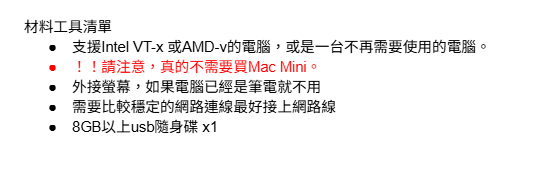
▲工具材料真的不多,大多數人家裡都有,不然二手市場隨便買台筆電就好
這不是安裝教學,而是風險選擇,OpenClaw 是什麼(vs ChatGPT / Gemini)
相信已經有不少人在使用ChatGPT、Gemini、Perplexity、Claude。我用一個比較形象但是不是技術上政治正確的方式來說明。原本,你用所謂的AI,是打電話到一個超級客服中心,對面接電話的,是通過人類終極考試的超級博士,不是一個,是擁有全世界所有學門博士的超級博士。而且,客服中心裡面有一整團數不清的超級博士。
ChatGPT: もしもし~~~(moshi moshi~~~)
你: 你好,今天請幫我的文案改一下,要圓潤一點,以下是我老闆的指示:.........
ChatGPT: わかりました(知道了)......
好的,問題來了。每次接電話的AI,都不完全記得你是誰。他們擁有的,是一個類似CRM的東西,所以上一個ChatGPT(或是Gemini, Claude, Grok之類),決定要把關於你的什麼事情記下來,下一個接電話的AI才會知道。然而,每次接電話,就會把對你的記憶遺忘掉一點。我稱之為記憶壓縮(Memory Compression),表現出來的狀態很明顯,你用AI用的愈多就會發現這問題愈嚴重。常常一個任務給下去,做了尾,忘了頭,你再提醒頭,它又忘了尾。總之,就是沒有辦法把一個簡單的任務(實際上並不簡單好嗎...)頭尾給兜起來。
造成這個現象的原因很多,我也不是LLM專家,但是大致的原因有上下文視窗限制(Context Window Limit)、遞迴總結 (Recursive Summarization)、注意力稀釋 (Attention Dilution)、向量檢索 (RAG/Vector Search) 的誤差等一大堆技術上的問題。總之,簡短的說就是AI的短期記憶、長期記憶都有缺陷,用的愈多,這現象愈嚴重。
另外一個問題,就是AI沒有 ”手”。很簡單的測試,你可以請你的AI助手,幫你上網買包衛生紙,一枝筆,或是一片土司。一句話,做不到。
所以,讀者現在先理解的是,這位超級博士只要裝進OpenClaw裡面,不但長短期記憶的缺陷可以被你本地端的幾乎無限的儲存容量給解決,你也可以給他手,在我們這個數位時代,就是瀏覽器、數位身份(例如Google帳號密碼)、和信用卡號碼。相信比較在資安界的朋友,這時候應該已經皺眉頭了。資安這塊我們晚點會講。別急。
其中與OpenClaw最接近的,應該是Anthropic公司出品的Claude系列產品,如Claude Code基本上可以接管你的電腦、Claude CoWork、Claude Review、Claude Dispatch、Computer Use。基本上Claude這個生態系非常完整,你不但可以讓它操控電腦,也可以真的叫它去幫你買包貓砂寄回家。甚至複雜一點的,你還可以想辦法讓它幫你的部門一起點一杯珍珠奶茶之類的都可以。
OpenClaw本身不強,但是它的生態系太寬廣,所以一隻龍蝦可以裝上各種工具之後,直接變身成Claude++,ClawHub裡的Skill(技能),你可以想像成Android手機裡的App,才剛開始就有3萬多個,後面看起來還會再瘋狂的長出來。當然,那些技能有的非常危險,建議使用之前先讓你的AI助手幫你先掃描一下原始碼,確保沒有大問題再裝。
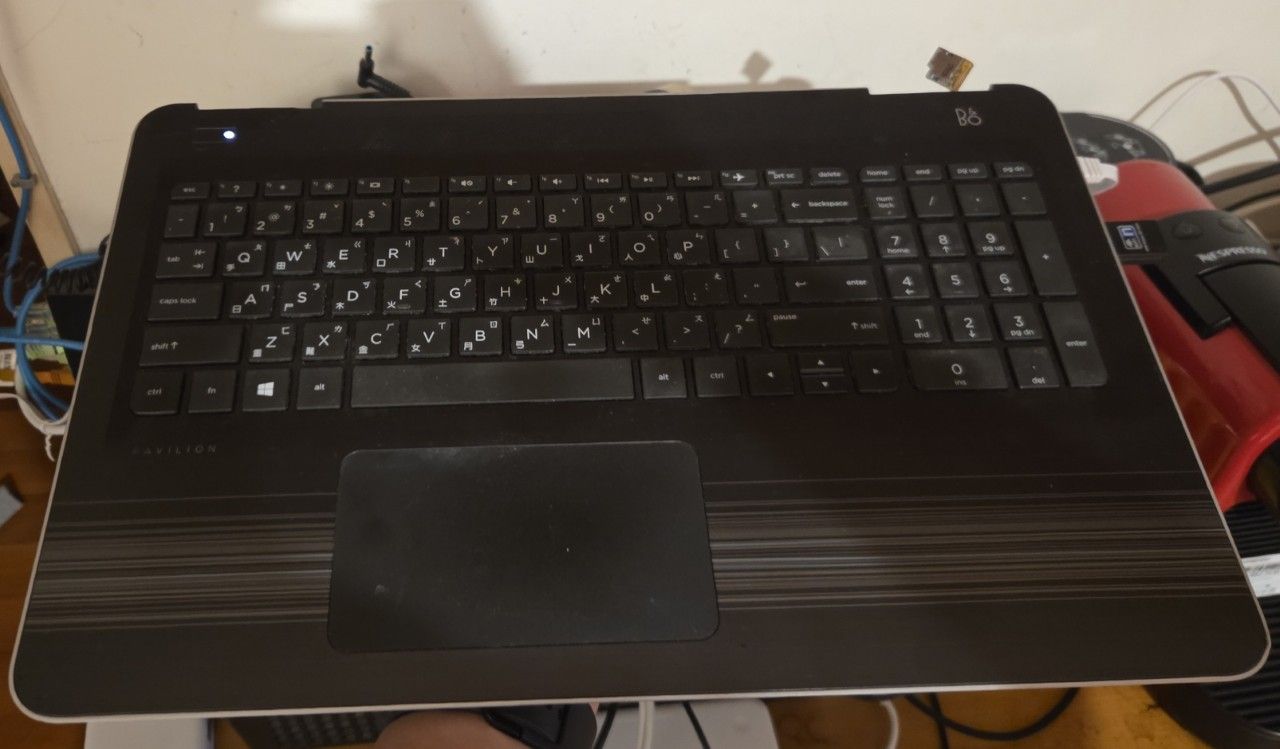
▲筆者家裡螢幕都壞掉的殘破HP筆電都能順跑,各位讀者家裡的應該都比這個好。
怎麼安裝OpenClaw?
一般來說,我個人建議有兩條路,結果差不多。
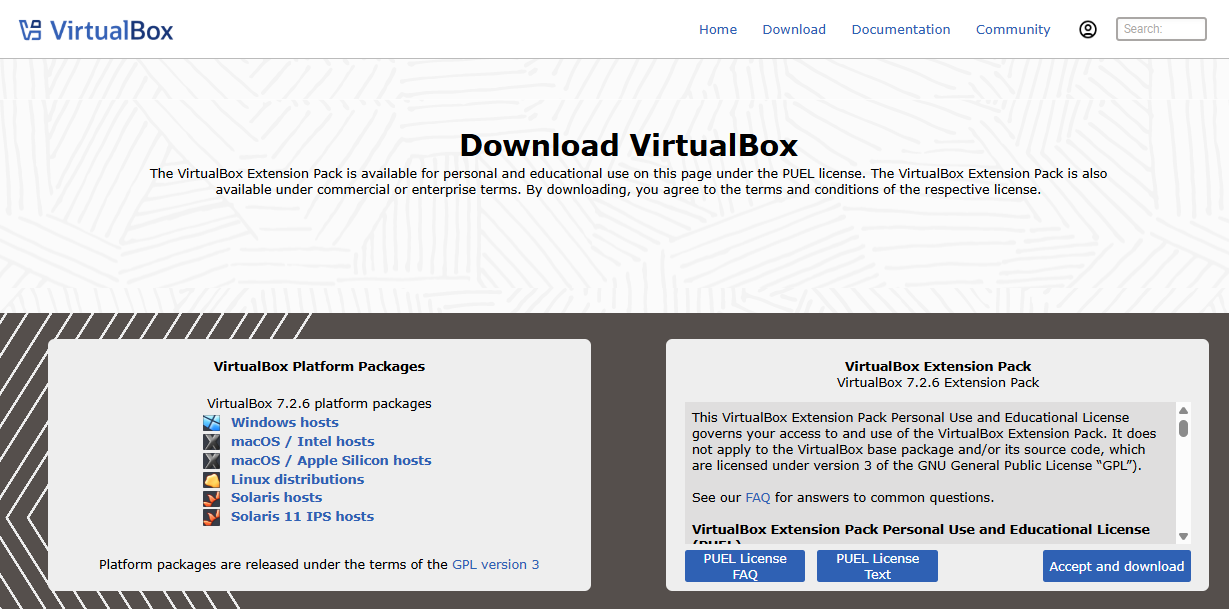
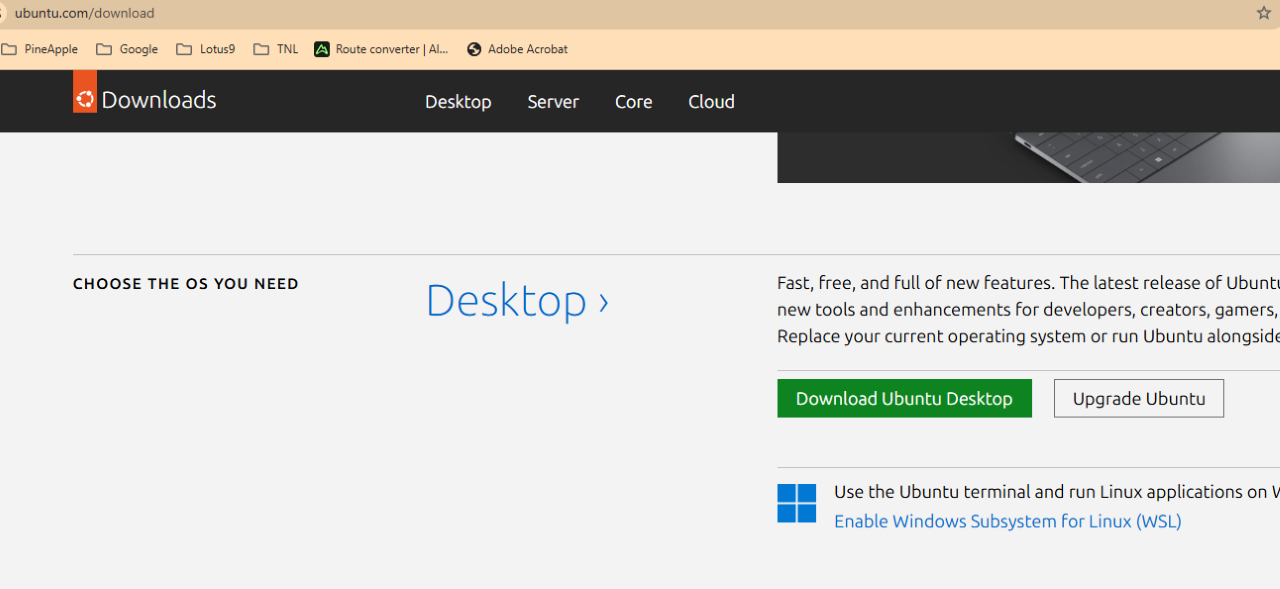
第一條路徑是找一台支援Intel VT-x / AMD AMD-V虛擬化技術,然後您就可以安裝Virtualbox,然後在裡面安裝Ubuntu Linux了。
第二條路徑更簡單,家裡找一台已經沒有要用的筆記型電腦,最好是有網路線插孔的,如果沒有,去買一條USB ethernet dongle,然後直接接上線,連上你家的路由器。
希望你的Agentic AI不會做事做到一半呆掉,網路穩定最重要。所以請不要懶惰,一定要接上網路線。當然,如果要鐵齒繼續裝,沒問題,我們繼續。
有些讀者可能技術比較厲害,就會問,耶?我的Windows裡面就可以安裝WSL啦,為什麼不用?
嗯... 或許這樣說比較殘酷,但是WSL2是給那些技術還不錯的人用的。如果你的OpenClaw大暴走的時候,有能力瞬間拆除WSL2的,您可能也不用看這篇文章了吧?
Virtualbox也好,一台沒有要用的閒置筆電也好,電源鈕都在你手上垂手可得,不用3秒可以關機。
更簡單暴力的問題也有:我可以在我現在的電腦上裝嗎?
嗯... 可以,但是你有很大的機率沒多久就會後悔。想想看,把你的瀏覽器包含了私人瀏覽紀錄、帳號、密碼等數位身份、以及信用卡資料等等的一切,交到一個天真無邪但是極度聰明的手中,會發生什麼事?或是說,你覺得出事的時候,你來得及停止嗎?
再來,我們的電腦需要什麼樣的規格呢?簡單說,什麼CPU都不重要,能USB開機就行,請不要搬出486這種上古神器出來就好,筆者測試的結果是Gen 7的 Core i7報廢筆電就可以用,記憶體8GB以上,16GB最好,沒有的話,4G不是不能用,但是跑瀏覽器會有點喘。硬碟空間不用大,大約100GB以上,最好是SSD或是NVME,沒有的話,一般硬碟也行,但是你的小龍蝦會稍微有點呆,尤其是在記憶跟跑瀏覽器工作的時候。
如果還是搞不懂,那麼請去買一台Thinkpad X200或是更新一點的就行,可以的話去光華商場還是哪裡請他們幫忙裝個SSD,記憶體裝到滿,筆者裝在Thinkpad X61s,也行,慢了點。
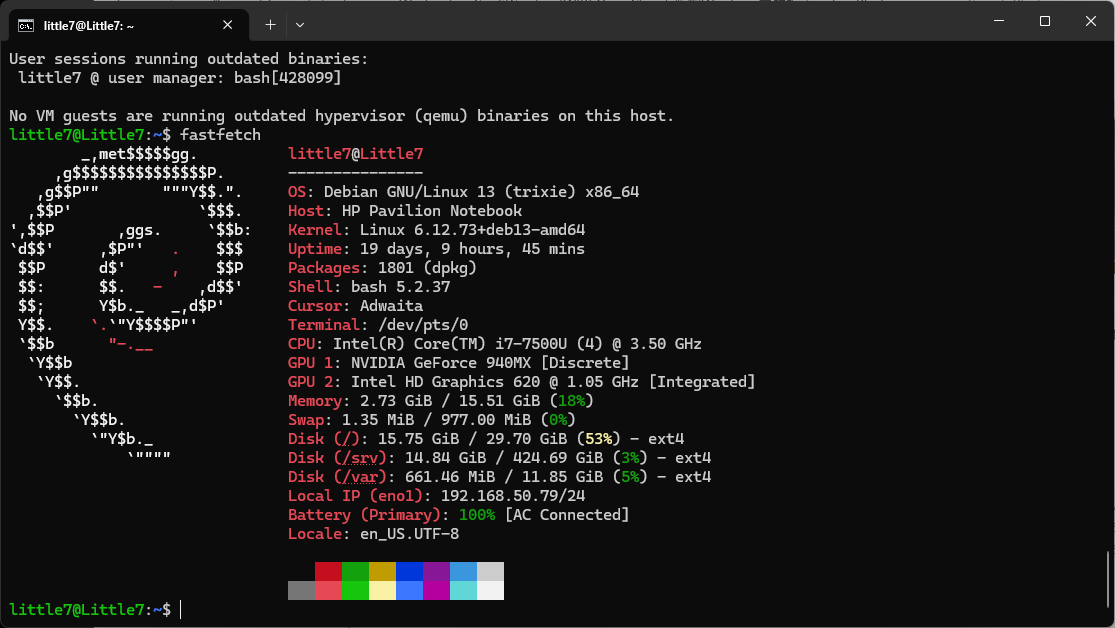
▲筆者機器的規格,Gen 7th Core i7-7500U, Nvidia 4940MX 2G VRAM, 16GB RAM, 512GB SSD