阅读视图

发现新文章,点击刷新页面。

OpenClaw 小龍蝦 Windows 安裝教學:不用 Mac Mini,用虛擬機或是二手舊電腦打造 AI 助理 Part 1

從黃仁勳推出了NemoClaw,Nvidia版本的”小龍蝦”之後,相信開始有一堆人在網路上洗各種小龍蝦有多厲害的文章,號稱可以幫你自動整理行事曆、幫你看Email、幫你找最便宜的購物點之類之類,講得很神。但是你真的知道小龍蝦 OpenClaw 是什麼嗎?本文從 OpenClaw 的起源和它是什麼、一般人要如何控制 OpenClaw 的風險、如何安全且低成本的安裝/使用、到後續的備份及復原一次講完。

在本文中,我們把OpenClaw稱為小龍蝦,台灣常見的用語。小龍蝦AI指的是OpenClaw,一個可以在本地環境中自主執行任務的Agentic AI系統。除了這個之外,常見的還有NanoClaw、IronClaw、OpenFang、LocalAGI、以及NemoClaw等等各式各樣的變種。

在最開始之前,這裡是我們的警語部份:

警語:OpenClaw的主要意圖是快速的完成您給的任務,但是請把關不要把自己的重要帳號、密碼直接明文傳給小龍蝦,本文可以教你如何安全使用,但是使用者自己要自爆,筆者也沒有辦法。


開始之前,請先準備好以下工具
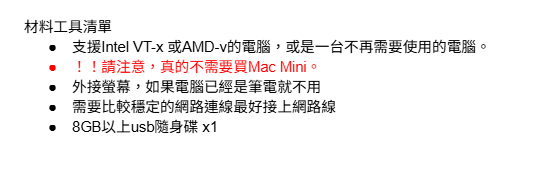
▲工具材料真的不多,大多數人家裡都有,不然二手市場隨便買台筆電就好


這不是安裝教學,而是風險選擇,OpenClaw 是什麼(vs ChatGPT / Gemini)


相信已經有不少人在使用ChatGPT、Gemini、Perplexity、Claude。我用一個比較形象但是不是技術上政治正確的方式來說明。原本,你用所謂的AI,是打電話到一個超級客服中心,對面接電話的,是通過人類終極考試的超級博士,不是一個,是擁有全世界所有學門博士的超級博士。而且,客服中心裡面有一整團數不清的超級博士。

ChatGPT: もしもし~~~(moshi moshi~~~)
你: 你好,今天請幫我的文案改一下,要圓潤一點,以下是我老闆的指示:.........
ChatGPT: わかりました(知道了)......

好的,問題來了。每次接電話的AI,都不完全記得你是誰。他們擁有的,是一個類似CRM的東西,所以上一個ChatGPT(或是Gemini, Claude, Grok之類),決定要把關於你的什麼事情記下來,下一個接電話的AI才會知道。然而,每次接電話,就會把對你的記憶遺忘掉一點。我稱之為記憶壓縮(Memory Compression),表現出來的狀態很明顯,你用AI用的愈多就會發現這問題愈嚴重。常常一個任務給下去,做了尾,忘了頭,你再提醒頭,它又忘了尾。總之,就是沒有辦法把一個簡單的任務(實際上並不簡單好嗎...)頭尾給兜起來。

造成這個現象的原因很多,我也不是LLM專家,但是大致的原因有上下文視窗限制(Context Window Limit)、遞迴總結 (Recursive Summarization)、注意力稀釋 (Attention Dilution)、向量檢索 (RAG/Vector Search) 的誤差等一大堆技術上的問題。總之,簡短的說就是AI的短期記憶、長期記憶都有缺陷,用的愈多,這現象愈嚴重。


另外一個問題,就是AI沒有 ”手”。很簡單的測試,你可以請你的AI助手,幫你上網買包衛生紙,一枝筆,或是一片土司。一句話,做不到。

所以,讀者現在先理解的是,這位超級博士只要裝進OpenClaw裡面,不但長短期記憶的缺陷可以被你本地端的幾乎無限的儲存容量給解決,你也可以給他手,在我們這個數位時代,就是瀏覽器、數位身份(例如Google帳號密碼)、和信用卡號碼。相信比較在資安界的朋友,這時候應該已經皺眉頭了。資安這塊我們晚點會講。別急。

其中與OpenClaw最接近的,應該是Anthropic公司出品的Claude系列產品,如Claude Code基本上可以接管你的電腦、Claude CoWork、Claude Review、Claude Dispatch、Computer Use。基本上Claude這個生態系非常完整,你不但可以讓它操控電腦,也可以真的叫它去幫你買包貓砂寄回家。甚至複雜一點的,你還可以想辦法讓它幫你的部門一起點一杯珍珠奶茶之類的都可以。

OpenClaw本身不強,但是它的生態系太寬廣,所以一隻龍蝦可以裝上各種工具之後,直接變身成Claude++,ClawHub裡的Skill(技能),你可以想像成Android手機裡的App,才剛開始就有3萬多個,後面看起來還會再瘋狂的長出來。當然,那些技能有的非常危險,建議使用之前先讓你的AI助手幫你先掃描一下原始碼,確保沒有大問題再裝。
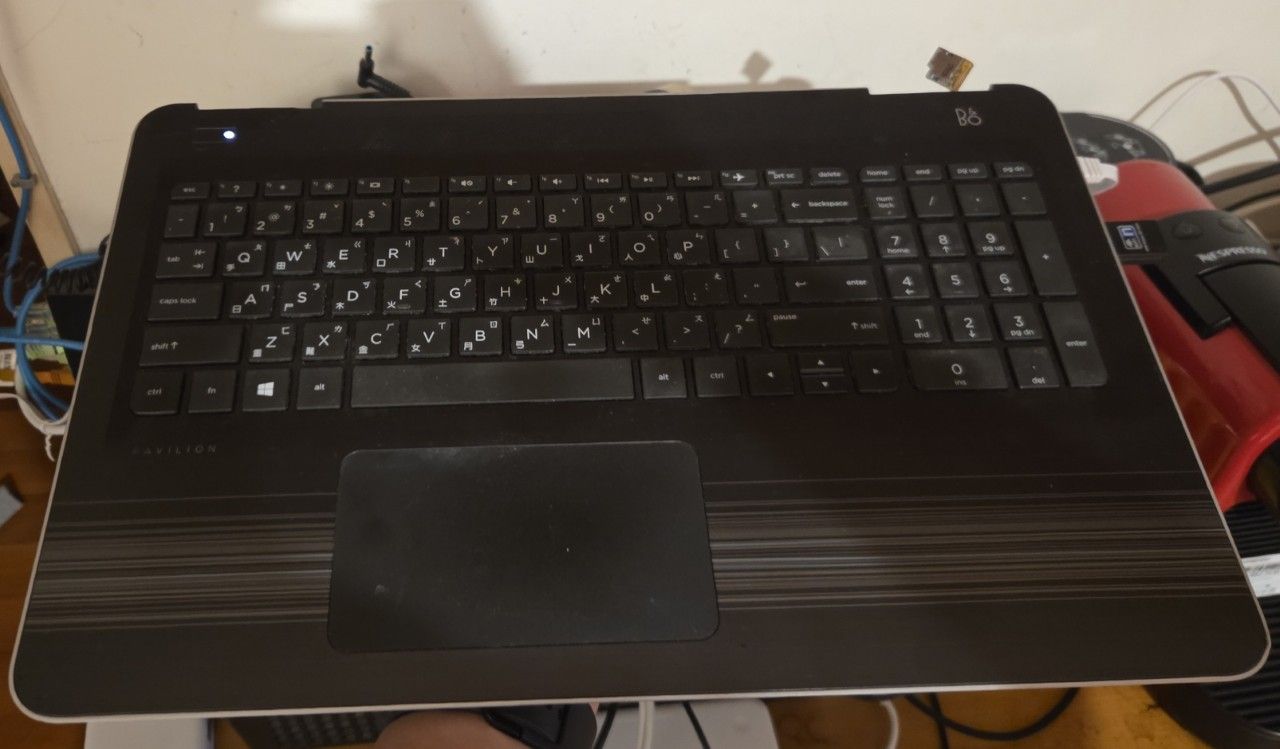
▲筆者家裡螢幕都壞掉的殘破HP筆電都能順跑,各位讀者家裡的應該都比這個好。


怎麼安裝OpenClaw?


一般來說,我個人建議有兩條路,結果差不多。

第一條路徑是找一台支援Intel VT-x / AMD AMD-V虛擬化技術,然後您就可以安裝Virtualbox,然後在裡面安裝Ubuntu Linux了。

第二條路徑更簡單,家裡找一台已經沒有要用的筆記型電腦,最好是有網路線插孔的,如果沒有,去買一條USB ethernet dongle,然後直接接上線,連上你家的路由器。

希望你的Agentic AI不會做事做到一半呆掉,網路穩定最重要。所以請不要懶惰,一定要接上網路線。當然,如果要鐵齒繼續裝,沒問題,我們繼續。

有些讀者可能技術比較厲害,就會問,耶?我的Windows裡面就可以安裝WSL啦,為什麼不用?

嗯... 或許這樣說比較殘酷,但是WSL2是給那些技術還不錯的人用的。如果你的OpenClaw大暴走的時候,有能力瞬間拆除WSL2的,您可能也不用看這篇文章了吧?

Virtualbox也好,一台沒有要用的閒置筆電也好,電源鈕都在你手上垂手可得,不用3秒可以關機。

更簡單暴力的問題也有:我可以在我現在的電腦上裝嗎?

嗯... 可以,但是你有很大的機率沒多久就會後悔。想想看,把你的瀏覽器包含了私人瀏覽紀錄、帳號、密碼等數位身份、以及信用卡資料等等的一切,交到一個天真無邪但是極度聰明的手中,會發生什麼事?或是說,你覺得出事的時候,你來得及停止嗎?

再來,我們的電腦需要什麼樣的規格呢?簡單說,什麼CPU都不重要,能USB開機就行,請不要搬出486這種上古神器出來就好,筆者測試的結果是Gen 7的 Core i7報廢筆電就可以用,記憶體8GB以上,16GB最好,沒有的話,4G不是不能用,但是跑瀏覽器會有點喘。硬碟空間不用大,大約100GB以上,最好是SSD或是NVME,沒有的話,一般硬碟也行,但是你的小龍蝦會稍微有點呆,尤其是在記憶跟跑瀏覽器工作的時候。

如果還是搞不懂,那麼請去買一台Thinkpad X200或是更新一點的就行,可以的話去光華商場還是哪裡請他們幫忙裝個SSD,記憶體裝到滿,筆者裝在Thinkpad X61s,也行,慢了點。
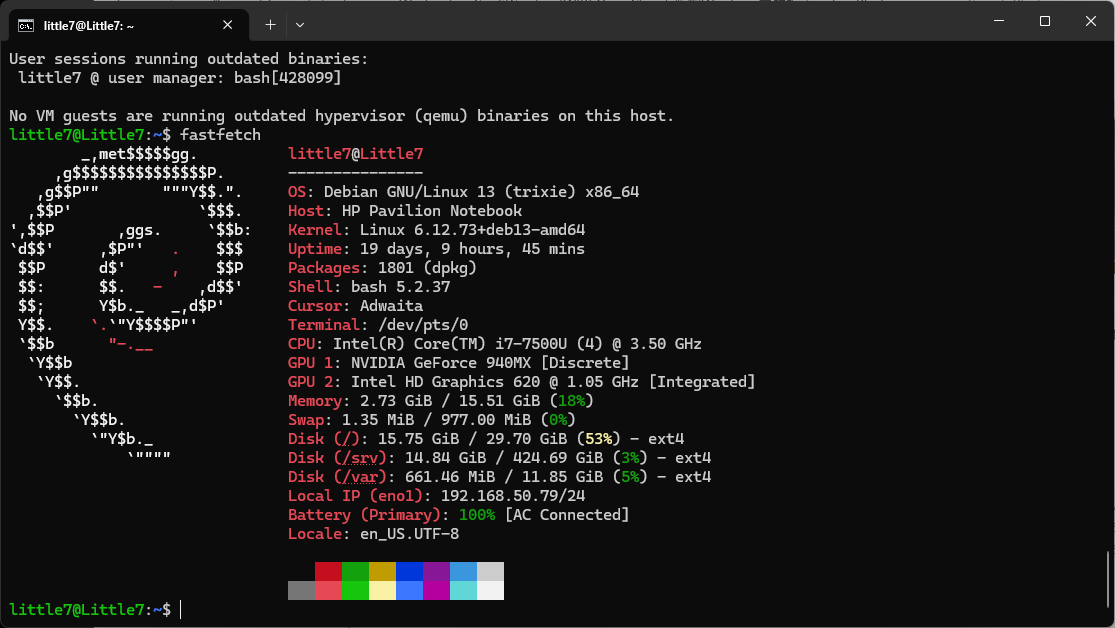
▲筆者機器的規格,Gen 7th Core i7-7500U, Nvidia 4940MX 2G VRAM, 16GB RAM, 512GB SSD
 

OpenClaw 攜手字節跳動搶佔中國市場

OpenClaw 與字節跳動推出中國版軟體市集,騰訊、小米等廠商紛紛搶進「養龍蝦」熱潮。

OpenClaw宣佈與字節跳動達成基礎設施合作,針對中國市場推出專屬的在地化軟體市集 (Mirror Site)與技術支援。隨著這波被中國網友戲稱為「養龍蝦」的熱潮全面引爆,不僅騰訊迅速將其整合進旗下微信 (WeChat)生態系,就連小米、OPPO等手機品牌也紛紛跳下來「養蝦」,試圖將這套代理系統直接寫入手機底層。

而在這股狂潮背後,OpenClaw創造者Peter Steinberger於今年初正式被Sam Altman挖角加入OpenAI,這對整個AI代理產業的未來佈局,究竟釋放了什麼強烈訊號?

從極客專屬到全民「養龍蝦」:騰訊、小米與OPPO的終端大戰

OpenClaw (原名為Clawdbot,因其標誌為龍蝦,進而衍生出「養龍蝦」的社群黑話)之所以能在短短數月內席捲全球,在於其具備「24小時全天候運行」、「極高自主性」,以及「專屬記憶檔案」 (soul.md)三大特性。

而原始的OpenClaw需要較高的本地佈署門檻,因此為了解決這個痛點,並且搶佔更多用戶,中國科技巨頭們掀起了一場「零門檻養蝦」的軍備競賽:

• 騰訊WeChat的社群攔截:騰訊火速推出深度整合微信的「ClawBot」 (QClaw),標榜三分鐘即可完成佈署,並且內建超過5000種預設技能,讓使用者的「數位管家」能直接透過微信幫忙回訊息、訂餐廳或整理工作群組。

• 小米與OPPO等業者加入:敏銳的手機品牌大廠如小米與OPPO,目前也開始瞄準這股「養蝦潮」。透過將OpenClaw類型的代理架構深度整合進HyperOS、ColorOS系統底層,手機不再只是「硬體載具」,而是成為每個人專屬AI代理的「實體居所」,意味使用者的「龍蝦」能直接調用手機的相機、行事曆與本地檔案,達成高度個人化、兼顧隱私的自動化操作。

字節跳動的算盤:以「中國版市集」搶下AI外掛分發權

在各大廠忙著推產品的同時,字節跳動選擇一條更具戰略高度的路徑——為OpenClaw提供基礎設施支持,建立中國官方版軟體市集。

這個舉動背後有兩大核心考量:

• 解決合規與資安痛點:OpenClaw因為權限極高,先前在中國甚至引起金融機構的資安警告。字節跳動透過提供在地化伺服器與基礎設施,不僅解決連線延遲問題,更能在「外掛技能」的上架審核與資料落地 (Data Localization)上提供額外合規保障。

• 掌握「AI時代的App Store」:OpenClaw最強大的地方,在於其龐大的第三方外掛技能庫 (Skills)。字節跳動透過支援這個官方市集,等同於掌握中國開發者發布與下載AI代理外掛的「咽喉要道」。未來,字節跳動不僅能藉此推廣自家的火山引擎算力,更能讓旗下的「豆包」 (Doubao)等大模型順理成章地成為這些在地化龍蝦的預設「大腦」。

創造者投效OpenAI:將「開源」化為全球標準的終極武器

如果說中國市場的「養龍蝦」大戰是應用層的狂歡,那麼OpenClaw創造者Peter Steinberger在今年2月中旬正式加入OpenAI,則是牽動全球AI基礎架構的震撼彈。

• 以OAuth訂閱制重塑商業模式:過去,使用API運行高頻率的AI代理會產生高昂的Token費用 (甚至高達每月數百美元),這被社群稱為「養蝦的飼料費太貴」。但在Peter Steinberger加入後,OpenAI明確支援透過ChatGPT Plus/Pro的「訂閱制OAuth」來驅動OpenClaw,而這項策略直接打趴了其他按量計費的競爭對手 (如 Anthropic),使得OpenAI成為全球OpenClaw使用者的「唯一高性價比大腦」。

• 將OpenClaw推上「多智慧體」 (Multi-Agent)的神壇:Sam Altman親自挖角,並且支持將OpenClaw轉入獨立基金會運作,看似大度,實則是為了讓OpenAI的模型能無縫接軌這個已擁有18萬個GitHub星星評價的全球最大開源代理生態圈。而Peter Steinberger加入後,將專注於消除技術門檻,並且解決敏感操作的安全性問題,讓OpenAI能在未來的「個人AI代理」戰場中,掌握絕對的標準制定權。

OpenClaw 小龍蝦 Windows 安裝教學:不用 Mac Mini,用虛擬機或是二手舊電腦打造 AI 助理 (Part 2)

從黃仁勳推出了NemoClaw,Nvidia版本的”小龍蝦”之後,相信開始有一堆人在網路上洗各種小龍蝦有多厲害的文章,號稱可以幫你自動整理行事曆、幫你看Email、幫你找最便宜的購物點之類之類,講得很神。但是你真的知道小龍蝦 OpenClaw 是什麼嗎?本文從 OpenClaw 的起源和它是什麼、一般人要如何控制 OpenClaw 的風險、如何安全且低成本的安裝/使用、到後續的備份及復原一次講完。

在本文中,我們把OpenClaw稱為小龍蝦,台灣常見的用語。小龍蝦AI指的是OpenClaw,一個可以在本地環境中自主執行任務的Agentic AI系統。除了這個之外,常見的還有NanoClaw、IronClaw、OpenFang、LocalAGI、以及NemoClaw等等各式各樣的變種。

OpenClaw 小龍蝦 Windows 安裝教學:不用 Mac Mini,用虛擬機或是二手舊電腦打造 AI 助理 Part 1

在最開始之前,這裡是我們的警語部份:

警語:OpenClaw的主要意圖是快速的完成您給的任務,但是請把關不要把自己的重要帳號、密碼直接明文傳給小龍蝦,本文可以教你如何安全使用,但是使用者自己要自爆,筆者也沒有辦法。

怎麼安裝Ubuntu?


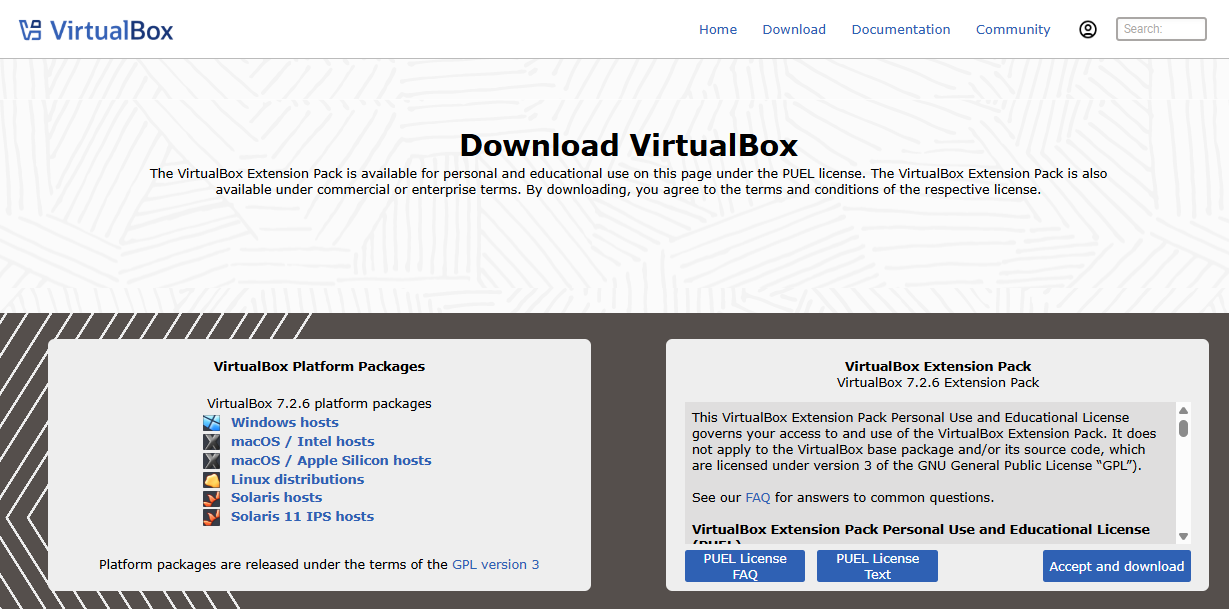
我們在這裡先假設Virtualbox您已經裝好了。有能力安裝VirtualBox的讀者應該不需要再寫說明才是。如果您是真的不會裝,請在留言區敲碗,我可以日後找時間再寫VirtualBox之類的安裝方式。

眼尖的讀者應該一看就知道,筆者目前跑著的OpenClaw並不是Ubuntu,那是因為筆者對於系統的乾淨程度有著比較高的要求,一般人,Ubuntu裝一裝就好,簡單好用,不燒腦,尤其是搞那些WiFi、顯示卡驅動程式的時候。

對於曾經裝過很多Linux的讀者,麻煩往下捲一點,看看下一章基礎資安設定部份即可。

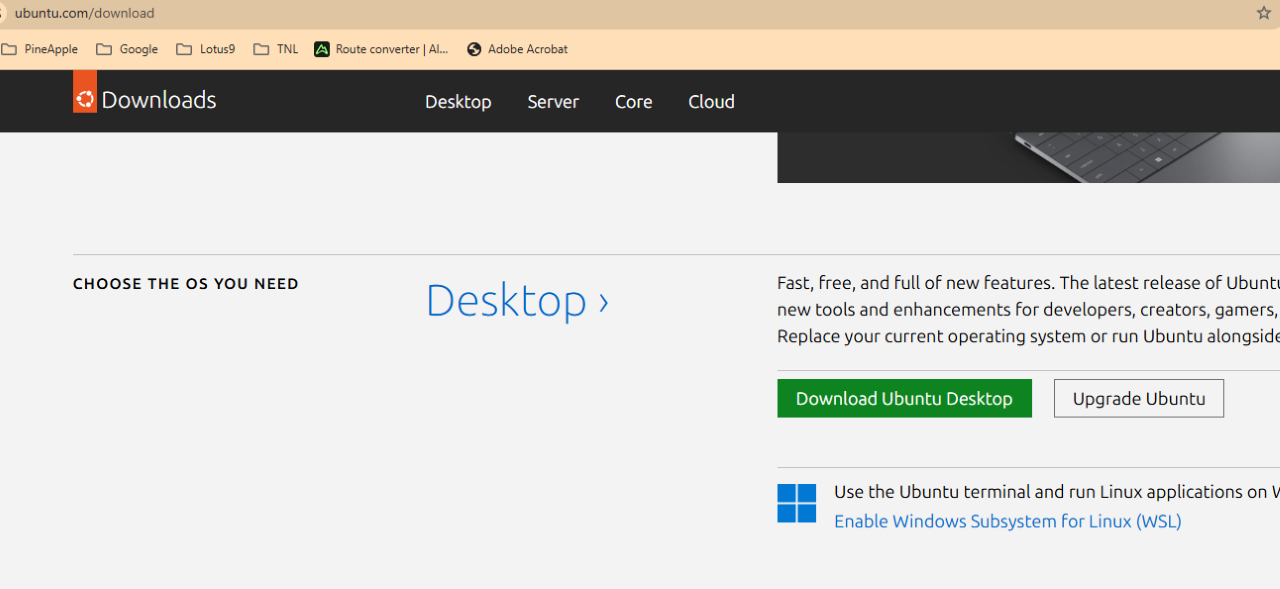
安裝Ubuntu的第一步,請先下載Ubuntu: google “Get Ubuntu”或是https://ubuntu.com/download 就可以找到。

如果您是在Virtualbox裡面安裝的,它支援客體自動化安裝,基本上只要把帳號密碼填進去,就可以安裝完成。如果您有一台空電腦的話,則是請下載Rufus,下載Ubuntu ISO,然後用隨身碟開機。接下來就安裝完成。

唯一要請您注意的,就是這台機器最好把大部分的空間直接切割給 / (root)或是 /home (使用者目錄),因為OpenClaw活動的目錄主要就是  ~/.openclaw/ 裡面,通常這是放在 /home 裡面的。

這個部份搞定之後,我們接下來進行最重要的一步Ubuntu設定:安裝並啟動ssh伺服器。這是我們未來主要的修理管道。晚點會搞定Telegram,那會是我們的溝通和工作管道。

接下來,我們按照順序執行以下命令:

sudo apt update
sudo apt install -y openssh-server curl
sudo systemctl enable ssh


▲Virtualbox是個人可以免費使用的虛擬機器軟體,至於WSL不太建議

▲我們這裡安裝Ubuntu Desktop,這樣未來瀏覽器就不需要花力氣再安裝。
 

注意一下OpenClaw的資安根本問題


OpenClaw早期還蠻容易自己跑一跑整組原地自爆的。不過,隨著開發者社群加入,目前逐步愈來愈穩定,甚至還加入了OpenShell (https://vocus.cc/article/69bd415afd897800017e2234) 的一層資安架構,算是終於讓筆者覺得比較能接受了。雖然說為了要多賣點Nvidia GPU,openshell會大量調用本地端LLM大語言模型,但是有了一點隔離架構,比起完全自由到瘋狂的荒野西部式設計,這真的是個長足的進步。

筆者從1月開始開發了 UnifAI (https://github.com/joustonhuang/unifai) 來補強OpenClaw,設計完成藍圖並上傳去GitHub的時間,還比GTC 2026早了幾天。看完GTC時,聽聞NemoClaw要推出,本來還以為前兩個月都白忙一場,結果分析習下,發現OpenShell的設計不錯,而且截稿日時,OpenClaw已經內建OpenShell,所以就大幅降低筆者開發的負擔了。OpenShell有點先天的設計問題,就是缺乏完整系統的煞車、油表和Kill switch,目前的Openshell有點像把手煞車拿來當日常煞車用。講個比較不政治正確的說法,就算掛上了Openshell,所有的金庫和鑰匙都是放在銀行大廳,雖然有警衛、銀行經理、櫃員三層擋在前面,這種設計聽起來方便也好像很安全,但是受過ISO27001:2022內部稽核員的筆者本人,就會不禁皺眉。如果搶銀行的就是被安裝進去的Skill呢?那就會像是一個偷天換日(The Italian Job),直接挖個洞,讓金庫和鑰匙直接撈走。

未來UnifAI正在緊鑼密鼓的開發當中,完整開發測試完成之後,會再寫一篇文章幫忙讀者安裝UnifAI這個完整的煞車、油表、緊急制動開關三合一的外掛安全機制。

在筆者的外掛平台完成開發之前,請讀者在使用時多注意。

▲OpenClaw的資安風險不低,就算是Nvdia黃仁勳的openshell加持之後,仍然擋不住skill的供應鏈攻擊。


OpenClaw 小龍蝦 Windows 安裝教學:不用 Mac Mini,用虛擬機或是二手舊電腦打造 AI 助理 Part 3

從黃仁勳推出了NemoClaw,Nvidia版本的”小龍蝦”之後,相信開始有一堆人在網路上洗各種小龍蝦有多厲害的文章,號稱可以幫你自動整理行事曆、幫你看Email、幫你找最便宜的購物點之類之類,講得很神。但是你真的知道小龍蝦 OpenClaw 是什麼嗎?本文從 OpenClaw 的起源和它是什麼、一般人要如何控制 OpenClaw 的風險、如何安全且低成本的安裝/使用、到後續的備份及復原一次講完。

在本文中,我們把OpenClaw稱為小龍蝦,台灣常見的用語。小龍蝦AI指的是OpenClaw,一個可以在本地環境中自主執行任務的Agentic AI系統。除了這個之外,常見的還有NanoClaw、IronClaw、OpenFang、LocalAGI、以及NemoClaw等等各式各樣的變種。

在最開始之前,這裡是我們的警語部份:

警語:OpenClaw的主要意圖是快速的完成您給的任務,但是請把關不要把自己的重要帳號、密碼直接明文傳給小龍蝦,本文可以教你如何安全使用,但是使用者自己要自爆,筆者也沒有辦法。

前情提要:


設定ssh伺服器,允許遠端終端機連線


接下來,我們要把這台機器再往前準備一步,讓它在未來真的出狀況的時候,你還有第二條救援路線。或是在你的Agent出錯時,幫它一把。龍蝦的視覺閱讀能力很不好,所以就算是給他瀏覽器,他也會看的很慢。可以的話你來幫它一把比較好。

比較有經驗的讀者可能會問:裝個Skill就好了不是嗎?

是,也不是。舉個例子,光是Google Doc用的skill,目前Clawhub裡面在截稿日時,沒有一個是安全的。有的話我也不會這樣濫用Token了。

前面我們已經把 Tailscale 裝好了,這代表你已經有一條虛擬網路,可以從外面安全地回到家裡這台小龍蝦主機。只不過要用終端機,對大部分讀者來說操作很不方便。

接下來要做的,就是把遠端桌面和瀏覽器的維修通道準備好。這一段的重點不是「平常拿來操作小龍蝦」,而是「當 Telegram、OpenClaw、或是瀏覽器流程壞掉的時候,你還有工具把它救回來」。

請先打開終端機,按照順序執行以下命令:

sudo apt update


接下來是以下指令:


sudo apt install -y xfce4 xfce4-goodies lightdm xrdp xorgxrdp dbus-x11 policykit-1 ufw curl gnupg openssh-server


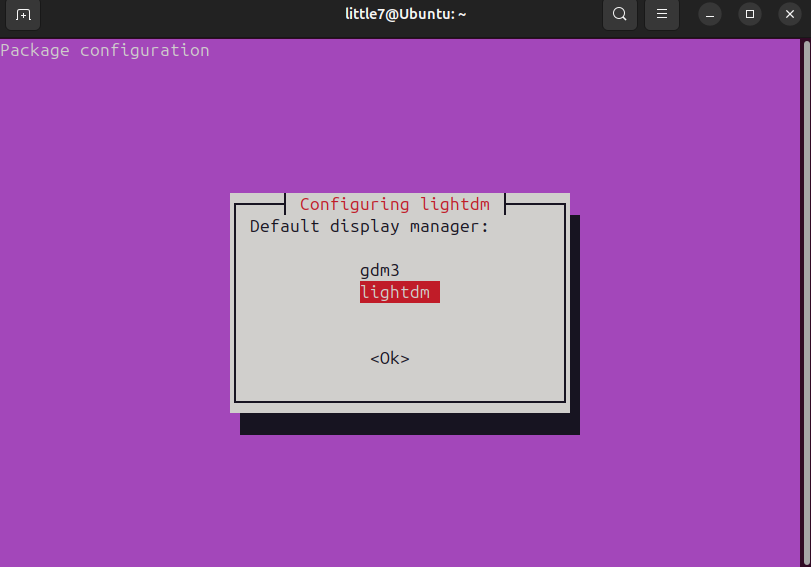
然後,系統會問你預設的display manager要用哪個?這時請選擇lightdm。這樣會穩很多,尤其是我們的目標是用舊電腦或是便宜的電腦,而且我們只需要小龍蝦幫我們操作瀏覽器,其他的東西都沒有很大的意義。

這一串命令做的事情其實不複雜:

  • xrdp:讓你可以從 Windows 的遠端桌面連進來

  • xorgxrdp:讓 Linux 的圖形桌面可以真的被 xrdp 接管

  • xfce4:一個比較輕量、比較穩定的桌面環境,用來遠端桌面連線。Gnome在遠端桌面就是個悲劇

  • ufw:Ubuntu 常用的防火牆工具

  • 其他幾個套件,則是補足桌面和權限運作時會用到的基礎元件


再來,請啟用openssh伺服器,您若是使用Windows系統,可以用putty或是先安裝wsl之後,就有ssh客戶端可以使用。這個部份網路上很多教學文件,照著做應該可以搞定,如果您沒有辦法使用的話也沒有關係,


sudo systemctl enable ssh
sudo systemctl start ssh


我們應該很少用到。只是留一個自救管道給您。


設定遠端桌面連線


接下來,比較常用的在這裡,也就是透過遠端桌面連線來確保小龍蝦使用的環境與我們相同。把以下指令貼進終端機中:


sudo mkdir -p /etc/lightdm/lightdm.conf.d
sudo bash -c 'cat > /etc/lightdm/lightdm.conf.d/50-xfce.conf
[Seat:*]
user-session=xfce
EOF'

echo -e "allowed_users=anybody\nneeds_root_rights=yes" | sudo tee /etc/X11/Xwrapper.config

mkdir -p ~/.config/xfce4
cat > ~/.config/xfce4/helpers.rc
TerminalEmulator=xfce4-terminal
EOF

echo "dbus-launch --exit-with-session startxfce4" > ~/.xsession
chmod 644 ~/.xsession
rm -rf ~/.cache/sessions/*
rm -f ~/.Xauthority ~/.xsession-errors ~/.xsession-errors.old

sudo adduser xrdp ssl-cert
sudo reboot


裝好之後,請啟用 xrdp,也是貼指令進終端機:


sudo systemctl enable xrdp
sudo systemctl enable xrdp-sesman
sudo systemctl restart xrdp xrdp-sesman


重開機完之後,請先登入一次。

這一串命令做的事情其實也不複雜,基本上就是把輕量化、佔用記憶體少、速度快的XFCE桌面環境正確的設定好。

等到網路連線正常之後,再次打開終端機,然後輸入命令來取得 IP:

tailscale status


有些朋友會問,那麼為什麼這麼麻煩?直接安裝Xubuntu就好啦?其實,這是因為GNOME環境才是Ubuntu預設環境,如果您是使用舊筆電或是要設定GPU之類的,還是要先在Ubuntu標準環境下設定好。然後再現場改裝成XFCE桌面環境。

如果比較有本事的讀者,一開始就可以安裝Xubuntu沒有問題。

▲被問到要用哪個Display manager的時候,請選擇lightdm


OpenClaw 小龍蝦 Windows 安裝教學:不用 Mac Mini,用虛擬機或是二手舊電腦打造 AI 助理 Part 4

從黃仁勳推出了NemoClaw,Nvidia版本的”小龍蝦”之後,相信開始有一堆人在網路上洗各種小龍蝦有多厲害的文章,號稱可以幫你自動整理行事曆、幫你看Email、幫你找最便宜的購物點之類之類,講得很神。但是你真的知道小龍蝦 OpenClaw 是什麼嗎?本文從 OpenClaw 的起源和它是什麼、一般人要如何控制 OpenClaw 的風險、如何安全且低成本的安裝/使用、到後續的備份及復原一次講完。

在本文中,我們把OpenClaw稱為小龍蝦,台灣常見的用語。小龍蝦AI指的是OpenClaw,一個可以在本地環境中自主執行任務的Agentic AI系統。除了這個之外,常見的還有NanoClaw、IronClaw、OpenFang、LocalAGI、以及NemoClaw等等各式各樣的變種。

前情提要:

在最開始之前,這裡是我們的警語部份:

警語:OpenClaw的主要意圖是快速的完成您給的任務,但是請把關不要把自己的重要帳號、密碼直接明文傳給小龍蝦,本文可以教你如何安全使用,但是使用者自己要自爆,筆者也沒有辦法。


實際使用遠端桌面連線測試


要怎麼知道IP呢?還記得嗎?剛剛說 tailscale up 之後的指令


tailscale status


或是用瀏覽器連結


https://login.tailscale.com/admin/machines


也都可以找到。

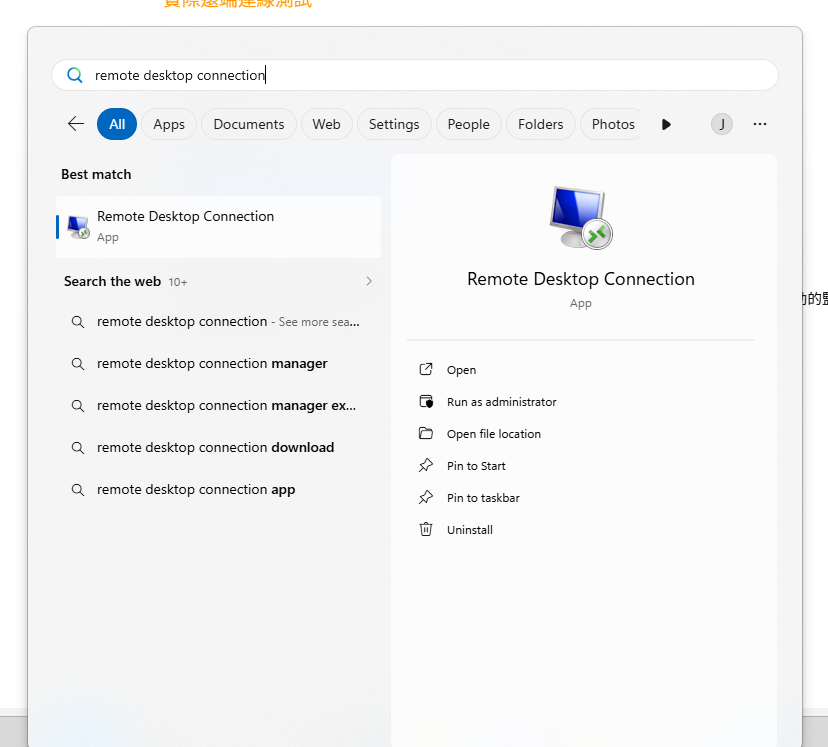
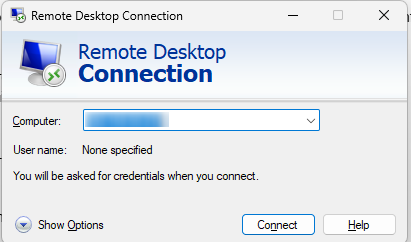
接下來,在Windows系統裡面點中間左下角 Start Menu,然後輸入 “Remote Desktop Connection”,就可以打開RDP客戶端

接下來,輸入Tailscale找到的IP,就可以連線進去系統。

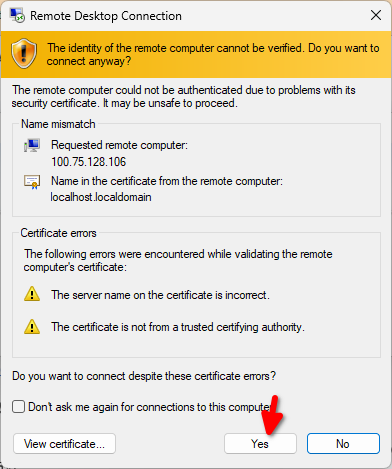
因為這台機器並沒有製作安全憑證,只能自己手動接受並且繼續連線。請點選 “Yes” 繼續。

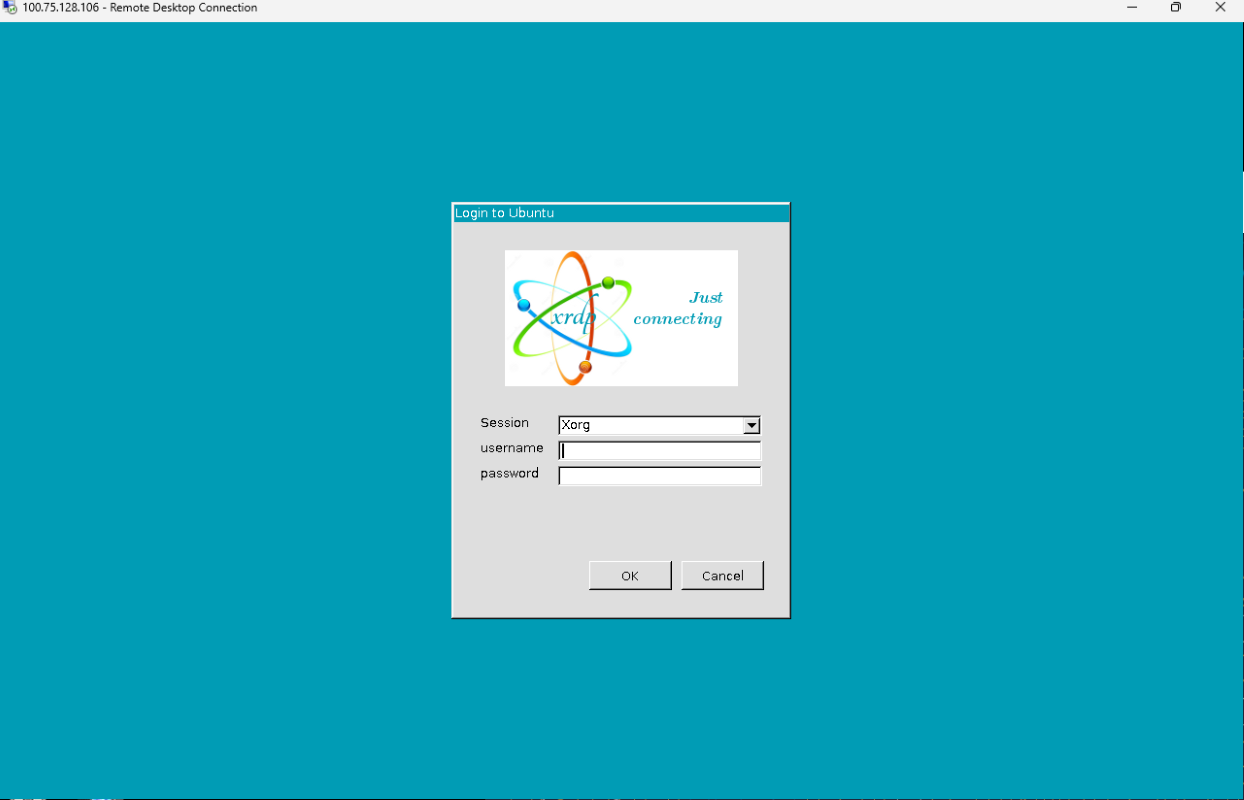
接下來,在Remote Desktop Connection應用程式裡面,您可以輸入帳號、密碼來登入圖形界面了。

做到這裡之後,你的 Linux 主機就已經具備基本的遠端桌面能力了。而且從此之後,你可以一舉一動的監控小龍蝦實際做了什麼事情。

1

▲執行RDP客戶端,所有現代Windows應該都有內建。

▲接下來,Windows上面登入,就可以不用看兩邊的螢幕了。

▲因為沒有安全憑證,只能手動接受並繼續連線。請點選 “Yes” 繼續

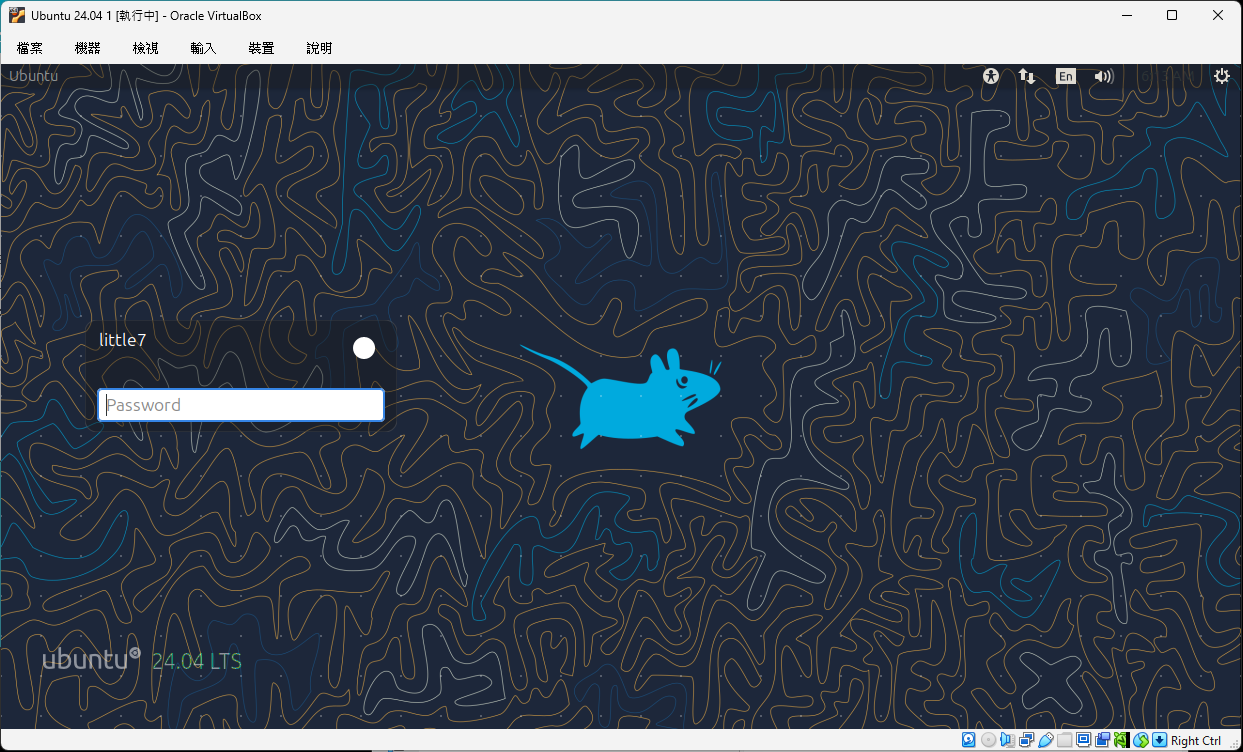
▲VirtualBox裡的真實桌面樣貌

▲這邊輸入帳號密碼就可以登入系統


資安的第一部曲


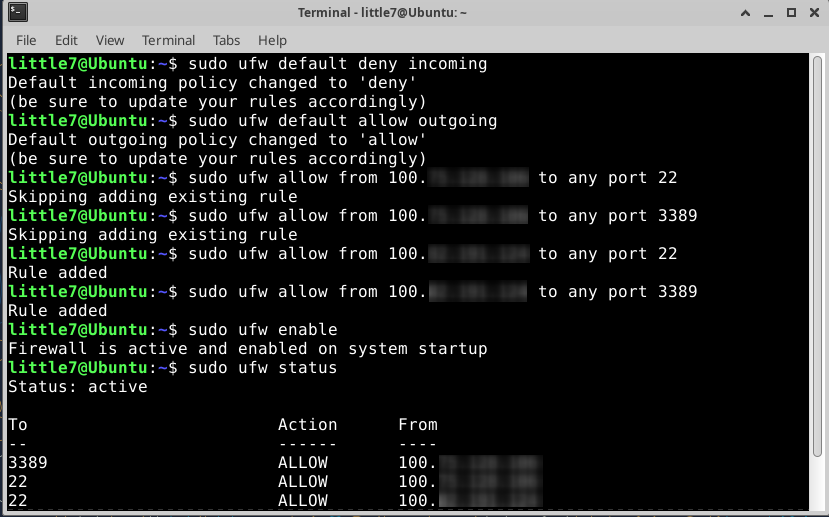
接下來,首先要想辦法把資安給搞定。否則接下來系統被打穿,就是無窮無盡的麻煩了。請注意,這裡我們不是要把所有東西打開給全世界看。相反的,我們是要開始學會「只開必要的門,其他全部關掉」。

簡單說,我們要設定防火牆、並且只接受特定IP的連線。請逐步把以下指令貼進終端機中:


sudo ufw default deny incoming
sudo ufw default allow outgoing


先允許目前這台小龍蝦連線的IP避免把自己鎖死,假設tailscale本機IP是100.1.1.1,請改成實際IP
 

sudo ufw allow from 100.1.1.1 to any port 22
sudo ufw allow from 100.1.1.1 to any port 3389


再允許控制裝置連線進來,假設您日常使用的是100.100.1.1


sudo ufw allow from 100.100.1.1 to any port 22
sudo ufw allow from 100.100.1.1 to any port 3389


接著啟用 ufw:


sudo ufw enable


建議您控制裝置有幾台都分別寫一次防火牆指令,避免到時出狀況,就得回家才能修理了。

最後檢查一下目前規則:


sudo ufw status verbose


如果一切正常,你應該會看到:

  • incoming 預設是 deny

  • outgoing 預設是 allow

  • 只開了 SSH

  • 只開了 3389/tcp

這樣的好處是,就算未來你裝了更多東西、跑了更多服務,也不會莫名其妙全部暴露在外面。尤其是 xrdp 這種東西,很方便,也很危險,所以一定要搭配 Tailscale 使用,而不是直接把 3389 暴露到公網上。

▲只要把防火牆裝上,至少可以安心一半,除非你拿來控制的電腦先被打穿,那我也救不了你。


安裝OpenClaw Part 1:連上網路開始安裝


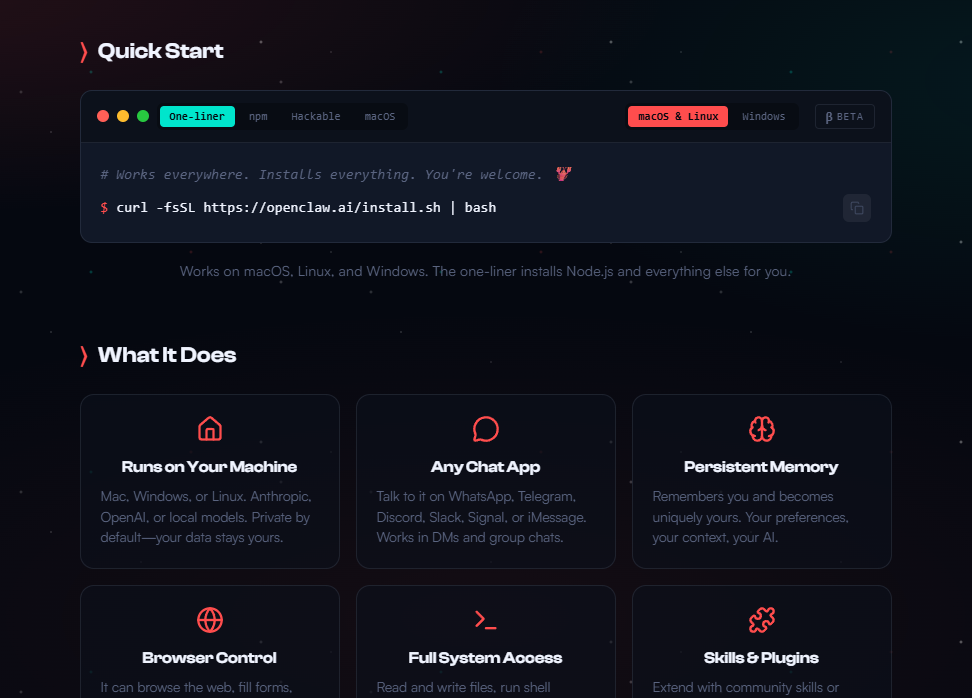
在我們的系統上安裝小龍蝦其實就這麼剪單一行字。為了要把遠端連線和資安的基本架構設定好,居然要有這麼多的前置設定,想想真不可思議。


curl -fsSL https://openclaw.ai/install.sh | bash


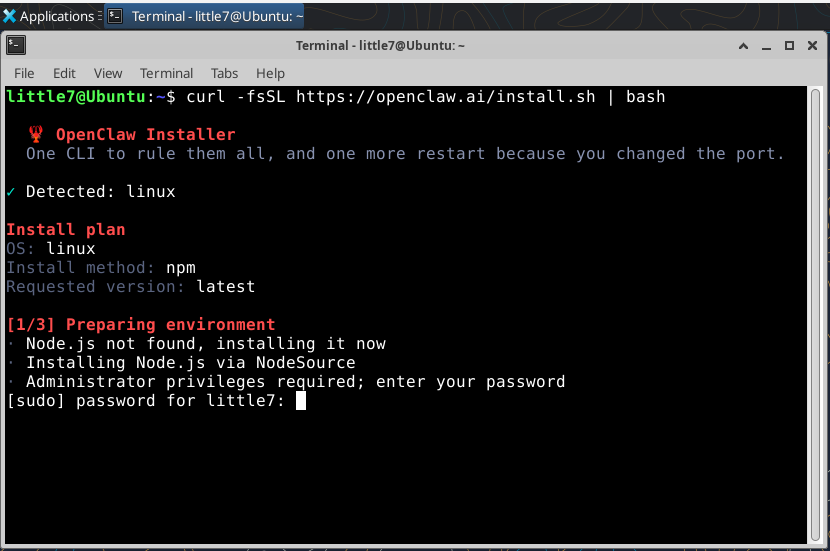
搞定前面這一些之後,OpenClaw會跟使用者要一次sudo的密碼。請輸入使用者密碼。接下來就等待OpenClaw還算不短的安裝流程。

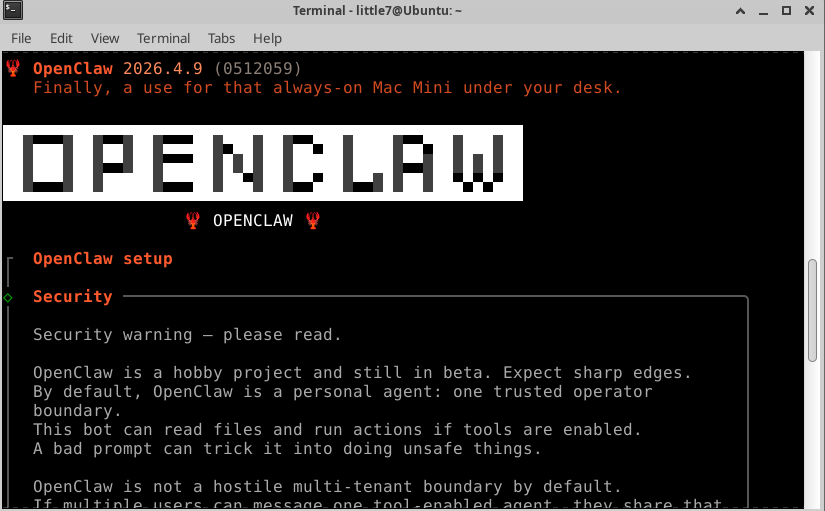
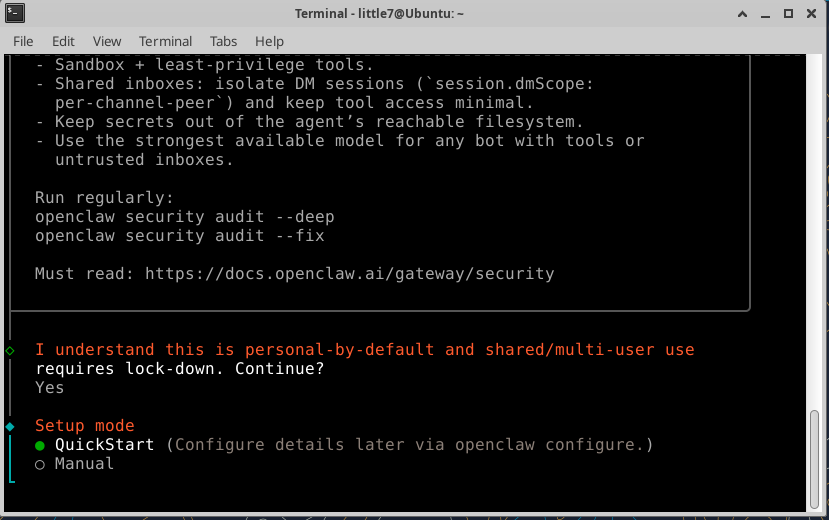
小龍蝦安裝完成之後,會跳出來一段安全須知,基本上就是跟你說OpenClaw是一個他自己的玩具,請特別注意資安問題。

並且請定期執行


openclaw security audit –deep
openclaw security audit –fix


安裝完成之後,請用方向鍵選擇 Yes 並且按 Enter 繼續。

▲安裝小龍蝦其實就一行字

▲OpenClaw安裝其實很簡單,你只需要給一次sudo密碼之後就會接著裝。

▲OpenClaw作者特別提醒資安問題,請詳細閱讀

▲這邊選擇 Yes 繼續安裝


OpenClaw 小龍蝦 Windows 安裝教學:不用 Mac Mini,用虛擬機或是二手舊電腦打造 AI 助理 Part 5

從黃仁勳推出了NemoClaw,Nvidia版本的”小龍蝦”之後,相信開始有一堆人在網路上洗各種小龍蝦有多厲害的文章,號稱可以幫你自動整理行事曆、幫你看Email、幫你找最便宜的購物點之類之類,講得很神。但是你真的知道小龍蝦 OpenClaw 是什麼嗎?本文從 OpenClaw 的起源和它是什麼、一般人要如何控制 OpenClaw 的風險、如何安全且低成本的安裝/使用、到後續的備份及復原一次講完。

在本文中,我們把OpenClaw稱為小龍蝦,台灣常見的用語。小龍蝦AI指的是OpenClaw,一個可以在本地環境中自主執行任務的Agentic AI系統。除了這個之外,常見的還有NanoClaw、IronClaw、OpenFang、LocalAGI、以及NemoClaw等等各式各樣的變種。

前情提要:

在最開始之前,這裡是我們的警語部份:

警語:OpenClaw的主要意圖是快速的完成您給的任務,但是請把關不要把自己的重要帳號、密碼直接明文傳給小龍蝦,本文可以教你如何安全使用,但是使用者自己要自爆,筆者也沒有辦法。


安裝OpenClaw Part 2:為OpenClaw設定LLM,以Codex OAuth做範例

LLM設定部份,除了老手之外,建議您使用QuickStart設定方式進行。雖然說可以完全使用本地端的模型來執行,但是考慮到硬體設備花了新台幣25000才有稍微像樣的硬體,不如每個月只花USD. 20,如果家裡有一台舊電腦,或是花個3000-5000買一台舊筆電,省下來的錢夠我們買OpenAI ChatGPT Plus至少20個月,而且還可以享受模型每幾個月都在升級更新的快感。比起買下去就不可能升級的硬體,現階段購買雲端大語言模型應該還是比較聰明的選擇。

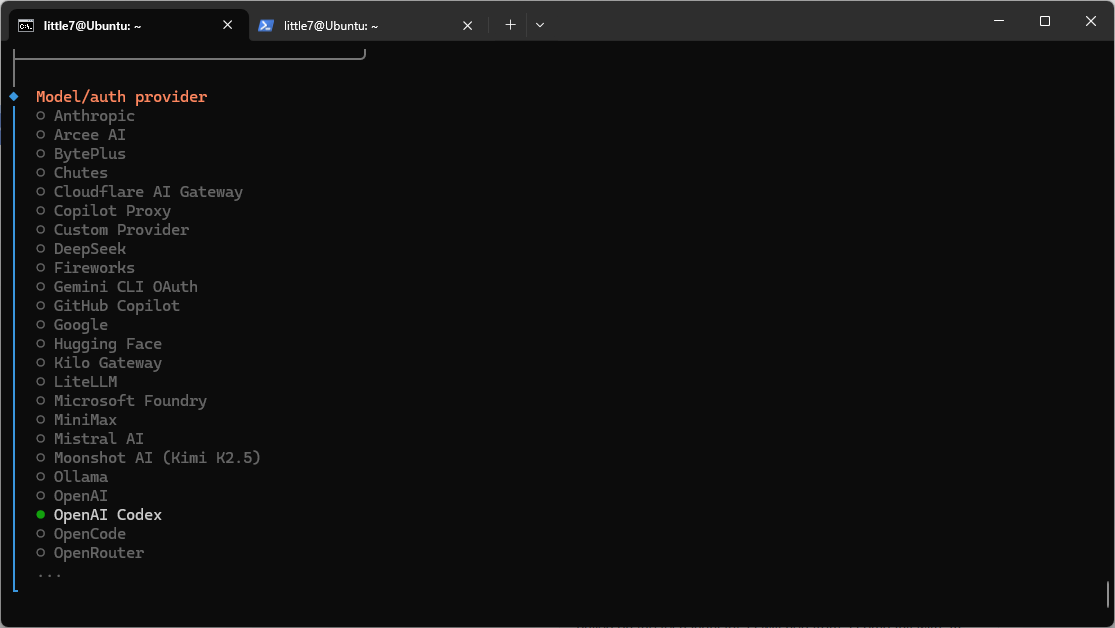
截稿日為止,Anthropic和Google已經禁止了 OpenClaw 使用 Claude和Gemini,所以目前CP值最高的是OpenAI Codex OAuth,以下以 OpenAI Codex OAuth作為範例。

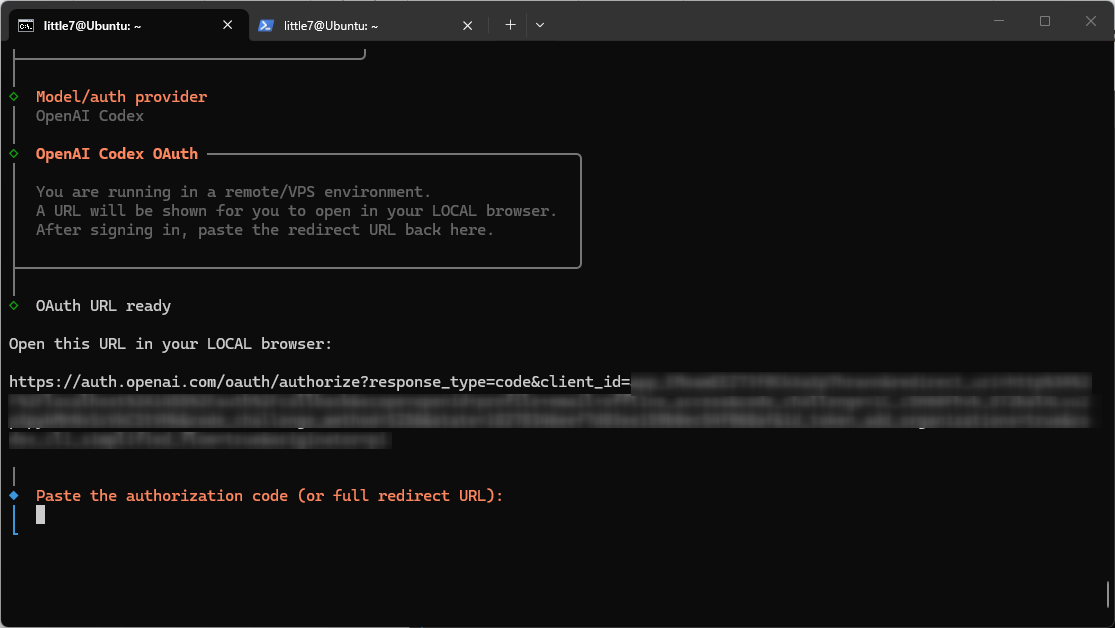
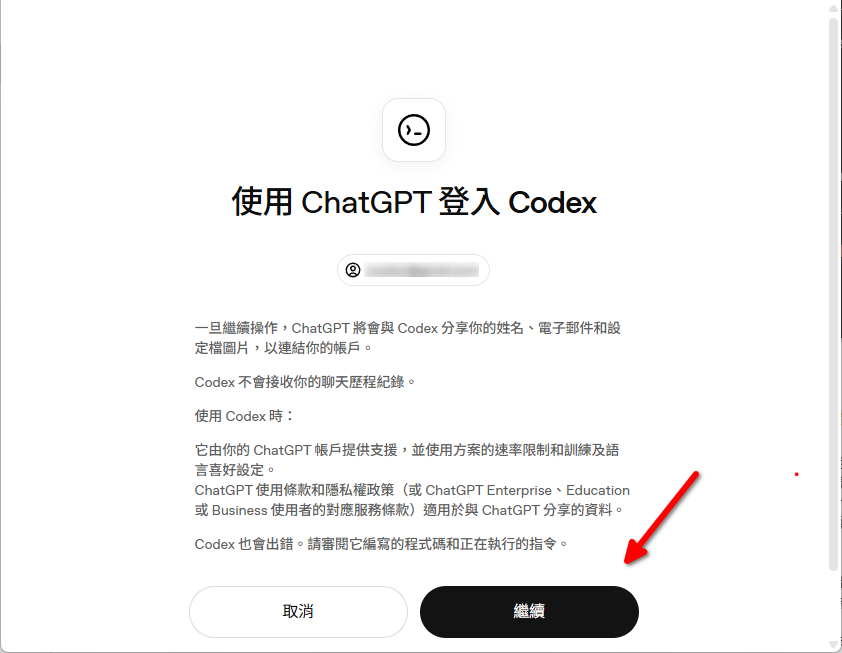
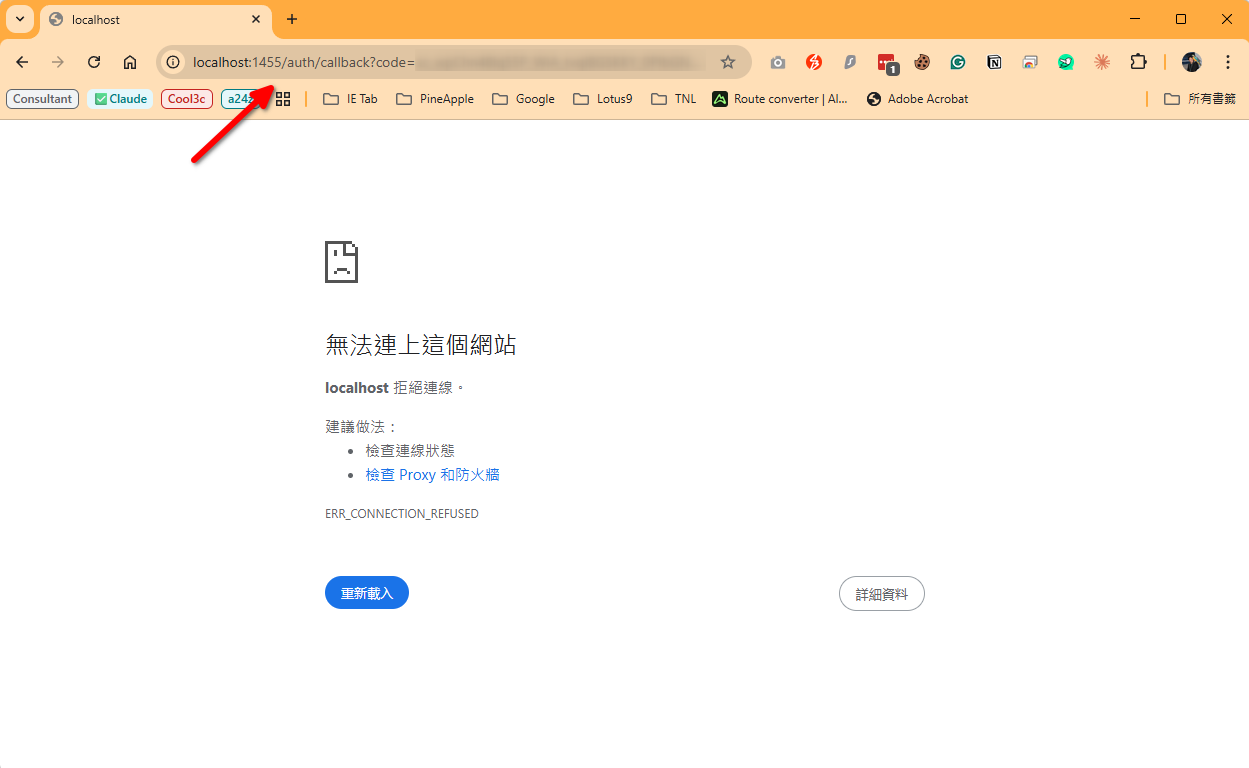
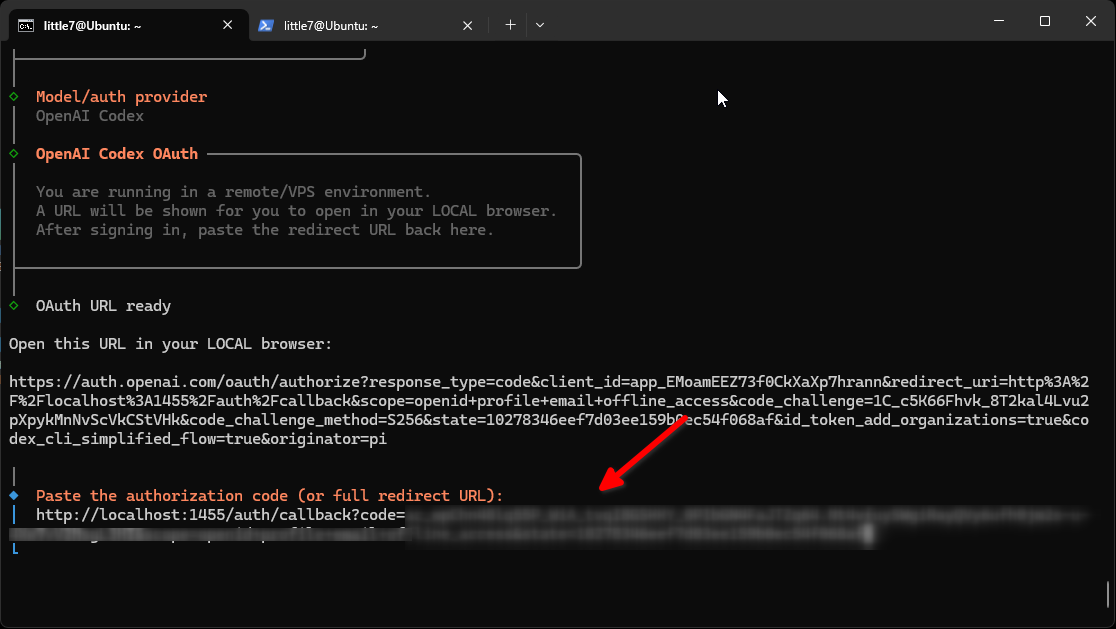
只要選擇了 OpenAI Codex,接下來會得到一個網址,您可以把它複製之後來本機的瀏覽器打開,然後您選擇登入、繼續之後,會發現瀏覽器跑到一個讀不到的404 Error頁面。不用緊張,把瀏覽器上方網址給複製起來,貼回設定的終端機頁面即可繼續設定。

▲除了老手之外,請用QuickStart進行設定即可。

▲長期使用的話建議使用OpenAI Codex OAuth目前最划算

▲這時請把這個網址URL複製起來,然後到本機瀏覽器打開。當然您也可以用Ubuntu桌面上的瀏覽器,但是這樣比較不安全。建議不要。

▲本機端瀏覽器登入之後,按右邊的 “繼續”

▲跳到這邊請勿驚慌,直接把URL這裡複製起來。

▲剛才瀏覽器網址貼上放在這裡即可。

▲建議的模型其實直接使用 openai-codex/gpt-5.4即可。如果您是寫程式為主,建議採用目前旗艦LLM gpt-5.3-codex


安裝OpenClaw Part 3:設定 Telegram,讓小龍蝦終於聽得懂人話 上集


你總不能每天都開著遠端桌面,盯著小龍蝦做事吧?這時候,我們需要一個對話介面。目前最好的答案就是 Telegram。理由很簡單,年費便宜,不像Line@那樣設定困難。

你可以把它想像成:
你在外面喝咖啡,手機打幾行字,小龍蝦在家裡幫你跑流程、查資料、甚至操作瀏覽器。

第一步:建立 Telegram 帳號(如果你還沒有)

這一步應該不需要太多說明:
手機安裝 Telegram(iOS / Android 都有)
用手機號碼註冊
登入完成

第二步:建立一個 Bot(讓小龍蝦可以跟你對話)

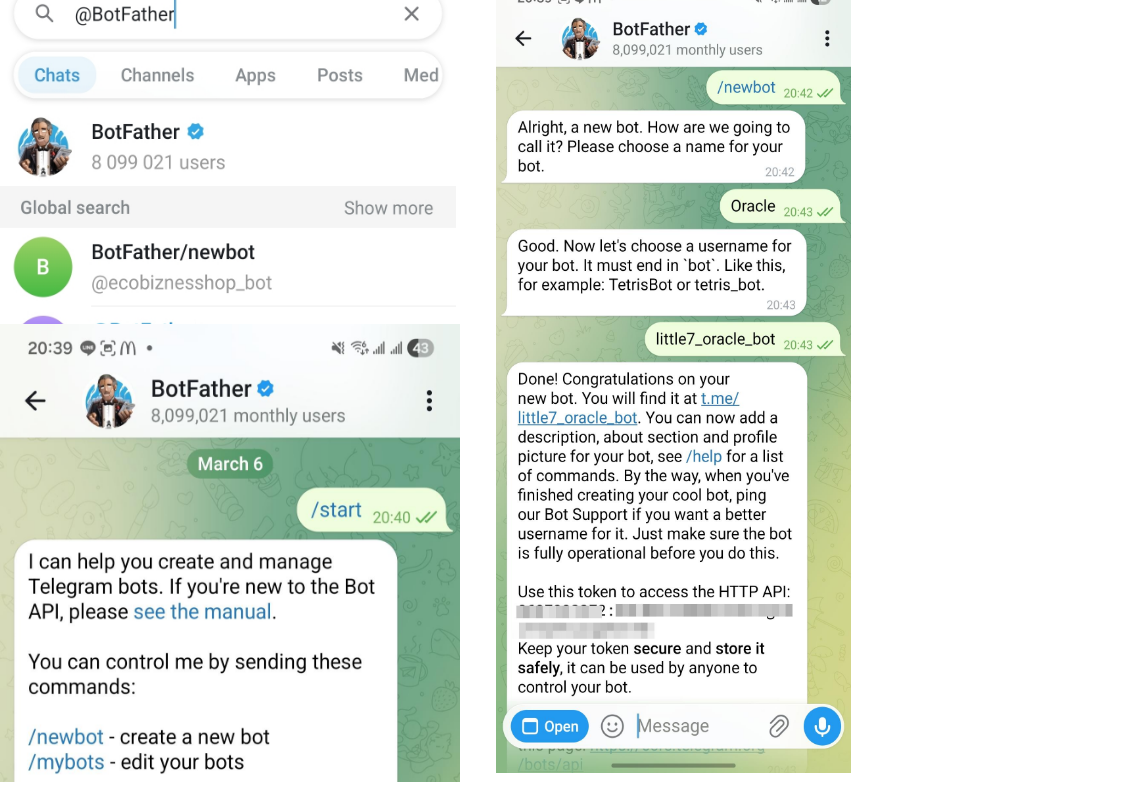
接下來這一步比較關鍵,我們要讓 Telegram 變成對話橋樑。首先在 Telegram 搜尋:


@BotFather


點進去之後,輸入:


/start


然後再輸入:


/newbot


接下來照著指示做兩件事:

幫你的 Bot 取一個名字(例如:washi-touie-bot)
設定一個 username(要結尾是 bot,例如:washi_touie_bot)

完成之後,BotFather 會給你一段 HTTP API Token 長得像這樣:


123456789:AAxxxxxxxxxxxxxxxxxxxxxxxxxxxx


請把這段存好,等一下會用到。

第三步:把 Bot Token 設定到系統裡。回到你的 Ubuntu 終端機。把剛剛那一長串token“123456789:AAxxxxxxxxxxxxxxxxxxxxxxxxxxxx”貼進我們正在設定OpenClaw的視窗裡。

第四步:取得你的 Chat ID。Bot 建好了,但還不知道「要回誰」。

請在 Telegram 裡:

搜尋你剛剛建立的 Bot,筆者這裡的名字是取 “oracle”,讀者應該就不能用了。請輸入Start然後 Enter 輸入。

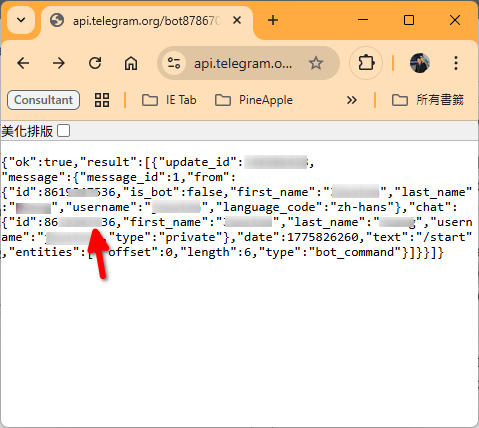
然後,打開瀏覽器,輸入:(請把 {token}替換成剛才123456789:AAxxxxxxxxxxxxxxxxxxxxxxxxxxxx這一長串)


https://api.telegram.org/bot{token}/getUpdates


範例:


https://api.telegram.org/bot123456789:AAxxxxxxxxxxxxxxxxxxxxxxxxxxxx/getUpdates


你會看到一段 JSON,裡面會有一個:


"chat":{"id":123456789,...}


這個數字就是你的 Chat ID。把它記下來,寫在密碼記事本並且跟Chat ID都一起填進去是個好主意。

▲Telegram這裡設定蠻多的,需要一點耐心。先跟BotFather要一個bot名字,然後取得HTTP API token


▲這裡也是很多人卡關的地方,建議用記事本把網址和API接起來。


❌