阅读视图

发现新文章,点击刷新页面。

OpenClaw 小龍蝦 Windows 安裝教學:不用 Mac Mini,用虛擬機或是二手舊電腦打造 AI 助理 Part 3

從黃仁勳推出了NemoClaw,Nvidia版本的”小龍蝦”之後,相信開始有一堆人在網路上洗各種小龍蝦有多厲害的文章,號稱可以幫你自動整理行事曆、幫你看Email、幫你找最便宜的購物點之類之類,講得很神。但是你真的知道小龍蝦 OpenClaw 是什麼嗎?本文從 OpenClaw 的起源和它是什麼、一般人要如何控制 OpenClaw 的風險、如何安全且低成本的安裝/使用、到後續的備份及復原一次講完。

在本文中,我們把OpenClaw稱為小龍蝦,台灣常見的用語。小龍蝦AI指的是OpenClaw,一個可以在本地環境中自主執行任務的Agentic AI系統。除了這個之外,常見的還有NanoClaw、IronClaw、OpenFang、LocalAGI、以及NemoClaw等等各式各樣的變種。

在最開始之前,這裡是我們的警語部份:

警語:OpenClaw的主要意圖是快速的完成您給的任務,但是請把關不要把自己的重要帳號、密碼直接明文傳給小龍蝦,本文可以教你如何安全使用,但是使用者自己要自爆,筆者也沒有辦法。

前情提要:


設定ssh伺服器,允許遠端終端機連線


接下來,我們要把這台機器再往前準備一步,讓它在未來真的出狀況的時候,你還有第二條救援路線。或是在你的Agent出錯時,幫它一把。龍蝦的視覺閱讀能力很不好,所以就算是給他瀏覽器,他也會看的很慢。可以的話你來幫它一把比較好。

比較有經驗的讀者可能會問:裝個Skill就好了不是嗎?

是,也不是。舉個例子,光是Google Doc用的skill,目前Clawhub裡面在截稿日時,沒有一個是安全的。有的話我也不會這樣濫用Token了。

前面我們已經把 Tailscale 裝好了,這代表你已經有一條虛擬網路,可以從外面安全地回到家裡這台小龍蝦主機。只不過要用終端機,對大部分讀者來說操作很不方便。

接下來要做的,就是把遠端桌面和瀏覽器的維修通道準備好。這一段的重點不是「平常拿來操作小龍蝦」,而是「當 Telegram、OpenClaw、或是瀏覽器流程壞掉的時候,你還有工具把它救回來」。

請先打開終端機,按照順序執行以下命令:

sudo apt update


接下來是以下指令:


sudo apt install -y xfce4 xfce4-goodies lightdm xrdp xorgxrdp dbus-x11 policykit-1 ufw curl gnupg openssh-server


然後,系統會問你預設的display manager要用哪個?這時請選擇lightdm。這樣會穩很多,尤其是我們的目標是用舊電腦或是便宜的電腦,而且我們只需要小龍蝦幫我們操作瀏覽器,其他的東西都沒有很大的意義。

這一串命令做的事情其實不複雜:

  • xrdp:讓你可以從 Windows 的遠端桌面連進來

  • xorgxrdp:讓 Linux 的圖形桌面可以真的被 xrdp 接管

  • xfce4:一個比較輕量、比較穩定的桌面環境,用來遠端桌面連線。Gnome在遠端桌面就是個悲劇

  • ufw:Ubuntu 常用的防火牆工具

  • 其他幾個套件,則是補足桌面和權限運作時會用到的基礎元件


再來,請啟用openssh伺服器,您若是使用Windows系統,可以用putty或是先安裝wsl之後,就有ssh客戶端可以使用。這個部份網路上很多教學文件,照著做應該可以搞定,如果您沒有辦法使用的話也沒有關係,


sudo systemctl enable ssh
sudo systemctl start ssh


我們應該很少用到。只是留一個自救管道給您。


設定遠端桌面連線


接下來,比較常用的在這裡,也就是透過遠端桌面連線來確保小龍蝦使用的環境與我們相同。把以下指令貼進終端機中:


sudo mkdir -p /etc/lightdm/lightdm.conf.d
sudo bash -c 'cat > /etc/lightdm/lightdm.conf.d/50-xfce.conf
[Seat:*]
user-session=xfce
EOF'

echo -e "allowed_users=anybody\nneeds_root_rights=yes" | sudo tee /etc/X11/Xwrapper.config

mkdir -p ~/.config/xfce4
cat > ~/.config/xfce4/helpers.rc
TerminalEmulator=xfce4-terminal
EOF

echo "dbus-launch --exit-with-session startxfce4" > ~/.xsession
chmod 644 ~/.xsession
rm -rf ~/.cache/sessions/*
rm -f ~/.Xauthority ~/.xsession-errors ~/.xsession-errors.old

sudo adduser xrdp ssl-cert
sudo reboot


裝好之後,請啟用 xrdp,也是貼指令進終端機:


sudo systemctl enable xrdp
sudo systemctl enable xrdp-sesman
sudo systemctl restart xrdp xrdp-sesman


重開機完之後,請先登入一次。

這一串命令做的事情其實也不複雜,基本上就是把輕量化、佔用記憶體少、速度快的XFCE桌面環境正確的設定好。

等到網路連線正常之後,再次打開終端機,然後輸入命令來取得 IP:

tailscale status


有些朋友會問,那麼為什麼這麼麻煩?直接安裝Xubuntu就好啦?其實,這是因為GNOME環境才是Ubuntu預設環境,如果您是使用舊筆電或是要設定GPU之類的,還是要先在Ubuntu標準環境下設定好。然後再現場改裝成XFCE桌面環境。

如果比較有本事的讀者,一開始就可以安裝Xubuntu沒有問題。
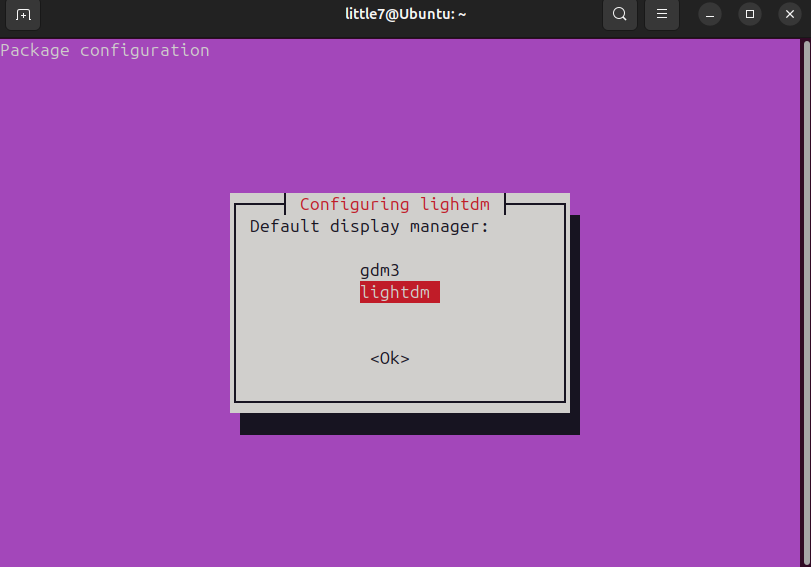
▲被問到要用哪個Display manager的時候,請選擇lightdm
 

OpenClaw 小龍蝦 Windows 安裝教學:不用 Mac Mini,用虛擬機或是二手舊電腦打造 AI 助理 Part 4

從黃仁勳推出了NemoClaw,Nvidia版本的”小龍蝦”之後,相信開始有一堆人在網路上洗各種小龍蝦有多厲害的文章,號稱可以幫你自動整理行事曆、幫你看Email、幫你找最便宜的購物點之類之類,講得很神。但是你真的知道小龍蝦 OpenClaw 是什麼嗎?本文從 OpenClaw 的起源和它是什麼、一般人要如何控制 OpenClaw 的風險、如何安全且低成本的安裝/使用、到後續的備份及復原一次講完。

在本文中,我們把OpenClaw稱為小龍蝦,台灣常見的用語。小龍蝦AI指的是OpenClaw,一個可以在本地環境中自主執行任務的Agentic AI系統。除了這個之外,常見的還有NanoClaw、IronClaw、OpenFang、LocalAGI、以及NemoClaw等等各式各樣的變種。

前情提要:

在最開始之前,這裡是我們的警語部份:

警語:OpenClaw的主要意圖是快速的完成您給的任務,但是請把關不要把自己的重要帳號、密碼直接明文傳給小龍蝦,本文可以教你如何安全使用,但是使用者自己要自爆,筆者也沒有辦法。


實際使用遠端桌面連線測試


要怎麼知道IP呢?還記得嗎?剛剛說 tailscale up 之後的指令


tailscale status


或是用瀏覽器連結


https://login.tailscale.com/admin/machines


也都可以找到。

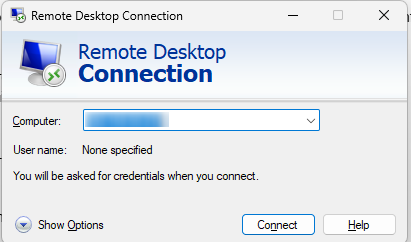
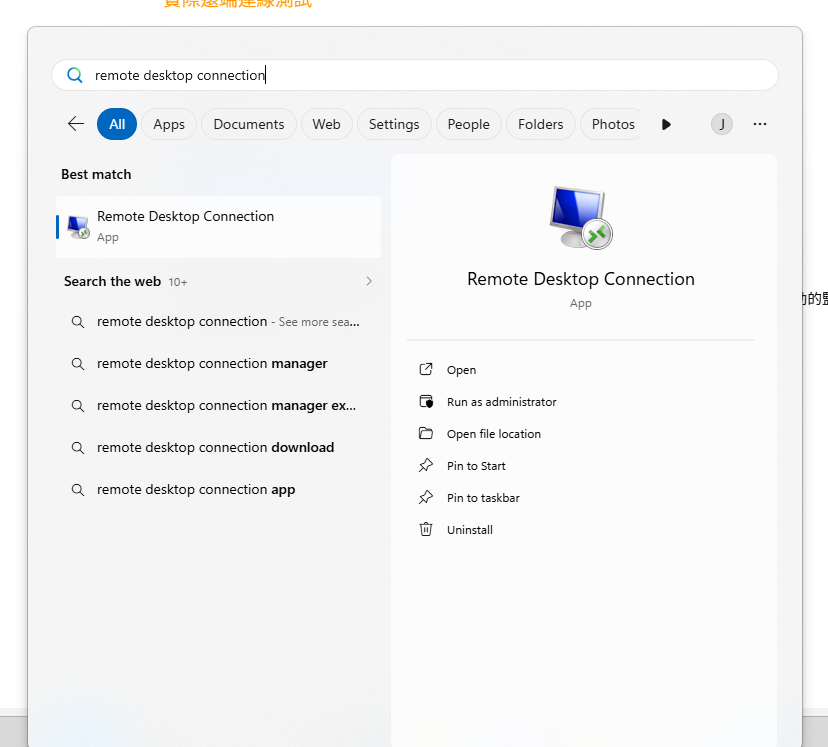
接下來,在Windows系統裡面點中間左下角 Start Menu,然後輸入 “Remote Desktop Connection”,就可以打開RDP客戶端

接下來,輸入Tailscale找到的IP,就可以連線進去系統。

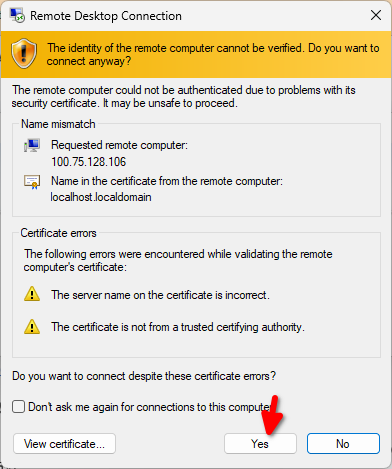
因為這台機器並沒有製作安全憑證,只能自己手動接受並且繼續連線。請點選 “Yes” 繼續。

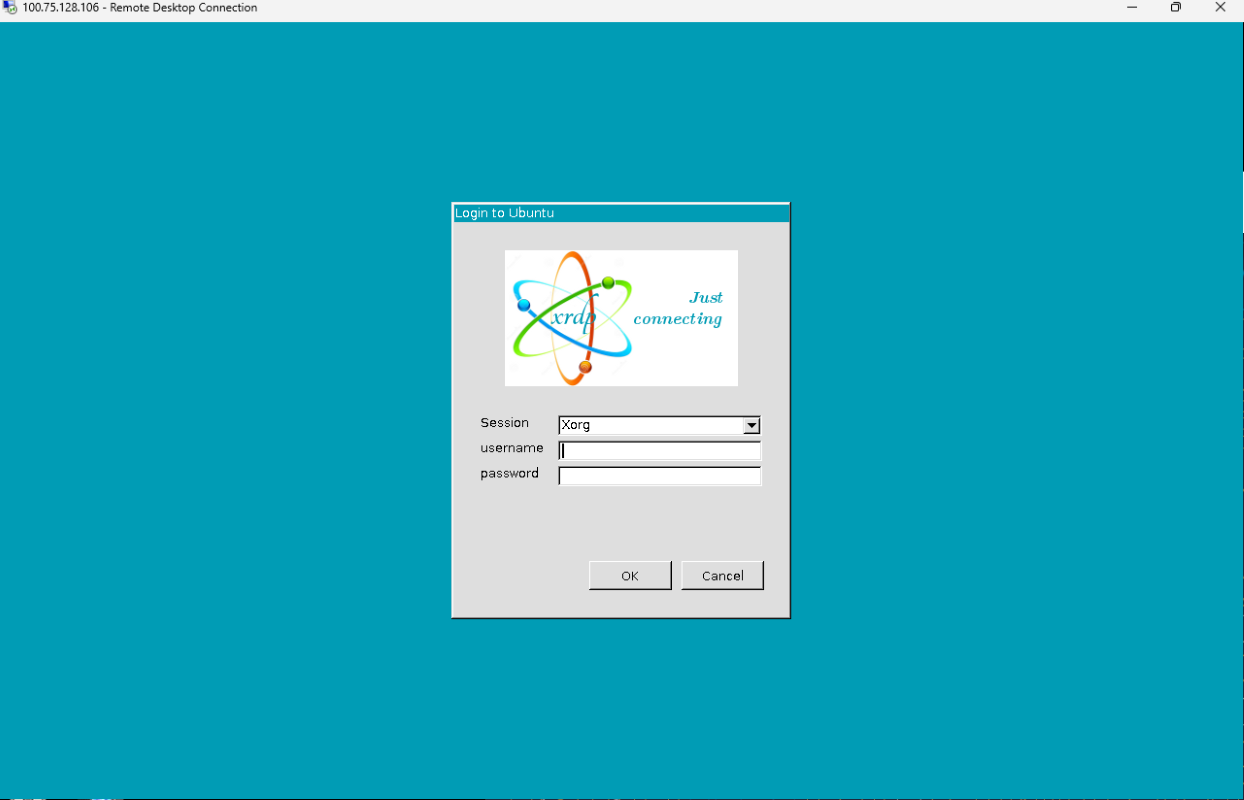
接下來,在Remote Desktop Connection應用程式裡面,您可以輸入帳號、密碼來登入圖形界面了。

做到這裡之後,你的 Linux 主機就已經具備基本的遠端桌面能力了。而且從此之後,你可以一舉一動的監控小龍蝦實際做了什麼事情。

1

▲執行RDP客戶端,所有現代Windows應該都有內建。

▲接下來,Windows上面登入,就可以不用看兩邊的螢幕了。

▲因為沒有安全憑證,只能手動接受並繼續連線。請點選 “Yes” 繼續

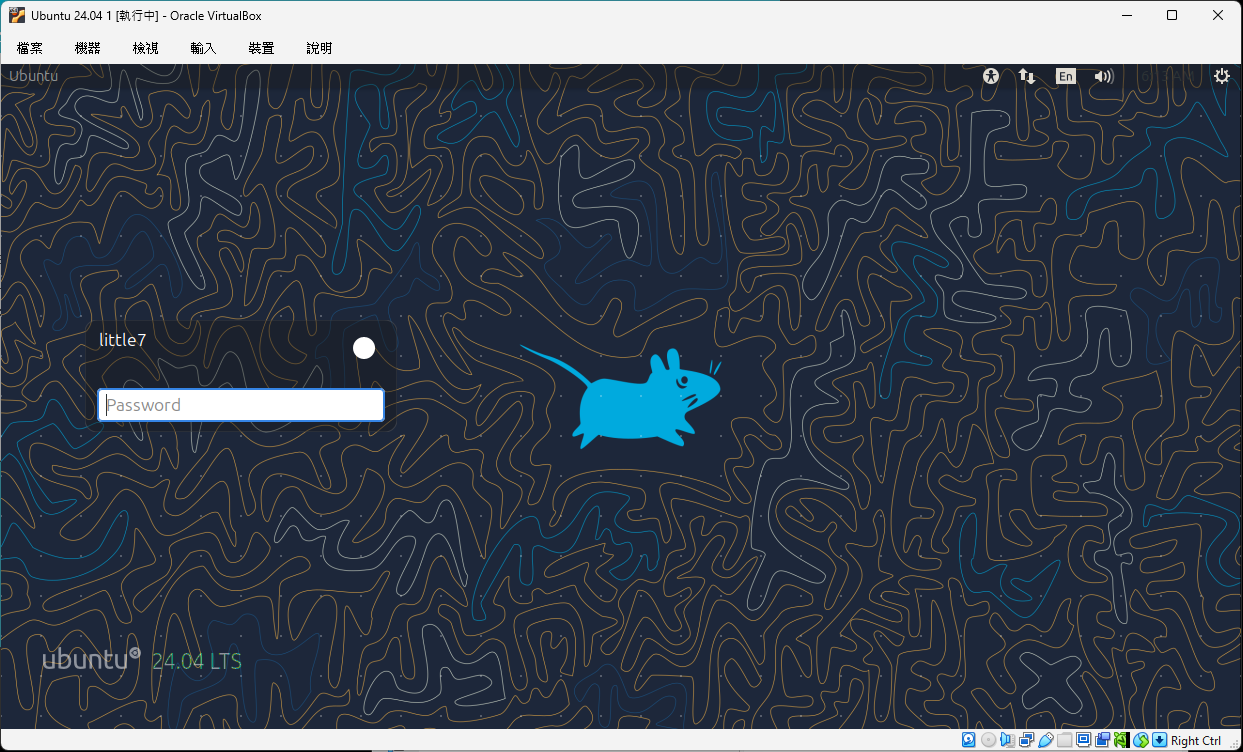
▲VirtualBox裡的真實桌面樣貌

▲這邊輸入帳號密碼就可以登入系統


資安的第一部曲


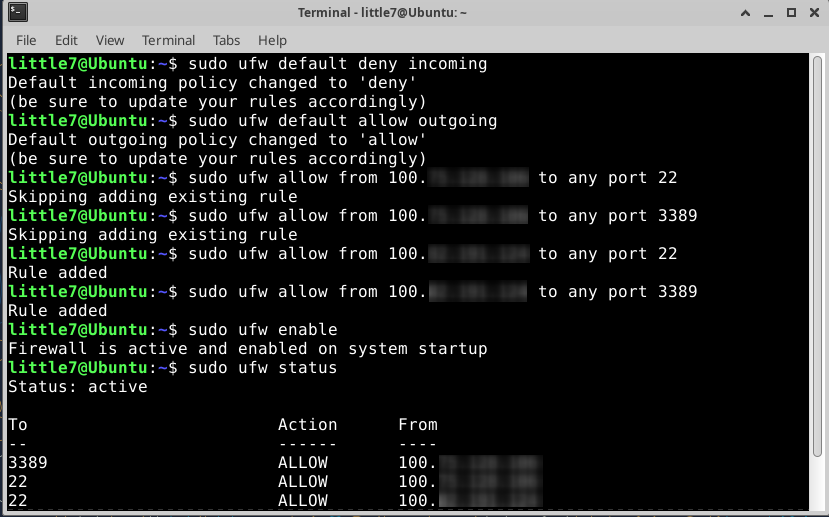
接下來,首先要想辦法把資安給搞定。否則接下來系統被打穿,就是無窮無盡的麻煩了。請注意,這裡我們不是要把所有東西打開給全世界看。相反的,我們是要開始學會「只開必要的門,其他全部關掉」。

簡單說,我們要設定防火牆、並且只接受特定IP的連線。請逐步把以下指令貼進終端機中:


sudo ufw default deny incoming
sudo ufw default allow outgoing


先允許目前這台小龍蝦連線的IP避免把自己鎖死,假設tailscale本機IP是100.1.1.1,請改成實際IP
 

sudo ufw allow from 100.1.1.1 to any port 22
sudo ufw allow from 100.1.1.1 to any port 3389


再允許控制裝置連線進來,假設您日常使用的是100.100.1.1


sudo ufw allow from 100.100.1.1 to any port 22
sudo ufw allow from 100.100.1.1 to any port 3389


接著啟用 ufw:


sudo ufw enable


建議您控制裝置有幾台都分別寫一次防火牆指令,避免到時出狀況,就得回家才能修理了。

最後檢查一下目前規則:


sudo ufw status verbose


如果一切正常,你應該會看到:

  • incoming 預設是 deny

  • outgoing 預設是 allow

  • 只開了 SSH

  • 只開了 3389/tcp

這樣的好處是,就算未來你裝了更多東西、跑了更多服務,也不會莫名其妙全部暴露在外面。尤其是 xrdp 這種東西,很方便,也很危險,所以一定要搭配 Tailscale 使用,而不是直接把 3389 暴露到公網上。

▲只要把防火牆裝上,至少可以安心一半,除非你拿來控制的電腦先被打穿,那我也救不了你。


安裝OpenClaw Part 1:連上網路開始安裝


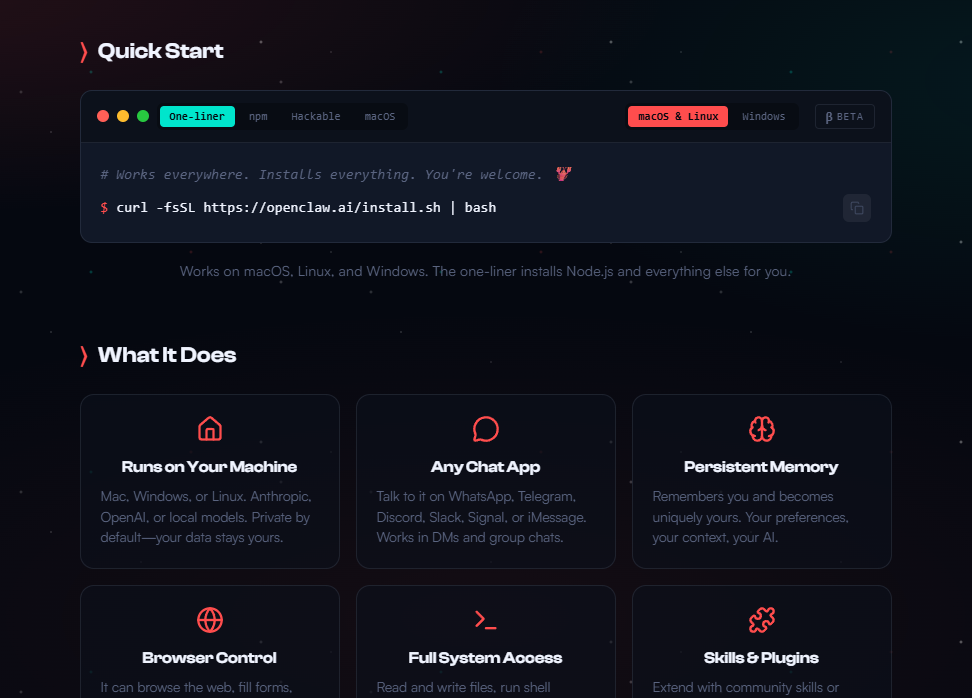
在我們的系統上安裝小龍蝦其實就這麼剪單一行字。為了要把遠端連線和資安的基本架構設定好,居然要有這麼多的前置設定,想想真不可思議。


curl -fsSL https://openclaw.ai/install.sh | bash


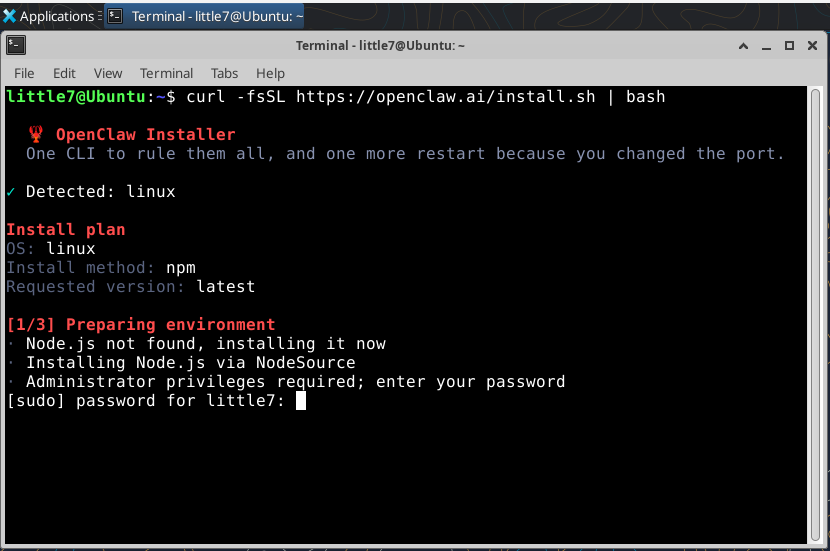
搞定前面這一些之後,OpenClaw會跟使用者要一次sudo的密碼。請輸入使用者密碼。接下來就等待OpenClaw還算不短的安裝流程。

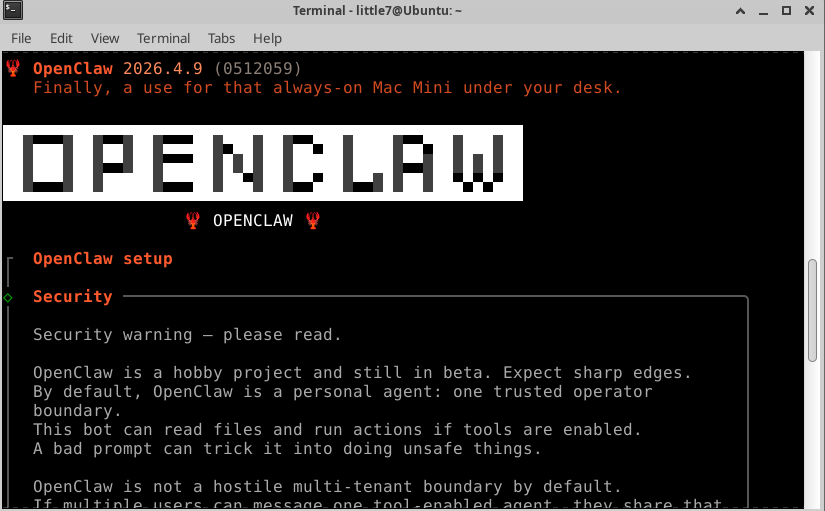
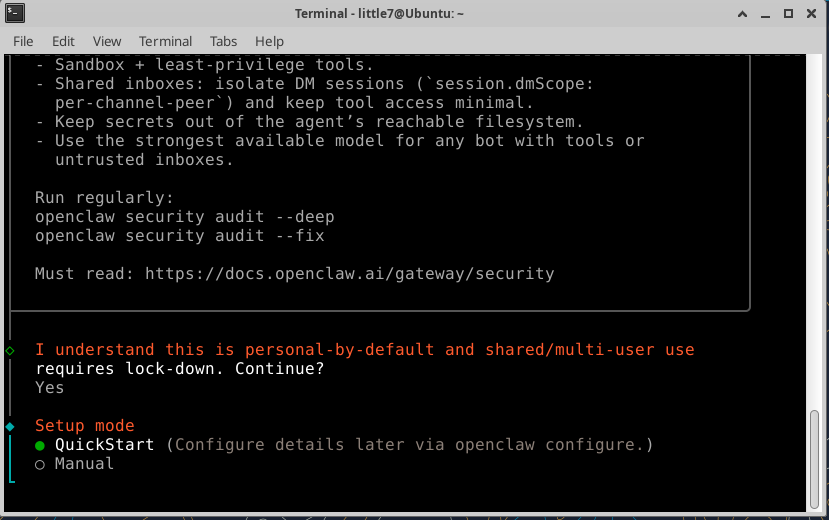
小龍蝦安裝完成之後,會跳出來一段安全須知,基本上就是跟你說OpenClaw是一個他自己的玩具,請特別注意資安問題。

並且請定期執行


openclaw security audit –deep
openclaw security audit –fix


安裝完成之後,請用方向鍵選擇 Yes 並且按 Enter 繼續。

▲安裝小龍蝦其實就一行字

▲OpenClaw安裝其實很簡單,你只需要給一次sudo密碼之後就會接著裝。

▲OpenClaw作者特別提醒資安問題,請詳細閱讀

▲這邊選擇 Yes 繼續安裝


OpenClaw 小龍蝦 Windows 安裝教學:不用 Mac Mini,用虛擬機或是二手舊電腦打造 AI 助理 Part 5

從黃仁勳推出了NemoClaw,Nvidia版本的”小龍蝦”之後,相信開始有一堆人在網路上洗各種小龍蝦有多厲害的文章,號稱可以幫你自動整理行事曆、幫你看Email、幫你找最便宜的購物點之類之類,講得很神。但是你真的知道小龍蝦 OpenClaw 是什麼嗎?本文從 OpenClaw 的起源和它是什麼、一般人要如何控制 OpenClaw 的風險、如何安全且低成本的安裝/使用、到後續的備份及復原一次講完。

在本文中,我們把OpenClaw稱為小龍蝦,台灣常見的用語。小龍蝦AI指的是OpenClaw,一個可以在本地環境中自主執行任務的Agentic AI系統。除了這個之外,常見的還有NanoClaw、IronClaw、OpenFang、LocalAGI、以及NemoClaw等等各式各樣的變種。

前情提要:

在最開始之前,這裡是我們的警語部份:

警語:OpenClaw的主要意圖是快速的完成您給的任務,但是請把關不要把自己的重要帳號、密碼直接明文傳給小龍蝦,本文可以教你如何安全使用,但是使用者自己要自爆,筆者也沒有辦法。


安裝OpenClaw Part 2:為OpenClaw設定LLM,以Codex OAuth做範例

LLM設定部份,除了老手之外,建議您使用QuickStart設定方式進行。雖然說可以完全使用本地端的模型來執行,但是考慮到硬體設備花了新台幣25000才有稍微像樣的硬體,不如每個月只花USD. 20,如果家裡有一台舊電腦,或是花個3000-5000買一台舊筆電,省下來的錢夠我們買OpenAI ChatGPT Plus至少20個月,而且還可以享受模型每幾個月都在升級更新的快感。比起買下去就不可能升級的硬體,現階段購買雲端大語言模型應該還是比較聰明的選擇。

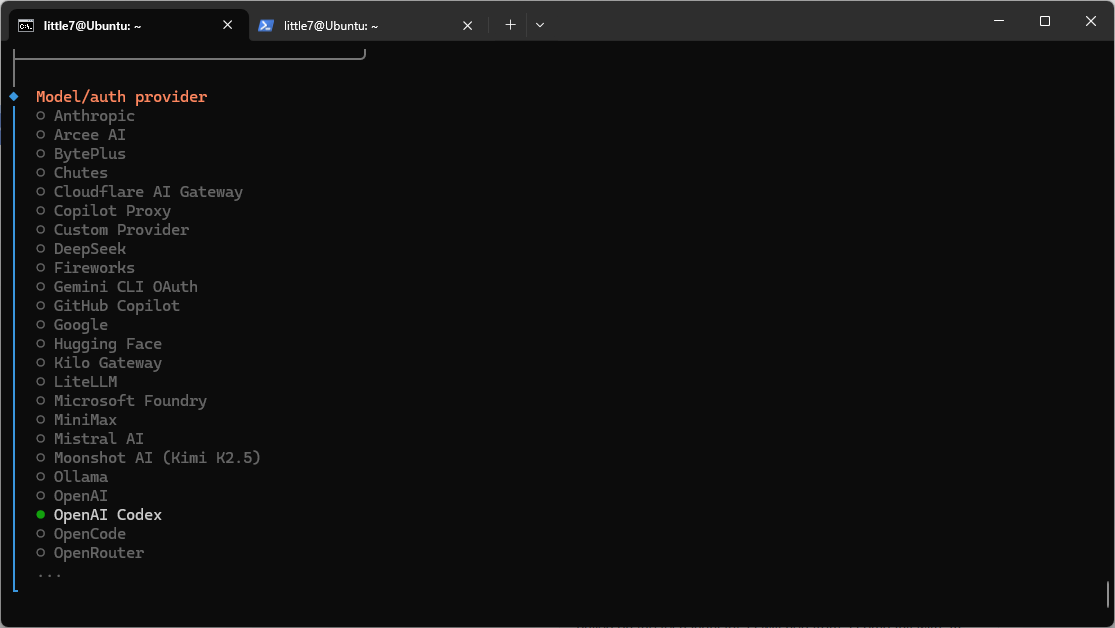
截稿日為止,Anthropic和Google已經禁止了 OpenClaw 使用 Claude和Gemini,所以目前CP值最高的是OpenAI Codex OAuth,以下以 OpenAI Codex OAuth作為範例。

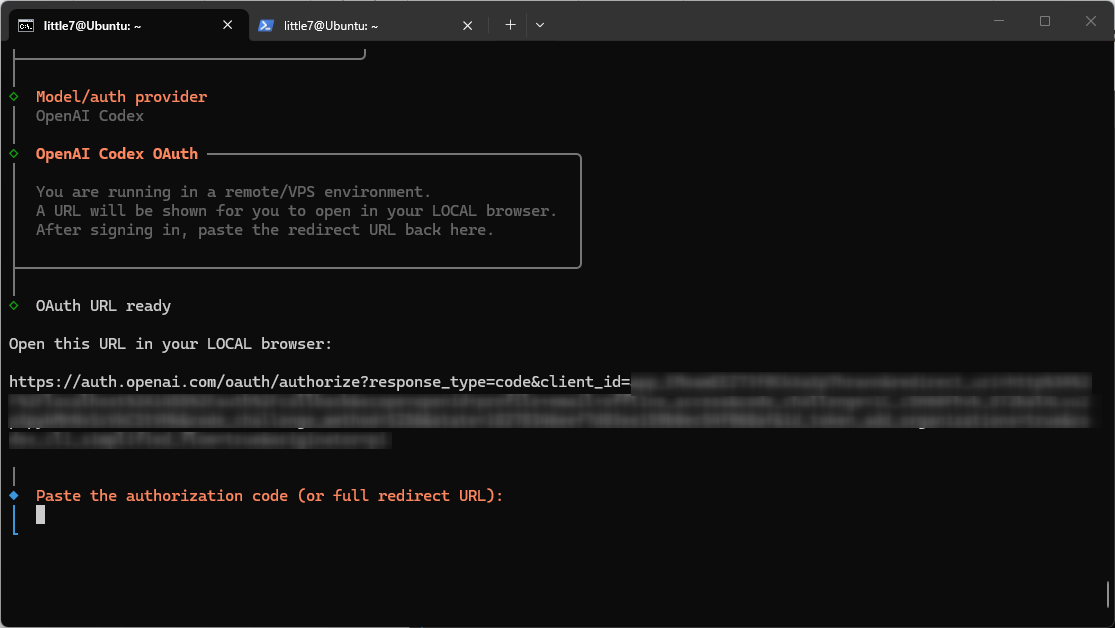
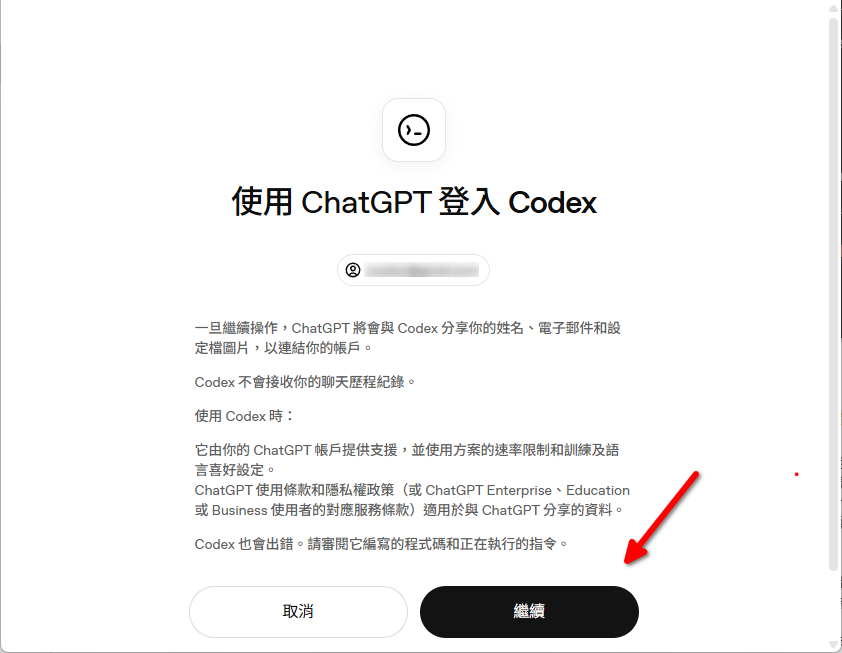
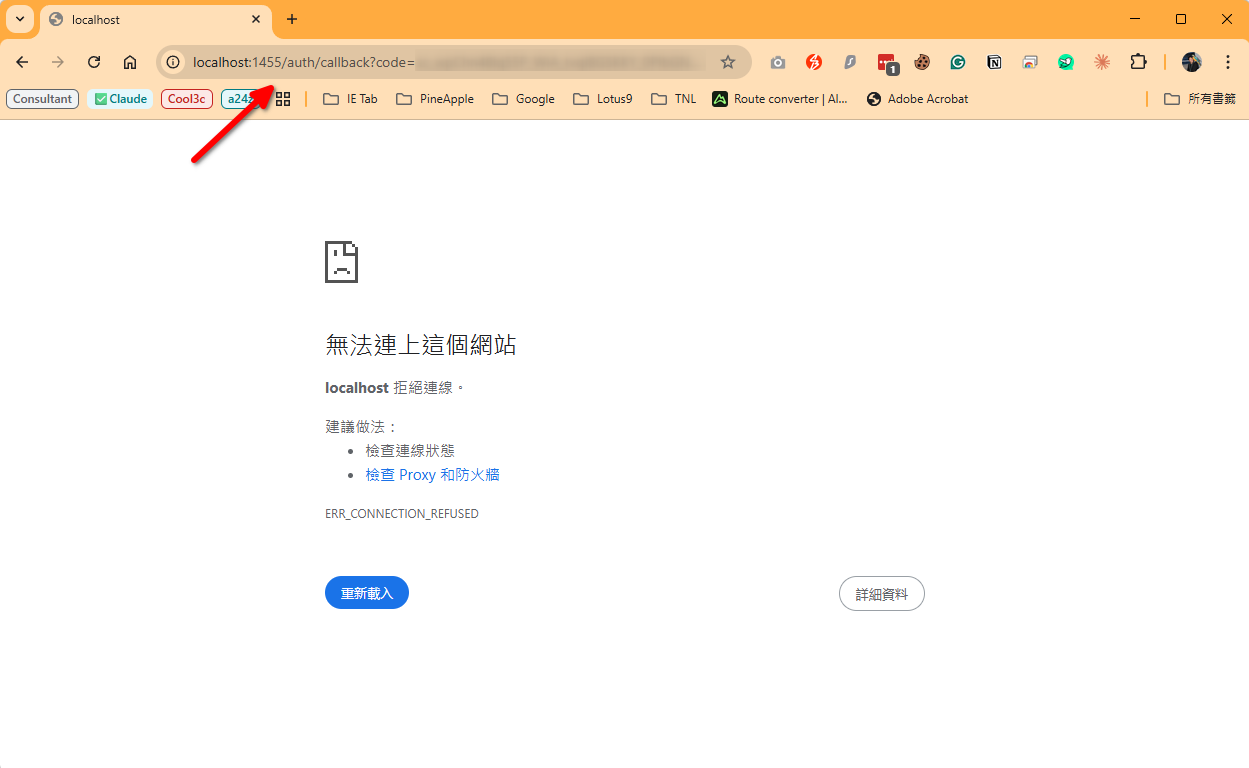
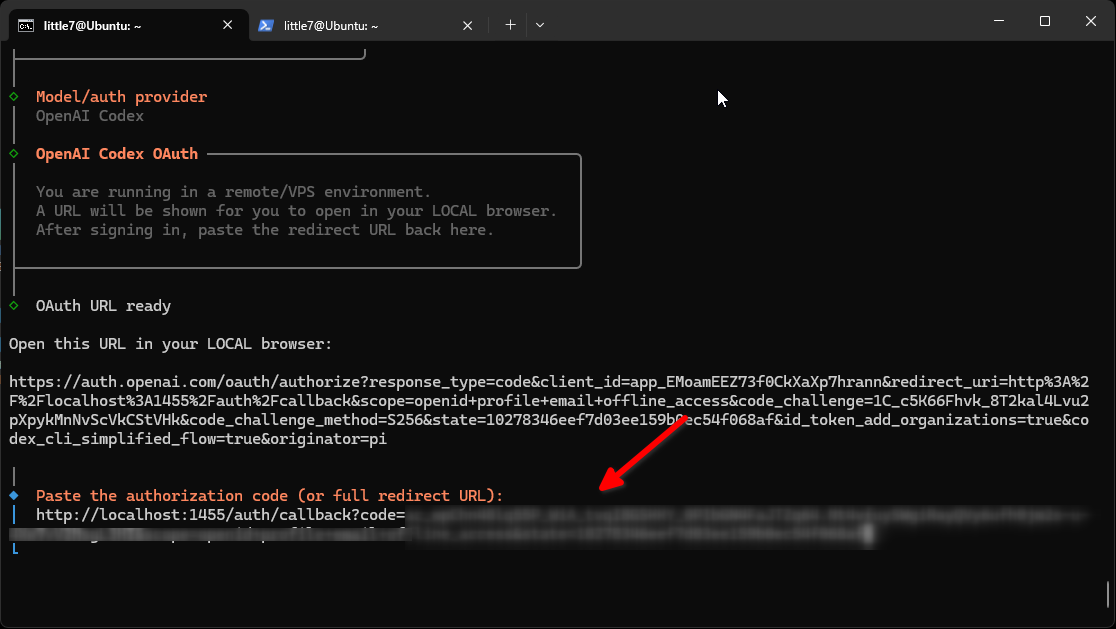
只要選擇了 OpenAI Codex,接下來會得到一個網址,您可以把它複製之後來本機的瀏覽器打開,然後您選擇登入、繼續之後,會發現瀏覽器跑到一個讀不到的404 Error頁面。不用緊張,把瀏覽器上方網址給複製起來,貼回設定的終端機頁面即可繼續設定。

▲除了老手之外,請用QuickStart進行設定即可。

▲長期使用的話建議使用OpenAI Codex OAuth目前最划算

▲這時請把這個網址URL複製起來,然後到本機瀏覽器打開。當然您也可以用Ubuntu桌面上的瀏覽器,但是這樣比較不安全。建議不要。

▲本機端瀏覽器登入之後,按右邊的 “繼續”

▲跳到這邊請勿驚慌,直接把URL這裡複製起來。

▲剛才瀏覽器網址貼上放在這裡即可。

▲建議的模型其實直接使用 openai-codex/gpt-5.4即可。如果您是寫程式為主,建議採用目前旗艦LLM gpt-5.3-codex


安裝OpenClaw Part 3:設定 Telegram,讓小龍蝦終於聽得懂人話 上集


你總不能每天都開著遠端桌面,盯著小龍蝦做事吧?這時候,我們需要一個對話介面。目前最好的答案就是 Telegram。理由很簡單,年費便宜,不像Line@那樣設定困難。

你可以把它想像成:
你在外面喝咖啡,手機打幾行字,小龍蝦在家裡幫你跑流程、查資料、甚至操作瀏覽器。

第一步:建立 Telegram 帳號(如果你還沒有)

這一步應該不需要太多說明:
手機安裝 Telegram(iOS / Android 都有)
用手機號碼註冊
登入完成

第二步:建立一個 Bot(讓小龍蝦可以跟你對話)

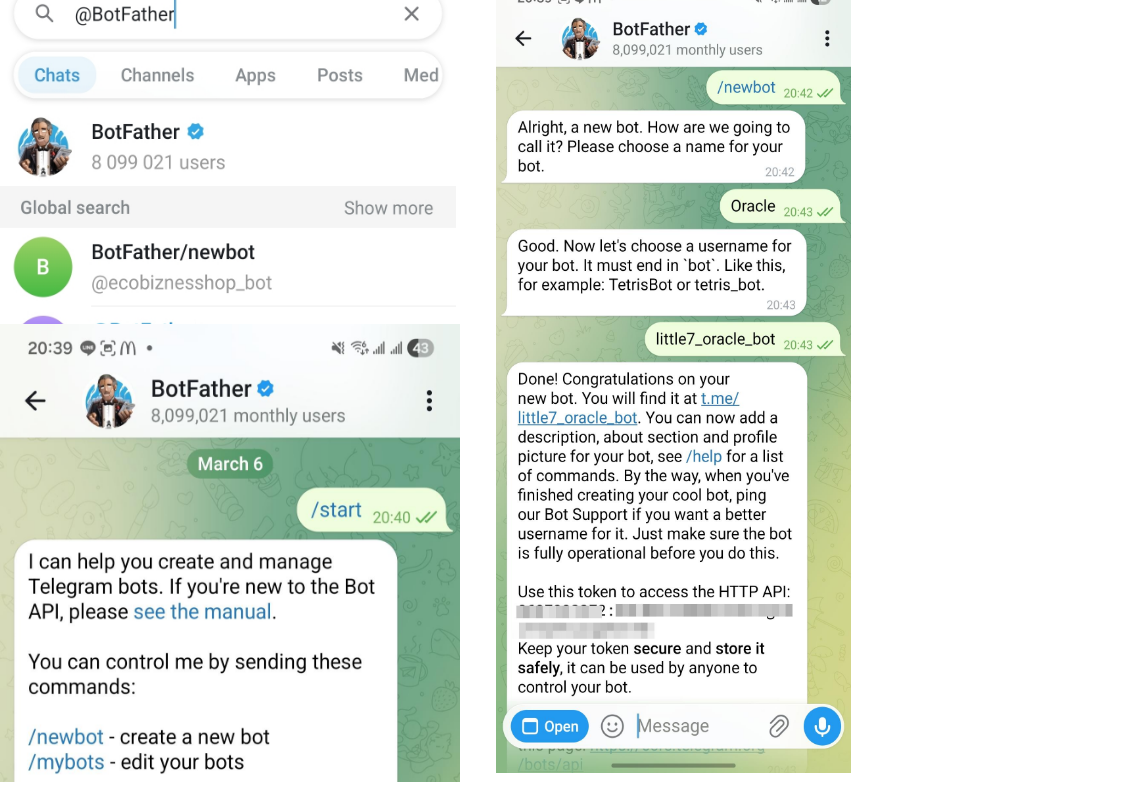
接下來這一步比較關鍵,我們要讓 Telegram 變成對話橋樑。首先在 Telegram 搜尋:


@BotFather


點進去之後,輸入:


/start


然後再輸入:


/newbot


接下來照著指示做兩件事:

幫你的 Bot 取一個名字(例如:washi-touie-bot)
設定一個 username(要結尾是 bot,例如:washi_touie_bot)

完成之後,BotFather 會給你一段 HTTP API Token 長得像這樣:


123456789:AAxxxxxxxxxxxxxxxxxxxxxxxxxxxx


請把這段存好,等一下會用到。

第三步:把 Bot Token 設定到系統裡。回到你的 Ubuntu 終端機。把剛剛那一長串token“123456789:AAxxxxxxxxxxxxxxxxxxxxxxxxxxxx”貼進我們正在設定OpenClaw的視窗裡。

第四步:取得你的 Chat ID。Bot 建好了,但還不知道「要回誰」。

請在 Telegram 裡:

搜尋你剛剛建立的 Bot,筆者這裡的名字是取 “oracle”,讀者應該就不能用了。請輸入Start然後 Enter 輸入。

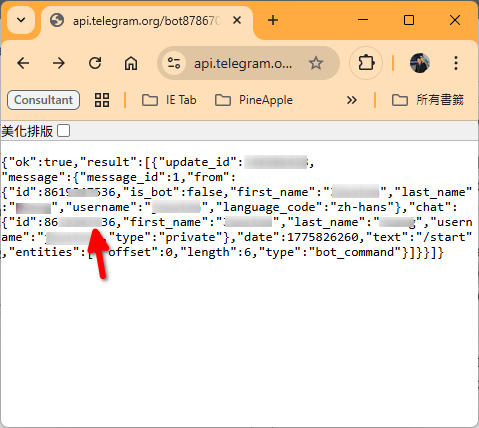
然後,打開瀏覽器,輸入:(請把 {token}替換成剛才123456789:AAxxxxxxxxxxxxxxxxxxxxxxxxxxxx這一長串)


https://api.telegram.org/bot{token}/getUpdates


範例:


https://api.telegram.org/bot123456789:AAxxxxxxxxxxxxxxxxxxxxxxxxxxxx/getUpdates


你會看到一段 JSON,裡面會有一個:


"chat":{"id":123456789,...}


這個數字就是你的 Chat ID。把它記下來,寫在密碼記事本並且跟Chat ID都一起填進去是個好主意。

▲Telegram這裡設定蠻多的,需要一點耐心。先跟BotFather要一個bot名字,然後取得HTTP API token


▲這裡也是很多人卡關的地方,建議用記事本把網址和API接起來。


❌