
 登录
登录OpenClaw 小龍蝦 Windows 安裝教學:不用 Mac Mini,用虛擬機或是二手舊電腦打造 AI 助理 Part 5

從黃仁勳推出了NemoClaw,Nvidia版本的”小龍蝦”之後,相信開始有一堆人在網路上洗各種小龍蝦有多厲害的文章,號稱可以幫你自動整理行事曆、幫你看Email、幫你找最便宜的購物點之類之類,講得很神。但是你真的知道小龍蝦 OpenClaw 是什麼嗎?本文從 OpenClaw 的起源和它是什麼、一般人要如何控制 OpenClaw 的風險、如何安全且低成本的安裝/使用、到後續的備份及復原一次講完。
在本文中,我們把OpenClaw稱為小龍蝦,台灣常見的用語。小龍蝦AI指的是OpenClaw,一個可以在本地環境中自主執行任務的Agentic AI系統。除了這個之外,常見的還有NanoClaw、IronClaw、OpenFang、LocalAGI、以及NemoClaw等等各式各樣的變種。
前情提要:
在最開始之前,這裡是我們的警語部份:
警語:OpenClaw的主要意圖是快速的完成您給的任務,但是請把關不要把自己的重要帳號、密碼直接明文傳給小龍蝦,本文可以教你如何安全使用,但是使用者自己要自爆,筆者也沒有辦法。
安裝OpenClaw Part 2:為OpenClaw設定LLM,以Codex OAuth做範例
LLM設定部份,除了老手之外,建議您使用QuickStart設定方式進行。雖然說可以完全使用本地端的模型來執行,但是考慮到硬體設備花了新台幣25000才有稍微像樣的硬體,不如每個月只花USD. 20,如果家裡有一台舊電腦,或是花個3000-5000買一台舊筆電,省下來的錢夠我們買OpenAI ChatGPT Plus至少20個月,而且還可以享受模型每幾個月都在升級更新的快感。比起買下去就不可能升級的硬體,現階段購買雲端大語言模型應該還是比較聰明的選擇。
截稿日為止,Anthropic和Google已經禁止了 OpenClaw 使用 Claude和Gemini,所以目前CP值最高的是OpenAI Codex OAuth,以下以 OpenAI Codex OAuth作為範例。
只要選擇了 OpenAI Codex,接下來會得到一個網址,您可以把它複製之後來本機的瀏覽器打開,然後您選擇登入、繼續之後,會發現瀏覽器跑到一個讀不到的404 Error頁面。不用緊張,把瀏覽器上方網址給複製起來,貼回設定的終端機頁面即可繼續設定。
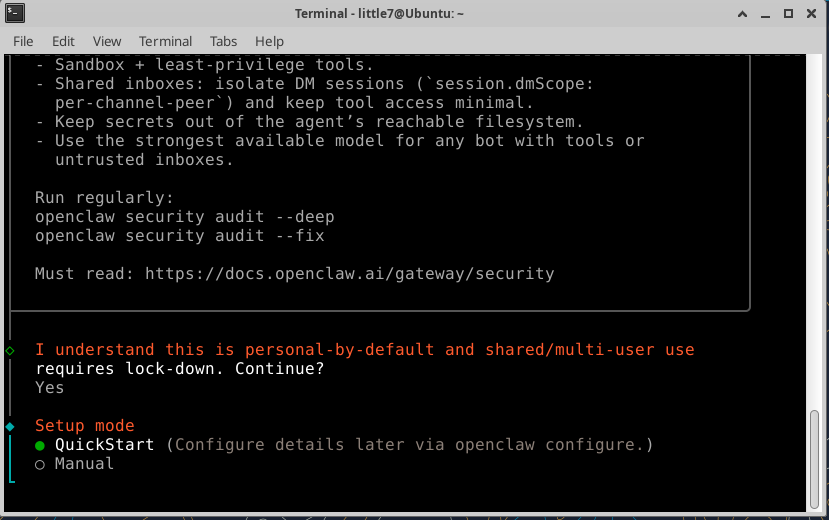
▲除了老手之外,請用QuickStart進行設定即可。
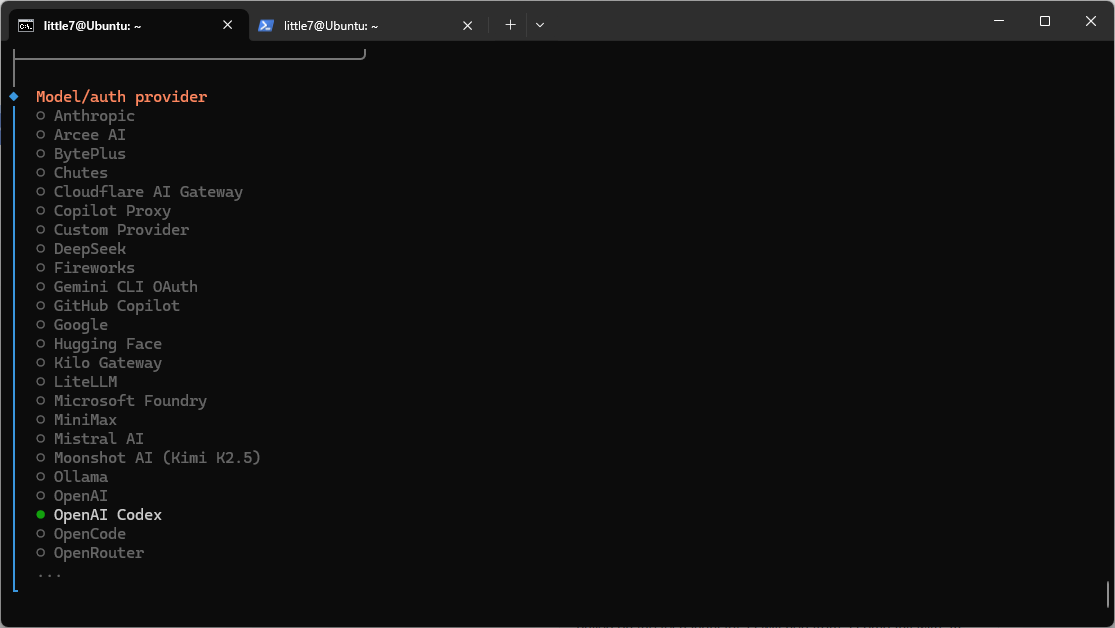
▲長期使用的話建議使用OpenAI Codex OAuth目前最划算
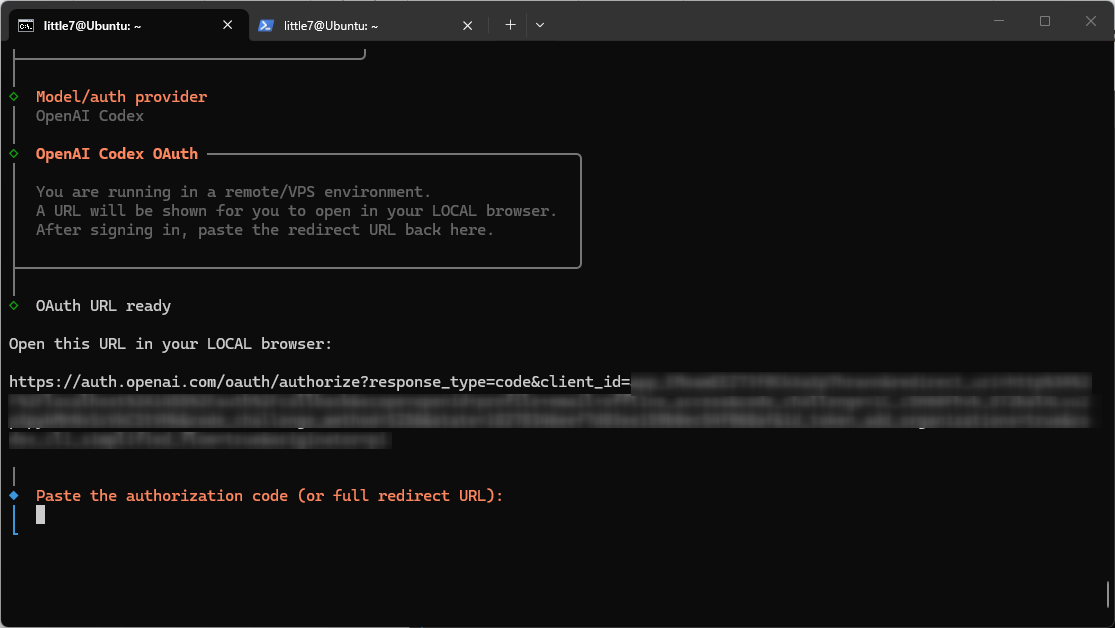
▲這時請把這個網址URL複製起來,然後到本機瀏覽器打開。當然您也可以用Ubuntu桌面上的瀏覽器,但是這樣比較不安全。建議不要。
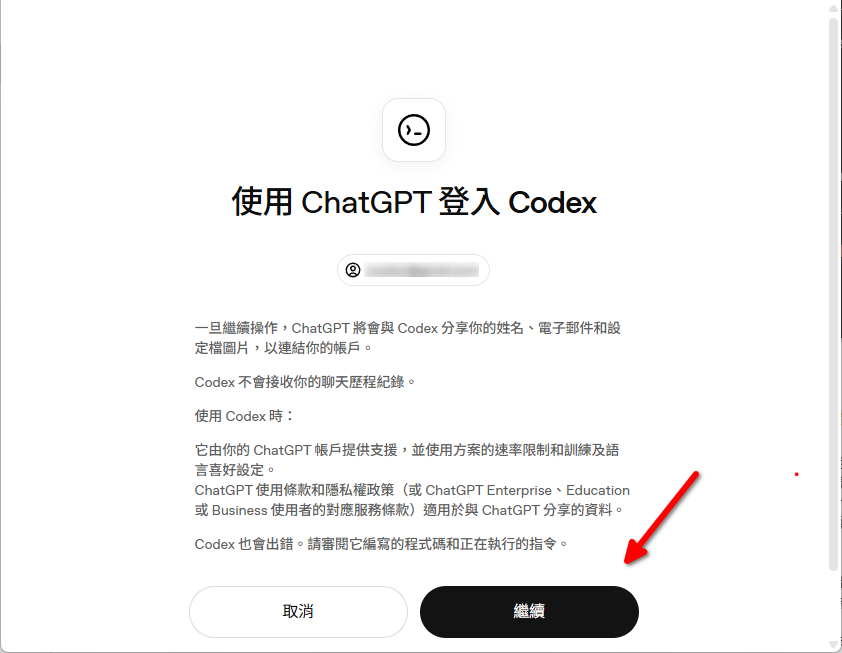
▲本機端瀏覽器登入之後,按右邊的 “繼續”
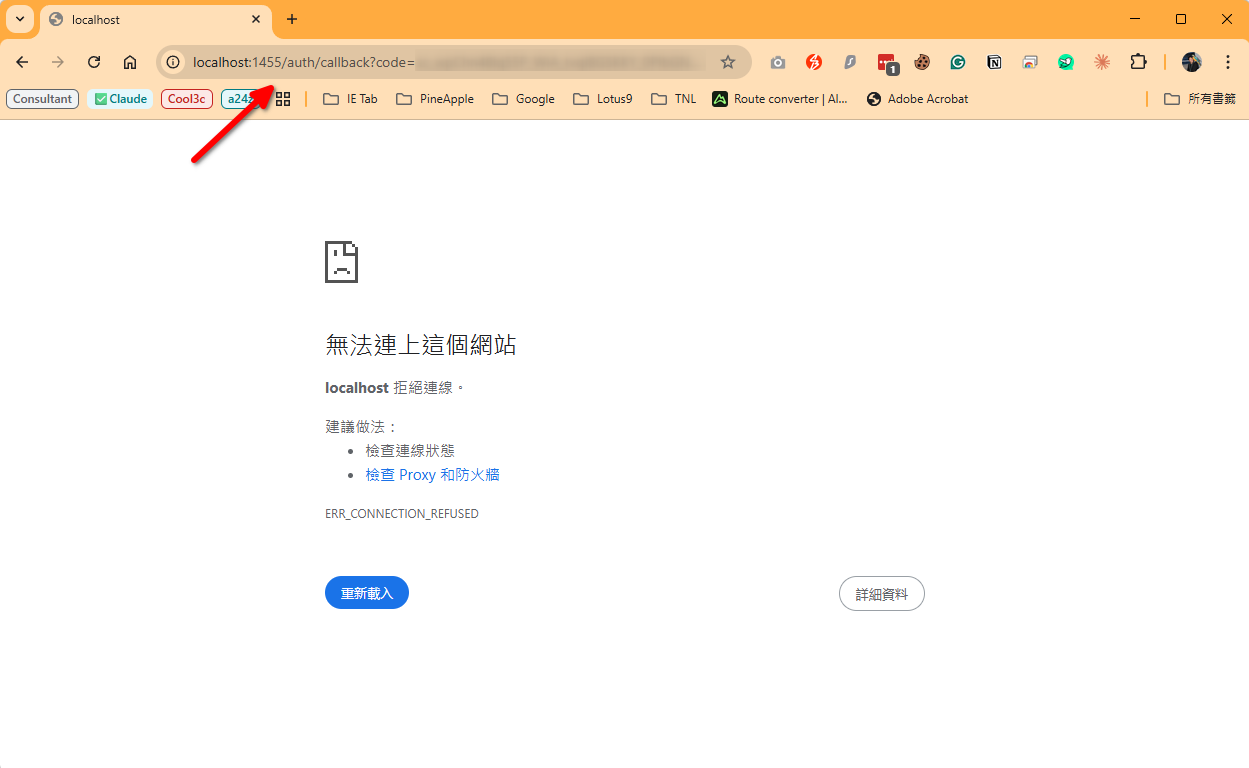
▲跳到這邊請勿驚慌,直接把URL這裡複製起來。
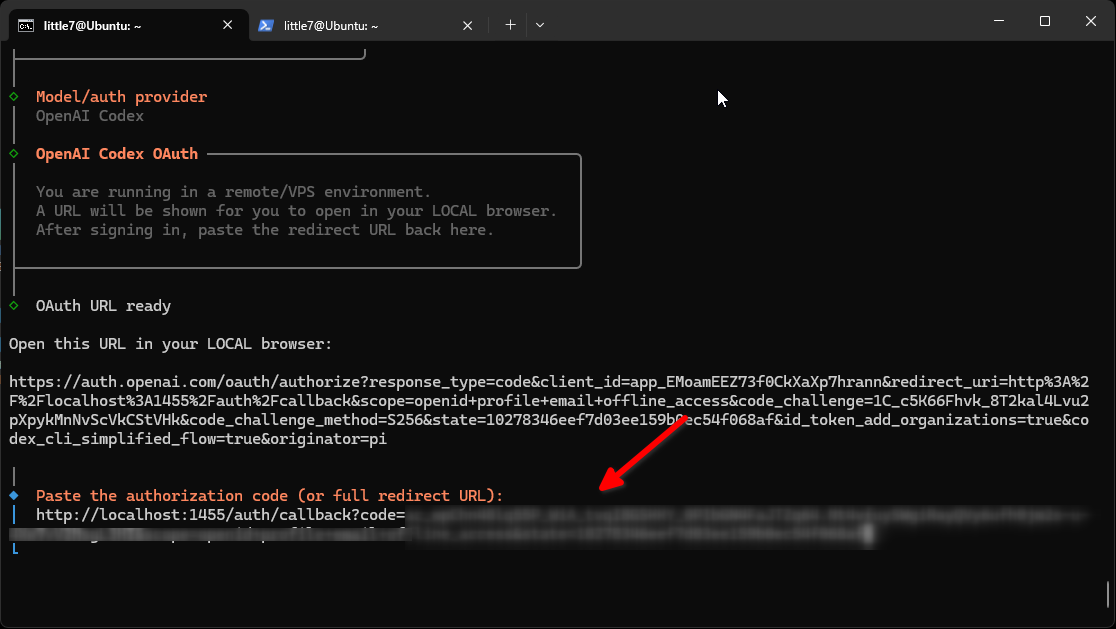
▲剛才瀏覽器網址貼上放在這裡即可。

▲建議的模型其實直接使用 openai-codex/gpt-5.4即可。如果您是寫程式為主,建議採用目前旗艦LLM gpt-5.3-codex
安裝OpenClaw Part 3:設定 Telegram,讓小龍蝦終於聽得懂人話 上集
你總不能每天都開著遠端桌面,盯著小龍蝦做事吧?這時候,我們需要一個對話介面。目前最好的答案就是 Telegram。理由很簡單,年費便宜,不像Line@那樣設定困難。
你可以把它想像成:
你在外面喝咖啡,手機打幾行字,小龍蝦在家裡幫你跑流程、查資料、甚至操作瀏覽器。
第一步:建立 Telegram 帳號(如果你還沒有)
這一步應該不需要太多說明:
手機安裝 Telegram(iOS / Android 都有)
用手機號碼註冊
登入完成
第二步:建立一個 Bot(讓小龍蝦可以跟你對話)
接下來這一步比較關鍵,我們要讓 Telegram 變成對話橋樑。首先在 Telegram 搜尋:
@BotFather
點進去之後,輸入:
/start
然後再輸入:
/newbot
接下來照著指示做兩件事:
幫你的 Bot 取一個名字(例如:washi-touie-bot)
設定一個 username(要結尾是 bot,例如:washi_touie_bot)
完成之後,BotFather 會給你一段 HTTP API Token 長得像這樣:
123456789:AAxxxxxxxxxxxxxxxxxxxxxxxxxxxx
請把這段存好,等一下會用到。
第三步:把 Bot Token 設定到系統裡。回到你的 Ubuntu 終端機。把剛剛那一長串token“123456789:AAxxxxxxxxxxxxxxxxxxxxxxxxxxxx”貼進我們正在設定OpenClaw的視窗裡。
第四步:取得你的 Chat ID。Bot 建好了,但還不知道「要回誰」。
請在 Telegram 裡:
搜尋你剛剛建立的 Bot,筆者這裡的名字是取 “oracle”,讀者應該就不能用了。請輸入Start然後 Enter 輸入。
然後,打開瀏覽器,輸入:(請把 {token}替換成剛才123456789:AAxxxxxxxxxxxxxxxxxxxxxxxxxxxx這一長串)
https://api.telegram.org/bot{token}/getUpdates
範例:
https://api.telegram.org/bot123456789:AAxxxxxxxxxxxxxxxxxxxxxxxxxxxx/getUpdates
你會看到一段 JSON,裡面會有一個:
"chat":{"id":123456789,...}
這個數字就是你的 Chat ID。把它記下來,寫在密碼記事本並且跟Chat ID都一起填進去是個好主意。
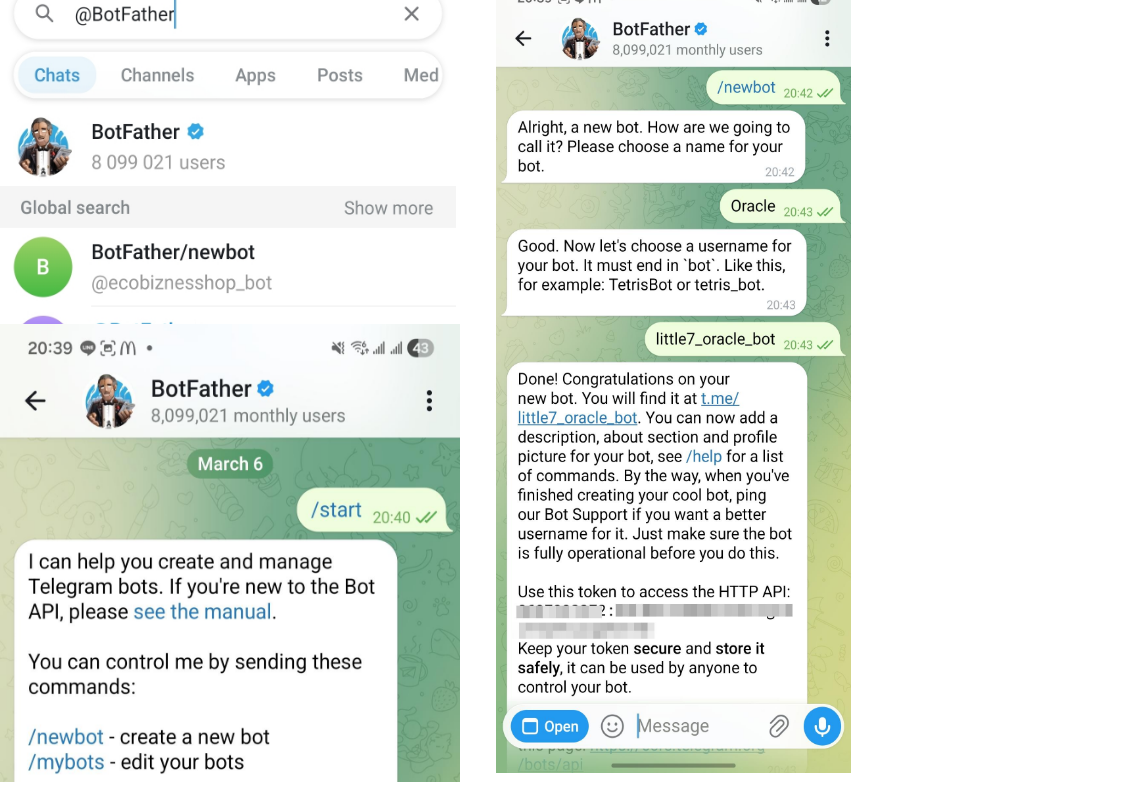
▲Telegram這裡設定蠻多的,需要一點耐心。先跟BotFather要一個bot名字,然後取得HTTP API token
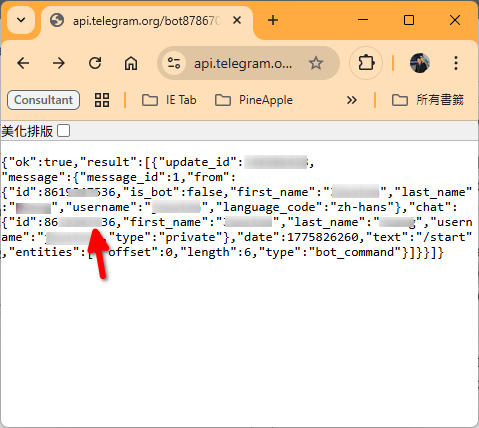
▲這裡也是很多人卡關的地方,建議用記事本把網址和API接起來。
