 登录
登录Windows 11 更新又出包?傳聞最新更新會讓你的 SSD「突然消失」!
(硬是要學/手哥 HANDBRO 報導)
各位 Windows 11 的使用者注意囉!最近國外論壇跟推特上都在討論,說 Windows 11 最新的 24H2 版本更新 (KB5063878) 好像有點問題,可能會讓你的 SSD 固態硬碟「鬧脾氣」喔!🥶
本文 Windows 11 更新又出包?傳聞最新更新會讓你的 SSD「突然消失」! 最早出現於 硬是要學。

(硬是要學/手哥 HANDBRO 報導)
各位 Windows 11 的使用者注意囉!最近國外論壇跟推特上都在討論,說 Windows 11 最新的 24H2 版本更新 (KB5063878) 好像有點問題,可能會讓你的 SSD 固態硬碟「鬧脾氣」喔!🥶
本文 Windows 11 更新又出包?傳聞最新更新會讓你的 SSD「突然消失」! 最早出現於 硬是要學。
(硬是要學/手哥 HANDBRO 報導)
微軟最新的 Windows 11 25H2 正式開放下載,根據微軟官方說明,25H2 版本是 24H2 架構下 […]
本文 最新 微軟 Windows 11 25H2 正式版免費下載 (下載點、下載教學) 最早出現於 硬是要學。
就在前几天,微软正式发布 Windows 11 26H1 (Build 28000.1340) 版本。本次更新除了常规的稳定性优化外,还特别加强了对新一代硬件平台的支持。
微软在更新说明中提到,系统针对部分新硬件架构进行了底层优化。业内分析认为,这极有可能是在为即将搭载 高通骁龙 X2 系列芯片 和英伟达 N1X 处理器的新平台 的 Windows 设备做准备,进一步提升 Windows 11 在 ARM 架构设备上的兼容性、功耗控制以及整体性能表现。
随着 ARM PC 生态不断成熟,Windows 11 在 ARM64 平台上的表现也越来越完善。可以更加完美的适配苹果 M3-M4 系列!

系统版本:Windows 11 26H1
构建版本:Build 28000.1340
镜像类型:官方原版 ISO
支持架构:
安装方式与 Windows 10 基本一致,用户可根据需求选择不同安装方案:
在原 Windows 10 系统中运行安装程序即可进行升级安装,适合保留数据与软件环境的用户。
可使用以下工具制作 Windows 11 启动盘:
制作完成后,通过 BIOS 选择 U 盘启动即可进行全新安装。

部分旧电脑可能不支持 TPM 2.0 或 Secure Boot,但可以通过新版工具绕过限制。
最新版 Rufus 与 Ventoy 在制作启动盘时,已提供以下选项:
跳过 TPM 2.0 检测
跳过 Secure Boot 检测
跳过 CPU 与内存限制
勾选对应选项后即可正常安装 Windows 11 26H1。
以管理员身份运行CMD,并依次输入以下命令:
slmgr.vbs /upk

slmgr /ipk W269N-WFGWX-YVC9B-4J6C9-T83GX

slmgr /skms kms.loli.best

slmgr /ato
如果你使用的是 Apple Silicon 芯片(M1 / M2 / M3 / M4),可以通过虚拟机安装 Windows 11 ARM64 版本。
推荐使用:
Parallels Desktop
安装步骤:
在 Mac 上安装 Parallels Desktop
选择 Windows ARM 镜像
导入 Windows 11 26H1 ARM64 ISO
按提示完成安装
ARM64 版本针对 ARM 架构优化,运行流畅度明显优于通过转译方式运行的 x64 系统。

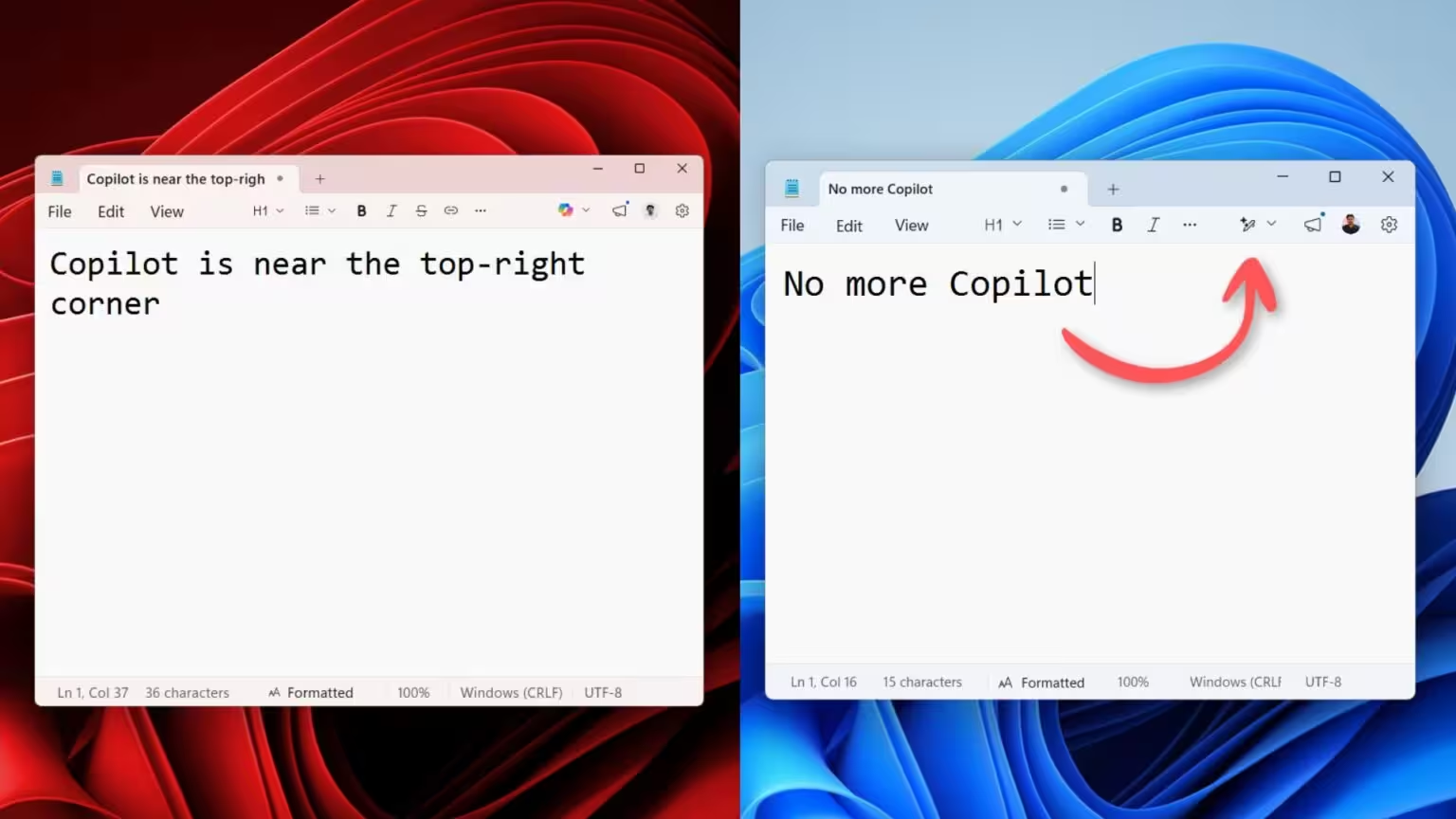
针对微软《我们对 Windows 质量的承诺》,目前 Windows 11 测试版中的记事本、截图工具已经删除了 Copilot 按钮,不再进行强制 AI 集成。@Appinn
注意,此前微软承诺要修的 Windows 11 bug,均属于测试版,用户需要加入预览体验计划(Windows Insider),才能感受到。
另外,前两天,我们才统计了《微软到底有多少个 Copilot?》
来自论坛小熊猫,以及 windowslatest 的消息确认,当前的记事本已经取消了 Copilot 按钮,不再显示那个看起来很突兀的图标了:
截图工具中同样也取消了 Copilot 按钮:

但是!
取消了 Copilot 按钮不代表取消了 AI 功能,在记事本的 Copilot 替代按钮,带星星的钢笔菜单中,依旧有 AI 驱动的撰写、重写、总结等 AI 功能 
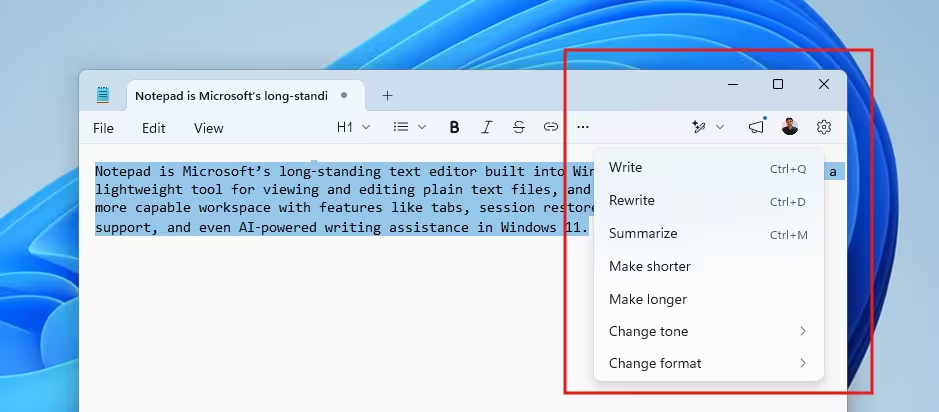
好消息是,可以在设置中彻底关闭该功能。
原文:https://www.appinn.com/notepad-snipping-tool-remove-copilot-button-windows-11/
微软对 Windows 11 的 AI 改造,真的是起了个大早,赶了个晚集。
講到注音輸入法,很多人用了微軟內建的新注音好幾年,卻一直覺得「選字不夠聰明」、「全形符號很難打」、「自訂詞彙很 […]
這篇文章 免費注音輸入法推薦 2026!新酷音 26.x 全面進化,比微軟新注音好用、完全取代自然輸入法 最早出現於 軟體玩家。

在 Windows 中,会经常遇到权限不足的情况,这时需要使用右键选择「以管理员身份运行」程序。
而在 Linux 中,只需要在命令前添加 sudo 就能实现提权。
其实 Windows 11 有一个自带的 Sudo 功能,微软在 2024 年就推出了这个与 Linux 同名同功能的工具。
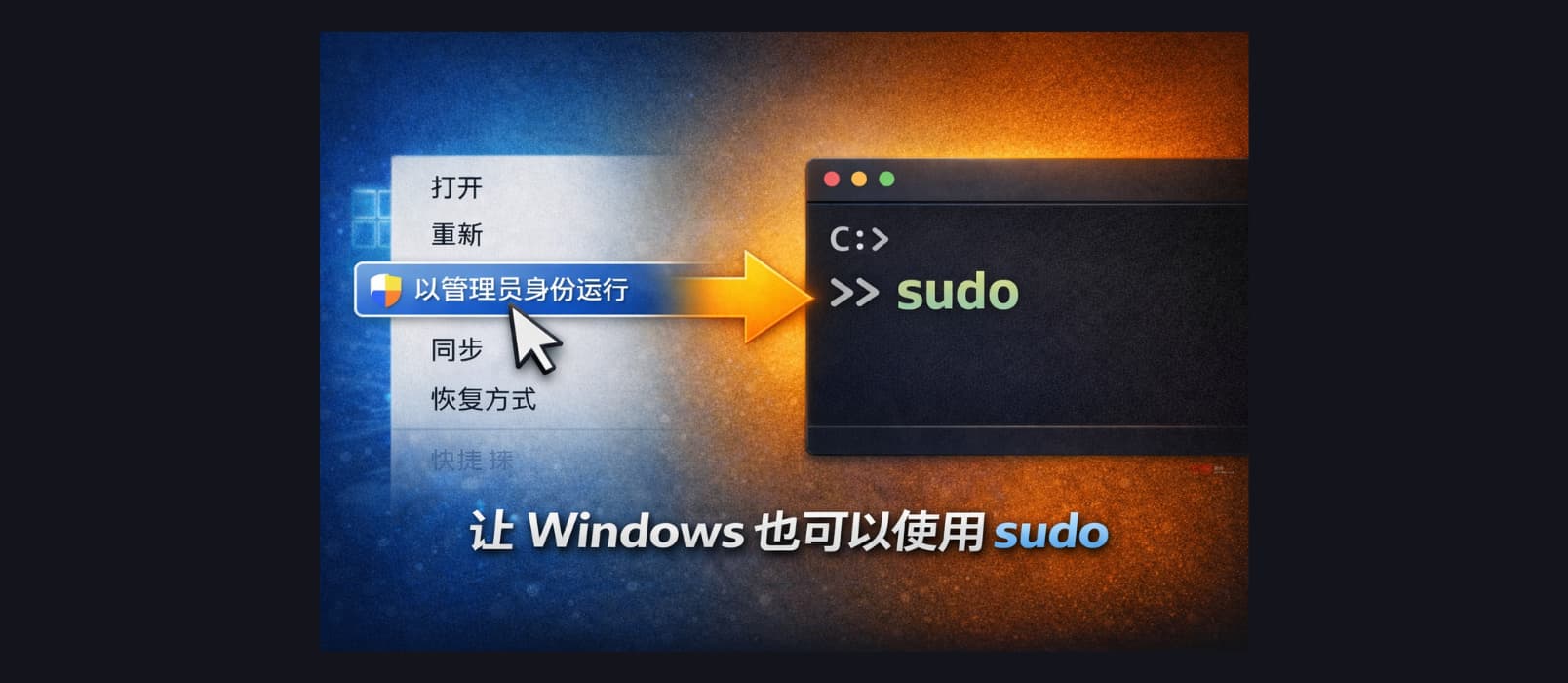
注意,这项功能需要 Windows 11 24H2 才能使用,并不支持 Windows 10。
青小蛙曾经遇到的问题是这样的,打开命令提示符,进入对应文件夹,运行,然后提示:需要管理员权限。你必须重写开一个「以管理员身份运行」的命令提示符,非常之麻烦,非常之讨厌。
现在,使用 Sudo for Windows,你只需要在需要管理员权限时,在命令行最前面添加一个 sudo 即可,不用重写打开窗口了。
注:该命令仅针对命令行,无法在图形界面下使用(不过,你可以通过 sudo notepad 来启动一个管理员权限的记事本)
Sudo for Windows 与 Linux 上的 sudo 项目无任何关系,只是微软重新为 WIndows 实现的,相同功能、相同名称的工具。
需要在 Windows 11 24H2 以上系统设置中,进入 系统 > 高级 > 终端,打开启用 sudo 即可:
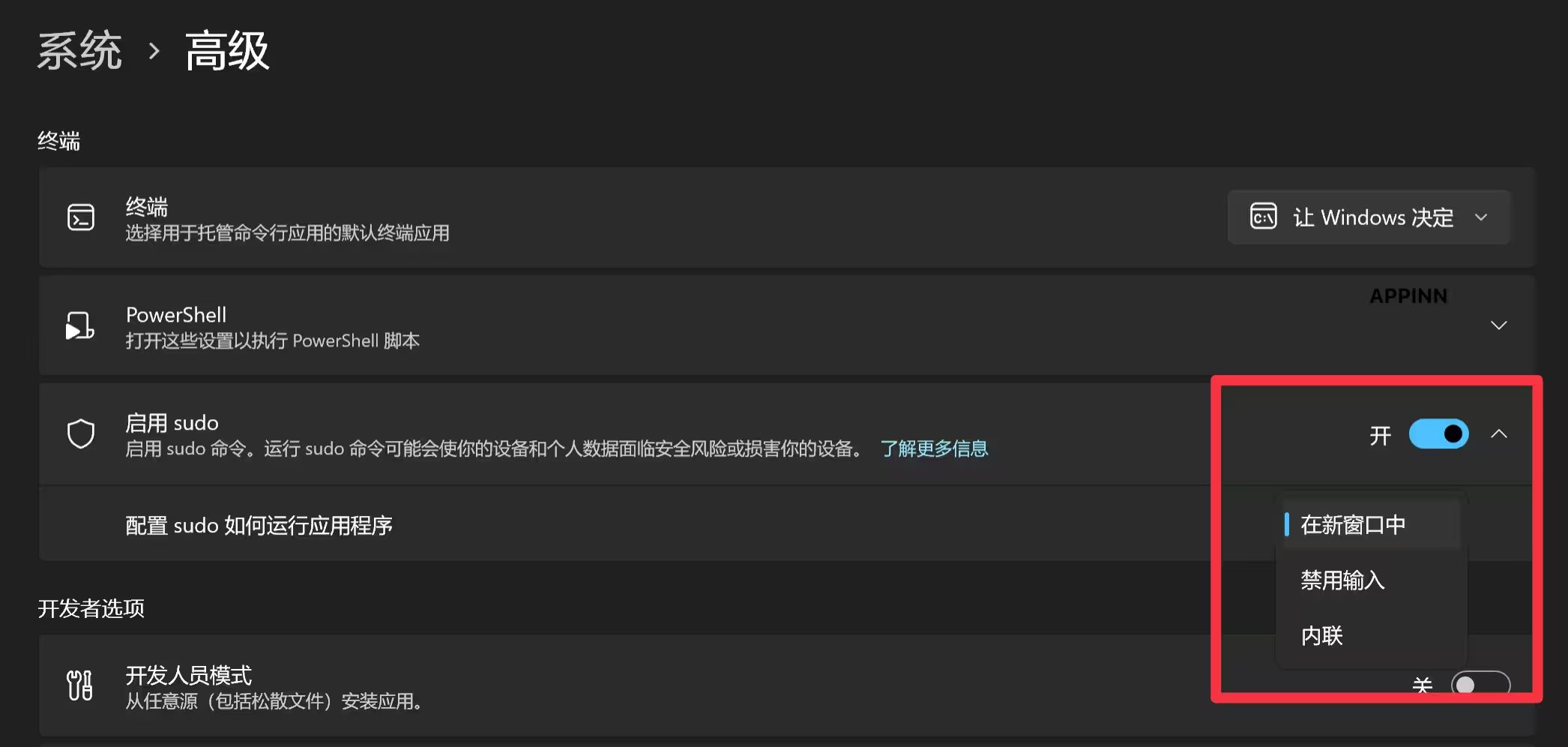
不过注意这里有三种运行方式:
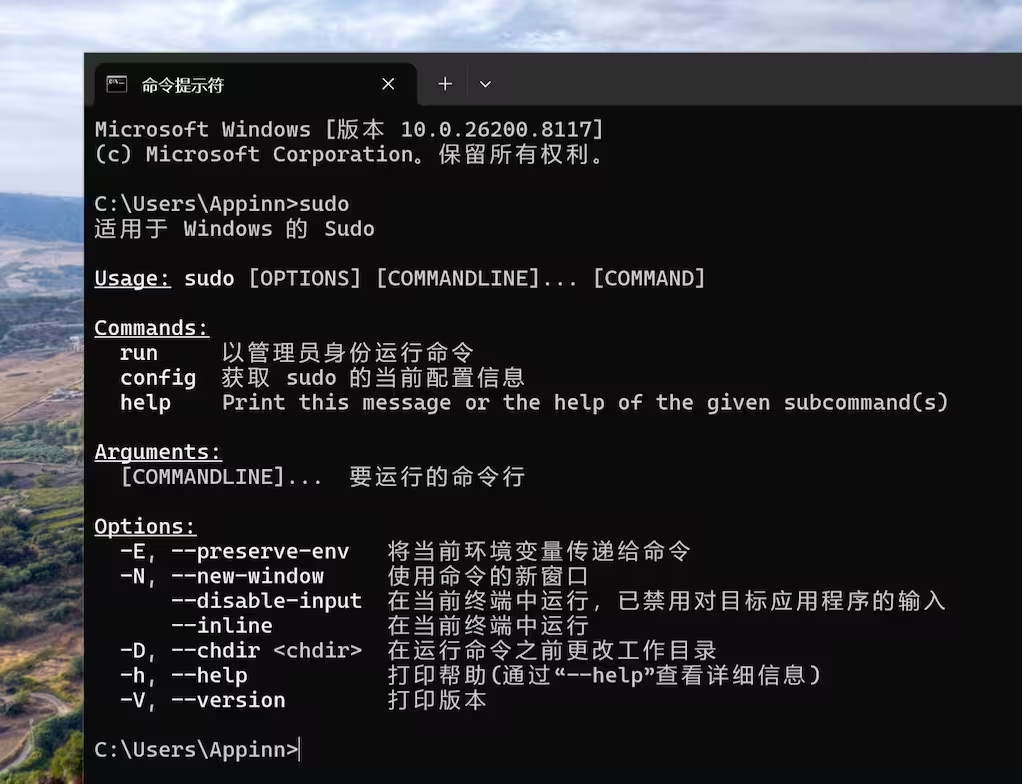
Windows 下还有其他的工具可以实现相同的功能,比如 runas 与 gsudo,具体区别如下:
| 项目 | runas | gsudo | Sudo for Windows |
|---|---|---|---|
| 描述 | 换个账户运行程序 | 第三方 sudo(体验最像) | 微软官方 sudo |
| 常见写法 | runas /user:xxx cmd | gsudo xxx | sudo xxx |
| 是否需要密码 |  需要输入账户密码 需要输入账户密码 |  不需要(UAC) 不需要(UAC) | 不需要(UAC) |
| 默认在哪执行 | 新窗口 / 新进程 | 当前终端 | 默认新窗口(可改) |
| 是否接近 Linux sudo | 完全不像 | 很接近 |  部分接近(还在完善) 部分接近(还在完善) |
| 能否提升 GUI 程序 | 可以 | 可以 | 可以 |
原文:https://www.appinn.com/sudo-for-windows
核心摘要:安全研究机构 Intrinsec 近日公开了一款名为
BitUnlocker的演示工具,可在约 5分钟内 绕过仅依赖 TPM 的 Windows 11 BitLocker 加密。该攻击利用 降级攻击(Downgrade Attack) 路径,结合已修复的CVE-2025-48804与 Secure Boot 对旧版证书的全局信任,实现静默解封主密钥。攻击前提是物理接触设备。本文将拆解攻击链路、剖析底层信任机制,并提供可落地的加固方案。


注:该漏洞的根源可追溯至CVE-2025-48804,该漏洞存在于 Windows 恢复环境(WinRE)与系统部署映像机制中,微软已于 2025年7月 发布补丁修复。但 BitUnlocker 揭示了一个更隐蔽的问题:即使漏洞本身已修复,降级信任路径依然敞开。
Windows PCA 2011 这一旧版证书仍被广泛设备全局信任。出于企业级设备兼容性、老旧硬件部署周期等现实考量,微软并未立即吊销该证书。攻击者正是利用这一点,加载一个由 PCA 2011 签名的旧版启动管理器,Secure Boot 会“毫不怀疑”地完成认证。安全启示:TPM 保护的是“信任链完整性”,而非“绝对物理隔离”。当信任链本身包含可被利用的兼容层时,TPM 就会从“守门员”变成“自动放行器”。

|
配置状态
|
风险等级
|
说明
|
|---|---|---|
 默认 TPM-only BitLocker 默认 TPM-only BitLocker |
高危 |
无预启动验证,依赖旧版证书信任链,极易被降级路径利用
|
 未安装最新累积更新/未迁移证书 未安装最新累积更新/未迁移证书 |
中高危 |
即使打了 CVE-2025-48804 补丁,若仍信任 PCA 2011,降级路径仍有效
|
 TPM + 预启动 PIN/USB Key TPM + 预启动 PIN/USB Key |
免疫 |
硬件要求物理交互输入凭证,攻击者无法在无交互情况下解封密钥
|
|
已部署 KB5025885 + UEFI CA 2023 |
免疫 |
信任链已迁移至现代证书体系,旧版签名组件将被 Secure Boot 拦截
|
Win + R → 输入 gpedit.msc → 计算机配置 → 管理模板 → Windows 组件 → BitLocker 驱动器加密 → 操作系统驱动器 → 启用 启动时需要附加身份验证 → 勾选 允许 BitLocker 在没有兼容 TPM 的情况下使用 PIN(实际启用 TPM+PIN 时此项可保持默认)。manage-bde -protectors -add C: -TPMAndPIN
Windows PCA 2011 迁移至现代 Windows UEFI CA 2023。设置 → Windows 更新 → 更新历史记录Get-SecureBootUEFI -Name db
UEFI CA 2023 相关签名条目。USB Boot 或设置为 After OS。Chassis Intrusion 或 Boot Guard,建议在固件中开启。TPM-only 作为唯一防线你的设备安全等级到哪一步了?欢迎在评论区分享你的 BitLocker 配置策略,或提出企业级部署中的痛点,我们将持续跟进微软安全基线演进与实战防护方案。
Windows 內建磁碟加密工具 BitLocker,驚傳存在重大零日漏洞。資安研究人員近日公開名為「Yell […]
The post 微軟 BitLocker 驚爆嚴重零日漏洞「YellowKey」!一支 USB 即可繞過加密取得資料 appeared first on 電腦王阿達.
很多人平时都会遇到这样的问题:电脑越用越卡、软件冲突、系统莫名其妙报错,甚至蓝屏、崩溃、启动异常……而绝大多数人的解决方式,通常只有两个:
但真正让人崩溃的,其实并不是“重装系统”这件事本身。而是——重装以后,之前安装的软件、各种配置、剪辑快捷键、插件、开发环境、模型文件,全都要重新折腾一遍。

尤其是对于经常装软件、测试工具、剪视频、搞开发的人来说,重新配置环境,往往比重装系统本身更痛苦。
所以今天这篇文章,就来分享一种我自己长期在用的 Windows 完整备份方案。
它和普通“重装系统”最大的区别在于:
它可以在系统最稳定、软件最完整的时候,创建一个“完整镜像”。
以后无论系统崩溃、变卡、出问题,甚至中病毒——都可以直接“一键还原”回当时的状态。
包括:
全部都能完整恢复。
简单来说:
这不是“重装系统”。
而是真正意义上的:
很多人其实都低估了“重新配置电脑”要浪费多少时间。
尤其是下面这些场景:
这些东西并不是“安装一下软件”就结束的。
真正耗时间的是:
后期调教与配置。
而系统映像备份最大的价值就在于:
你可以把“当前最完美的系统状态”永久保存下来。
以后电脑无论怎么折腾:
几分钟直接恢复。
很多人以为 Windows 没有真正的完整备份功能。
实际上:
Windows 7、Windows 10、Windows 11 都内置了“系统映像备份”。
只是微软把它藏得比较深。
首先打开 Windows 搜索栏。
输入:
控制面板
然后打开它。
如果你的界面显示方式不同,可以把右上角“查看方式”改成:
类别
接着进入:
系统和安全
然后找到:
通过文件历史记录保存你的文件备份副本
打开它。
在左下角找到:
系统映像备份
然后点击:
创建系统映像
这时候 Windows 会询问:
你想把备份保存到哪里?
这里有三种方式:
我个人最推荐:
原因很简单:
当然,如果你电脑有多块独立硬盘,也可以直接备份到其它硬盘。
这个很多人容易搞错。
Windows 所说的:
D盘 / E盘 / F盘
如果只是“分区”,而不是“独立物理硬盘”,其实风险依然存在。
因为:
如果整块硬盘损坏。
你的备份也会一起没掉。
所以最稳的方法:
系统会自动勾选:
这些都是必须的。
随后 Windows 会显示:
本次备份需要占用多少空间
例如:
取决于你当前系统盘占用了多少内容。
确认空间足够后:
点击:
开始备份
即可。
之后 Windows 会开始完整创建系统镜像。
完成以后。
在你的硬盘里会出现一个:
WindowsImageBackup
文件夹。
里面就是整个系统的完整镜像。
重点来了。
这才是真正最实用的地方。
按住:
Shift
不要松开。
然后点击:
开始 → 重启
即可进入 Windows 恢复模式。
如果系统已经崩溃无法启动:
Windows 会自动进入恢复环境。
进入恢复界面后:
依次点击:
疑难解答
→ 高级选项
→ 查看更多恢复选项
→ 系统映像恢复
然后:
Windows 会自动识别之前备份好的镜像文件。
接下来:
一路下一步即可。
最后系统会提示:
当前数据将被系统映像覆盖。
确认后:
开始恢复。
恢复完成以后。
电脑会回到:
你创建备份时的那个状态。
包括:
全部保留。
几乎就像:
时间倒流。
我个人非常建议:
当你:
这个时候。
立刻创建一次完整系统备份。
以后无论怎么折腾:
都能瞬间恢复。
相比传统重装系统:
Windows 系统映像恢复最大的优势就是:
它不仅恢复系统。
更重要的是:
连你的软件环境、设置、工作流、使用习惯都一起恢复。
对于:
这个功能真的非常实用。
尤其是现在 AI 模型、开发环境越来越复杂。
提前做好系统镜像备份。
真的可以省下大量时间。
别等系统崩了以后。
才后悔没备份。
微軟似乎仍然在為 Copilot 與 Windows 11 的整合尋找更理想的方式。國外媒體 Windows Latest 發現,最新的變化顯示他們再次回到最初的設計方向,讓 AI 以側邊停靠的形式存在於桌面,而不是作為一個獨立視窗懸浮在系統上方。這項更新目前正逐步向所有 Windows 11 用戶推送。
The post 微軟新版 Copilot 將改為 Windows 11 側邊欄 appeared first on 電腦王阿達.
Discord 早在一年前就確認正在開發 Windows on ARM 的原生用戶端。隨著高通 Snapdragon X1 系列在市場上獲得不錯的反響,以及下一代 X2 即將登場,Windows on ARM 的生態系正逐步成熟,微軟近年也積極推動開發者提供 ARM 原生版本的應用程式,使整體平台的可用性大幅提升。在這樣的背景下,Discord 經過兩年多的等待,終於正式推出適用於 Windows on ARM 的原生版本。
The post Discord 現在可原生支援 Windows on ARM 系統 appeared first on 電腦王阿達.
去年微軟就曾表示,Windows 11 最終會走向 AI 原生作業系統,看來這不是説説而已,而且不是單純的加入更多 AI 功能。從最新釋出的 14 頁電子書可以看出,微軟更想強調的是:AI 不該只是額外安裝的工具,而是要直接融入使用者原本的工作流程。也因此,Windows 11 被定位成企業 AI 工作的核心入口,讓 AI 自然的出現在檔案總管、工作列與日常使用之處,讓用戶在工作時能夠隨手直接使用。
The post 微軟:Windows 11 將成為真正的 AI 作業系統,最新文件揭示多個新功能與工作情境 appeared first on 電腦王阿達.
先前已經亮相過的「Low Latency Profile(低延遲配置)」功能,微軟終於開始逐步推送,不過這次是先在 Windows 11 KB5089573 版本中加入,而這版本是選用更新,意味著不會強制每位用戶更新,需要手動啟用,同時更新後 Low Latency Profile 也不是預設啟用,需要透過 ViveTool 來開啟,想先體驗差異和不嫌麻煩的人,可以按照下方步驟來操作。不急的人,可以等 6 月的正式安全更新。
The post Windows 11 新 CPU 加速功能開始逐步推送!這是搶先啟用的方法 appeared first on 電腦王阿達.


reg query HKLM\SYSTEM\CurrentControlSet\Control\SecureBoot\Servicing
确保你能看到这个提示:
WindowsUEFICA2023Capable REG_DWORD 0x0
UEFICA2023Status REG_SZ NotStarted

 资源下载
资源下载
Qualcomm 推出 Snapdragon C 運算平台,瞄準 300 美元入門筆電市場,搭載 NPU 晶片支援基礎 AI 應用,首波與宏碁、HP 及聯想合作,年底前推出產品。
隨著Snapdragon X系列處理器在主流與高階筆電市場站穩腳步,Qualcomm顯然並未忘記龐大的入門級PC市場需求。在此次COMPUTEX 2026正式開展前,Qualcomm宣佈推出全新Snapdragon C運算平台,目標將Arm架構的長續航與AI體驗,全面推向預算有限的消費族群。
過去入門級Windows 筆電往往必須在效能與電池續航力之間妥協,而Snapdragon C平台的推出,正是為了打破這個僵局。
鎖定300美元區間價位的入門筆電市場
根據Qualcomm PC業務副總裁Mandar Deshpande的說明,Snapdragon C名稱中的「C」,實際上就是意指「Computer」,並且鎖定約300美元價位帶的入門級筆電市場,目標讓更多消費者都能輕鬆入手。而競爭目標顯然也是針對蘋果今年推出的MacBook Neo,以及Intel、AMD接下來計畫推動的入門筆電機種。
而此運算平台繼承Snapdragon家族的核心優勢,包含全天候的電池續航力、即時反應的效能,以及無風扇的低溫安靜設計。此外,Snapdragon C接下來也會以系列產品滿足不同級別應用,因此也會像是Snapdragon X系列以家族形式對應市場需求。
具體規格將於日後公布,改採Arm客製化架構設計
官方預計會在後續進一步公佈Snapdragon C運算平台的詳細規格數據。目前可以確認的是,為符合入門產品的定價策略,Snapdragon C並未採用Snapdragon X系列或X2系列的Oryon CPU架構,而是改採Arm客製化架構設計。
在系統支援方面,搭載Snapdragon C的裝置能順利運行Windows 11等作業系統,同時Qualcomm也確認將與Google進一步洽談,預期未來將能加入Googlebook應用行列。
不具備Copilit+ PC設計規格,但依然能跑基礎AI應用
更重要的是,Qualcomm在Snapdragon C運算平台中依然保留NPU設計,使其具備「AI相容」的能力。
不過,由於鎖定300美元價位的入門級別產品市場,Snapdragon C並未對應微軟提出的「Copilot+ PC」設計門檻 (即具備40 TOPS算力規格),意味其裝置端可能無法完整對應大型語言模型 (LLM) 的龐大推論需求。
其AI能力將主要體現在視訊會議降噪、基本影像處理等輕度邊緣運算,若要執行進階的生成式AI應用,預期仍須仰賴雲端協作。儘管如此,這依然讓教育市場的學生族群、一般連網家庭用戶,或是第一線面對客戶的小型企業 (SMB),都能在這個價位帶享受到基礎AI加速帶來的便利。
首波應用產品將在今年底前率續推出
目前包含宏碁、HP與聯想都已經名列Snapdragon C運算平台首波合作夥伴名單,預計很快就會推出相應的筆電產品,預計今年稍晚時候將會進入市場。
從市場策略來看,Qualcomm此舉顯然是直接向蘋果近期推動的MacBook Neo,以及Intel與AMD的入門級處理器發起挑戰,透過更優異的能耗比與基礎AI賦能,進一步擴大Windows on Arm (或Windows on Qualcomm)生態系的市佔版圖。
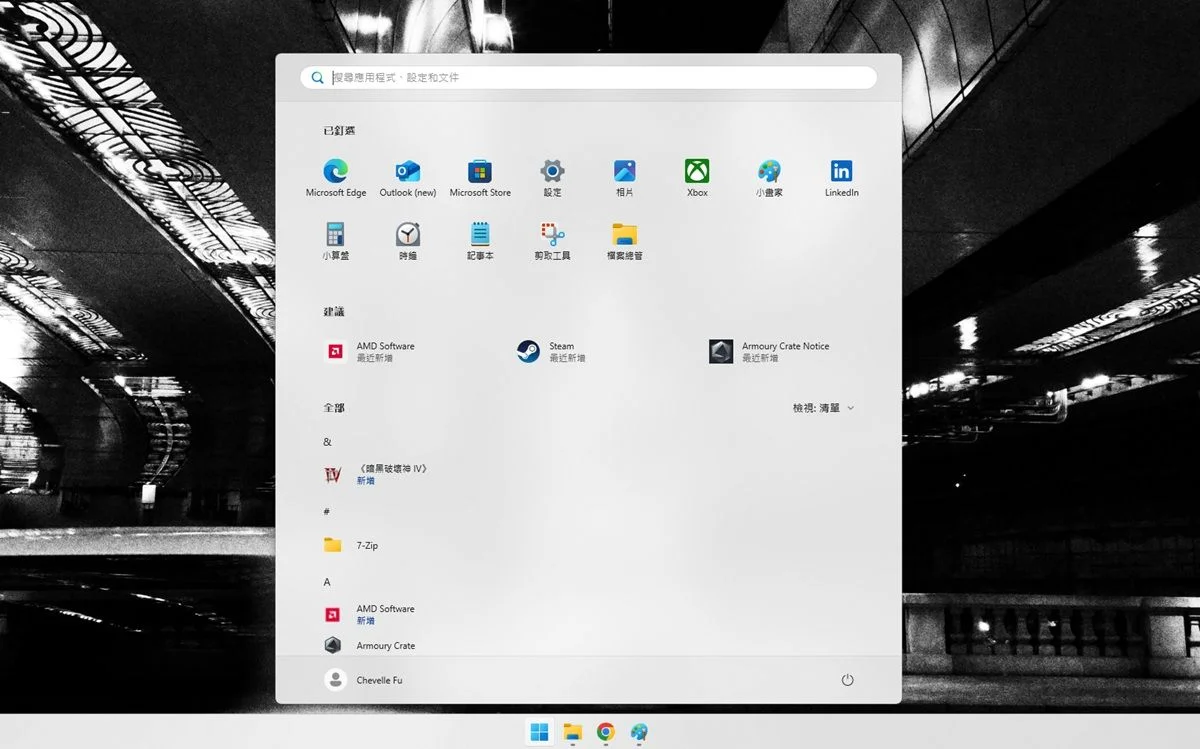
微軟Windows 11正逐漸把開發精力從硬塞AI回到改善使用體驗,先前外媒報導微軟即將推出稱為「低延遲設定檔」(Low Latency Profile)的功能,旨在特定操作如系統介面彈出視窗等讓CPU短暫進行CPU Boost,使電腦的介面更為流暢;微軟已經逐步在Insider Preview導入這項功能,預計在2026年6月的安全更新全面釋出。
所謂的低延遲設定檔是在特定情境、如點選開始工作列或右鍵的彈出視窗時,讓CPU短暫進行約1到3秒的Boost,藉此讓介面更流暢,對於中高階處理器效果可能不明顯,但對於低階處理器將有助改善介面流暢。
雖然微軟公布導入讓CPU瞬間進行CPU Boost的低延遲設定檔時曾引起質疑,不過微軟辯稱包括MacOS早有相似的機制,只是微軟長期並未採用這樣的機制,根據外媒Windows Latest刻意透過虛擬機器模擬低規雙核處理器,表示雖然在執行這些彈出視窗效果時,處理器占用率會瞬間飆高,但確實大幅改善操作的反應。
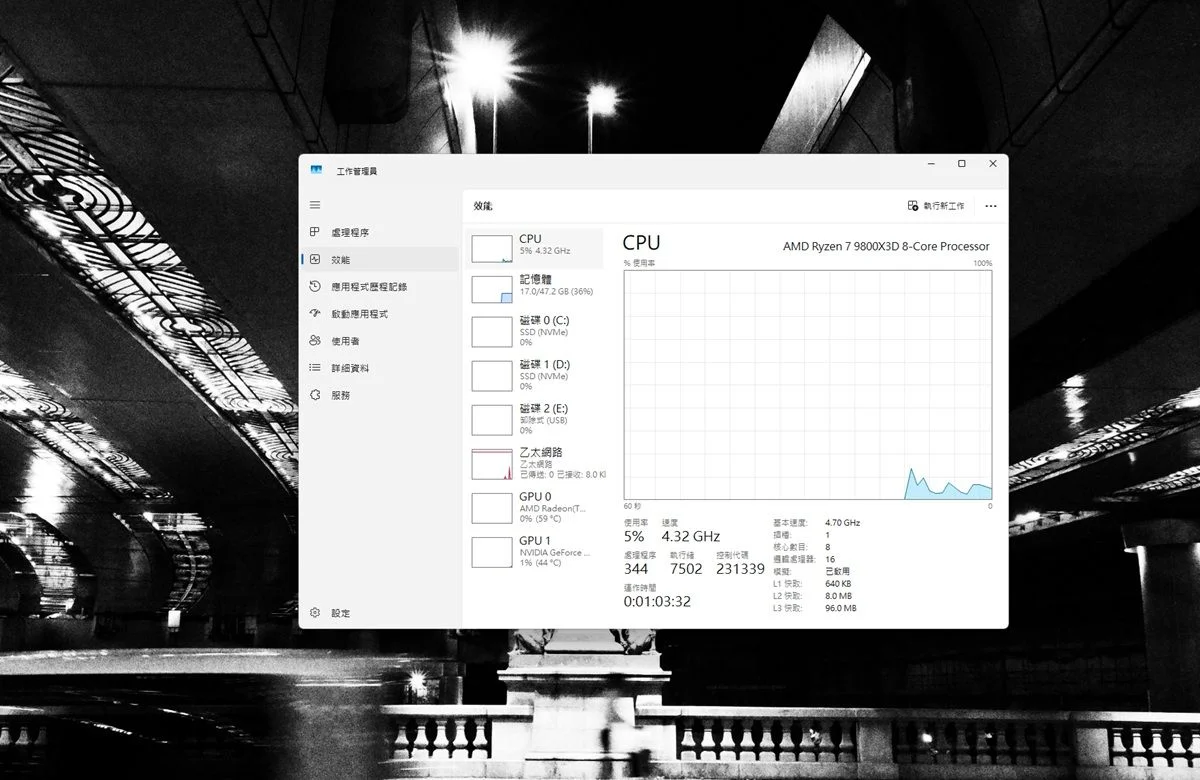
對於高規格電腦啟用低延遲設定檔的差異可能不明顯,不過一旦安裝後,最大的差異是電腦會在執行彈出視窗時使CPU進行CPU Boost,而在此之前CPU不會在這種操作進行CPU Boost。
參與Windows Insider的Windows 11用戶,可在Windows Update看到(KB5089573) (26200.8524) 的選用更新,需要手動選擇安裝,不過預計2026年6月就會在正式版本中全面導入。
