 登录
登录macOS 26 升级后悔了?保姆级教程教你从 Tahoe 降级回 macOS 15
macOS 26 升级后 Bug 多、玻璃效果看不清?别慌!这篇保姆级指南将教你如何将 Mac mini (M4) 彻底重装,降级回稳定的 macOS 15 系统。详细图文解析“抹盘”与“激活锁”等关键细节,教你规避数据丢失风险,还你一个流畅的电脑。

在這個雲端硬碟普及的年代,大家習慣把檔案丟到 Google Drive 或 Dropbox。但是,你是否曾經擔 […]
這篇文章 打造自己的私有 Dropbox!Syncthing 免費自架同步:手機、電腦、NAS 資料同步教學 最早出現於 軟體玩家。

密碼管理軟體絕對是現代人手機和電腦裡最重要的保命符!到了 2026 年,如果你還在用「大腦」記密碼,或是所有網 […]
這篇文章 [2026必裝] 密碼太多記不住?Bitwarden:免費、開源、全平台的密碼管理必備工具 (含圖文教學) 最早出現於 軟體玩家。

你的電腦最近是不是變慢了?打開「本機」,看到 C 槽那條紅色的血條(容量爆滿),是不是覺得很焦慮? 很多人的直 […]
這篇文章 [2026 教學] C 槽紅爆了?別再裝 CCleaner!阿正老師推這款「開源清理工具」BleachBit,一鍵清出 20GB 空間! 最早出現於 軟體玩家。

你有沒有遇過這種情況:用手機或運動攝影機拍了一段 4K 影片想傳給朋友,結果檔案太大傳不出去?或者你的電視、投 […]
這篇文章 [2026教學] 影片體積太大、格式不符?阿正老師推這款「最強轉檔神器」HandBrake:免費、跨平台、支援 AV1及GPU轉檔! 最早出現於 軟體玩家。

想在你的mac電腦中,安裝最熱門的OpenClaw,但是又不想原本電腦中的資料被AI看光光嗎? 那你可以試試用 […]
這篇文章 Mac 跑虛擬機不再卡頓!專為 Apple Silicon 打造、可自動下載映像檔,極速流暢的免費虛擬化神器—VirtualBuddy 最早出現於 軟體玩家。

HandBrake 昨日发布 1.11.0 版本,这是2026年的第一次更新,也是一次里程碑式的更新:HandBrake 不再仅仅是那个“压缩视频”的开源工具了。
从这个版本开始,它正式支持专业视频后期流程中的核心格式:ProRes、DNxHR 以及 MOV 容器。 @Appinn

这个开源视频转码工具已经有 23 年历史了,支持 Windows、macOS、Linux,可以把各种视频格式转换成 MP4、MKV 等常见格式,同时还能压缩体积、调整分辨率、修改编码参数。
多年来,它就是一款压片神器,可以快速减小视频体积,转换格式。并且简单易用、预设丰富,即开即用。小众软件多次介绍过 HandBrake。
在新版本的预设中,新增了一组 Professional 预设:
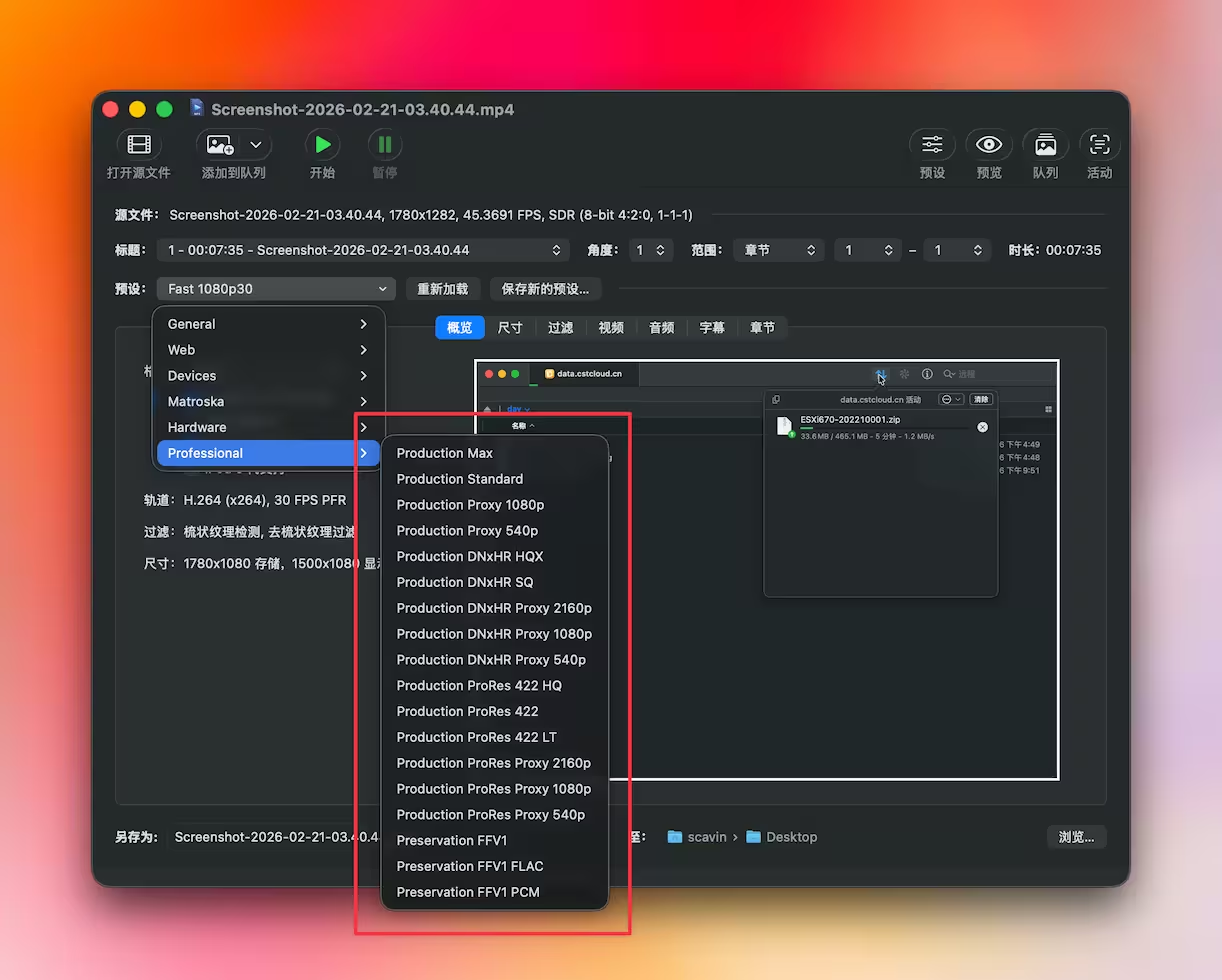
以前使用 HandBrake,它是视频压缩、转码工具,比如:
从 HandBrake 1.11.0 开始,新增的 ProRes 和 DNxHR,不是用来压视频的,而是用在视频制作流程中的中间格式。例如:
简单说就是:以前 HandBrake 主要是压视频,现在开始变成视频制作工具链的一部分。
其实青小蛙也不是很熟悉这些名词,专门研究了一下:

ProRes 是 Apple 推出的一种视频编码格式。特点是:
很多剪辑软件(比如 Final Cut、Premiere、DaVinci Resolve)都会使用 ProRes 作为中间格式。它最大的特点是好切、不卡。它不追求极高的压缩比,而是为了让 CPU 能够轻松解码每一帧,是目前视频行业事实上的“中间片”标准。

DNxHR 是 Avid 推出的一种专业视频编码。它的定位和 ProRes 类似,主要用于:
很多电视台和影视制作公司会使用这种格式。它的优势在于跨平台稳定性极佳,在 Windows 和 Mac 之间互传素材时,它是非常稳妥的选择。
MOV 是 Apple QuickTime 的视频容器格式。它就像一个“盒子”(容器),相比 MP4,可以装载更多专业级的视频和音频数据。
MOV 是专业剪辑软件 Final Cut Pro 的默认封装容器。虽然 FCP 也能读 MP4,但 MOV + ProRes 的组合在 FCP 里有原生加成:速度快、稳定性高、Alpha 通道。
如果你打算把素材拿给 FCP 用,记得在 HandBrake 中选 MOV 容器 + ProRes 编码,这就是 FCP 的“满血套餐”。
原文:https://www.appinn.com/handbrake-1-11-0/
针对 Mac 用户,最好的 OpenClaw 安装方式,还是 Mac mini。但如果没有 Mac mini,也不用着急购买,可以直接在 Mac 中虚拟一个新的 macOS 系统,就能安装了。

小主机推荐贴:https://meta.appinn.net/t/topic/82304
一个很重要的原因是,现阶段的 OpenClaw 开发者很多都在使用 Mac,支持最好,解决方案最多。
另外一个原因,是 macOS 的无障碍化做的比较好,可以让 OpenClaw 更容易操作真实操作系统。
下面进入广告时间:
曾经青小蛙都觉得 PD 用途不那么大了,但这一波下来,似乎 Parallels Dekstop 又回来了。尤其价格下来了不少。
因为以目前的情况来看,能在 Mac 上流畅虚拟 macOS 系统的,也只有 Parallels Dekstop 了。
很多用户反馈:Parallels 体感更快。
是的,需要先购买,再使用 
Parallels Desktop 订阅版目前有一个 5.5 折活动(3月17日截止),价格:
主要区别是专业版可以为虚拟机配置最高 128G 的内存。如果你的 Mac 没有那么多的内存,标准版足够啦。
购买链接:https://i.appinn.com/pd25
有返利,感谢支持
在安装了 PD 之后,创建 macOS 虚拟机是非常简单的一件事:在PD控制中心点击右上角 +,在新建中点击 下载 macOS:
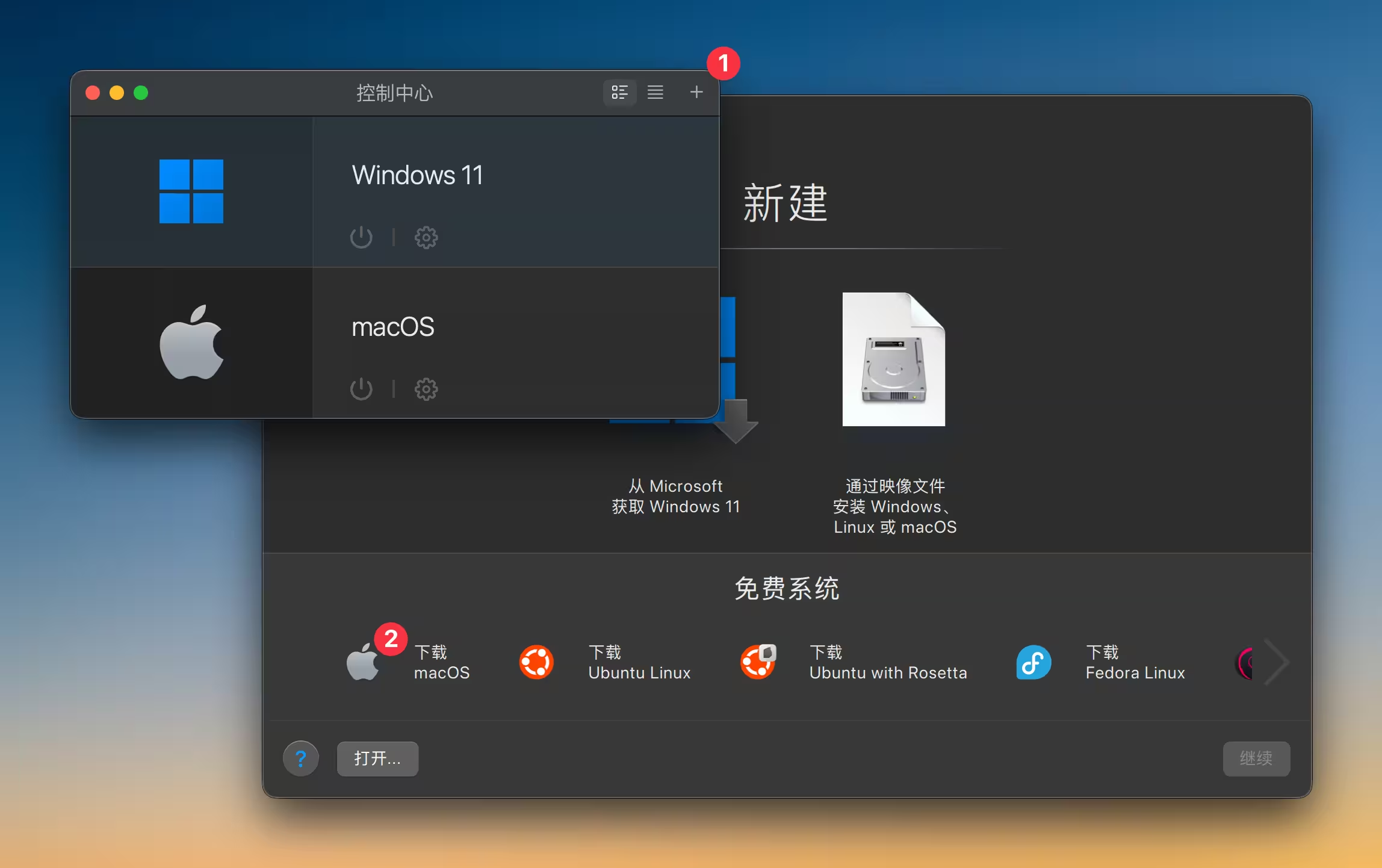
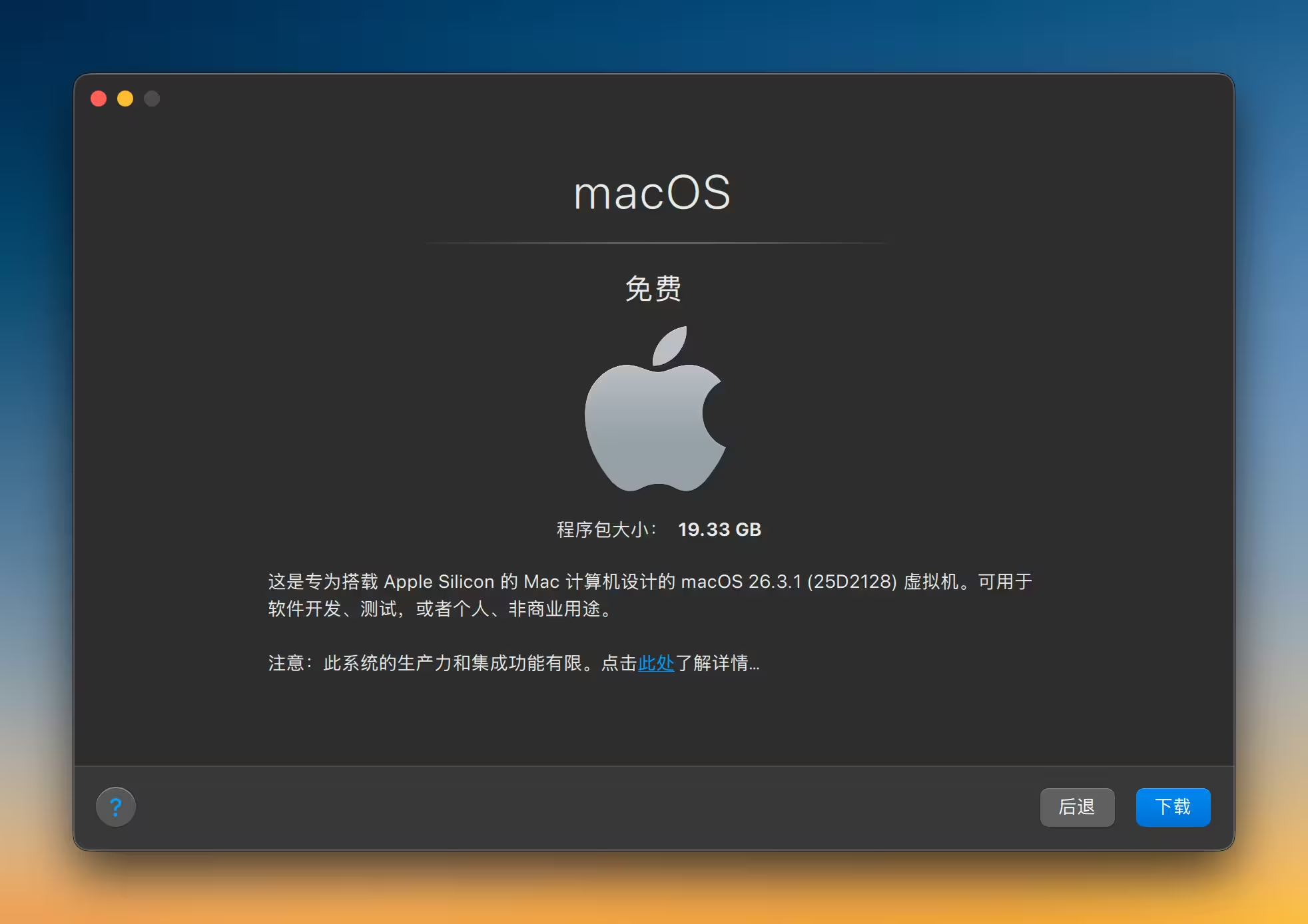
然后,就不用管他了,它会帮你自动下载、自动安装 macOS,甚至连虚拟机硬件配置都不需要,同样自动选择,非常之懂事。
在 macOS 虚拟机中安装 OpenClaw 非常容易:
curl -fsSL https://openclaw.ai/install.sh | bash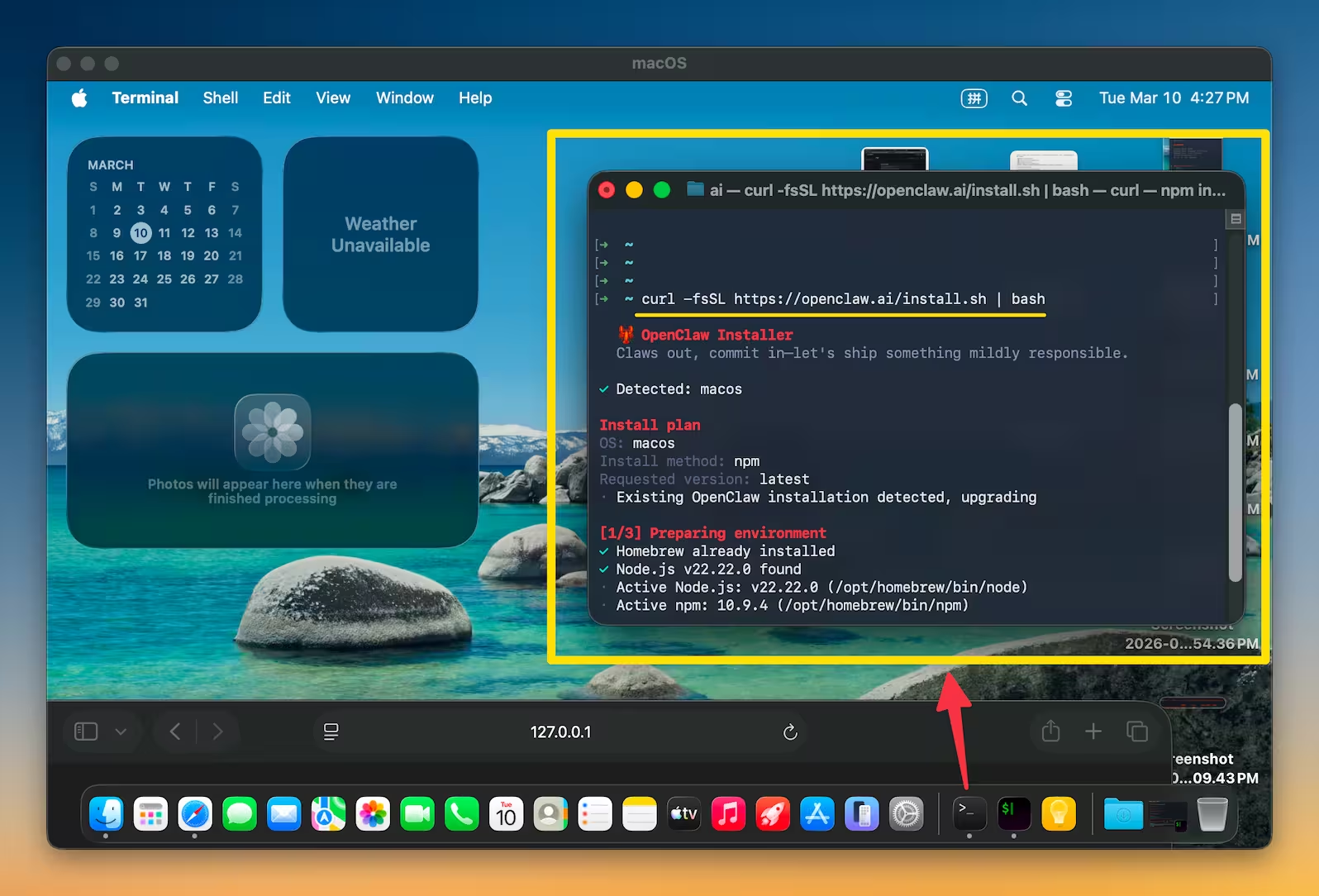
是的,只有两步,就完成安装了。
第一次使用,推荐使用免费的 qwen 登录:
openclaw configure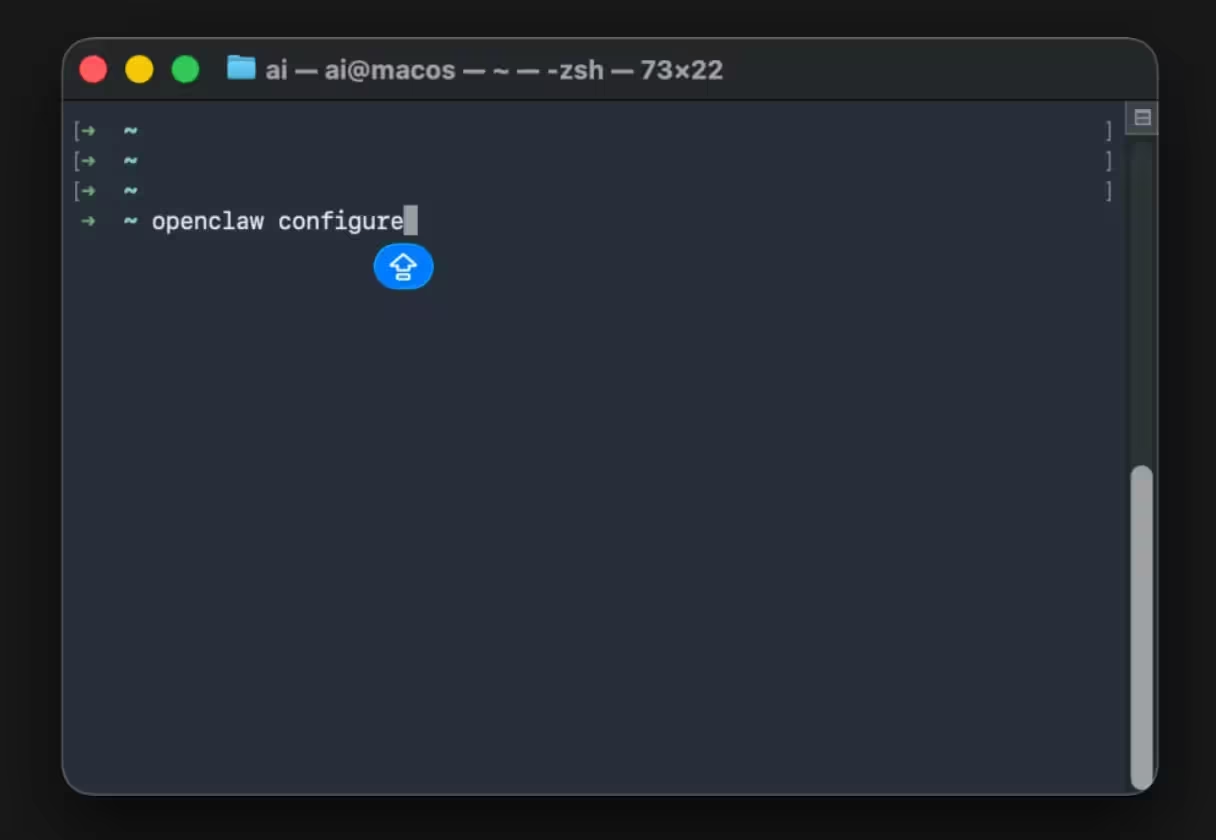
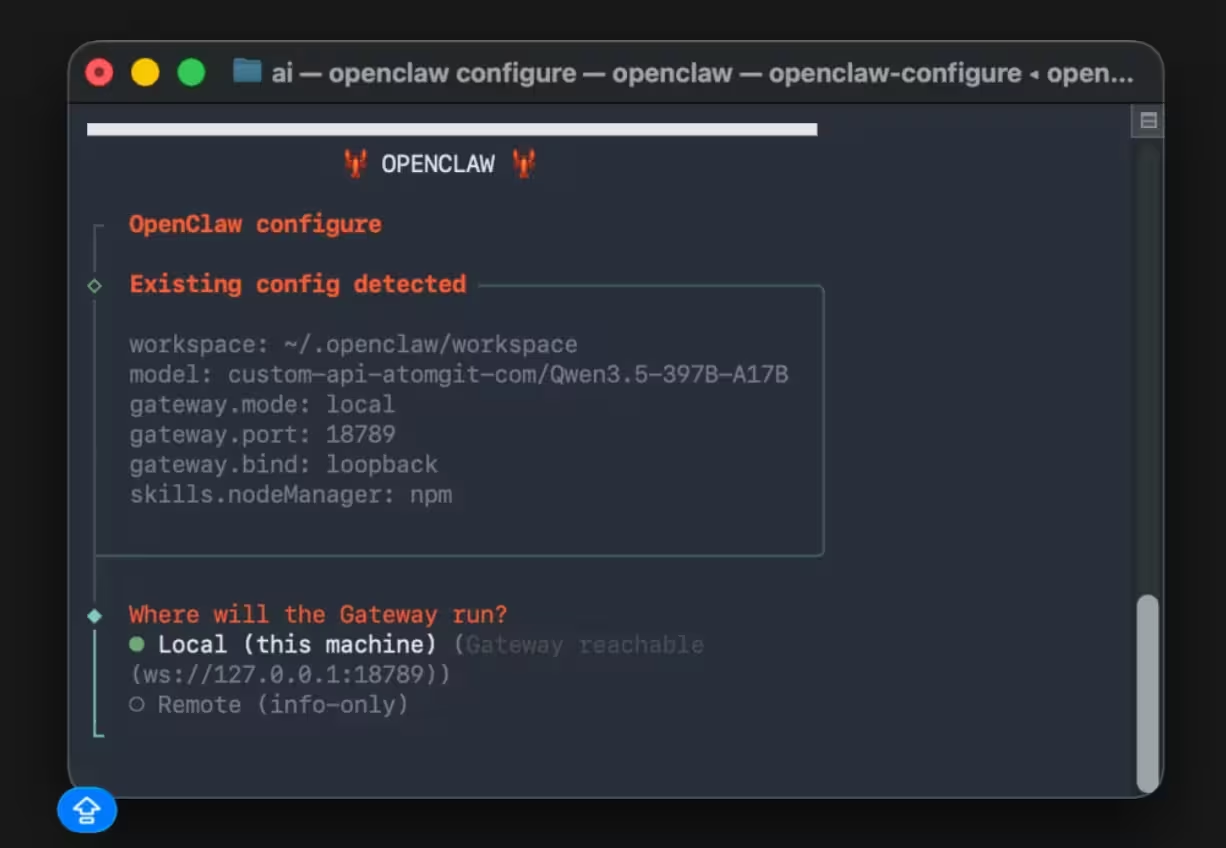
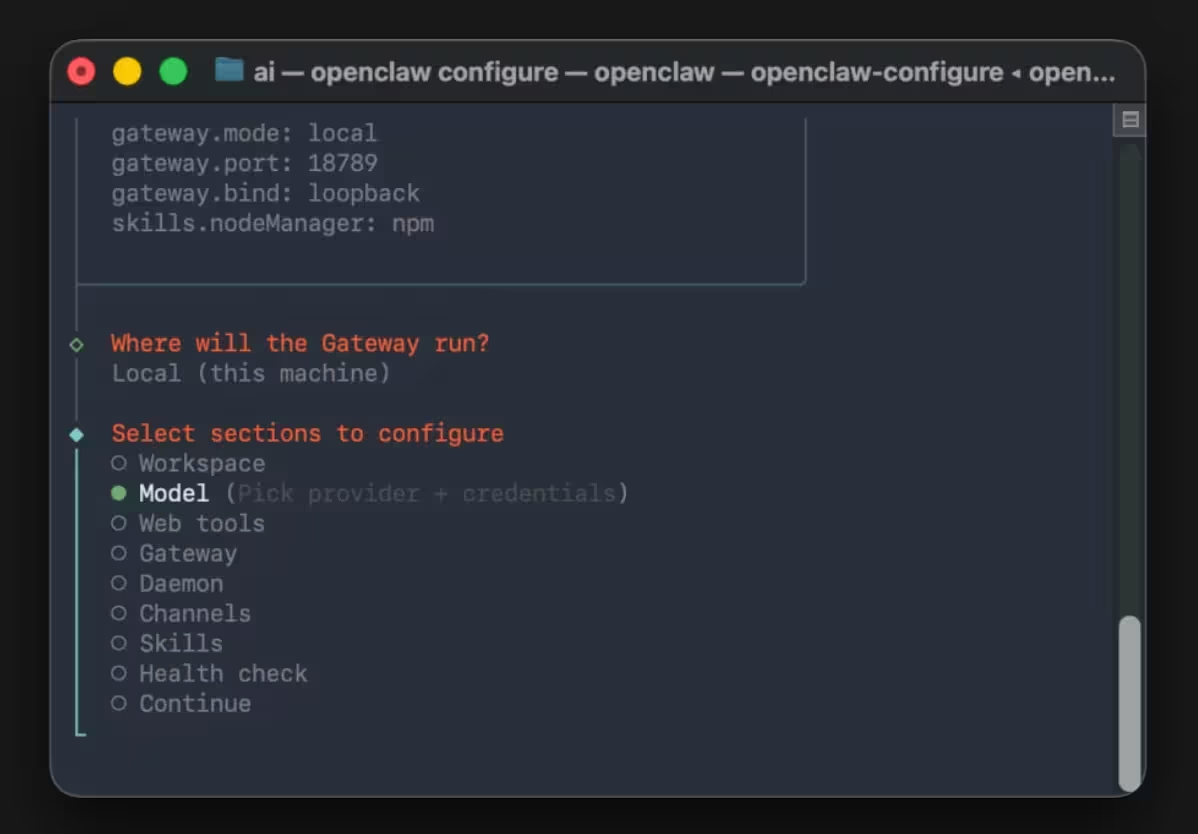
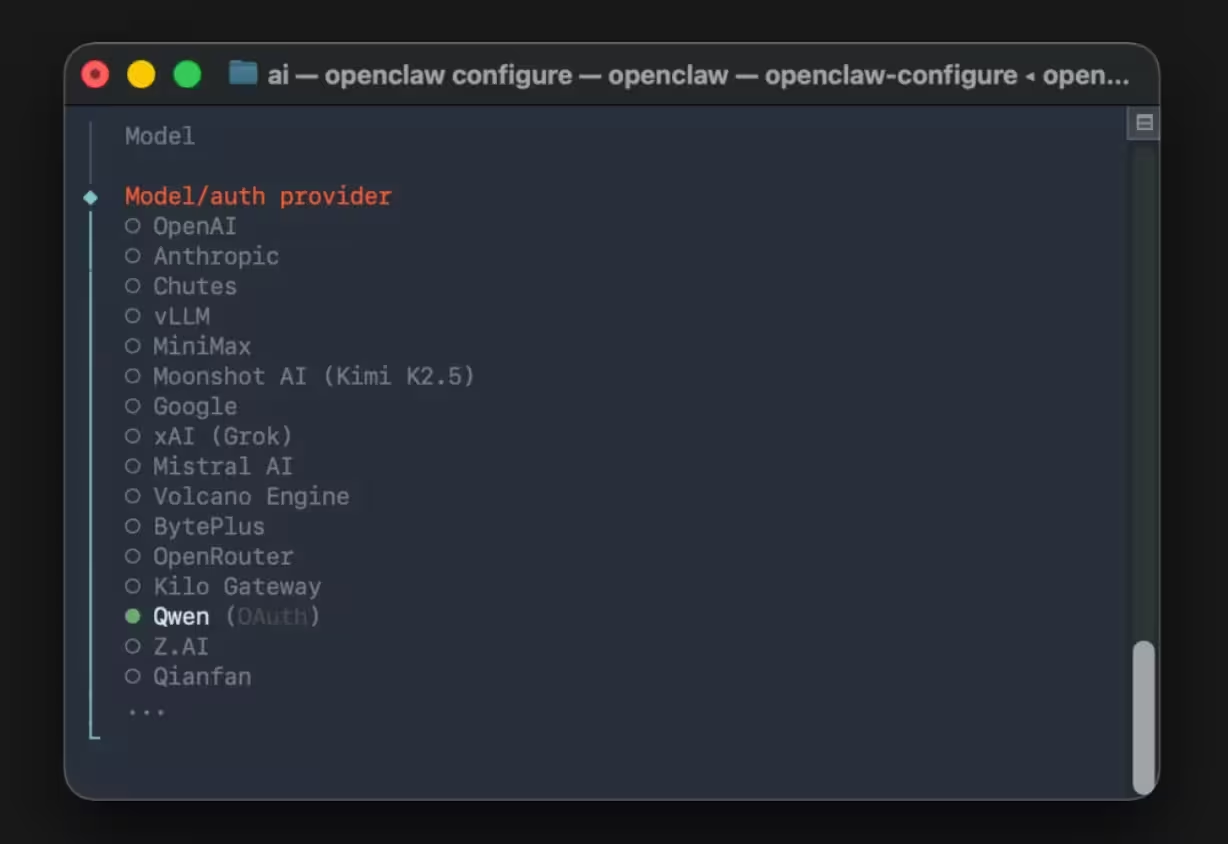
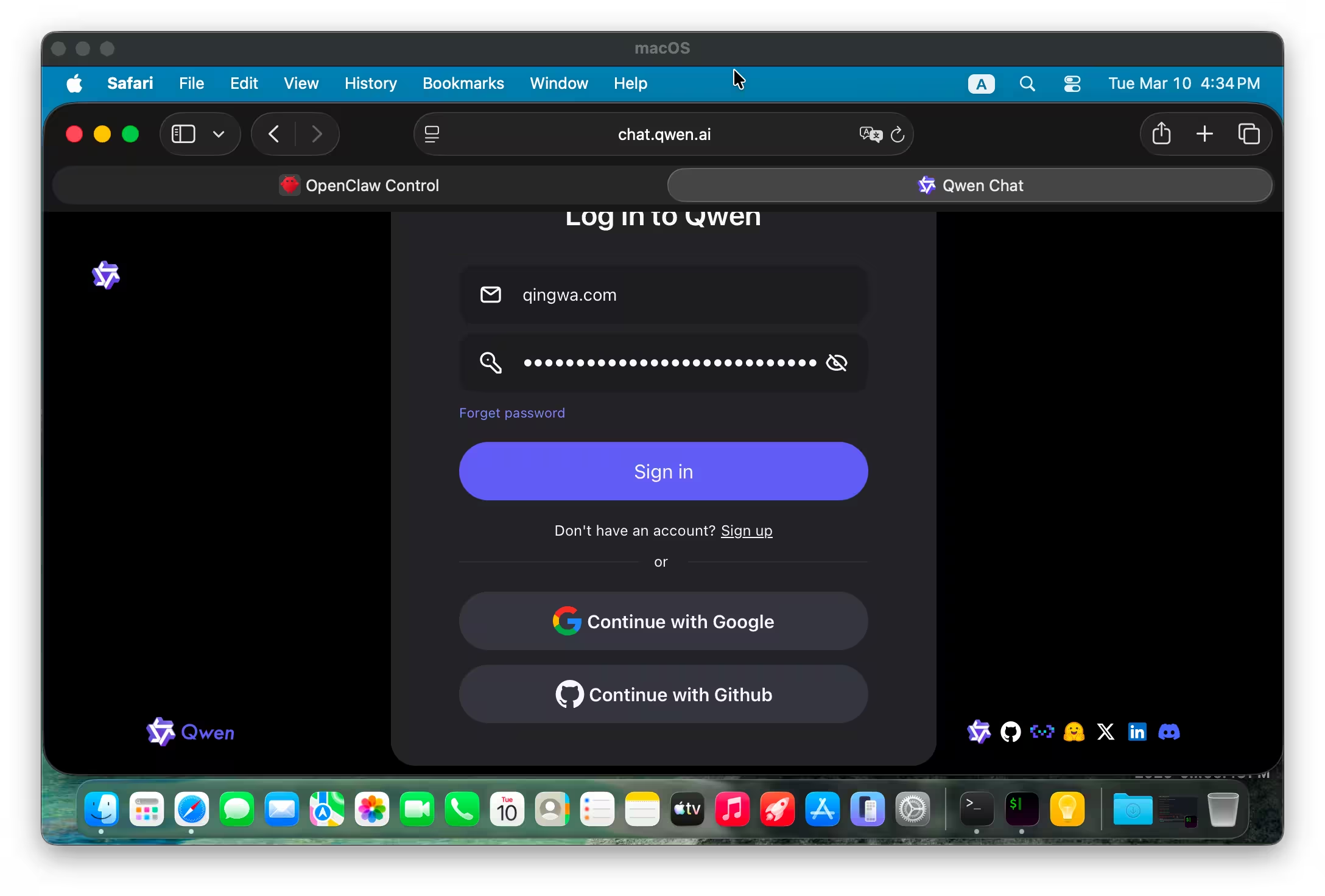
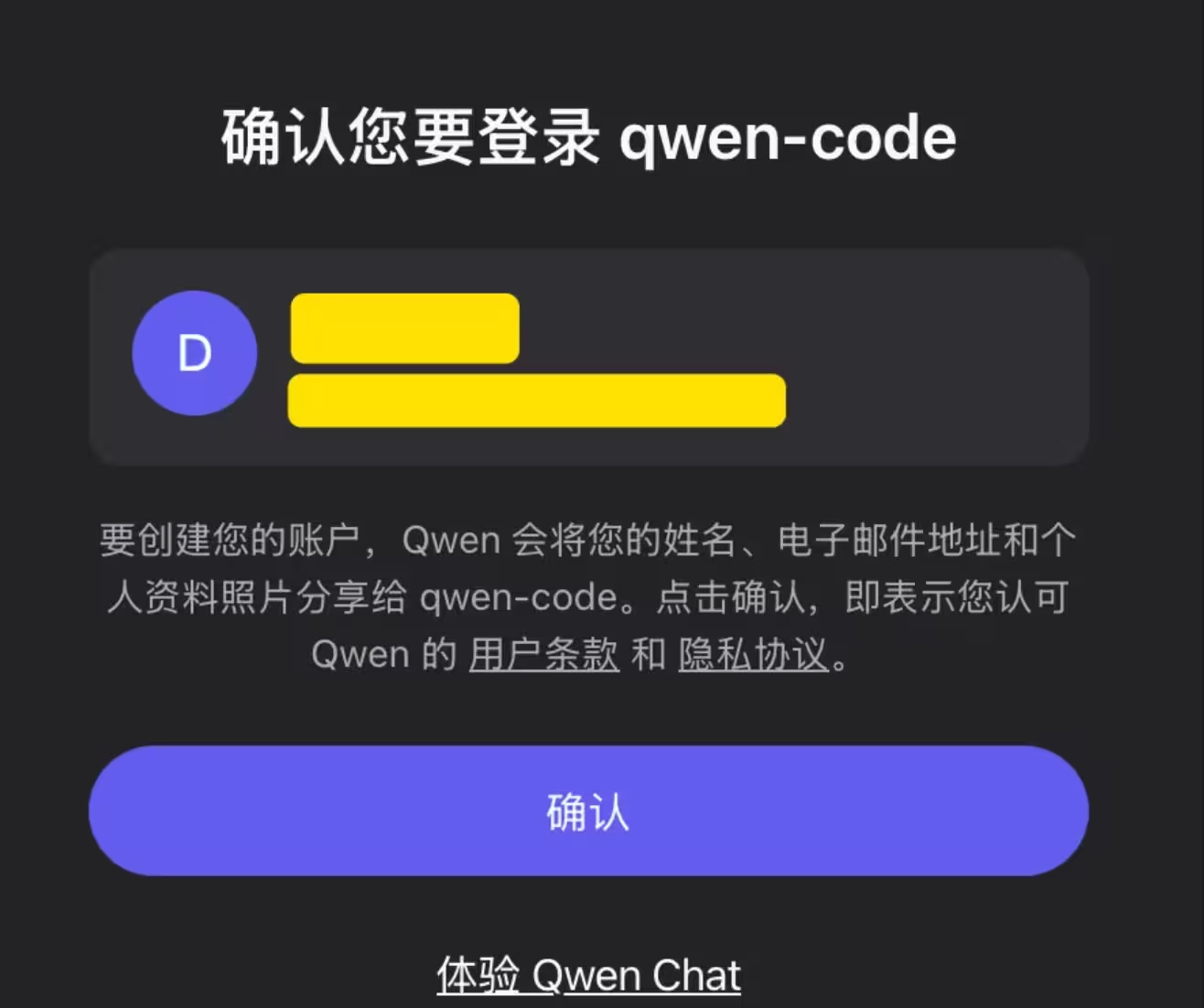
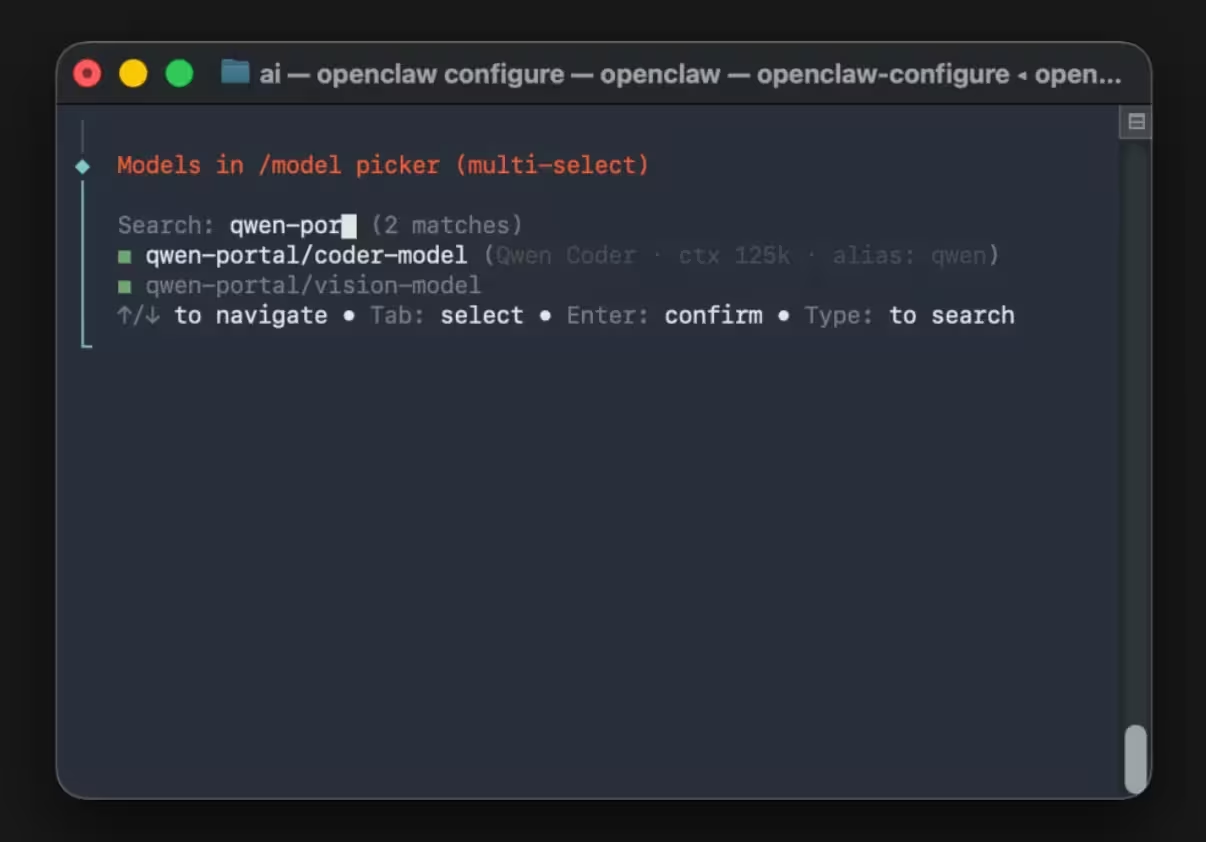
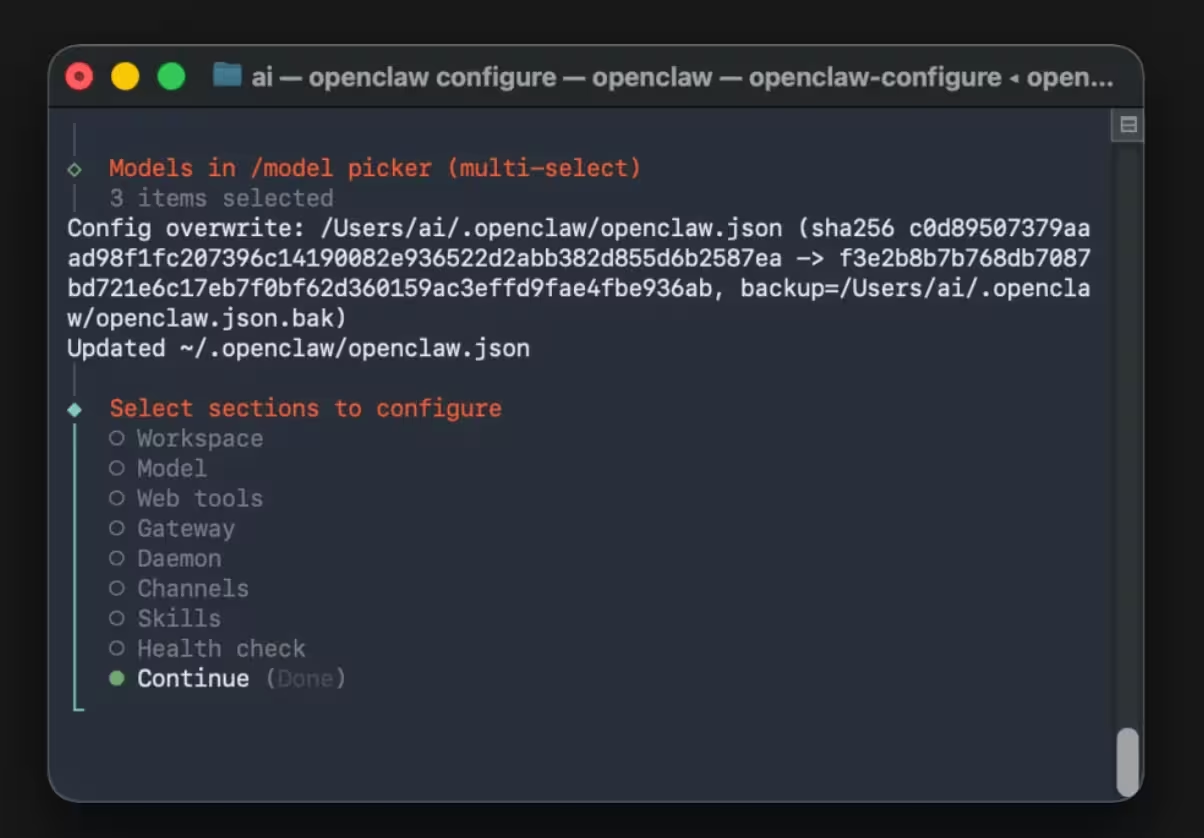
打开你的龙虾(这个时候你的桌面应该已经自动打开了),进行对话即可:
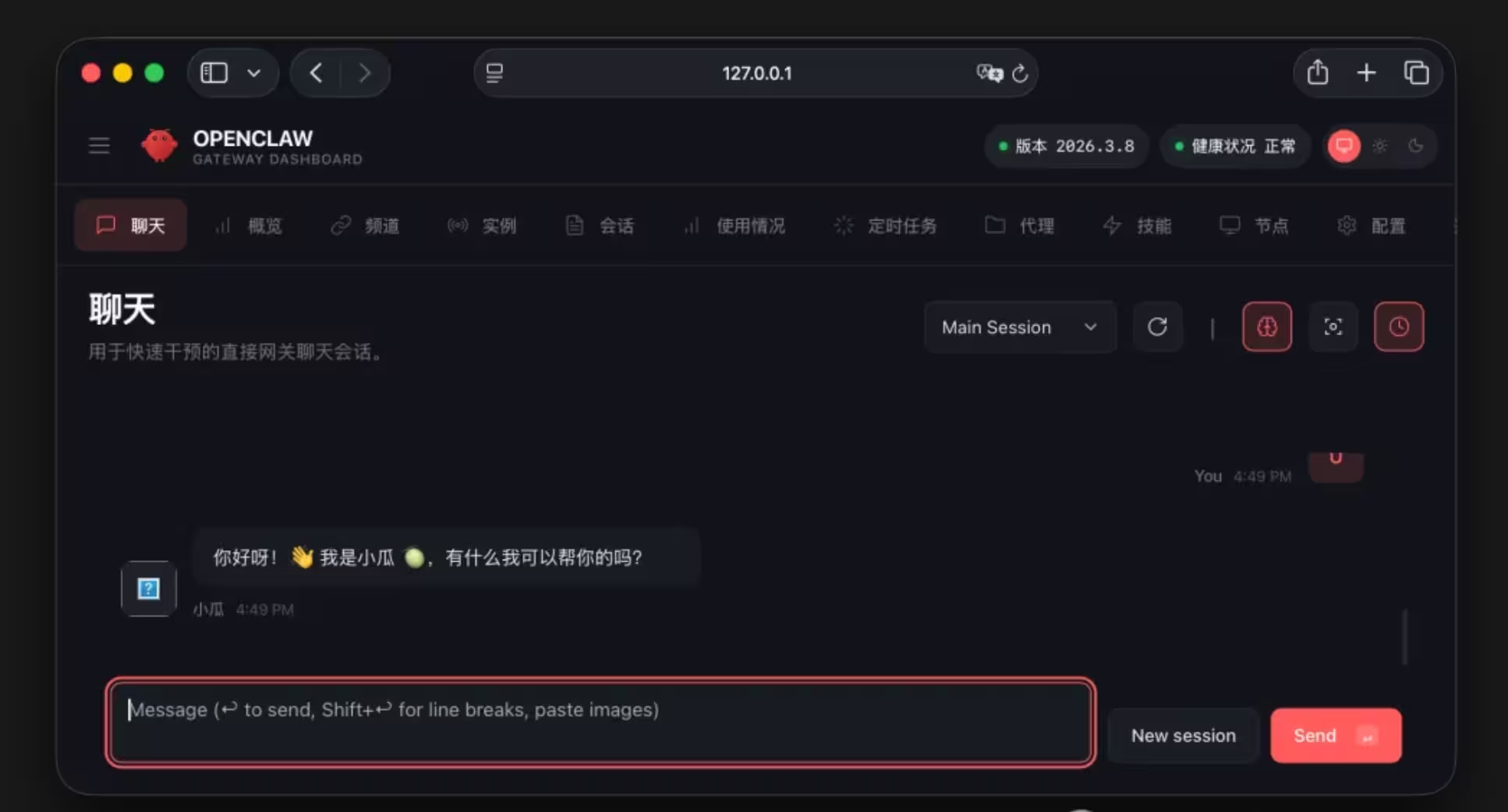
至此,你就在 macOS 虚拟机中拥有了一个完整的、原版 OpenClaw,可以放心大胆的让它操作这台虚拟机,完全不怕坏。
因为我们有快照:
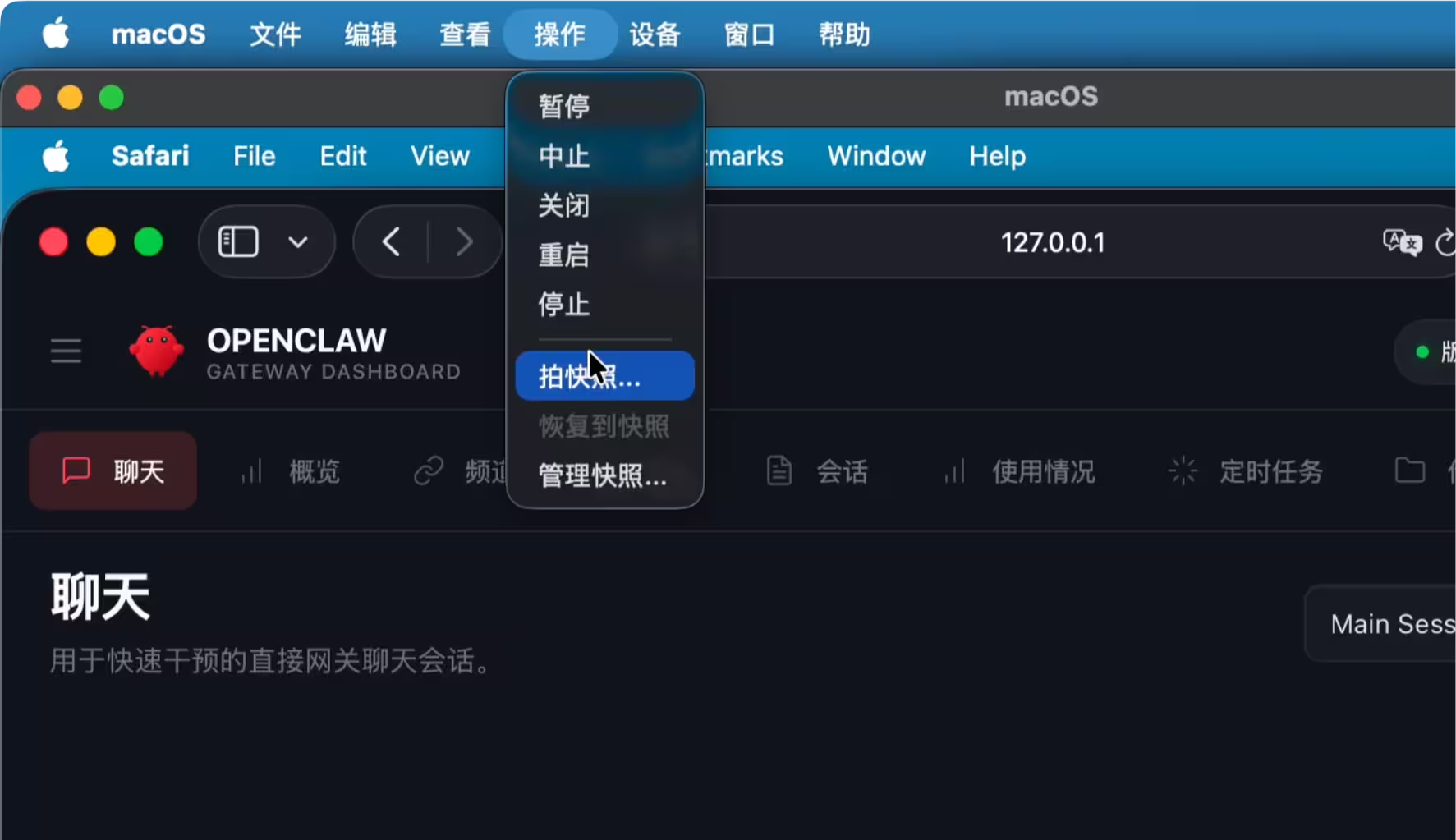
当创建了快照之后,就更可以把权限交给 OpenClaw 了,坏了都不怕
你安装 OpenClaw 了吗?
ffmpeg-over-ip 是一款支持 Win/mac/Linux 的开源项目,它的作用是:把 ffmpeg 变成远程工具。
即:你在任何地方使用 ffmpeg 处理视频,实际上工作的是远程高性能电脑上的 ffmpeg。

这个工具的用途…不太明朗。
青小蛙能想到的,就是局域网中有一台高性能 GPU,通过 ffmpeg-over-ip 可以实现在其他设备上调用这块 GPU 进行 ffmpeg 视频编码、解码的工作。
项目地址:https://github.com/steelbrain/ffmpeg-over-ip
开发者的意思,用户可以从任何地方(Docker 容器、虚拟机或远程计算机)访问远程的 ffmpeg,而无需设置 GPU 直通或共享文件系统。
原理是这样的:
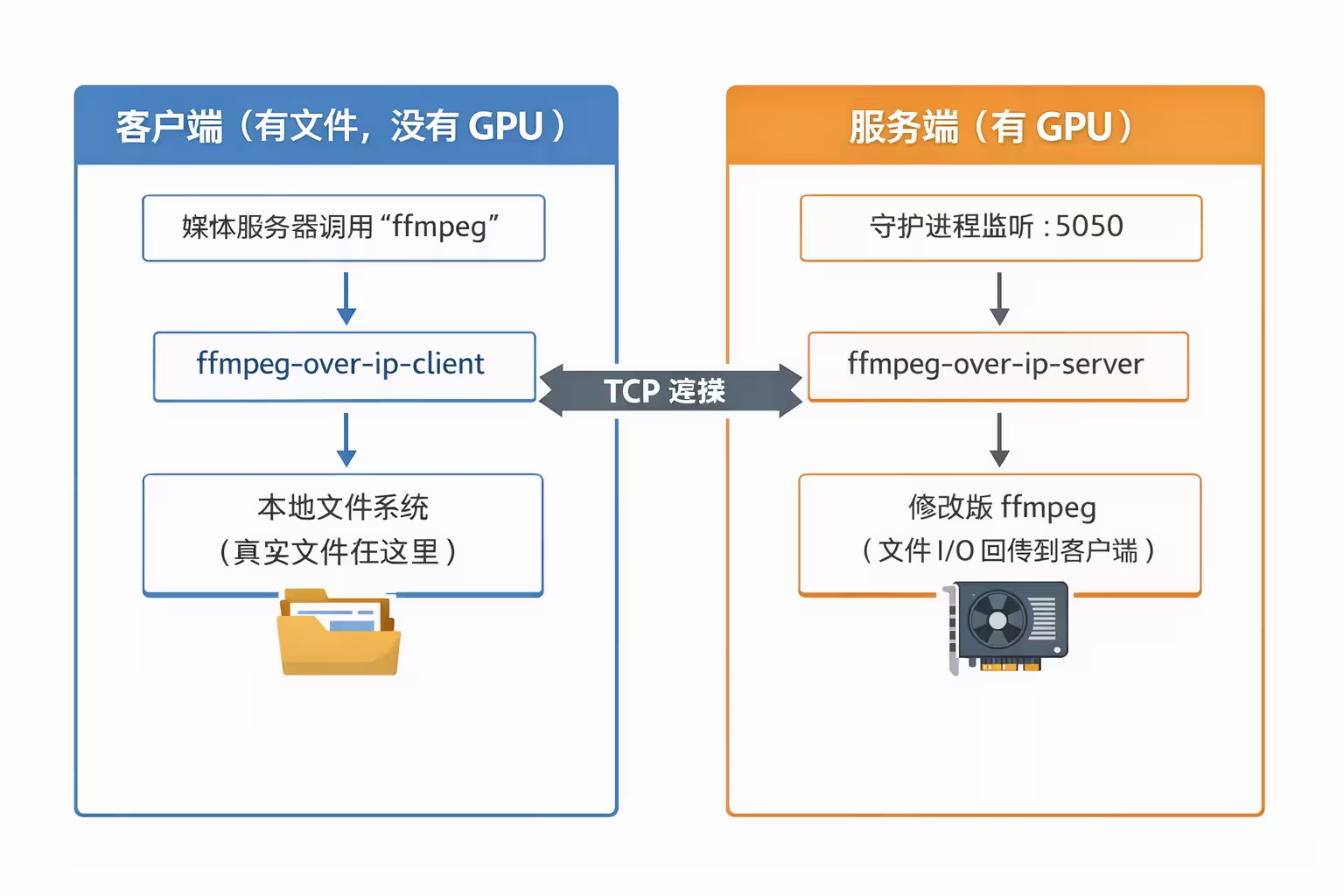
一些常见的问题:
ffmpeg-over-ip 就是用来解决这一切问题的。
这样看起来,更像是一台 GPU 主机下的虚拟机,或者 Docker 容器需要访问 GPU 的情况。
总之,有比没有强点吧。
原文:https://www.appinn.com/ffmpeg-over-ip/
最近在 AI 圈里被频繁讨论的一个项目是 OpenClaw。
它属于一类正在兴起的 AI Agent 工具:用户只需要给出指令,AI 就可以自动完成一系列操作,比如控制电脑、整理文件、执行任务流程等。和过去只能对话的 AI 不同,这类工具正在让 AI 从“回答问题”,变成 真正替用户做事。
不过在 OpenClaw 这种“全能型 AI 助手”真正普及之前,其实已经有很多工具在某些场景里悄悄实现了类似的能力,比如——文档处理。

如果你经常需要处理 PDF,就会发现这件事其实非常碎片化:读文档、标重点、改内容、转格式、比版本、找文字……看起来都是小事,但每天加起来其实很花时间。
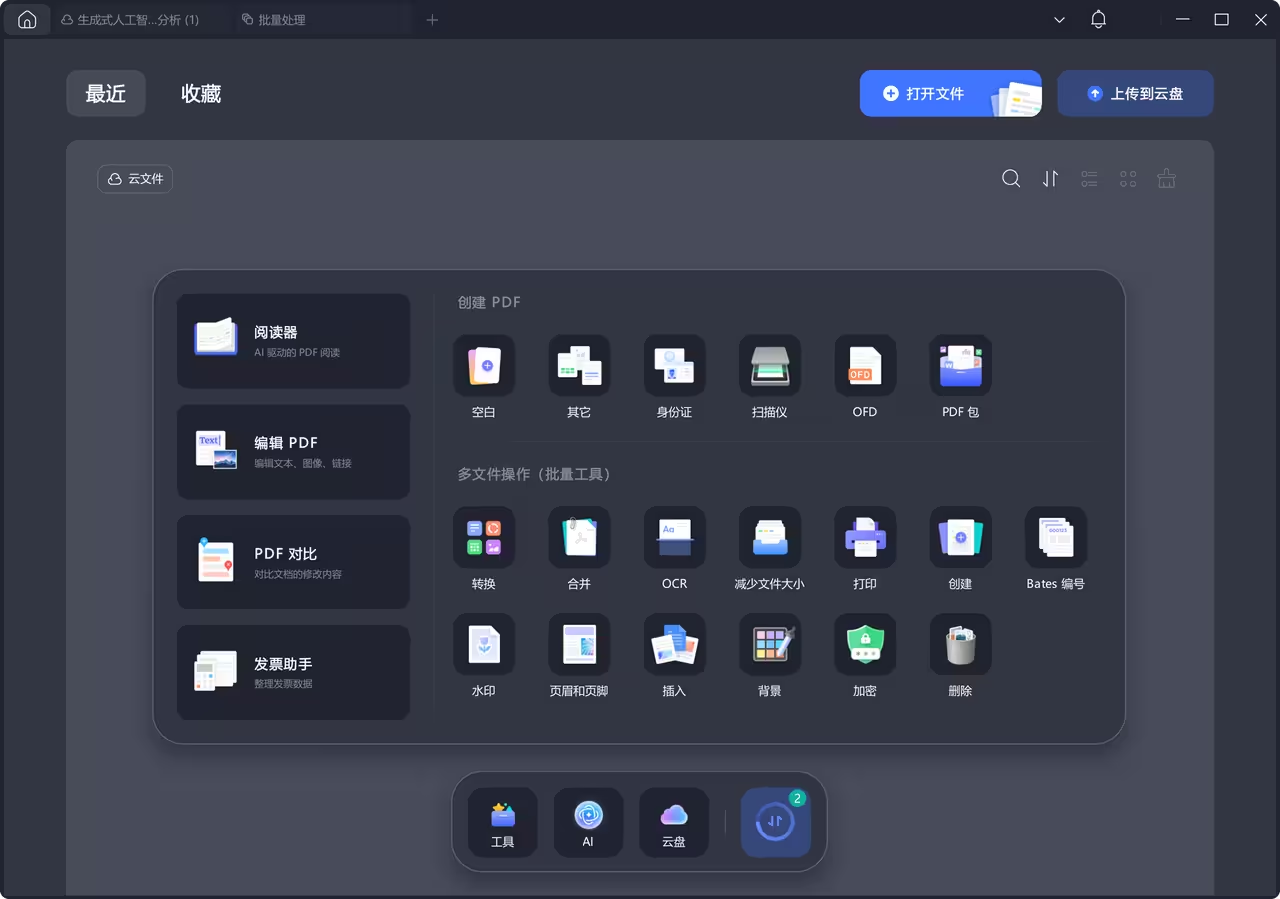
比如在阅读 PDF 时,可以直接 高亮、批注、添加注释,做文献标记或者资料整理都很方便。很多人读论文或者技术文档的时候,最常用的其实就是这些标注功能。
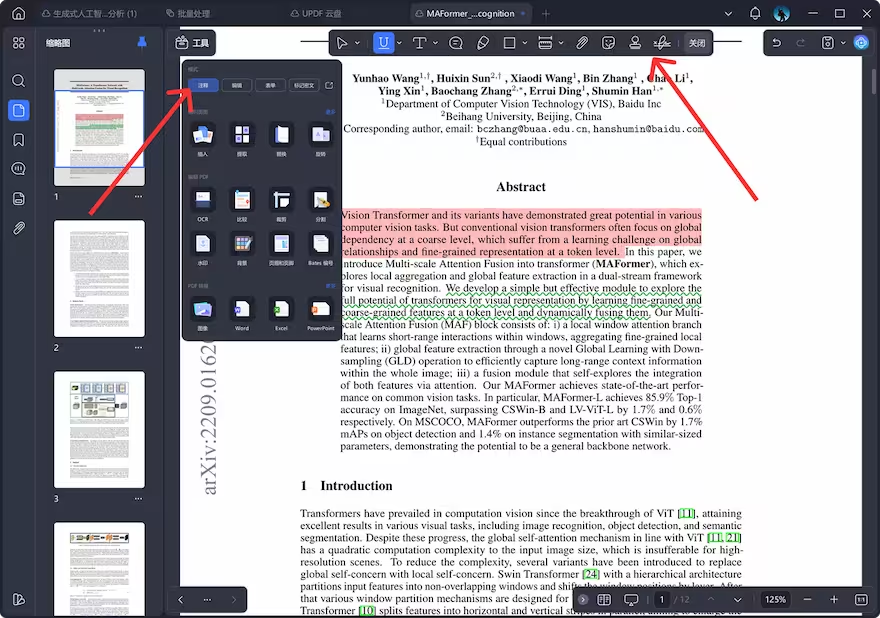
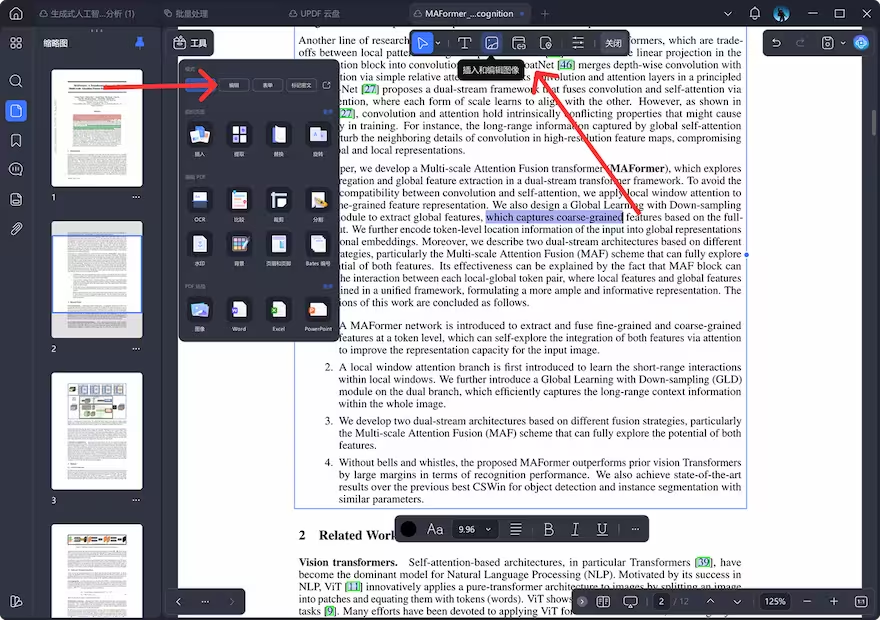
如果需要修改内容,UPDF 也支持 直接编辑 PDF,包括修改文字、图片或者排版,不用再把文件转成 Word 再改一遍。
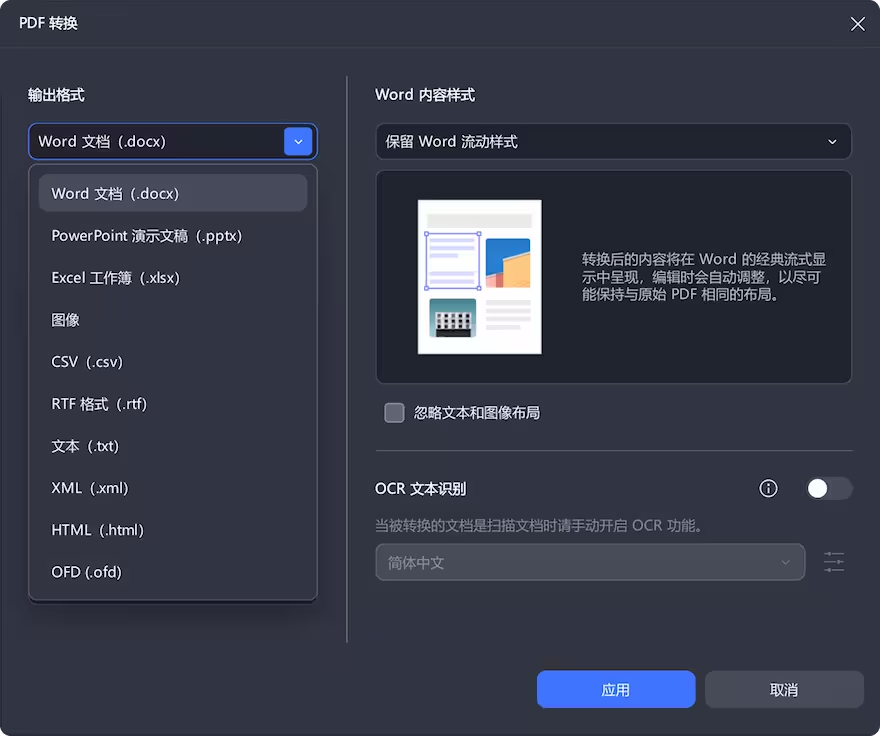
另外一个比较实用的是 格式转换。很多资料是 PDF,但后续可能需要在 Word 或 Excel 里继续处理,直接转换就能继续编辑,省去不少复制粘贴的时间。
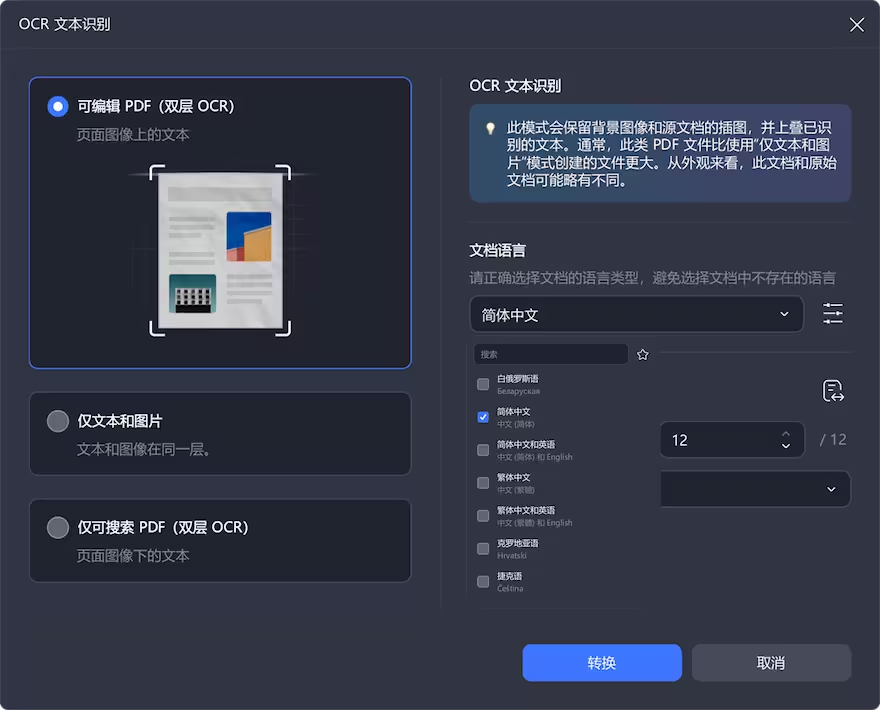
遇到扫描版文件时,OCR 识别也很重要。比如一些扫描合同或者图片 PDF,原本是无法搜索文字的,通过 OCR 可以把内容识别成可编辑文本,查找和复制都会方便很多。
还有一个比较容易被忽略的功能是 文档对比。如果你经常处理不同版本的文件,比如合同、报告或者方案,对比功能可以直接标出改动内容,比自己逐页检查要快得多。
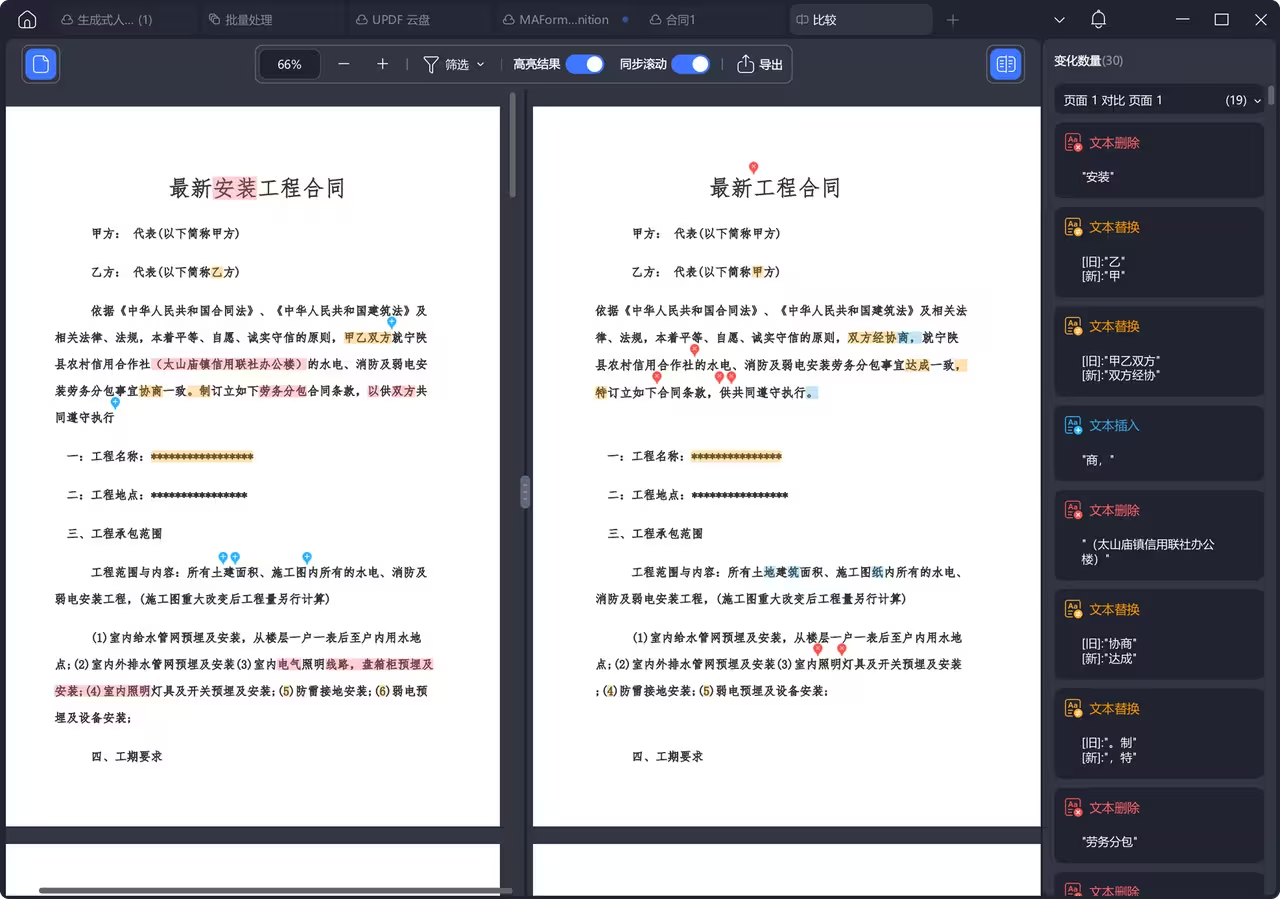
现在很多工具还加入了 AI 能力。比如可以直接让 AI 总结文档重点、解释某一段内容,甚至生成结构化的思维导图,用来快速理解长文档。
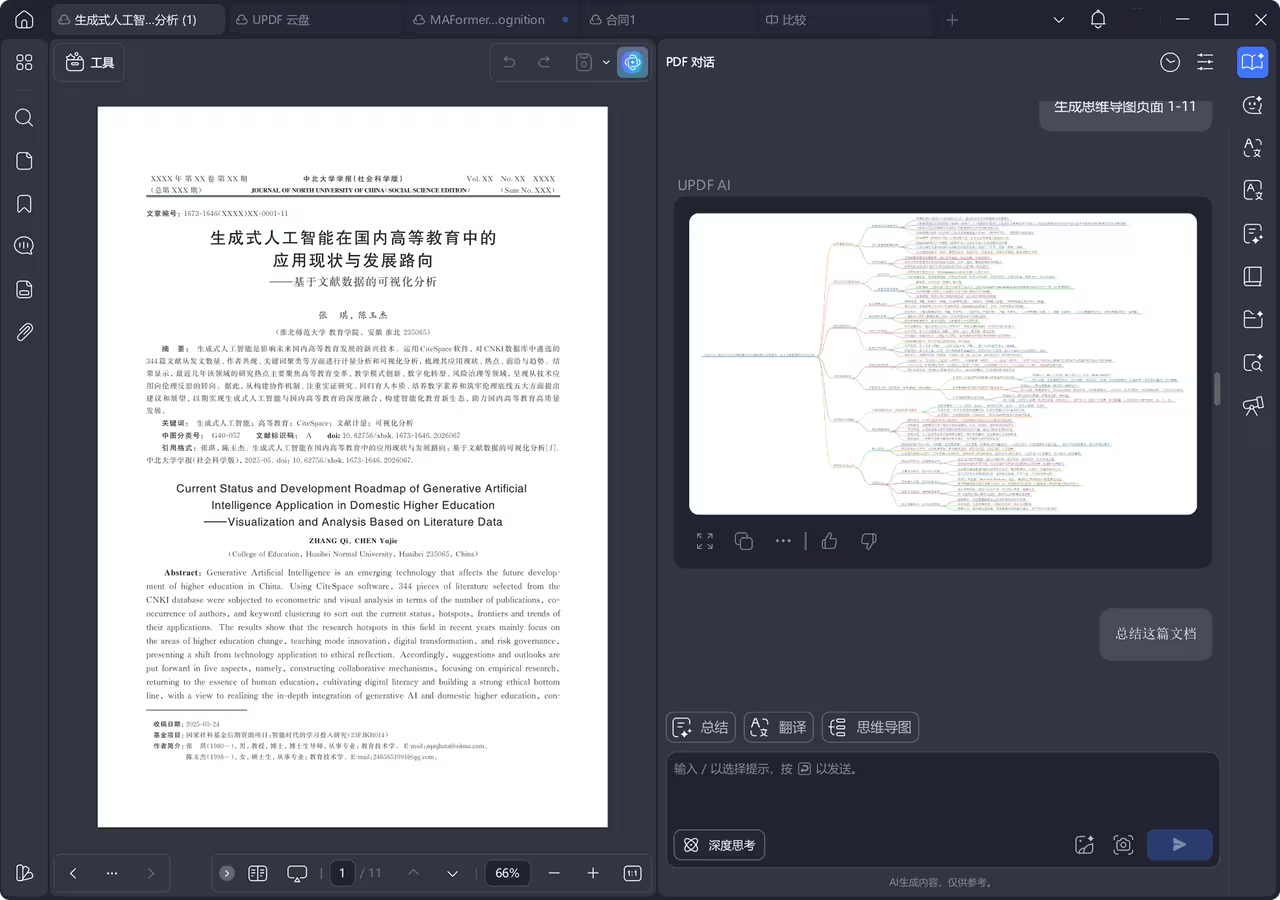
回头看 OpenClaw 这样的项目,其实代表的是一种趋势:
而在现实工作里,很多人每天最频繁的任务之一,就是处理各种文件。
所以在 AI Agent 真正接管电脑之前,像 UPDF这种 AI 文档工具,已经在帮很多人把文档处理这件事变得更简单一点。
邀请好友注册即可免费领取 35天 UPDF 会员,
输入兑换码 WZTG2026,立减20元

前几天 1Password 官宣涨价,最高 33% 幅度,青小蛙也开始寻找新的替代者了。在社区里还有一个正在进行的提名《我最喜爱的密码管理器》。
碰巧 @waaabc 同学提到了 StickyPassword 这款拥有终身授权的软件,1P 用一年,SP 用一辈子。

现在常见的密码管理器,大概率是:1Password、Bitwarden、LastPass……
但你可能不知道,有一款诞生于 2001 年 的密码工具,至今还在更新。
StickyPassword 是一款有 25 年历史的密码管理器工具,来自 AVG 前高管团队。从 2001 年至今,他们只做一件事:让密码管理更简单、更安全。
25 年下来,全球超过 200 万用户在用。没有铺天盖地的广告,全靠口碑。
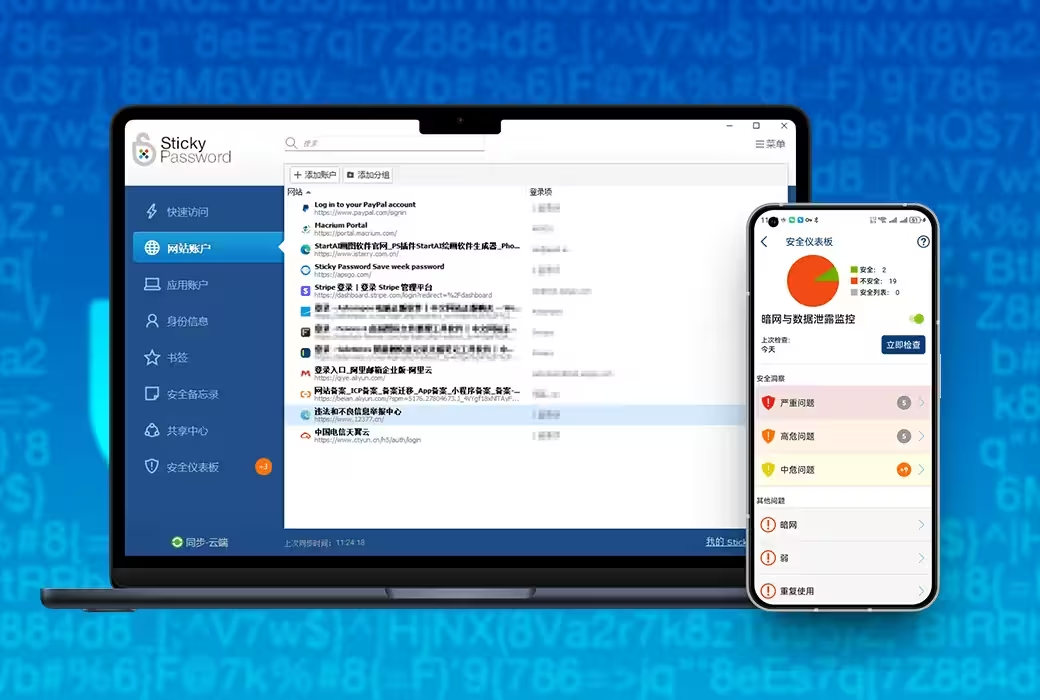
StickyPassword 拥有一个特色功能:Contactless Connect 非接触式连接,无需在电脑上安装任何软件,通过手机扫码即可完成自动登录,非常适合远程访问、公共场合设备。
具体为:
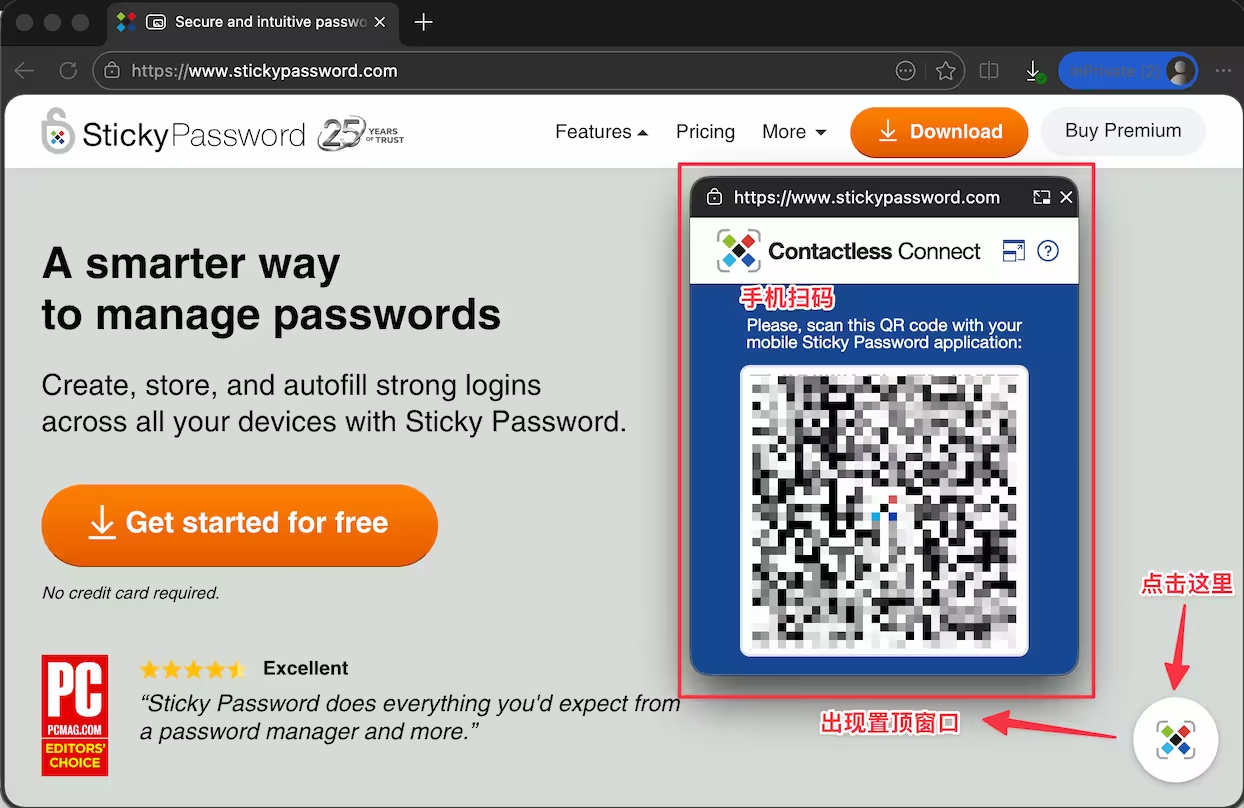
在手机应用中搜索找到你想要登录的网站,点它:
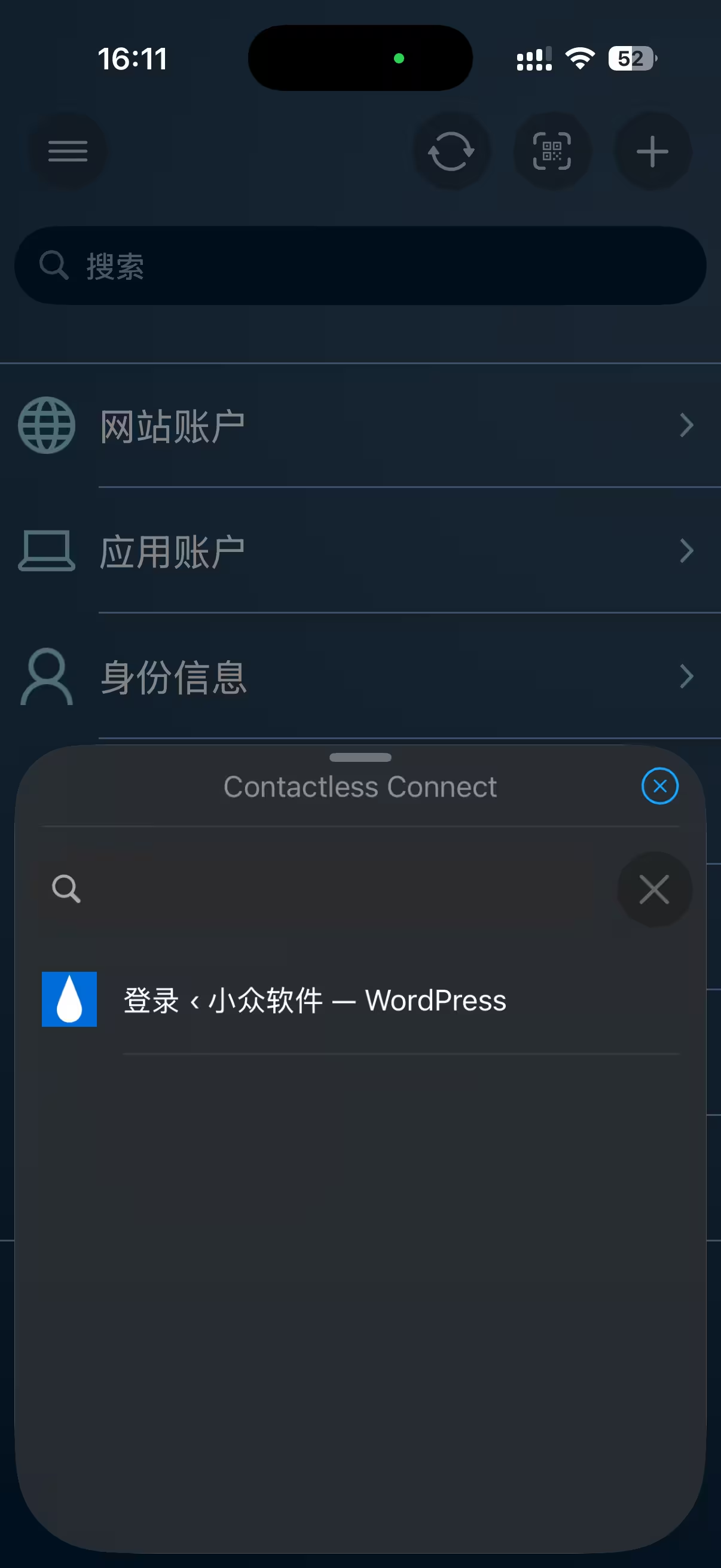
这时电脑上刚刚弹出的窗口会发生变化,只需要点击链接,把用户名和密码拖到对应的输入框中,就能完成远程密码登录啦:
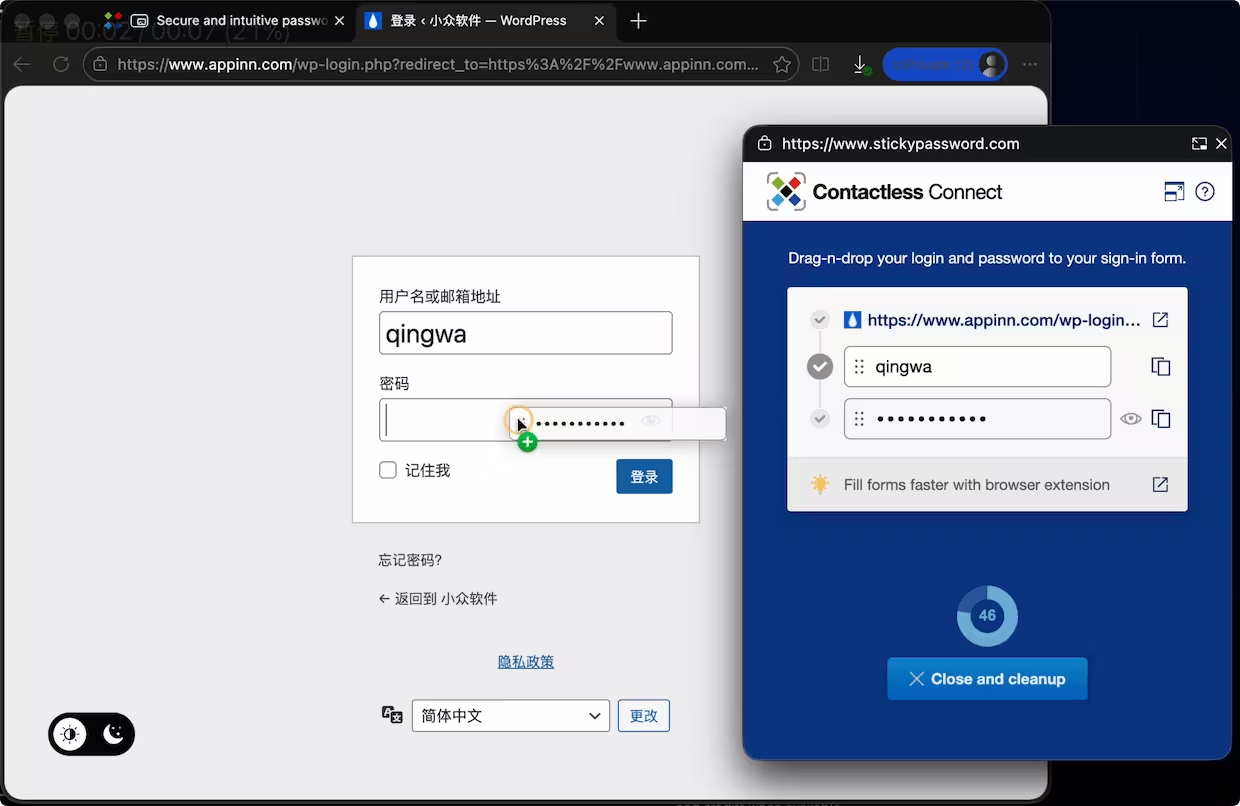
注意这个过程,电脑不需要安装任何软件,只需要手机 APP 即可。
StickyPassword 还能创建一个为 Windows 用的 U 盘密码管理器,只需要插入 U 盘,完成登录,拔出 U 盘,就搞定了。
StickyPassword 拥有30天免费试用,包括上面提到的非接触式连接也能免费试用,之后就需要付费使用了,否则会限制云同步、多设备共享、紧急访问、非接触式连接等功能。U盘功能是免费的。
终身版本价格:198 元。相比较 1Password 个人版 300 多人民币/年的价格,还是非常非常划算的。

StickyPassword 拥有免费版本,不过只能限制单设备使用,其他主要区别:
通过青小蛙的链接购买,我们将获得返利,感谢支持。
原文:https://www.appinn.com/stickypassword/
愿你的 Token 永远用不完!
![CodexBar - 愿你的 Token 永远用不完:实时显示大模型剩余额度[macOS/Linux] 37](https://www.appinn.com/wp-content/uploads/2026/03/cover-1774338380712-1.jpg "CodexBar - 愿你的 Token 永远用不完:实时显示大模型剩余额度[macOS/Linux] 37")
CodexBar 是一款实时显示大模型剩余额度的 macOS、Linux 工具,它能自动检测当前系统已经登录的大模型,并显示剩余余额。支持阿里巴巴、智谱、MiniMax、Kimi 等很多款大模型。@Appinn
macOS 拥有图形界面,Linux 是命令行工具。
另外,CodexBar 的开发者也是 OpenClaw 的开发者 Peter Steinberger。
![CodexBar - 愿你的 Token 永远用不完:实时显示大模型剩余额度[macOS/Linux] 38](https://www.appinn.com/wp-content/uploads/2026/03/codexbar.avif "CodexBar - 愿你的 Token 永远用不完:实时显示大模型剩余额度[macOS/Linux] 38")
在 Linux 上只有命令行,大概是下面这个样子的:
![CodexBar - 愿你的 Token 永远用不完:实时显示大模型剩余额度[macOS/Linux] 39](https://www.appinn.com/wp-content/uploads/2026/03/Screenshot-2026-03-24-07.36.33@2x.avif "CodexBar - 愿你的 Token 永远用不完:实时显示大模型剩余额度[macOS/Linux] 39")
最方便的地方在于,你不需要重新登录,即开即用,自动识别。
brew install --cask steipete/tap/codexbar
Linux(仅限 CLI)
brew install steipete/tap/codexbar
原文:https://www.appinn.com/codexbar/
在手机上阅读 PDF,尤其是扫描版,一直都是灾难。
横屏太小,竖屏看不清。想放大看个公式,还得左滑一下、右滑一下。
更别说那种乱码、错版、甚至整页糊掉的 PDF。
现在,基于 DeepSeek-OCR 的一站式解决方案来了。
将 PDF 转换为 Markdown:

将 PDF 转换为 EPUB 电子书:
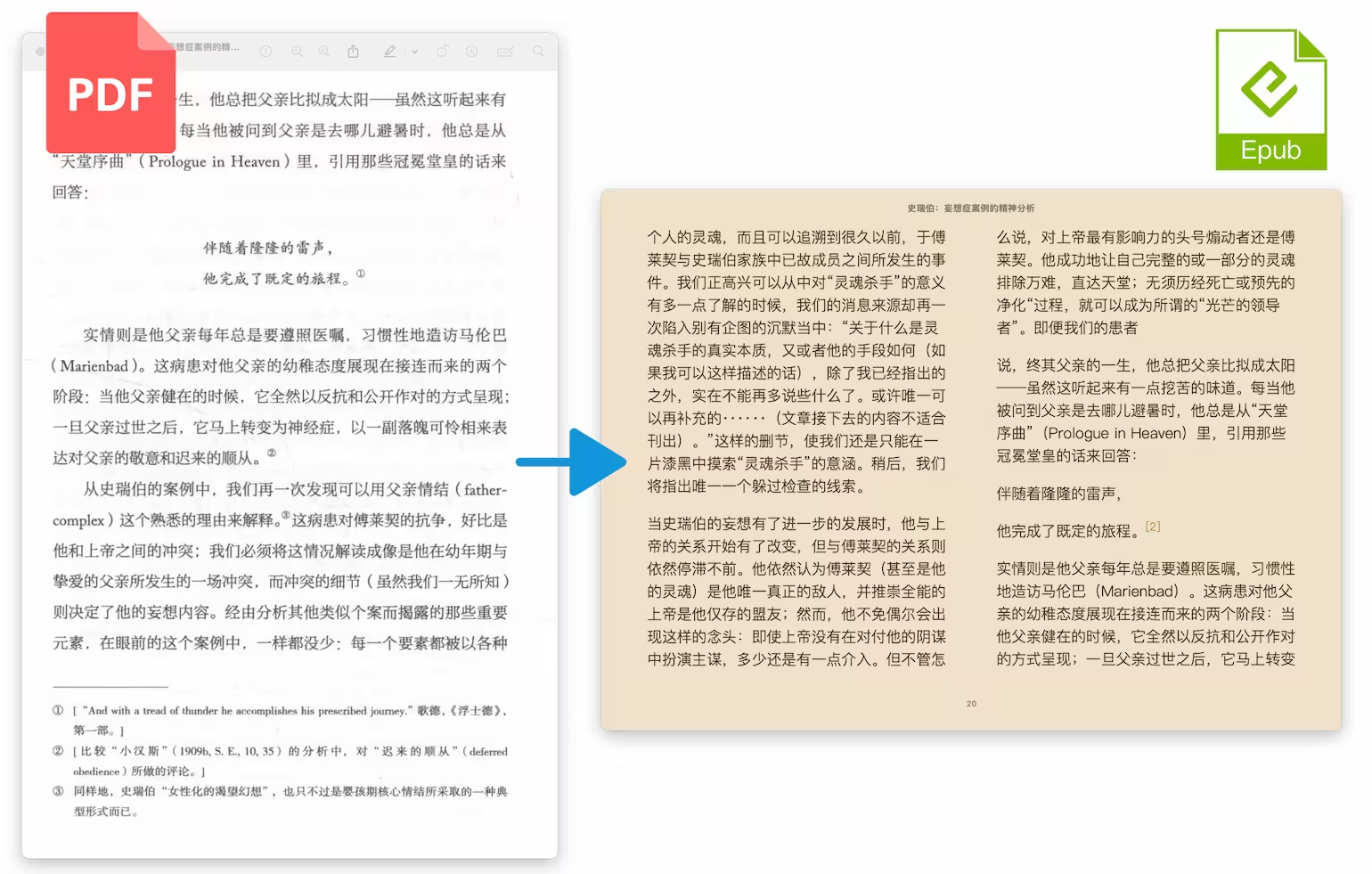
不同于传统的 OCR 只是生硬地抓取文字,小墨阅读器通过开源的 PDF Craft(基于 DeepSeek OCR)实现大模型读取 PDF 并重建为电子书。
小墨阅读是一款 iPhone、iPad 应用,同时拥有网页版和 Windows、macOS 客户端,作为本地阅读器,支持 EPUB、PDF、TXT、漫画 ZIP 和 M4B 格式。
同时以 EPUB 为中心,实现了以下 4 个功能:
让你可以在手机上一站式解决扫描版 PDF 的阅读问题。
小墨阅读器的主界面有两个功能:任务中心、书库
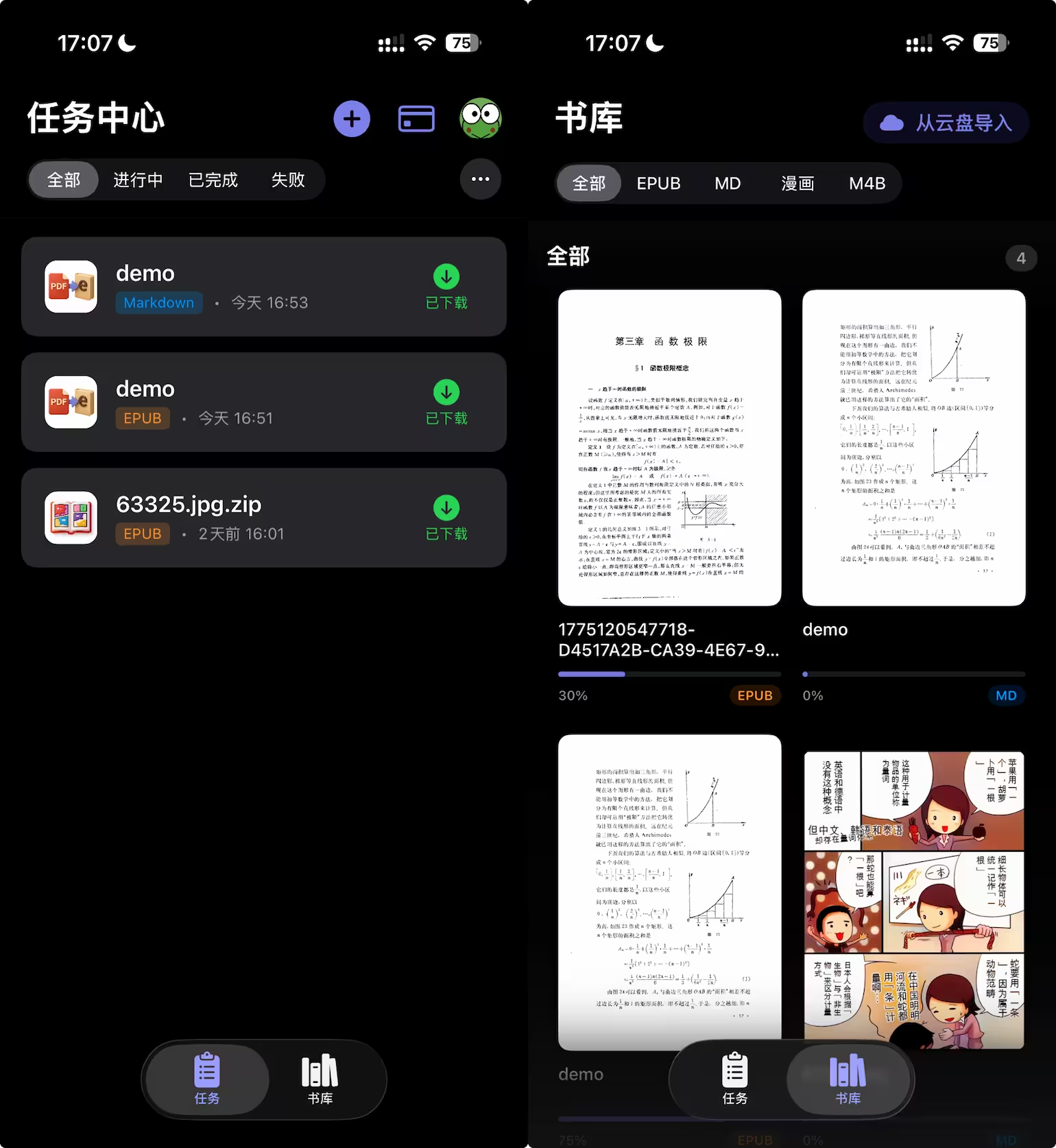
当你在手机里收到一份糟糕的 PDF 时,直接交给给小墨:
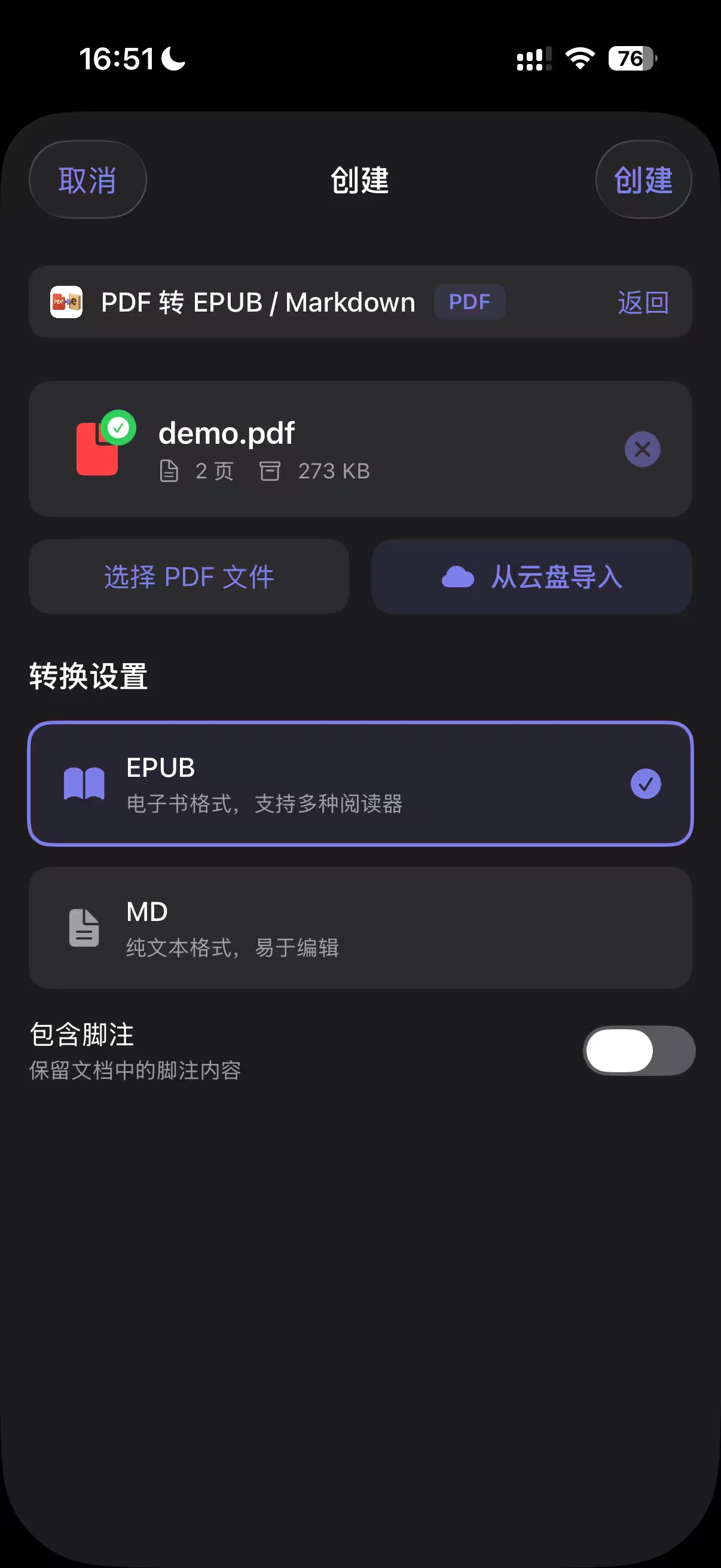
PDF 会被上传到云端处理。
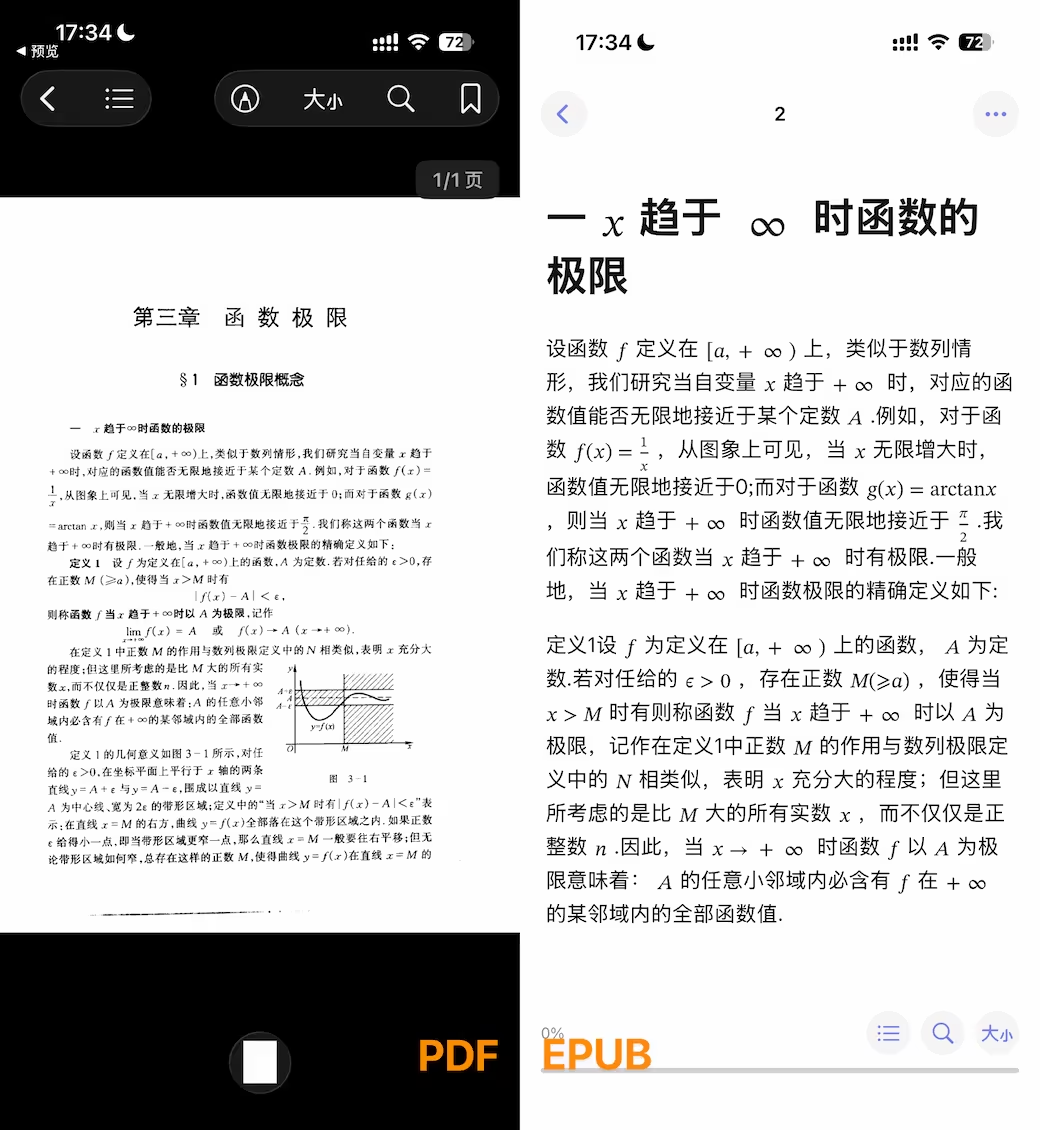
然后,可以直接在小墨中打开这份电子书,青小蛙找了一本《函数极限》 测试:
左边是在手机上展示的原版 PDF,右边是转换后的 EPUB,从健康角度来说,PDF 真的太费眼睛了 
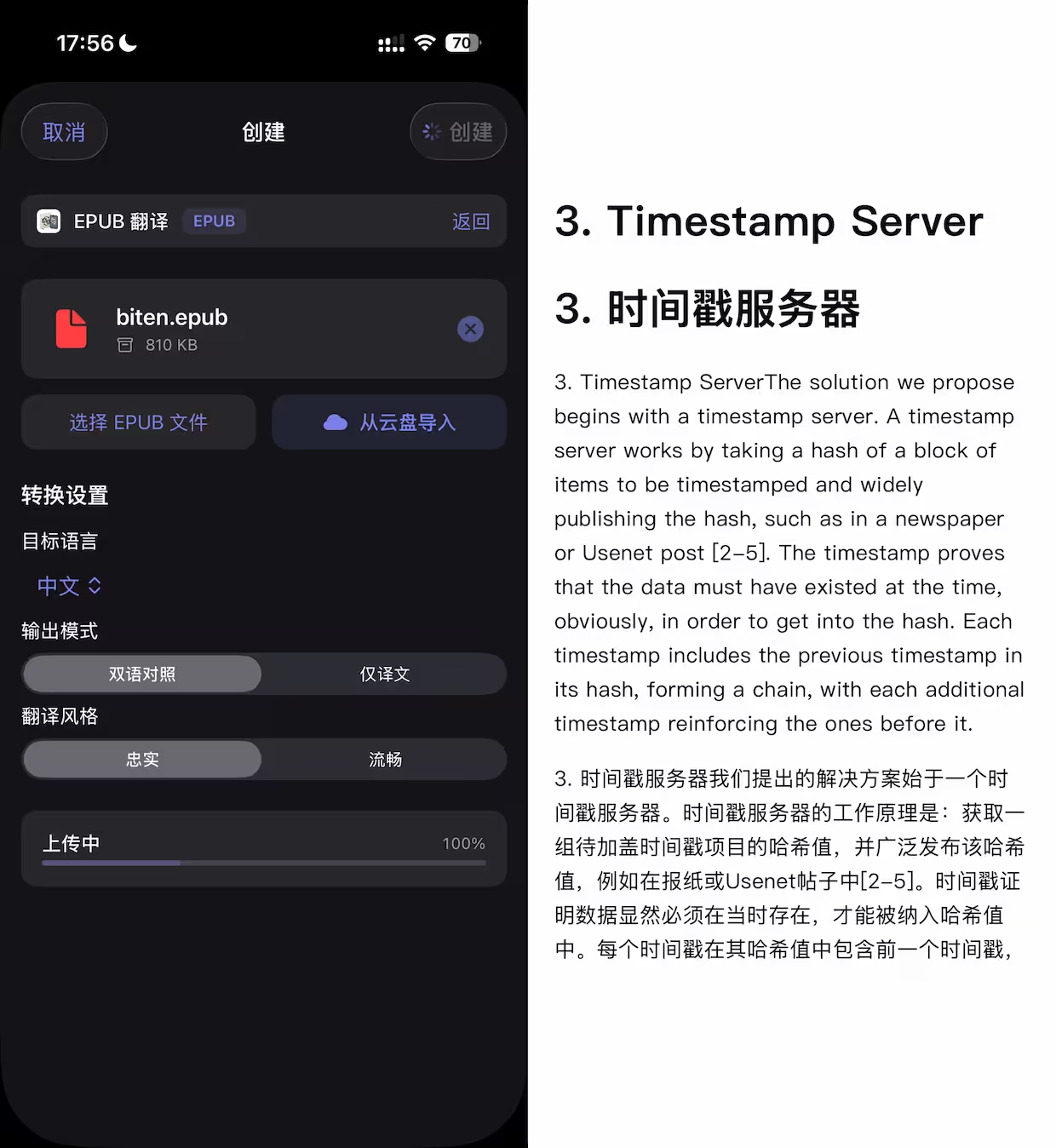
小墨阅读器可以将 PDF、TXT 转换为 EPUB,又支持 EPUB 翻译。所以,这个功能可以直接称为电子书翻译
目前支持:
可以输出双语对照、仅原文。
以及选择翻译风格:忠实、流畅。
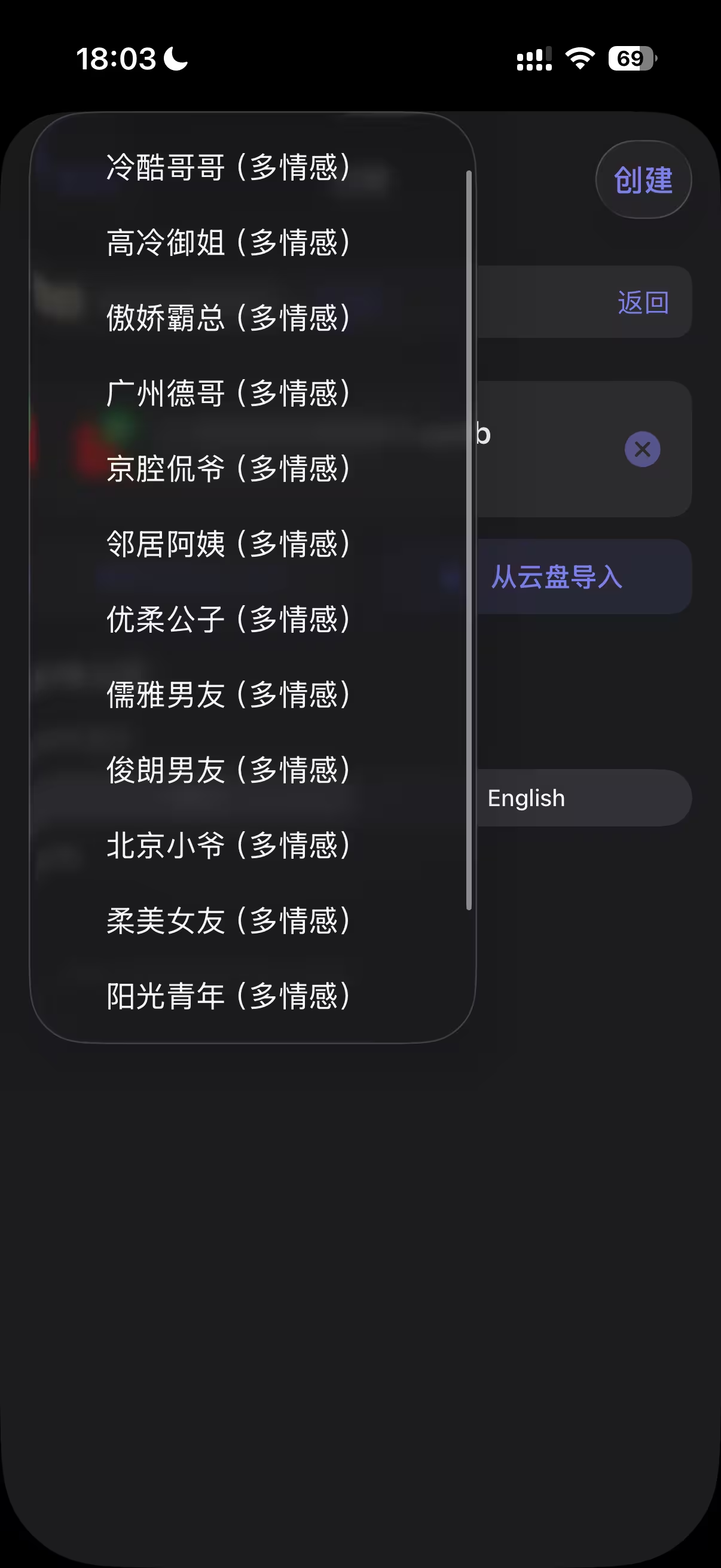
只放这一张图就好了:
小墨阅读器拥有 Windows / macOS 客户端,同样是任务中心与个人书库:
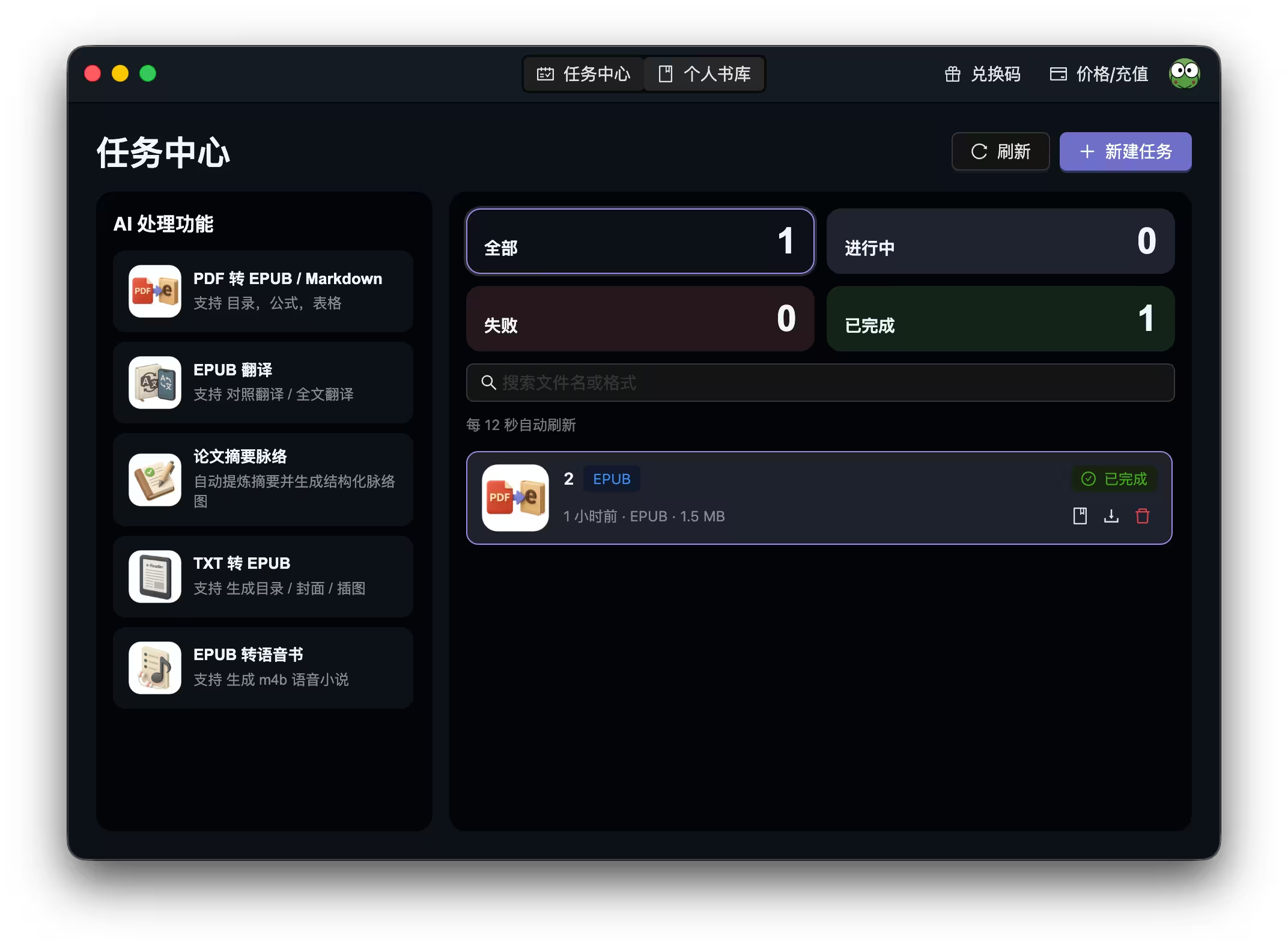
可以在桌面上实现手机中相同的功能。
虽然现在桌面用户越来越少了,尤其在阅读这一块,能在手机阅读的,几乎都不会在电脑上阅读了
不过,既然有,那就是多一个选择呀。为还在推出桌面版本的开发者点赞 
开发者还提到:桌面端更适合 OCR、转换、导出和批量任务,iOS 更适合轻量阅读和随时回到上次的位置。
处理完成后,内容和阅读记录保存在本地设备上,更适合重视隐私的使用场景,同一个客户端就能继续打开 EPUB、PDF、TXT、漫画 ZIP 和 M4B。
网页版单纯提供了转换、翻译、有声书功能,适合不想安装桌面客户端的用户:
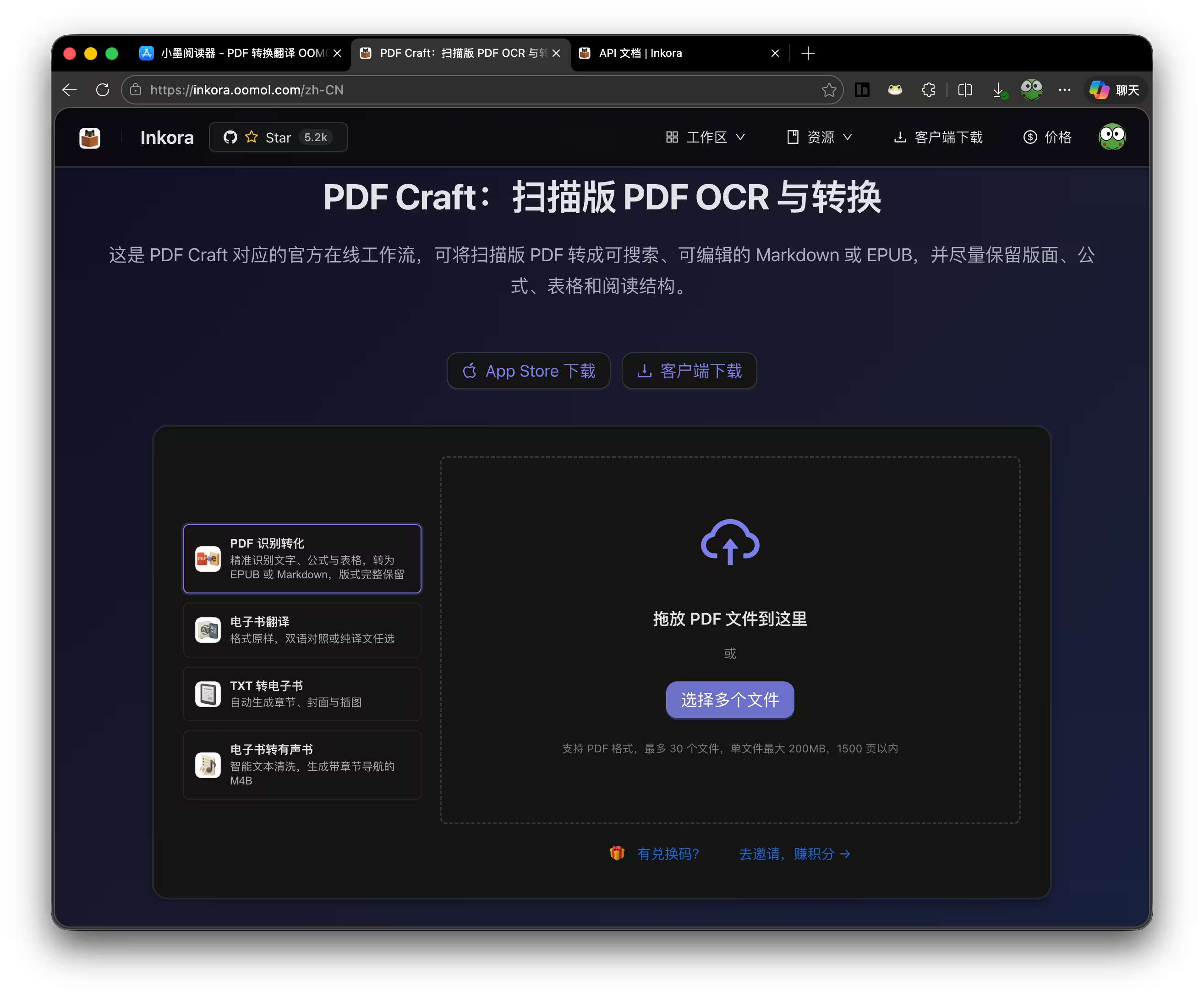
最后,小墨阅读器还有 RESTful API 供开发者使用,通过命令行处理 PDF 任务。
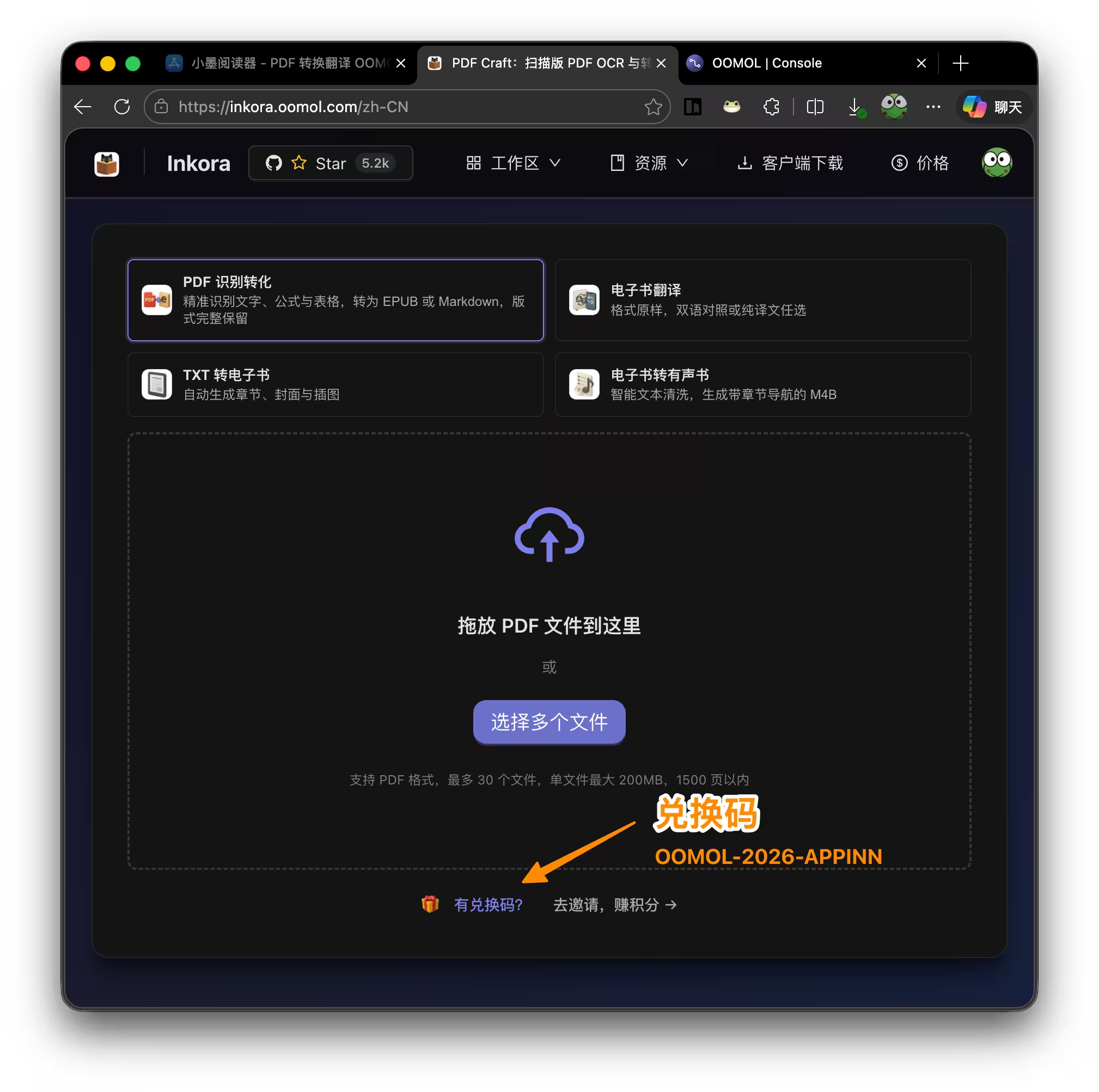
小墨向小众软件的用户赠送了一个月有效期,一共 200 万 Token 的优惠码:
在这里输入即可领取。
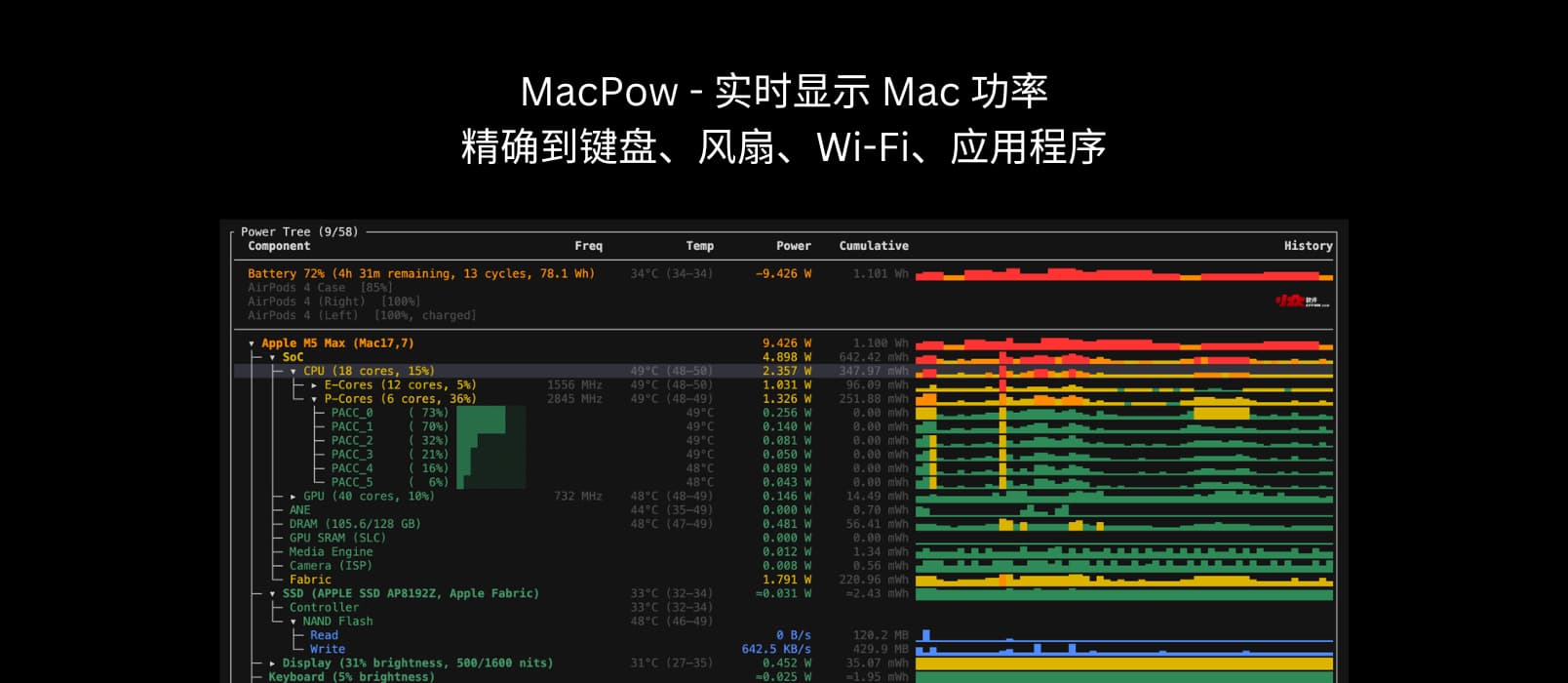
MacPow 是一款可以实时显示 Mac 功率的 TUI 程序,它可以在终端中,以树形图表的方式显示 Mac 中各部件的实时功率消耗,包括 CPU、内存、硬盘、键盘、Wi-Fi、USB、蓝牙,甚至每一款正在运行的应用程序等。@Appinn
感谢 oh 同学的推荐。
说实话,青小蛙第一次运行它之后,感觉是非常炫酷的!
但实在没什么用!啊!
由于实在想不到有啥用,就不提供搬运了。
原文:https://www.appinn.com/macpow/
是时候给 Mac 用户一点点震撼了!
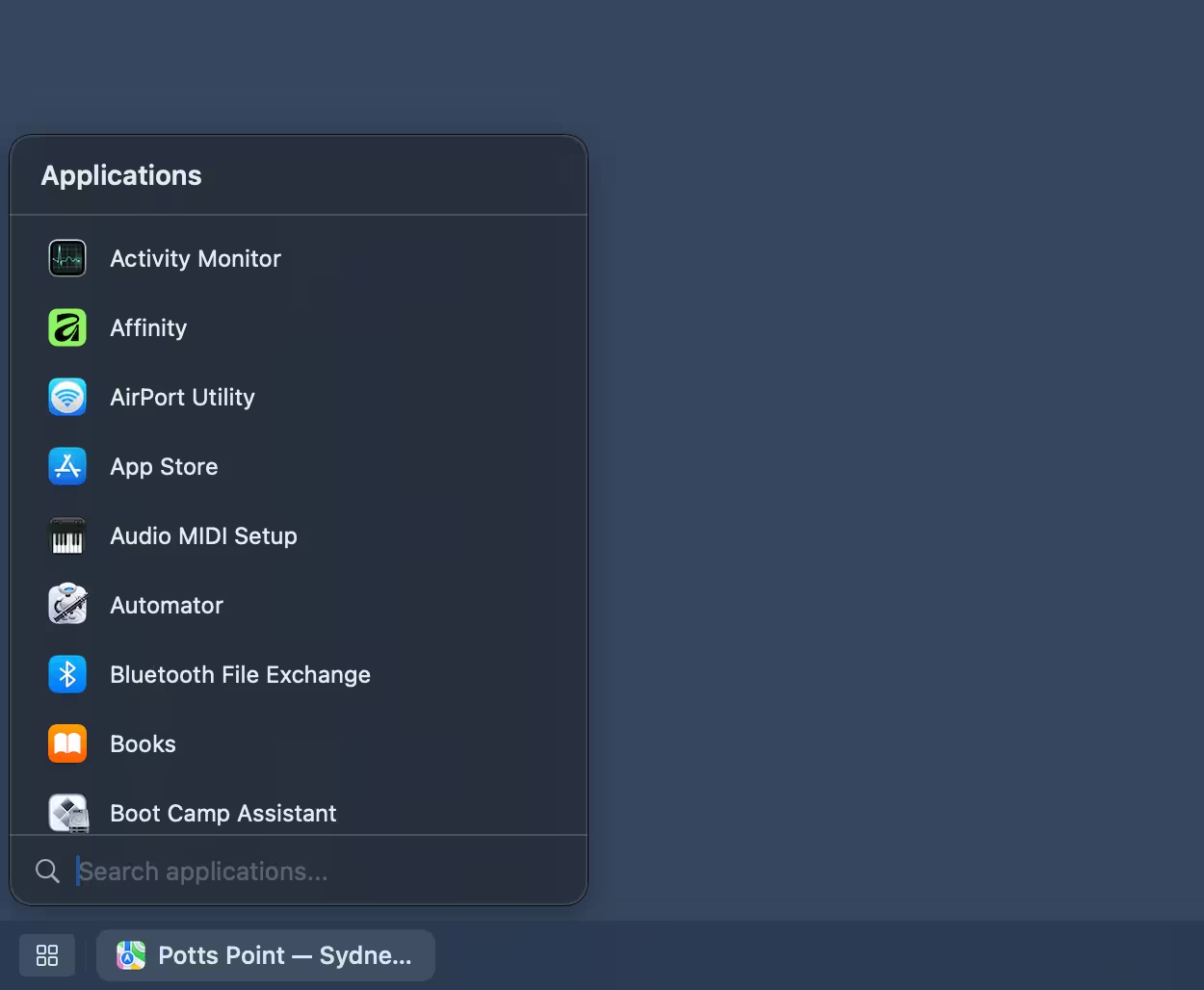
现在只需要300块,就可以让 macOS 拥有 Windows 的开始菜单和任务栏。
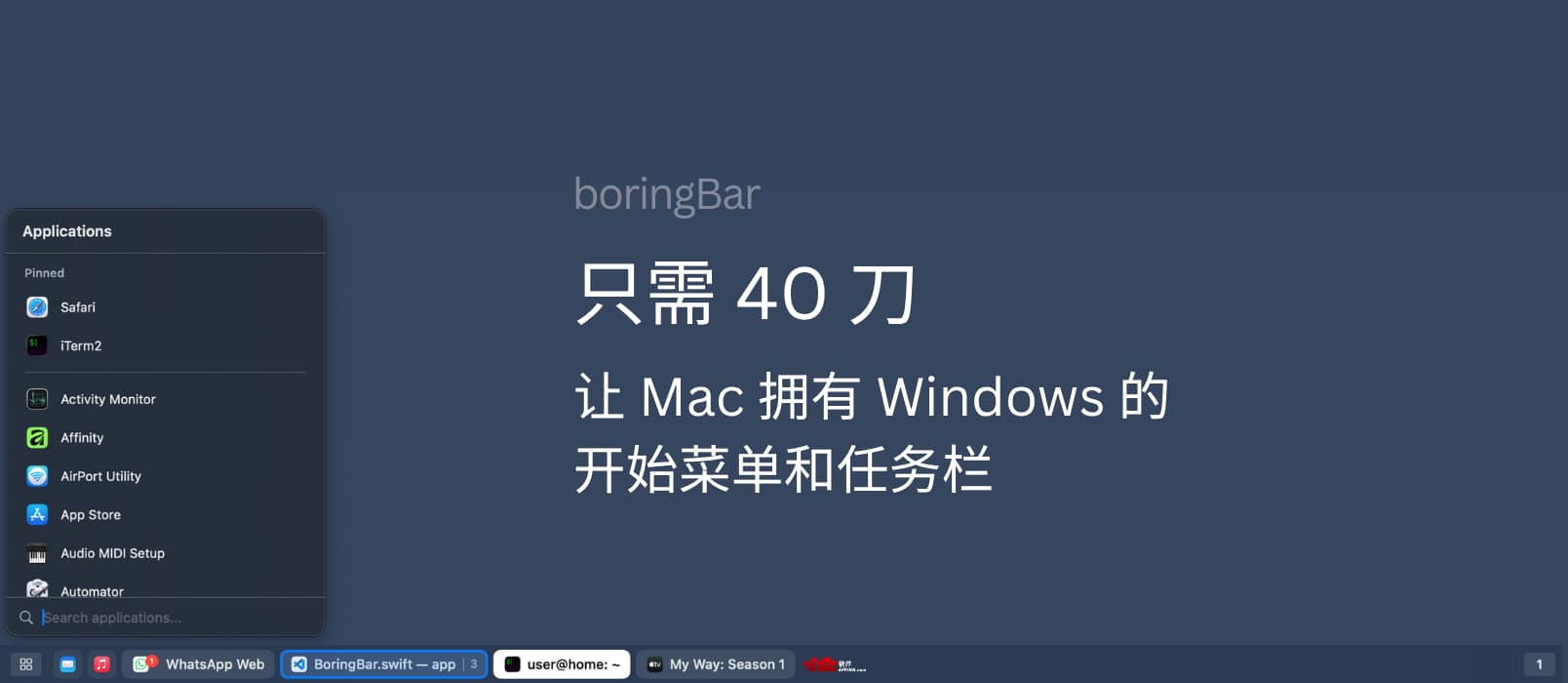
怎么说呢,模仿的惟妙惟肖。
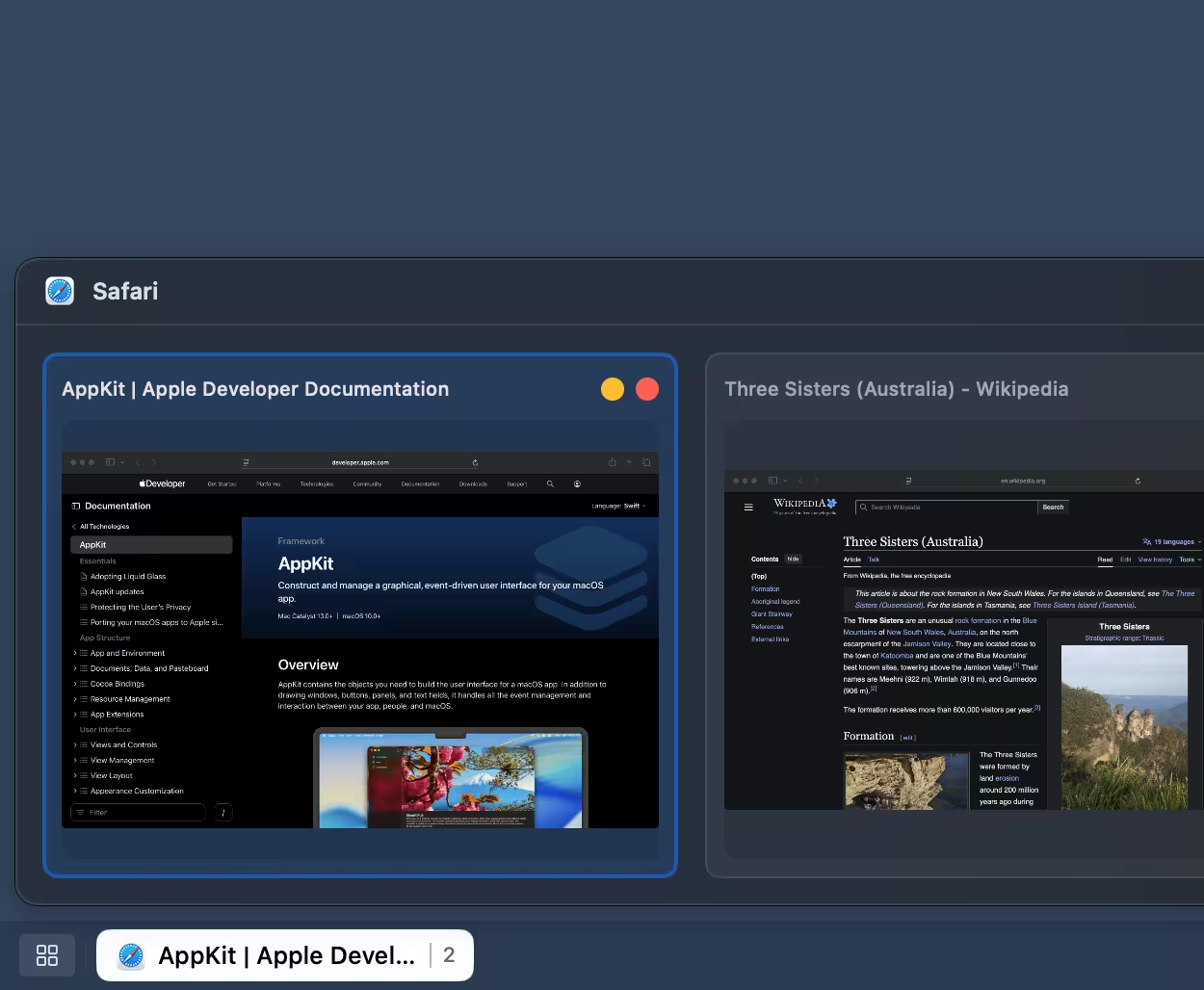
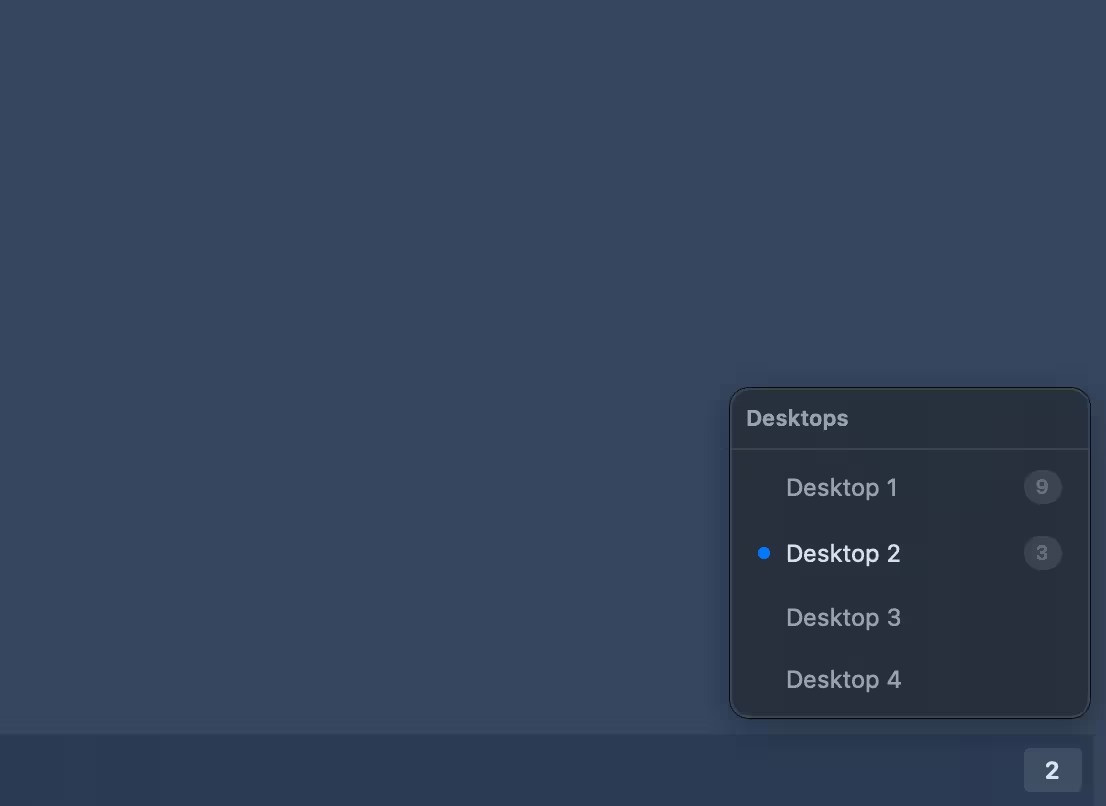

这点比 Windows 强点,直接在图标上显示通知。
其他功能还有挺多的:
可免费试用 14天,之后买断价格 40 刀。
喜欢你就试试。
另外,酸奶同学表示:
以前我们 Windows 模仿 mac 的 dock 的软件都是免费的!
原文:https://www.appinn.com/boringbar/
著名的开源内网穿透工具 frp v0.68 更新,添加了内置存储功能,以及通过 API 操作代理功能。
今后可通过 AI 来操作 frp 客户端,无需重启。
frp 的这个新功能,青小蛙觉得,就是为 AI 准备的。
在 frpc 客户端配置中,添加[store]即可开启内置存储功能,将配置保存在 db.json 文件中:
serverAddr = "127.0.0.1" # frps 服务端IP地址
serverPort = 端口
auth.token = "appinn" # 密钥

webServer.addr = "0.0.0.0"
webServer.port = 7500
webServer.user = "appinn"
webServer.password = "appinnadmin"

[store]
path = "./db.json"
注意需要同时开启 webServer 之后,才能使用 API 功能。
通过 API 修改后的 frpc 无需重启,立即生效。
实际上,API 的相关操作只需要交给 AI 即可,不过这里有几个例子:
$ curl -u appinn:appinnadmin http://192.168.1.111:7500/api/store/proxies \
  -H "Content-Type: application/json" \
  -d '{
    "name": "openclaw",
    "type": "tcp",
    "tcp": {
      "localPort": 17321,
      "remotePort": 47321
    }
  }'
之后,该代理就会出现在 frp 客户端中:
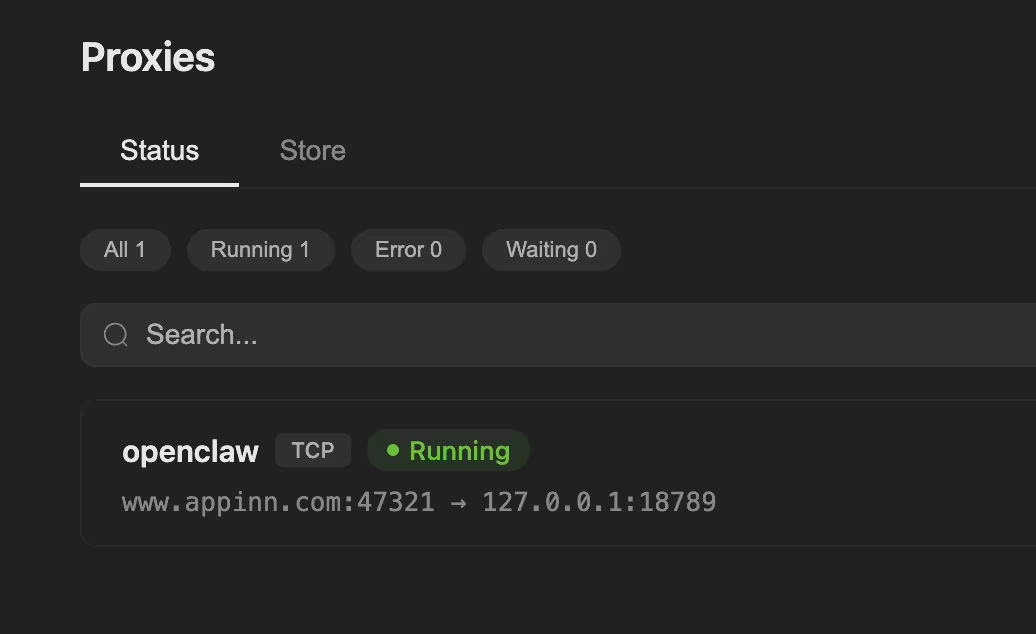
不小心用错了端口,只需要使用下嘛的命令,即可把 17321 端口替换为 18789:
curl -u appinn:appinnadmin -X PUT \
  http://192.168.1.111:7500/api/store/proxies/openclaw \
  -H "Content-Type: application/json" \
  -d '{
    "name": "openclaw",
    "type": "tcp",
    "tcp": {
      "localPort": 18789,
      "remotePort": 6000
    }
  }'
不想要了,只需要使用如下命令:
curl -u appinn:appinnadmin -X DELETE http://192.168.1.111:7500/api/store/proxies/openclaw
curl -u appinn:appinnadmin http://192.168.1.111:7500/api/store/proxies
以下内容为2025年8月14日更新。
frp 是一款跨平台的内网穿透工具,支持 Windows、macOS 与 Linux,它需要你有一台拥有固定公网 IP 的电脑,VPS 最好,然后就能愉快的进行内网穿透了。还支持 https,甚至可以用它进行小程序开发。@Appinn
2025年8月10日,frp v0.64.0 更新1个主要功能:
此外,v0.64.0 还修复了 SSH 隧道网关错误绑定地址的问题,提升了连接的稳定性和可用性。

网络的本地本来是应该互联互通的,但各种各样的原因会导致互联互不通。于是就需要造轮子解决它,frp 就是这样一个轮子,开源、免费、简单易用。
当然,免费意味着你需要自备一款拥有固定公网 IP 的电脑/VPS 作为中转节点。这台电脑可以是拥有固定公网 IP 的任意电脑,也可以自配一台 VPS,青小蛙依旧推荐 Vultr 的机器,便宜好用,控制面板简单。
另外通过青小蛙的推荐链接注册(👈有返利),还送 50 刀体验金,仅限新用户。Vultr 推荐美国、德国的机器。如果不嫌麻烦,也可以试试 阿里云 的机器,优点肯定是连接响应速度快了,但带宽略小。
这里假设你已经有一台 VPS 了,只需要跟着步骤走即可:
青小蛙目前所用的 frps.toml 文件内容:
bindPort = 1723

auth.tokenSource.type = "file"
auth.tokenSource.file.path = "/etc/frp/token"

webServer.addr = "0.0.0.0"
webServer.port = 7500
webServer.user = "用户名"
webServer.password = "密码"

allowPorts = [
  { start = 7001, end = 7010 }
]
最后一行是青小蛙打开了 7001~7010 几个端口。
新建 /etc/frp/token 文件,内容直接添加你自定义的密钥即可,你可以把它理解为 frp 之间互相联系的口令。
./frps -c ./frps.toml
另外,针对 Linux 用户,这里有一个后台运行服务可以参考。以上为 Linux 系统的执行命令,如果是 Windows 系统:
c:\Tools\frp\frps.exe -c c:\Tools\frp\frps.toml
假设 frps 解压缩到了 c:\Tools\frp\ 文件夹。
以及,请让防火墙通过 7000 端口,以及 7001、7002 端口。
这里以 Windows 远程桌面、群晖管理界面为例,修改 frpc.toml 配置文件:
serverAddr = 服务器公网 IP
serverPort = 1723

auth.tokenSource.type = "file"
auth.tokenSource.file.path = "C:\Tools\frp\token"

[RDP]
type = tcp
local_ip = 127.0.0.1
local_port = 3389
remote_port = 7001

[DSM]
type = tcp
local_ip = 群晖在局域网中的 IP 地址
local_port = 5000
remote_port = 7002
别忘记创建 token 文件,内容和之前服务器上的内容相同。另外 remote_port 中的端口需要在服务器中打开(allowPorts 字段)
然后,启动 Windows 命令提示符,运行:
c:\Tools\frp\frpc.exe -c c:\Tools\frp\frpc.toml
这里假设你的 frp 解压缩到了 C:\Tools\frp\ 文件夹下。

如果看到两行 start proxy success 就代表成功了。
此时,就可以在外网访问网内资源了。
比如远程桌面,只需要打开微软的远程桌面客户端,然后使用 公网IP:7001 即可连接。
比如群晖,只需要打开浏览器,在地址栏输入 公网IP:7002 即可访问 DSM 的管理界面。
frp 官网提供了非常详尽的说明书,包括转发 ssh、http、https、转发 Unix 域套接字等等,都可以配置使用。
但,其实对于初学者来说,还是有点费劲的。
青小蛙开了一个帖子,准备连载一些 frp 的示例,以及如果在 Windows 下以系统服务运行 frp 等等一些内容。感兴趣的同学可以前往参考、讨论、分享。
目前有两个示例:
没错,你遇到了坑,也欢迎分享下来,尤其错误代码,大家一起解决。
Mactracker 把苹果 50 年的硬件历史,全部装进了一个 App,支持 macOS、iPhone。
从1976年的 Apple I,到2026年的 iPhone 17e,再到你可能没见过也没听过的 AppleCD,应有尽有。
不只是列表,连发布时间、配置型号、售价、支持系统、评分等细节,也列在一起了。
简单说,这是一个比苹果官网还全的设备数据库。
(本文以 macOS 版本为主进行截图,Mactracker 有 iOS 版本)

这是一款很有历史的 macOS 应用,很久以前二狗曾经在小众软件介绍过:《Mactracker – Mac 信息百科全书 [Mac]》
的确,它就是一款 Mac 硬件技术规格百科全书。
别看长相其貌不扬,但该有的信息,真是一条也不少啊:
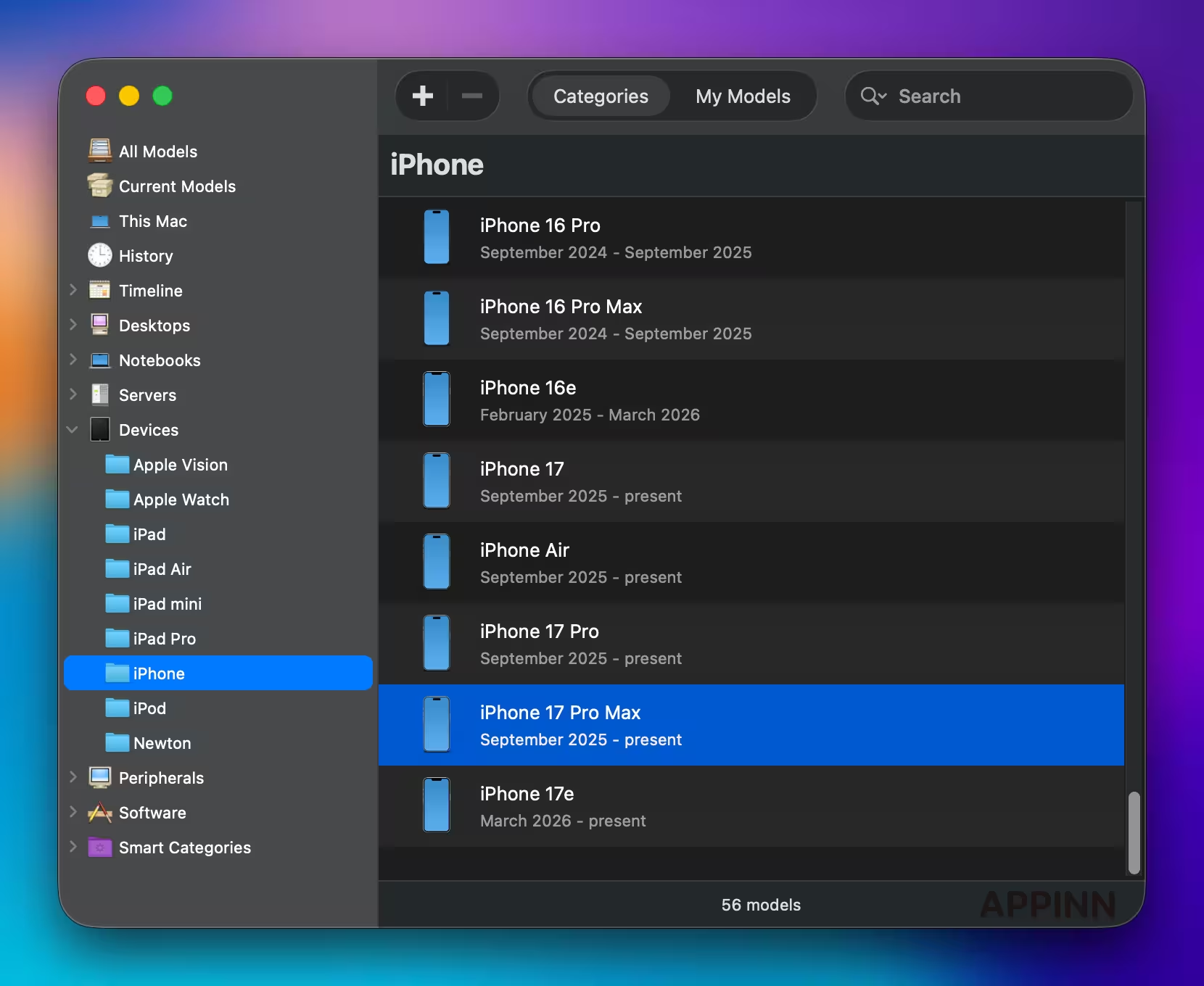
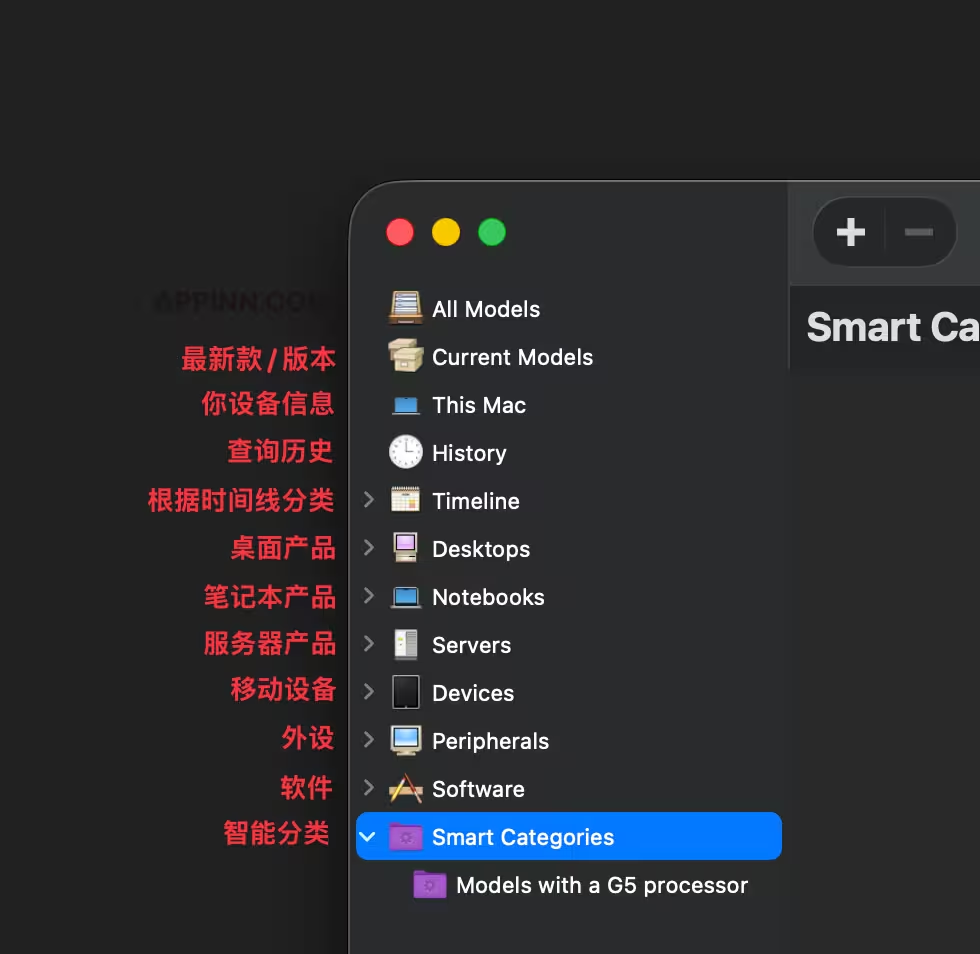
左边栏是硬件分类,从桌面Mac、笔记本 Macbook,到 iPhone、iPad,甚至很多古老的外设,几乎一个不落。
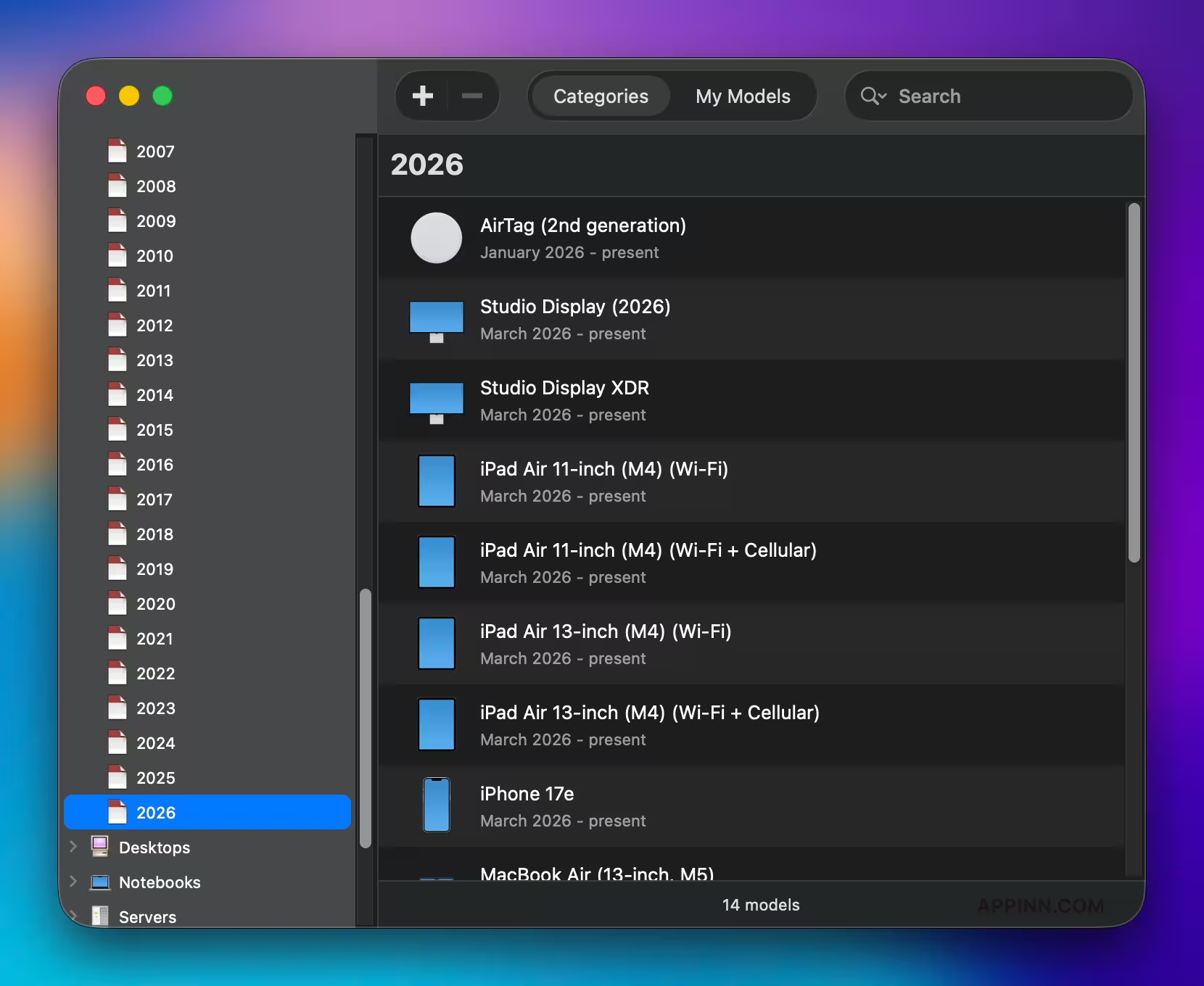
如果你是考古党,这一栏基本可以让你按年份翻完苹果的整个历史。
你可以从里面找到任何一年分中,苹果发布的硬件产品:
外设(Peripherals)这一栏,也是宝藏区,你会看到一堆从没听过的苹果设备。
这个分类有配件(键盘鼠标等)、Apple TV、音频设备、摄像头、显示器、调制解调器、打印机、扫描仪、存储设备、Wi-Fi:
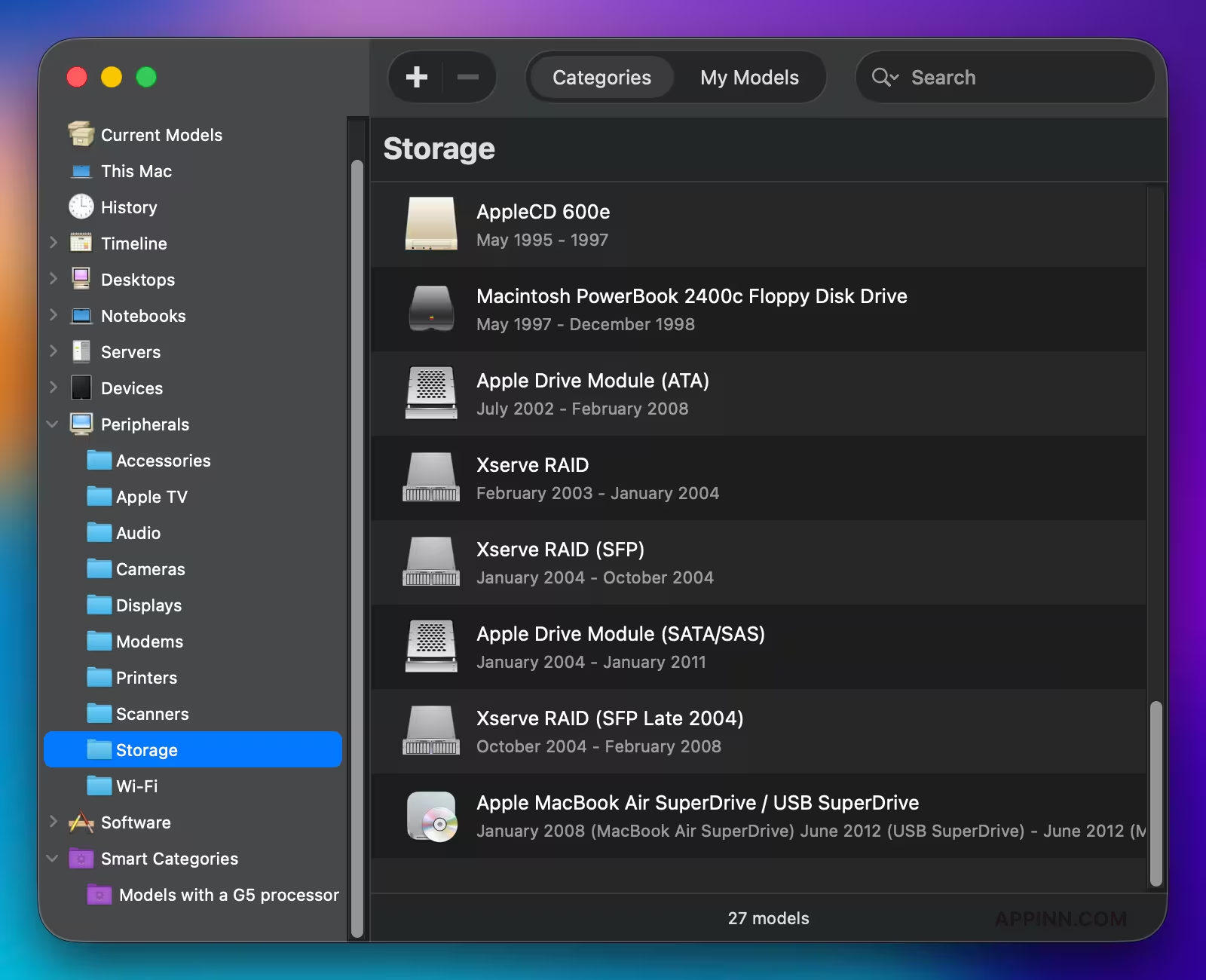
双击产品,就能看到产品的超详细细节。
青小蛙觉得,这个信息页面,比苹果官网还好用。
注意,可以在设置中选择人民币显示价格:
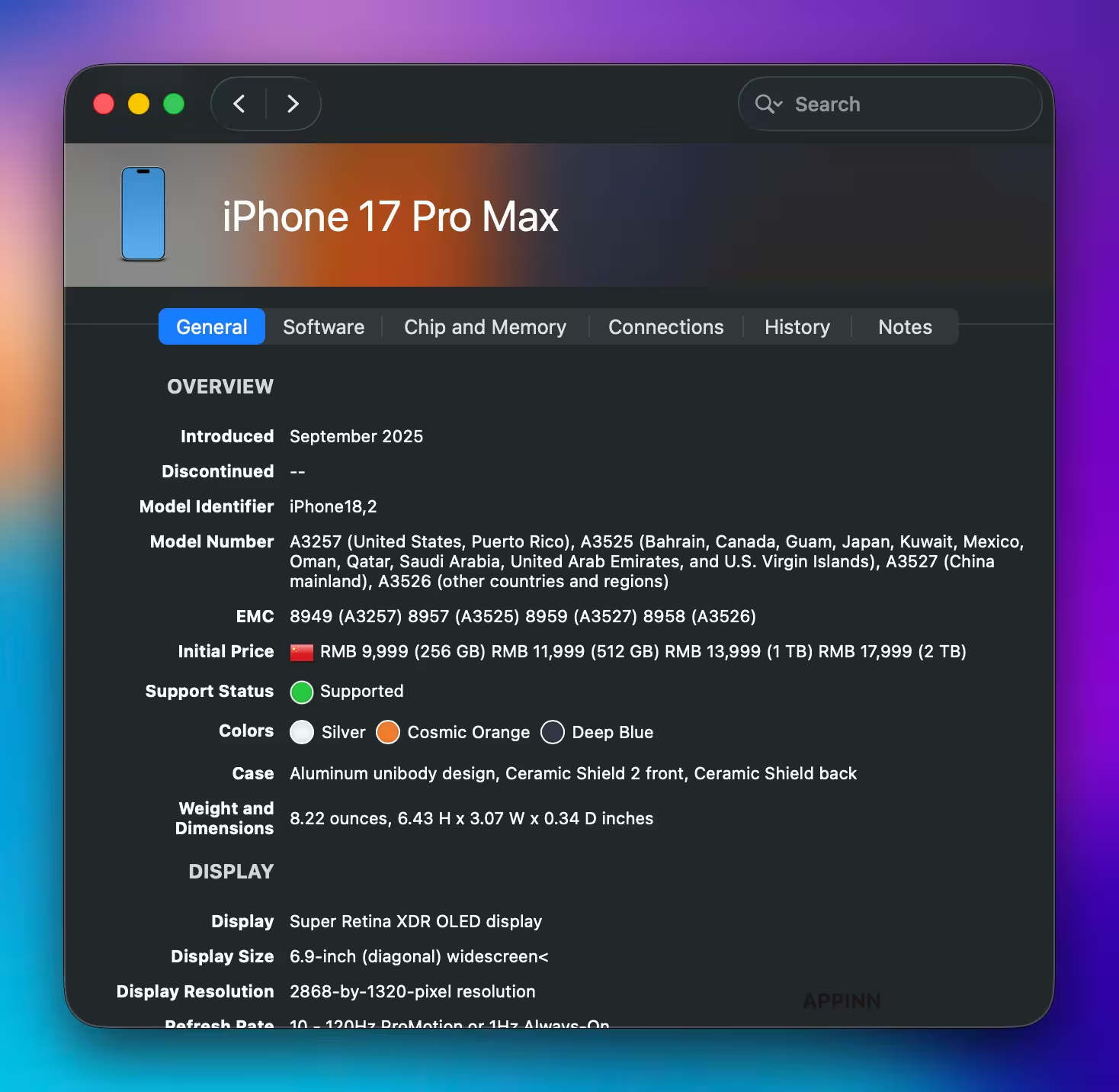
不过遗憾的是,这么多年了,Mactracker 始终没有中文界面。
但,这难不倒2026年的你啊:
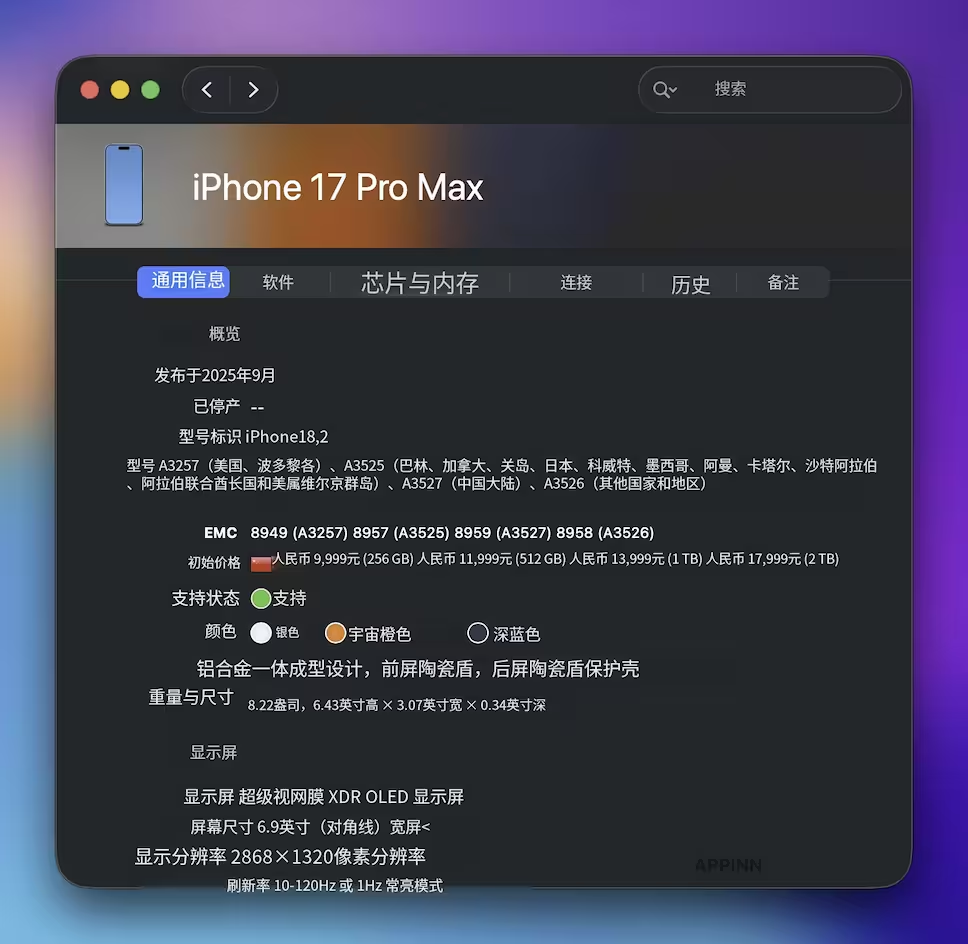
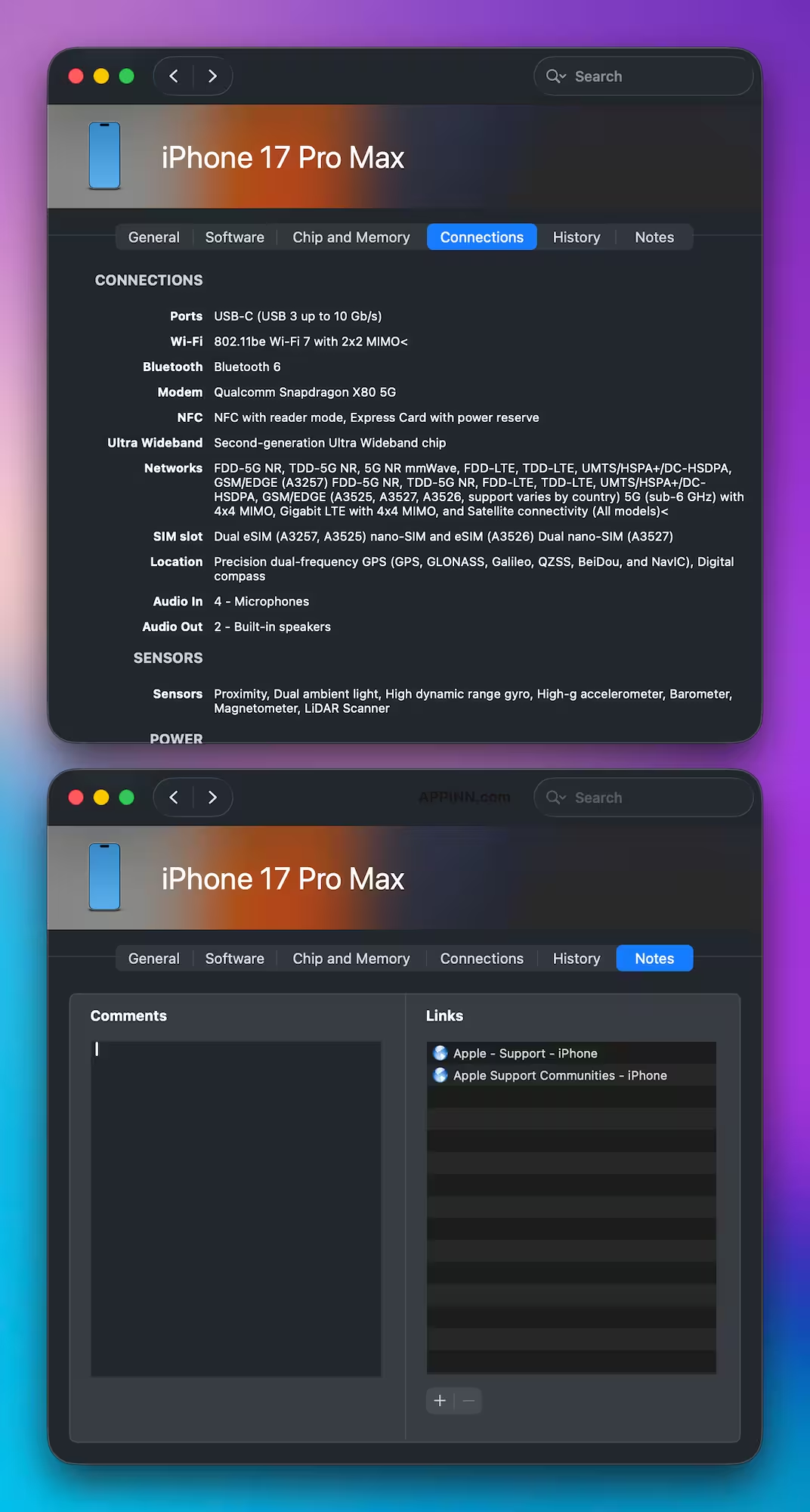
如果想要查询比如 Wi-Fi 支持情况、蓝牙版本、内存大小等信息,就非常容易了。
甚至,你可以给每一款产品添加评论、备注:
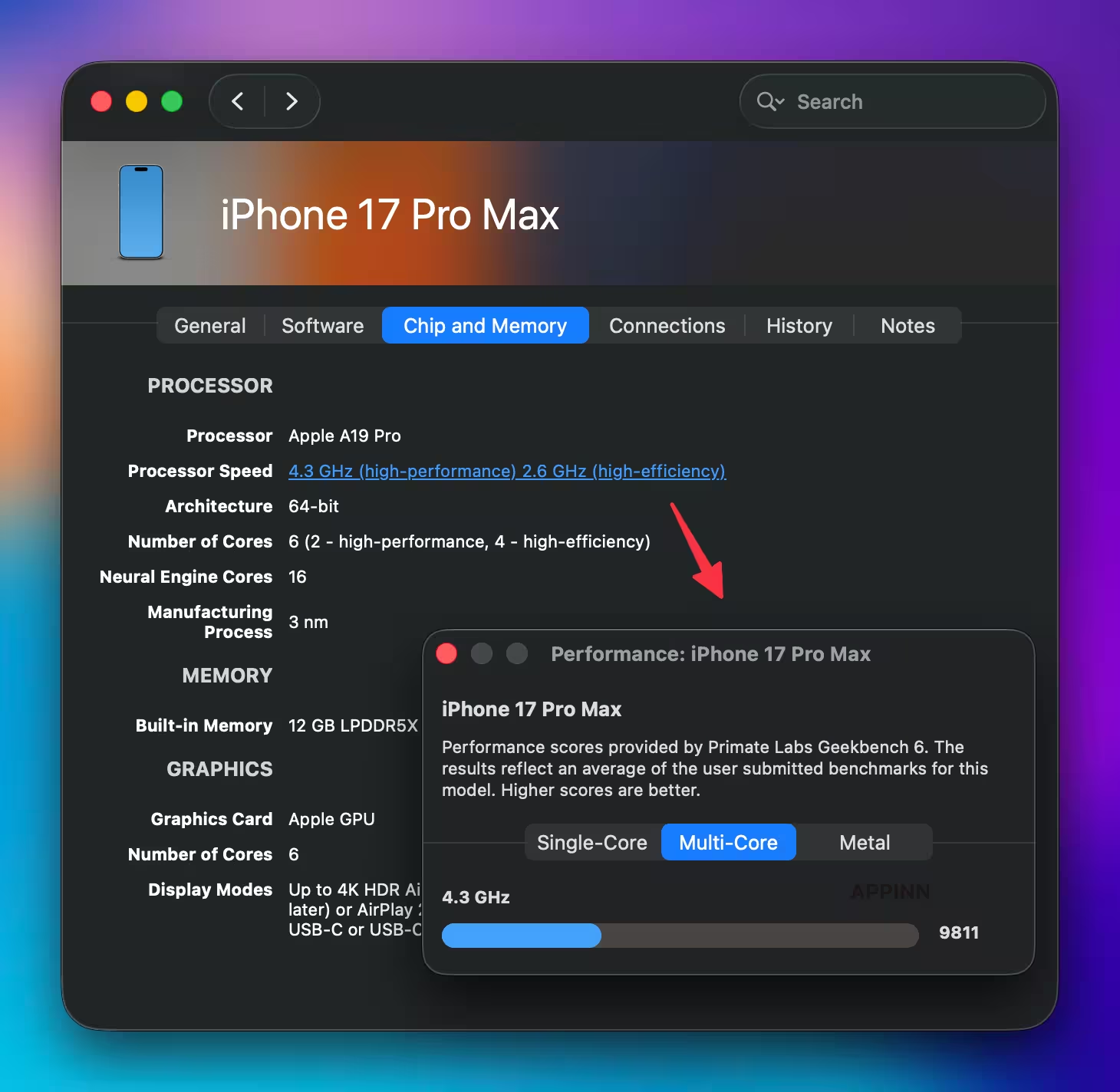
还能查看不同设备的 Geekbench 6 跑分
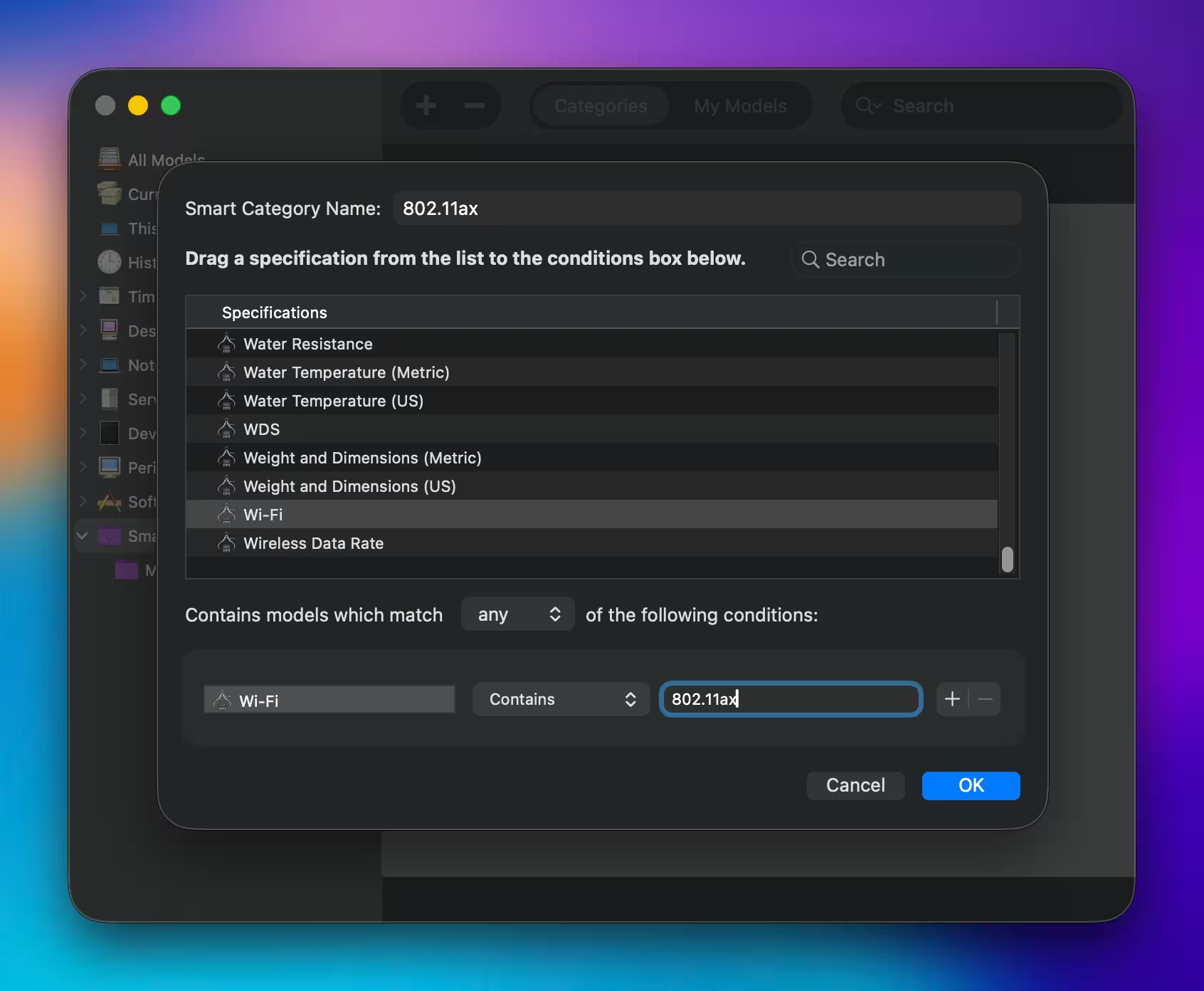
当你想有个性化的筛选产品,比如当我想找到所有使用 802.11ax Wi-Fi 标准的设备时,只需要:
就能一次性过滤出 94 款设备:
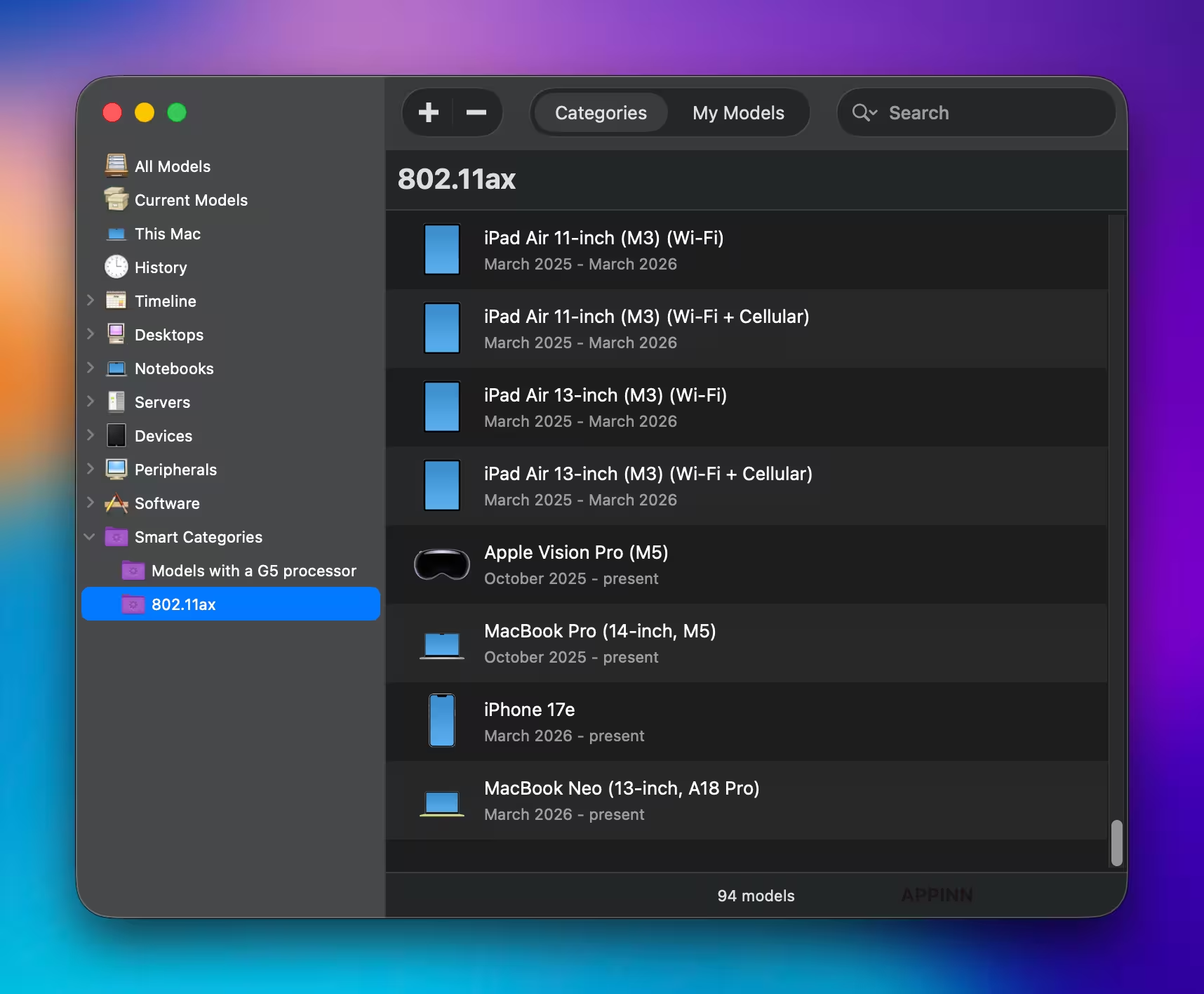
这个效率,苹果官网也不行啊
这变成了一个可以自定义筛选条件的设备数据库。
更离谱的是,它不只是查询,还能管理。
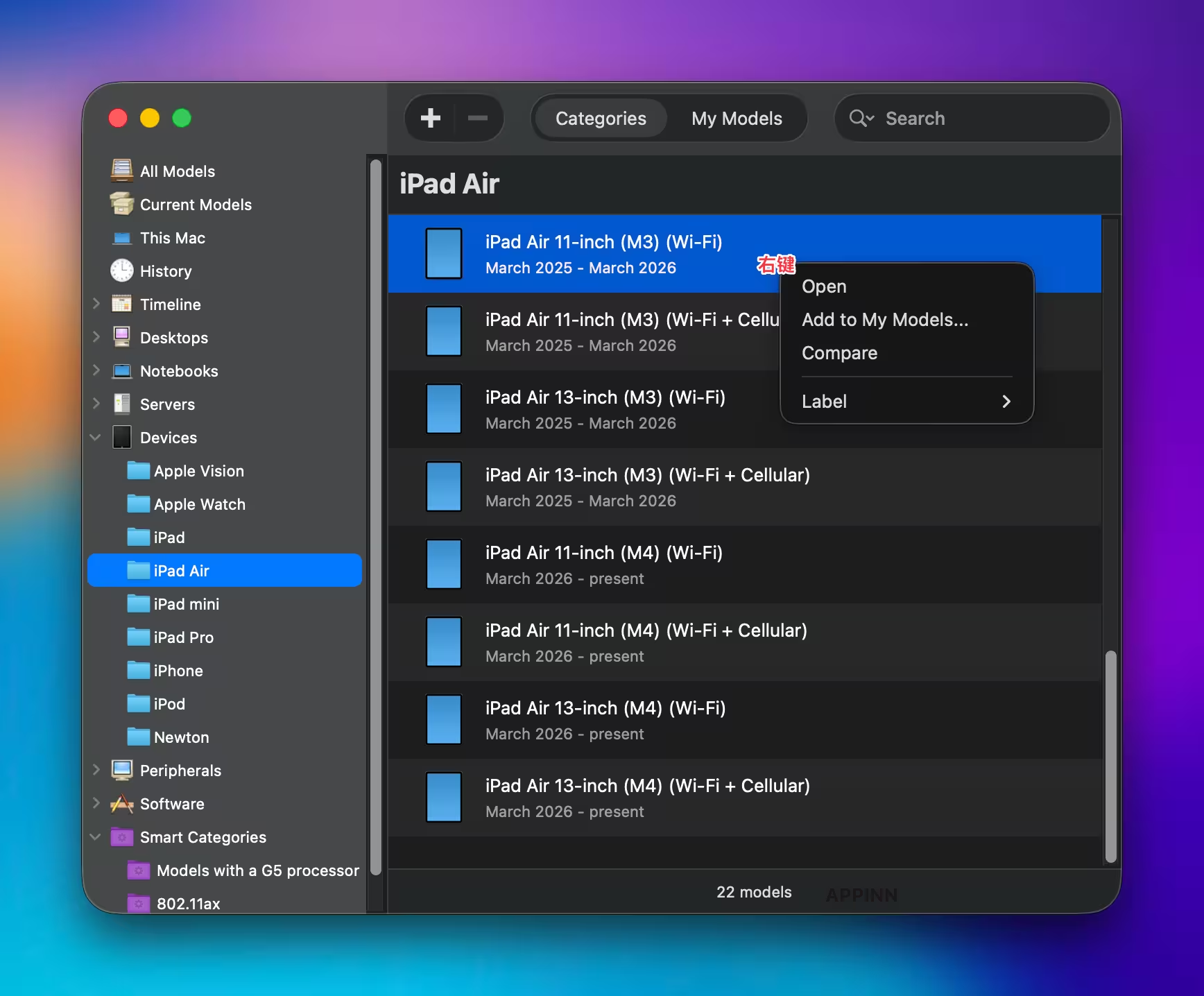
在任何一款设备上右键,都可以添加到我的设备中(Add to My Models):
并且,可以填写很多信息,用于管理设备:
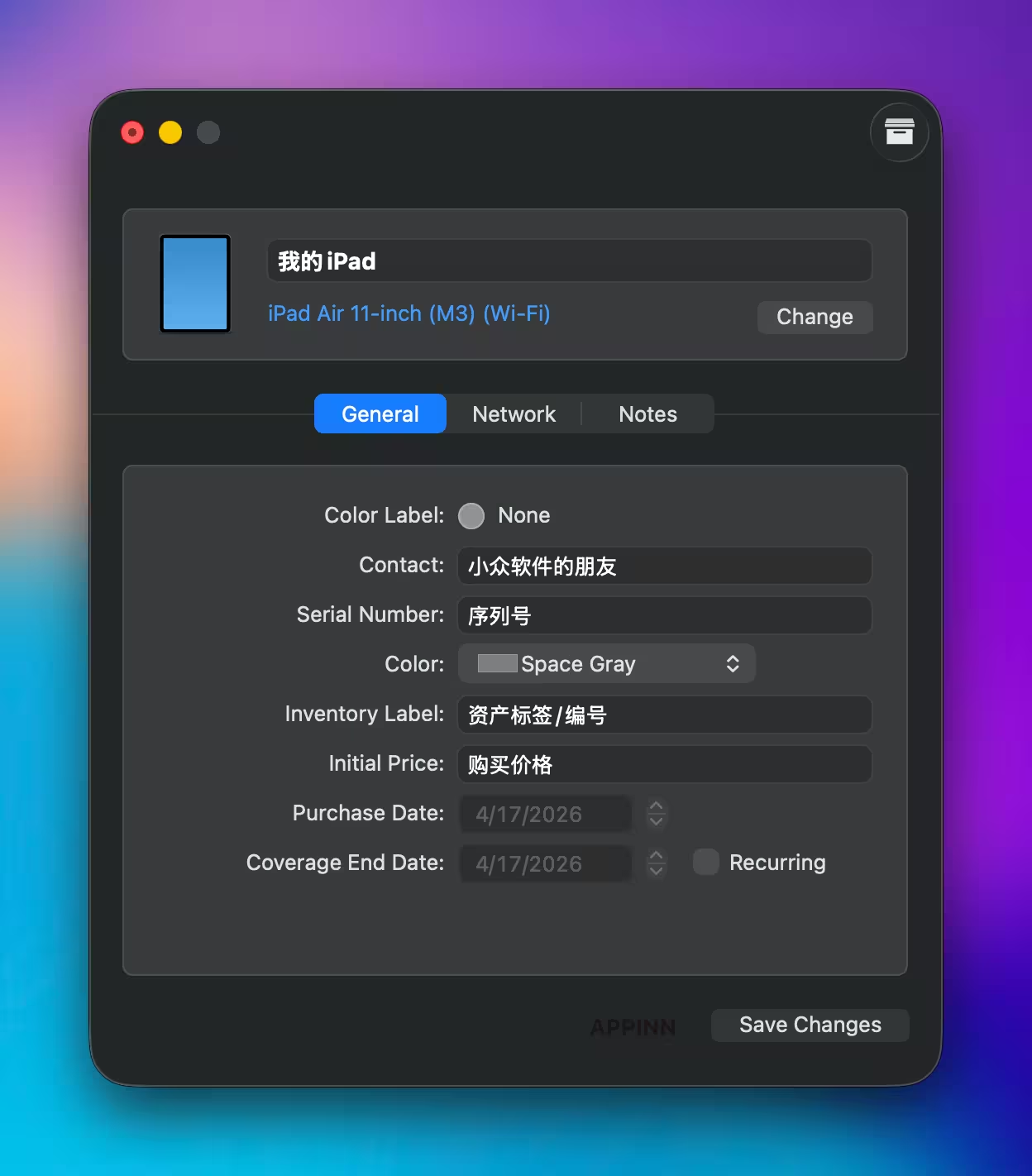
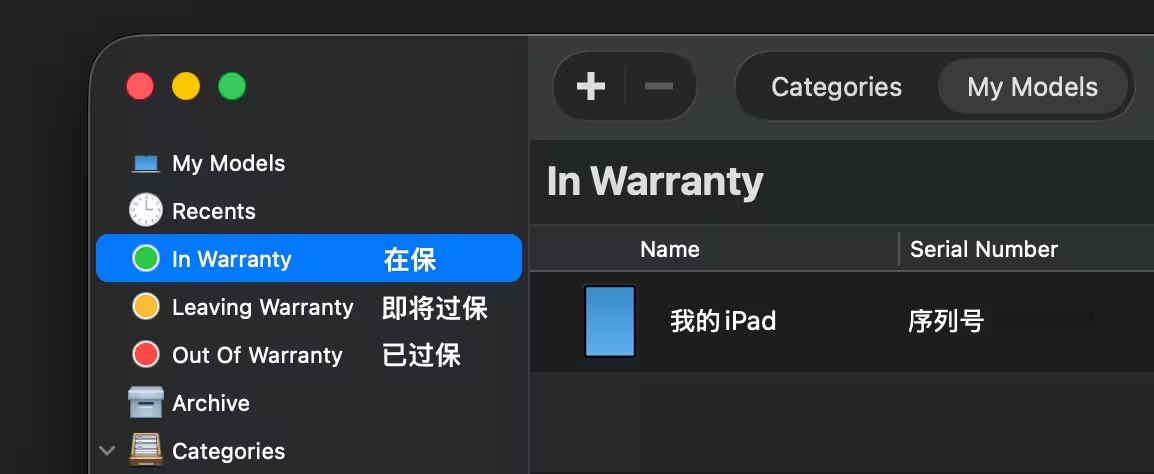
如果你填写了保修截止日期,它还会自动进入这三个分类中:
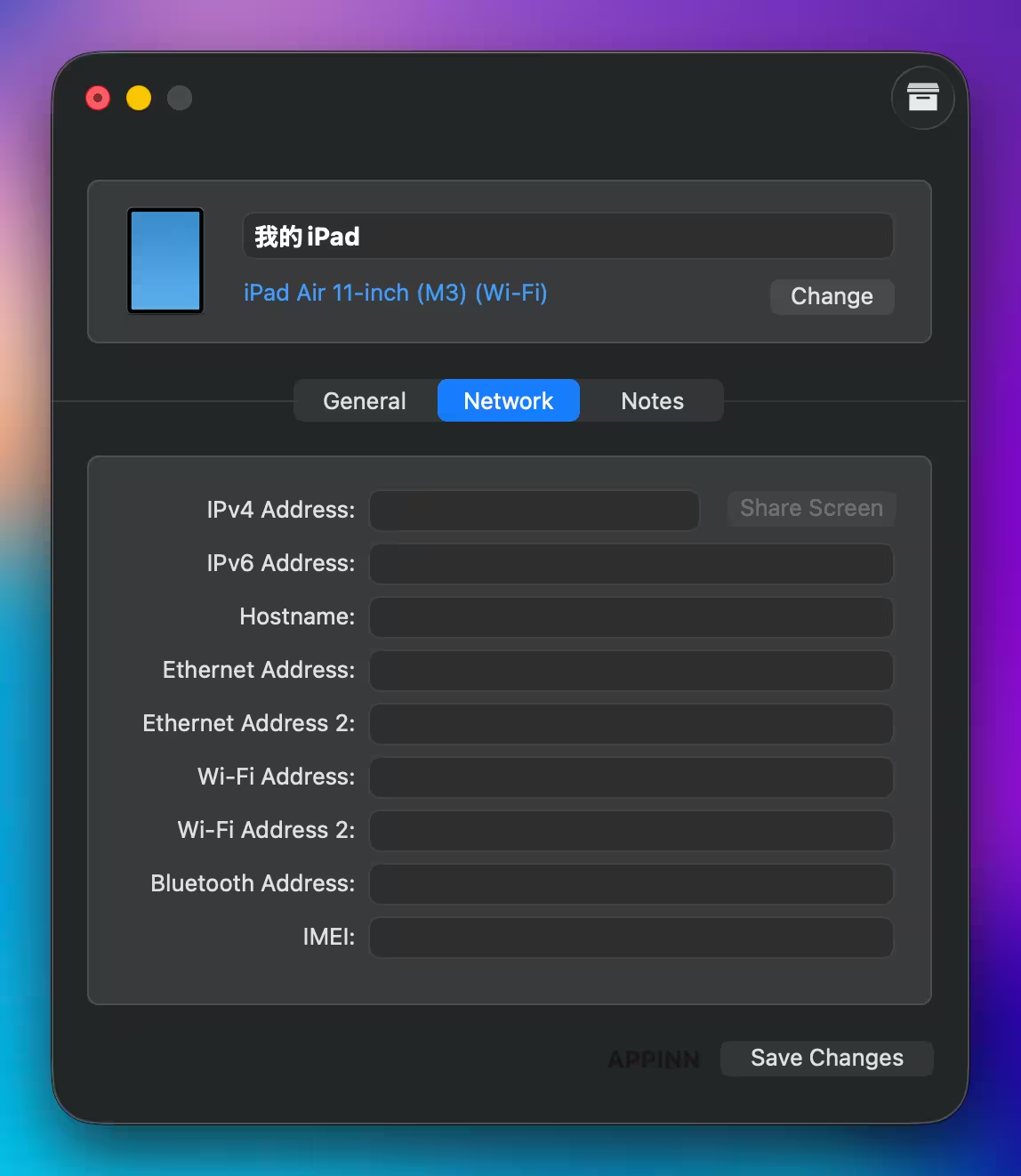
还有…网络信息可以一起填写了:
青小蛙甚至觉得,Mactracker 可以用来当作简单的企业设备管理工具了。
以及,你输入的这些信息,可以通过 iCloud 同步备份。
还有,能够直接比较不同产品的差异。
只需要多选(按住 Shift 或者 command 键选):
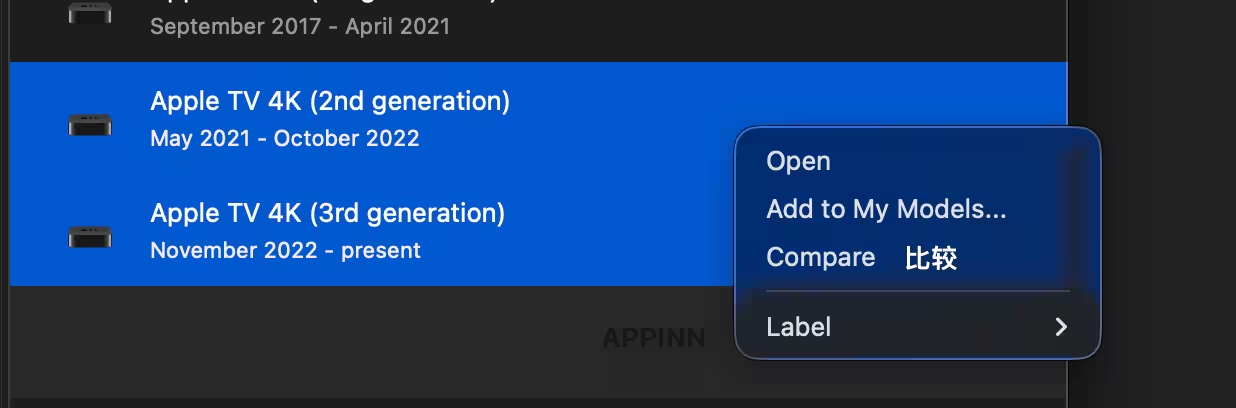
就能看到不同年代间的详细产品差异了:
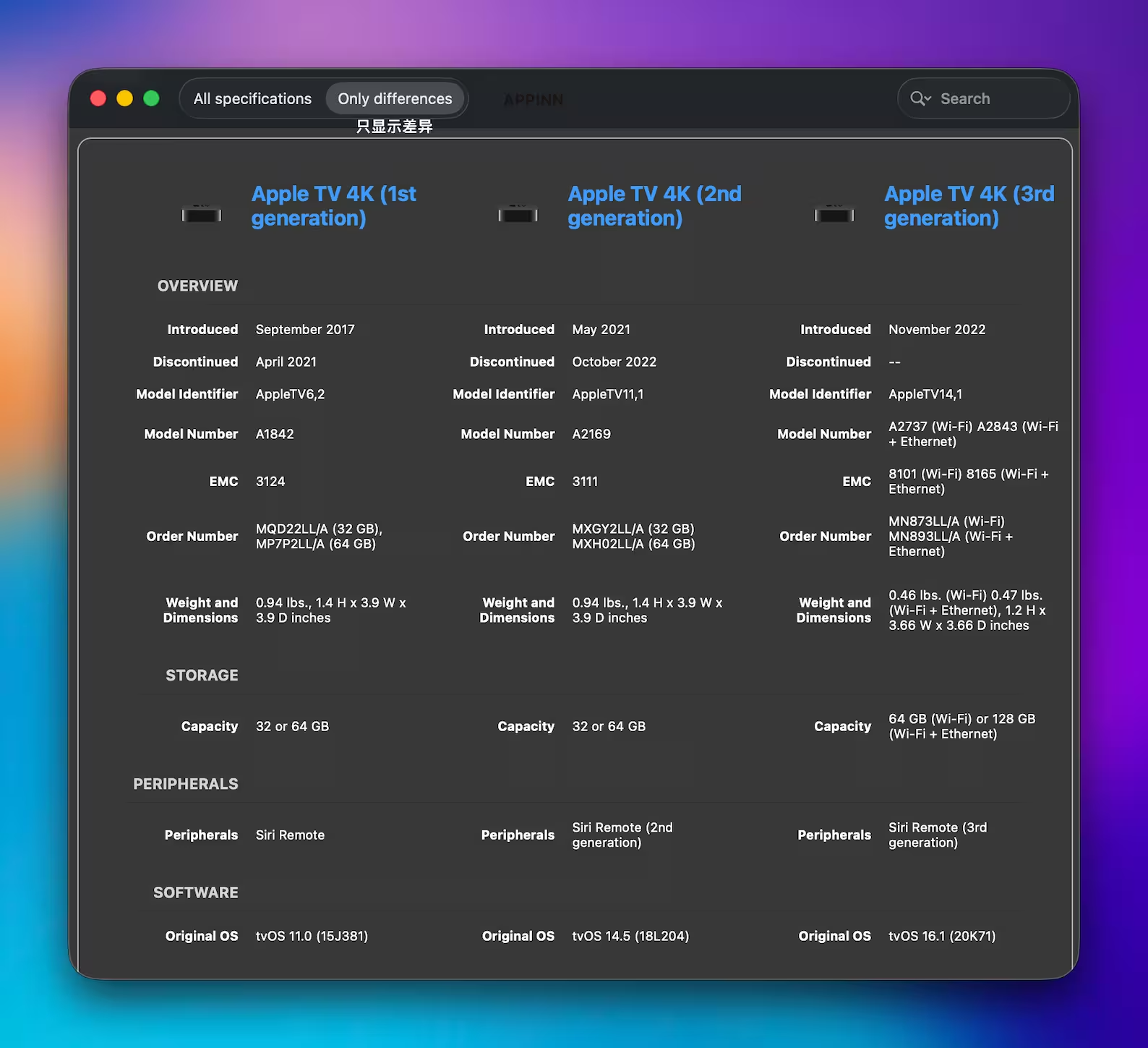
很难说 Mactracker 是一个工具,还是一个数据库,目前为止,它一共收录了 1040 款产品。
如果你只是偶尔查一下设备信息,它已经够用了。
但如果你开始用它做筛选、对比,甚至记录自己的设备,它也够了!
这是一款有着25年历史的软件了,要知道苹果也才50年
原文:https://www.appinn.com/mactracker-new/
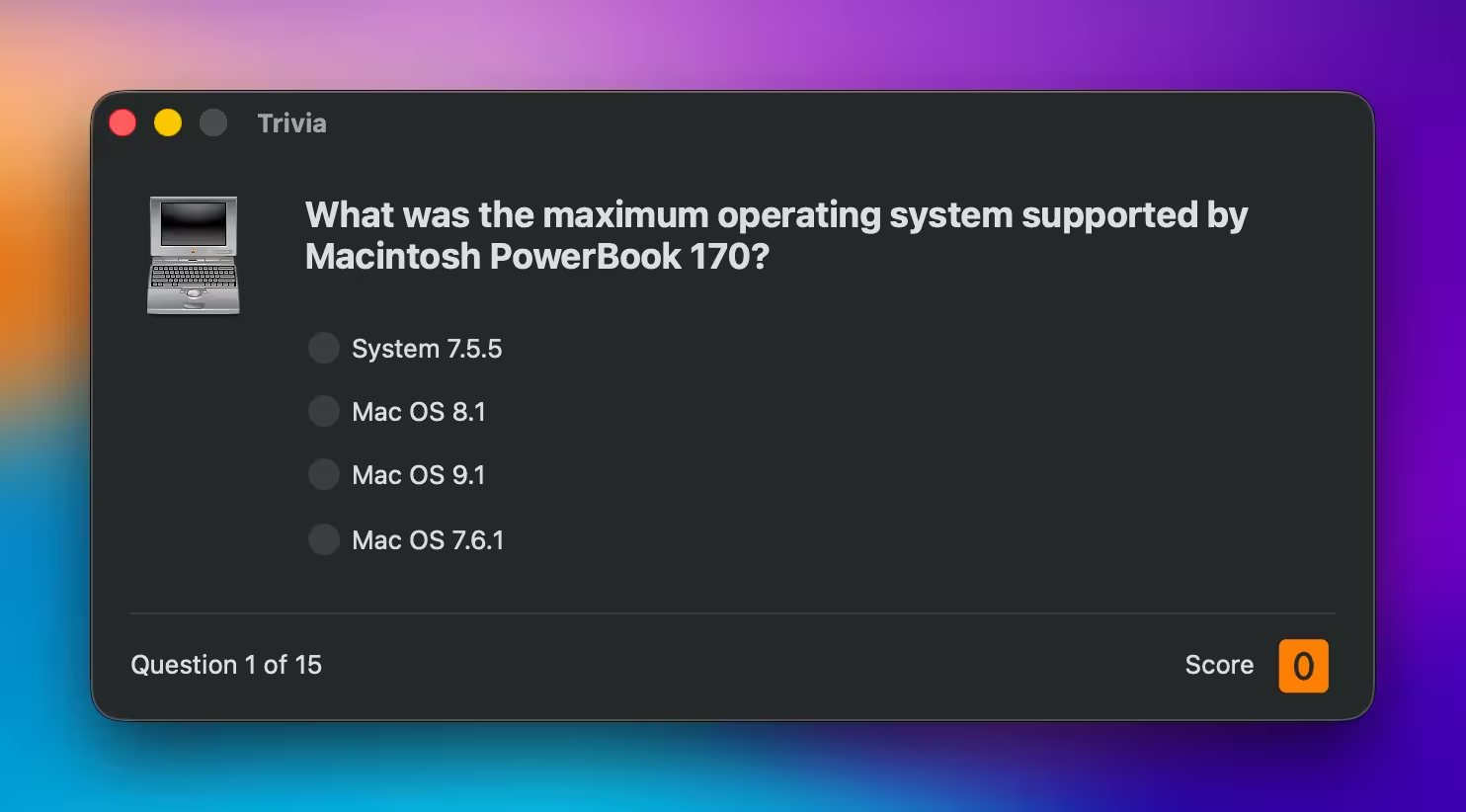
还有一个小彩蛋:Trivia Night,可以测试你对 1976 年至今几乎所有 Apple 设备的了解程度。
你发现了么?
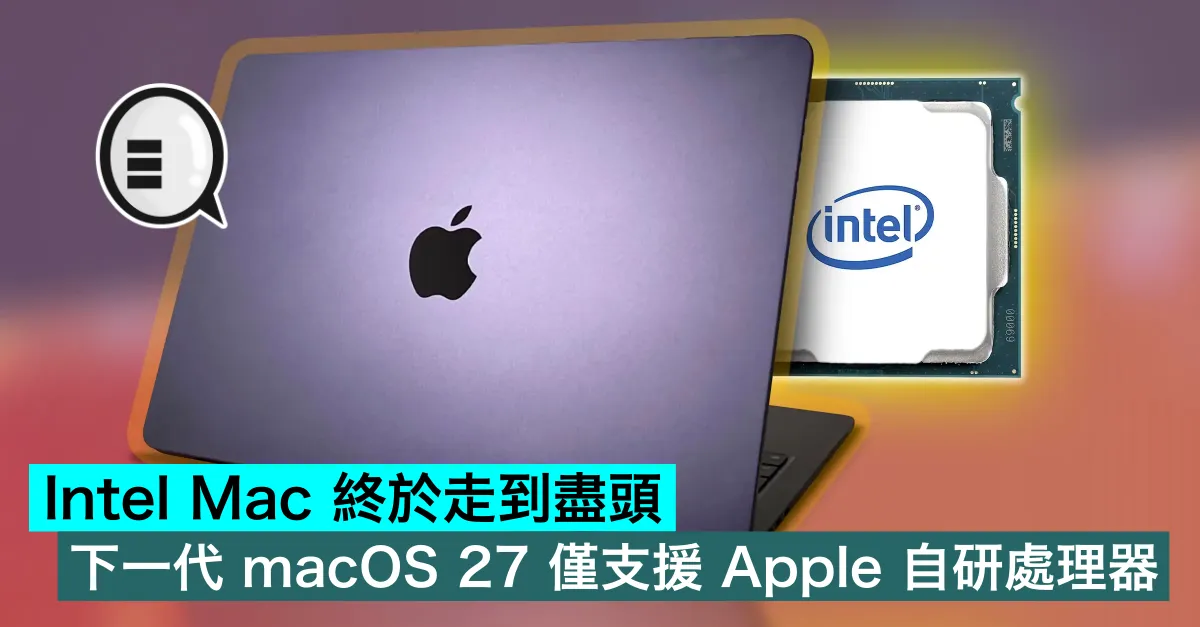
這一調整意味著,多款經典 Intel Mac 將止步於 macOS 26,無法升級至最新系統。受影響機型包括 2019款 16 吋 MacBook Pro、2020款 27吋 iMac,以及專業級裝置 Mac Pro,這些曾代表 Mac 高性能的機型,正式退出 Apple 最新系統支援序列。
按照計劃,macOS 27 將於今年 6月開啓開發者測試,9月正式推送,兼容範圍鎖定 M1 及後續迭代的 Apple 處理器裝置。從 2020年推出首款 M1 處理器至今,Apple 用六年時間完成 Mac 全產品線處理器自研,徹底擺脫對 Intel 的依賴。
與此同時,Apple 頂級自研處理器 M5 Max 迎來重大升級。該處理器採用全新 Fusion 融合架構,搭配台積電 2.5D 處理器組封裝技術,突破前代 16核上限。頂配版 M5 Max 集成 6粒性能核心與 12粒能效核心,總核心數達 18 核,算力與能效比大幅提升,為 macOS 27 提供更強性能支持。
隨著 macOS 27 的到來,Mac 全面邁入純自研處理器時代,軟硬件深度整合將進一步釋放裝置潛力,為用戶帶來更流暢、高效的使用體驗。
This article originally appeared on Qooah.com at https://hk.news.yahoo.com/intel-mac-%E7%B5%82%E6%96%BC%E8%B5%B0%E5%88%B0%E7%9B%A1%E9%A0%AD-%E4%B8%8B-%E4%BB%A3-053328195.html
1月份时候发了一篇《罗技驱动 Logitech Options+ 精简瘦身小工具》 提供了一个可以按需开启功能的安装脚本「tjsky/logi-options-plus-mini」 。没想到大家苦罗技久矣,这项目发布后不仅大家很是捧场,还被某知名科技自媒体翻牌子引用,成了我 GitHub 上 Stars 数量最高的项目
不过开心归开心,只能说是治标不治本。虽然该项目可以阻止多余功能被启用,但所需的依赖文件依然稳如泰山地躺在硬盘里。再配合罗技 Options+ 那每周雷打不动、重新下载小几百 MB 文件,而且还从!不!删!除!旧副本 (拿用户硬盘当自家的垃圾场是不)的“特性”(Bug),。实测下来,即使精简到了极致,用了三个月后,这玩意儿的文件体积依然原地爆炸,膨胀到了 2GB!
![第三方罗技鼠标驱动:Mouser,轻量,开源,离线[跨平台] 36](https://www.appinn.com/wp-content/uploads/2026/04/Copy-of-appinn-homework-2026-04-20T170442.550.jpg "第三方罗技鼠标驱动:Mouser,轻量,开源,离线[跨平台] 51")
然后我就发现了一个好东西: Mouser,一个极其轻量、开源、完全本地运行 的 Logitech Options+ 替代品
Mouser 是一个极其轻量、开源、完全本地运行的 Options+ 替代品,专门用来对罗技 HID++ 鼠标进行按键和手势的重映射。目前对 MX Master 系列鼠标的体验最为丝滑,同时对其他罗技型号也提供了早期识别和通用 UI。
划重点:无需云端、无需罗技账号、纯本地运行! 安装包体积只有 50 MB(对比罗技官方完整离线版驱动的安装包是1.1GB, 要知道半条命2整个游戏也才1G大……)
![第三方罗技鼠标驱动:Mouser,轻量,开源,离线[跨平台] 37](https://h2cdn.appinn.me/optimized/3X/f/0/f017310ff0bc11d4399f5c6b1cb73f63c9554d22_2_1366x1000.jpeg "第三方罗技鼠标驱动:Mouser,轻量,开源,离线[跨平台] 52")
![第三方罗技鼠标驱动:Mouser,轻量,开源,离线[跨平台] 38](https://h2cdn.appinn.me/optimized/3X/0/4/04c593403e5431f139a11f4c7671eb2c0c9ab4ac_2_1380x944.jpeg "第三方罗技鼠标驱动:Mouser,轻量,开源,离线[跨平台] 53")
![第三方罗技鼠标驱动:Mouser,轻量,开源,离线[跨平台] 39](https://h2cdn.appinn.me/optimized/3X/4/4/44642000ef84b6fa8abbd4dc93160a885ffc83bb_2_1366x1000.jpeg "第三方罗技鼠标驱动:Mouser,轻量,开源,离线[跨平台] 54")
| 鼠标型号 | 自动 HID++ 检测 | UI 界面 |
|---|---|---|
| MX Master 4 / 3S / 3 / 2S / MX Master | 支持 | MX Master 系列专用界面 |
| MX Anywhere 3S / 3 / 2S | 支持 | 通用界面,实验性支持界面(需手动切换) |
| MX Vertical | 支持 | 通用界面,实验性支持页面(需手动切换) |
| 其他罗技 HID++ 鼠标 | 部分支持(基于PID/名称) | 通用界面 |
 最关键的一步:彻底关闭你后台的 Logitech Options+!
 Mouser.exe(Windows) / Mouser.app(macOS) / 终端运行 ./Mouser(Linux)。(注:macOS 下会管你要两个隐私权限,用来获取鼠标状态;Linux 需要给 /dev/input/event* 的读取权限和 /dev/uinput 的写入权限。 是用来获取当前光标所在程序,实现配置切换功能的)
PS:不过话说回来,macOS 用户其实不如直接去用 SteerMouse 或者 BesterMouse 虽然需要掏钱,但好用的多,而且鼠标的平滑滚动更接近苹果原生体验。至于 Linux 用户,LogiOps 才是你最好的选择吧,虽然这个没GUI界面,但是效果更好。
MX Master 系列鼠标是最完美支持的,MX Anywhere 系列的功能键(就是鼠标背上的键)目前还只能直通,无法映射其他功能。罗技其他系列鼠标,比如M590啥的水平滚轮貌似识别有点问题。%APPDATA%\Mouser(Windows)、~/Library/Application Support/Mouser(macOS)、~/.config/Mouser(Linux)。MX Master、MX Anywhere系列罗技鼠标的话,且只需要配置快捷键映射和DPI调节等功能,可以试一下Mouser,告别臃肿的 Logitech Options+ 。原文链接:https://meta.appinn.net/t/topic/83933
