
 登录
登录
微軟改革 Windows Insider Program 頻道切換終於免重灌

微軟宣布重組 Windows Insider Program,將 Canary 與 Dev 頻道合併為「Experimental」實驗頻道,並新增功能開關頁面,最重要的是讓使用者能以就地升級方式切換頻道,解決過往必須重灌的困擾。
對於熱愛搶鮮體驗Windows新功能的進階玩家來說,微軟的Windows Insider Program (WIP)計畫一直讓人又愛又恨,不僅頻道名稱令人混淆、想退坑或切換頻道往往得面臨「重灌」 (Clean install)的痛苦,甚至常常讓使用者找不到新功能。而微軟稍早終於宣布針對Windows Insider Program計畫進行大規模的「結構性簡化」。
最重大的變革包含了將Canary與Dev頻道合併為全新的「Experimental」 (實驗)頻道、加入內建的「功能開關」 (Feature flag)頁面,並且大幅簡化未來頻道切換的流程,讓使用者終於能以「就地升級」的方式在不同測試分支間遊走。
變革一:Canary與Dev走入歷史,整併為「Experimental」頻道
在過去幾個月中,微軟與Windows Insider社群進行深度交流,得出兩個最大的痛點:使用者根本搞不清楚該加入哪個頻道,以及新釋出的功能總是「看得到吃不到」。
為了解決頻道定位模糊的問題,微軟祭出第一刀:將原本Beta之前的Canary與Dev兩個頻道,正式合併為全新的「Experimental」 頻道。
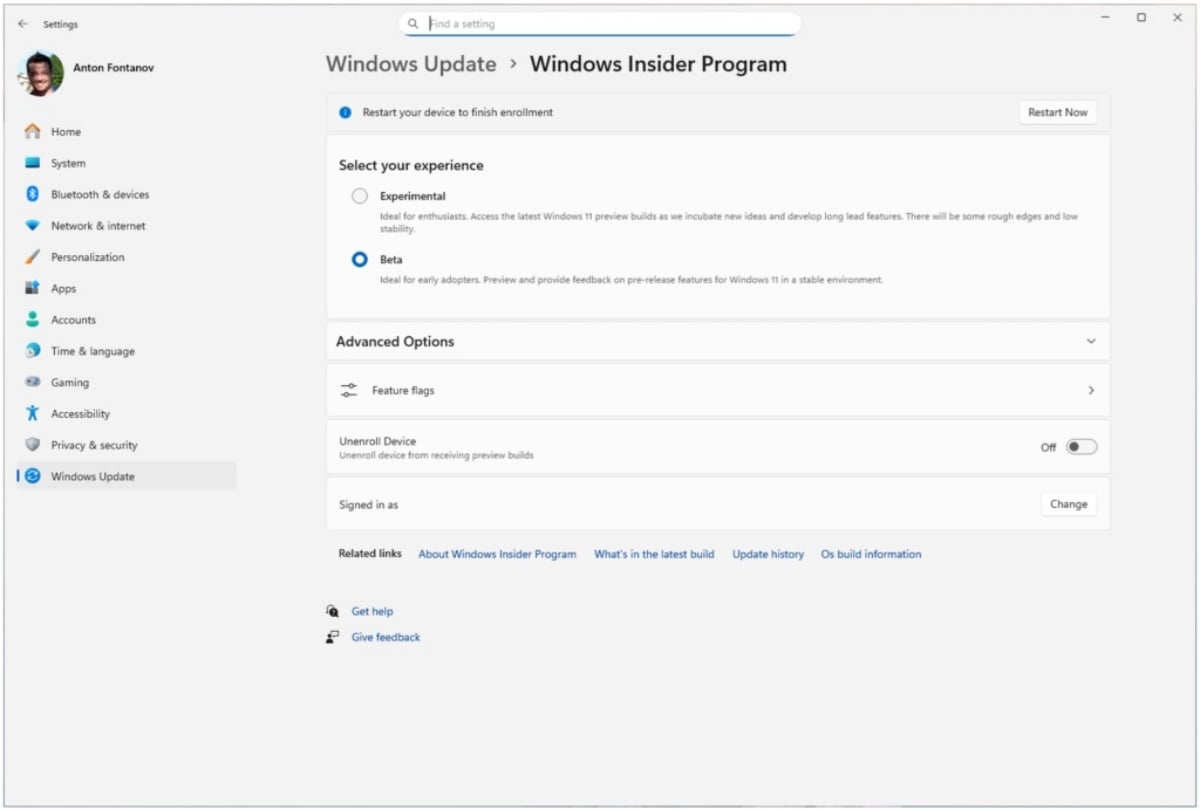
這個直白的命名傳達了一個明確訊息:在這裡出現的Windows功能都極具實驗性質,隨時可能改變、延遲,甚至直接取消。至於較穩定的Beta和Release Preview (推出預覽)頻道,則維持原有的命名不變。
此外,為了滿足那些最硬核的開發者與嘗鮮者,「Experimental」頻道未來還會加入一個名為「Future Platforms」的進階選項,提供Windows最早期的底層預覽版。但微軟也特別警告,由於此版本的核心與未來的零售版並未對齊,後續要轉換回正常頻道會非常麻煩,一般只想「試玩新功能」的用戶請不要碰這個選項。
變革二:打擊「受控佈署」,新功能讓你直接開關
一直以來,微軟喜歡採用「受控功能佈署」 (CFR, controlled feature rollout)的方式,導致即便升級到最新測試版,許多用戶依然找不到官方宣傳的新功能,最後只能逼得玩家去下載「Vive Tool」這類第三方開源工具來強制解鎖隱藏的A/B測試功能。
微軟這次決定把控制權還給玩家,並推出了兩項新措施:
• Beta版「所見即所得」:未來微軟只要宣布某個新功能進入Beta階段,使用者就一定能找到它,不再進行漸次佈署 (雖然不同版本的細節可能略有差異)。
• 內建功能開關頁面:在「Experimental」版的設定中,微軟將加入一個全新的「功能開關」頁面。這意味著玩家未來可以直接在系統設定裡,手動開啟或關閉特定的大型實驗性功能,再也不需要依賴第三方指令工具了。
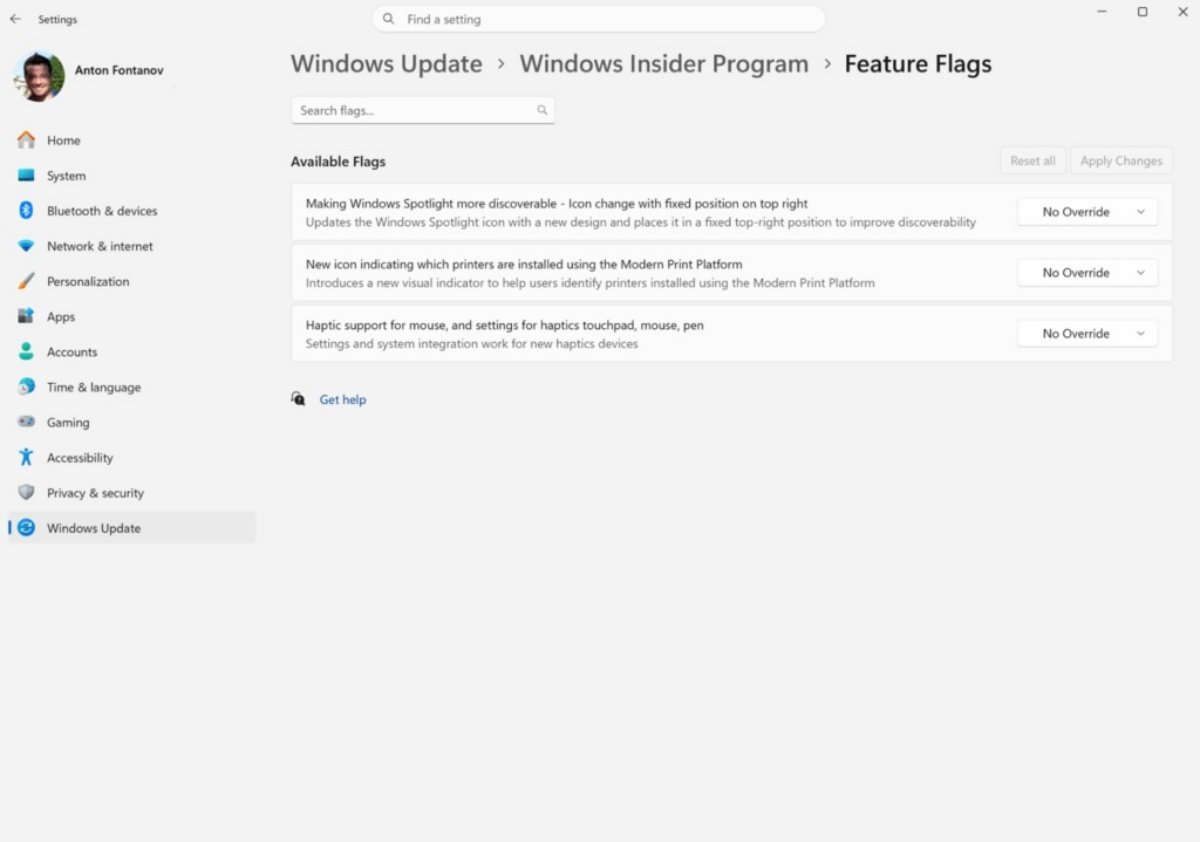
變革三:切換頻道免重灌,就地升級解決最大痛點
本次更新中最讓玩家感動的一點:簡化頻道轉換。
過去,如果你身處較前沿的頻道 (如Dev),想要退回到Beta或退出Windows Insider Program計畫,唯一的選擇就是把電腦資料清空,重新安裝 (Clean install)Windows,這讓許多人對加入測試計畫望之卻步。
為此,微軟進行了系統底層的變更。未來,只要是在「同一個Windows核心版本」的基礎下,玩家可以使用「就地升級」 (in-place upgrade, IPU)工具,在 Experimental、Beta和Release Preview之間自由切換,完全不需要全新安裝系統。雖然官方表示「就地升級」過程會比一般普通更新耗時稍久,但相比過往必須備份資料重灌的情形,明顯會簡化許多。
註:唯獨上述提到的「Experimental Future Platforms」因為核心版本不對齊,若要轉換頻道仍需全新安裝。
