普通视图

发现新文章,点击刷新页面。
昨天以前首页

不快速回訊、不整理郵件,專注任務筆記,才是最聰明的整理術

作者 Esor Huang
2025年7月25日 22:40


最近在「防彈筆記法」課程中,有學員問我:「看到簡單的郵件或訊息,快速回應掉就好啦!為什麼還要整理成筆記?」我也常常觀察到身邊許多工作者,很習慣隨時拿出手機,打開郵件、即時通訊軟體,開始不斷的快速回訊,這個討論串回完,就切換到下個討論串。因為很多人這樣做,GTD 也說兩分鐘可以處理的問題就快速處理掉,看似合理又正常?

但是,我不會這樣做,並且我看到夥伴這樣做時都會很擔心,因為這樣的工作方式常常是造成混亂與錯誤的開始

各種訊息東回應一句,西回應一段,散落在不同的討論串與郵件中,一旦同時處理的任務多了,同時對話的人雜了,往往就開始搞不清楚自己到底處理了哪些事情?還有哪些需要處理?搞不清楚現在每件事情的最新狀態?

看似簡單的問題,想要兩分鐘完成回應,但這是不是表示我們會「憑著大腦記憶」來回應,或者更多時候是根據「直覺」來回應,然而大腦記憶、直覺很容易出錯,我確定自己的回應真的是目前任務的最新版本嗎?我沒有漏掉任何細節嗎?

很多時候我就會在即時通訊群組中看到一些夥伴快速回應後,過一段時間才發現自己漏掉某些細節,於是又在通訊軟體裡補充、修正,但這反而是讓訊息更顯得混亂,最後沒有人搞得清楚最新狀態。

那要怎麼辦呢?所以,我的作法是:「建立一個專案、任務唯一真實版本的支持系統,不要浪費時間整理郵件與即時通,而是專注整理『任務筆記』,」(延伸閱讀:為什麼我會「避免」在郵件、即時通,甚至待辦清單中直接完成工作?

  1. 收到郵件或訊息 → 不要馬上片段的回應 → 先確認是否關聯任務。
  2. 若關聯任務 → 開啟任務筆記 → 確認任務真實細節(不要憑直覺與記憶)。
  3. 對方的訊息重點更新回任務筆記,我的回覆草稿也先寫在筆記 → 再複製貼回郵件/即時通。
  4. 在筆記中累積回應歷程,維護這個專案、任務的最新架構、資訊。(感覺讀者提醒,如果要記住郵件的「原始紀錄」時,我現在通常會在筆記中註記郵件的原始連結,或是截圖留下證據
  5. 不整理郵件、不整理聊天,集中精力維護一個筆記系統。


2025/7/26 補充,讀者也在社群中,回饋了他的郵件、訊息、會議紀錄,如何整理到專案、任務筆記的流程,很值得大家參考(我也分享在這裡:來源)。


案例教學:郵件怎麼整理?與其在郵件中花時間管理,還不如寫到任務筆記中即可

  • 郵件與即時通訊只是「碎片」,不是資訊管理的核心。
  • 不要花時間去整理郵件分類或聊天記錄,因為它們無法呈現專案任務全貌。
  • 真正有效的整理方法,是把零散的訊息「整合」到任務筆記中。
  • 任務筆記才是專案的唯一真實版本,後續所有確認、回應、決策都從這裡出發。

在「防彈筆記法」課程中,也常有人問我:「Esor,你平常怎麼整理郵件裡那些零碎的資訊與溝通?」很多人期待我會分享 Gmail 的分類技巧或收件匣清理方法,事實上,我在 Gmail 只用最簡單的功能,讓每天收件匣清空即可

因為真正的整理,不是分類郵件,而是 把資訊整合進任務筆記

舉個例子:對方傳來一個簡單訊息,我回兩句就能搞定,很多人會直接在郵件回覆,然後不再整理。但問題是,這個訊息很可能屬於一個更大專案任務的一部分,甚至是一個新規格的重要修改。
如果這時候只是「回了就算」,那麼這段資訊就散落在不同郵件裡,專案資訊碎片化,這反而會造成以後確認的麻煩,也很容易讓我漏掉這個專案任務執行過程中,不斷調整的最新版本,或者不斷增加的細節。

所以當我在電子郵件當中看到一個可以馬上回覆的訊息的時候,我就會啟動前面所說的處理流程(更多圖文教學可參考:我如何利用防彈筆記管理日常雜亂的溝通訊息?會不會很花時間?):

  1. 我會先確認這個訊息是不是關乎某一個更大的專案跟任務?例如它可能是某個任務中要增加的新規格,或者它可能是某個專案的合作夥伴跟我確認的某個細節。
  2. 如果這個訊息關乎某個更大的專案跟任務,我會立刻打開我的筆記系統,搜尋這個專案任務的關鍵字,找出專案任務的筆記。我要透過筆記來確認應該怎麼回答,而不要依賴我的大腦記憶,因為大腦記憶非常的容易出錯。我直覺的回答說不定不是這個專案任務最正確的細節,所以即使是簡單的回答,我還是希望能夠在筆記上確認一下。
  3. 另外一方面我會直接在專案任務筆記中先寫好我這次要回答的細節。沒錯,我就是會在筆記中先打好這次郵件要回答的草稿,修正好用語跟描述方式,再複製貼上到郵件送出。


雖然說原本可能一兩分鐘之內就可以回覆,多做前面幾個步驟,可能要花掉三、四分鐘的時間,可是這時候我就在專案任務筆記中留下了修改的記錄跟細節。

把對方的訊息、我的回應,整理到任務筆記,這會讓我在處理專案任務的流程進入一個正向的循環:

  • 不再依賴記憶,不怕出錯。
  • 專案的每個變動、每次回覆,都在同一筆記中留痕,資訊整合不再分散。
  • 將所有零碎討論集中於專案、任務筆記,避免花時間整理郵件卻仍無法掌握全貌。

如果是快速回覆郵件,但細節就留在那封分散的郵件中,這時候就會開始一個惡性循環。我會開始憑著大腦容易出錯的直覺來回應,常常要跟對方道歉說我搞錯了某些細節,並且工作流程會開始變得混亂,最後無法掌控。


郵件與聊天是過程碎片,任務筆記才是「唯一真實版本」

  • 原因一:郵件、訊息分散各地,整理一次不夠,反而要整理四、五次,浪費時間。
  • 原因二:郵件再整齊,也無法呈現專案的「最新版本」。
  • 原因三:碎片留在原處,未來確認資訊依然需要東翻西找。

無論是郵件還是即時通訊軟體上面的討論,它們都只會是我在執行專案任務過程當中的一部分碎片資料。

也就是說,就算我把郵件系統整理得很好,但是專案任務還有很多的文件、資料、想法依然散落在其他資料夾當中,我還是沒辦法一口氣確認好專案任務的完整流程、完整紀錄。

如果我們一個專案任務的碎片資料,有些在郵件,有些在即時通訊軟體,有些在雲端硬碟的資料夾當中,難道我每個系統都要做一次整理嗎?這樣變成我要整理四、五次以上,反而增加了整理的時間,而且我的系統還沒有整合在一起。
所以我現在反過來做,我不整理郵件,我也不整理即時通訊軟體,我甚至也不太整理雲端硬碟上的資料夾。

我把這些在不同地方的碎片都放進、連結進我的筆記系統,這樣我就只要整理一個筆記系統就好。


即時通訊息怎麼整理?永遠讓「專案筆記」掌握討論的最新版本,而不是散落在聊天記錄

同樣的邏輯,從郵件到即時通訊息都是一致的,很多人花時間研究 LINE 或 Slack 的整理技巧:

  • 如何標記重要訊息?
  • 如何用內建功能或外掛工具分類?
  • 如何備份,避免換裝置時遺失?

但這些努力,真的能幫助你掌握專案全貌嗎?我的答案是:不需要花時間整理聊天記錄,而是把所有片段整合進「專案任務筆記」。(延伸閱讀:如何高效率、不煩躁的處理每天大量又混亂的電子郵件任務?

LINE 或 Slack 的再強大功能,本質都只是溝通工具,訊息永遠是片段、零碎的。即使分類再精細,討論內容還是分散在數百則訊息裡,很難形成完整的專案全貌。

真正的問題是:我們需要一個「唯一最新版本」的專案紀錄,而不是一堆散落的訊息。


所以當我面對雜亂的即時通訊息,處理步驟也跟上述郵件是一致的:

  1. 確認專案任務筆記 收到訊息後,我第一步不是在聊天軟體裡標記,而是搜尋並打開對應的「專案任務筆記」。
  2. 複製重點到筆記 把訊息中真正有價值的細節,複製並貼進專案筆記,避免未來還要翻聊天記錄。
  3. 在筆記撰寫回覆草稿 我會直接在專案筆記撰寫回覆內容,讓這次的回答與其他任務紀錄整合在一起,再複製貼回聊天工具。
  4. 保留唯一版本 這樣,所有變動討論都集中在專案筆記中,而不是散落在不同的聊天紀錄。
  5. 不必回頭翻聊天紀錄 之後,我只要查看專案筆記,就能確認任務的完整脈絡,而不必浪費時間搜尋對話。

我常常跟上課學員說:「每天專案、任務雜亂的訊息、變動、討論,是我們覺得造成工作混亂的元凶。但其實這是中性的現實,我們無法要求客戶、長官、老闆不再用片段的郵件、訊息轟炸我們。那怎麼辦呢?我們可以做的,就是建立一個簡單、統一的任務筆記系統,輕鬆"接住"這些訊息轟炸,讓其不再成為困擾即可!!


專注整理一個系統,讓資訊整合、任務更清晰

郵件和訊息只是「碎片」,不值得花時間反覆整理。

真正該做的,是建立一個能接住所有變動、整合所有細節的「任務筆記系統」,讓它成為專案的唯一真實版本。

從今天開始,別再浪費時間在分類郵件或翻聊天記錄,改用一個筆記系統,集中管理所有回覆與決策,讓你的工作流程更清晰、更可控、更高效。


大家好,我是電腦玩物站長 Esor ,歡迎參考我的系列課程與書籍:


我的電子郵件是 [email protected] ,如果你有任何關於筆記術、時間管理、提升工作效率的問題,歡迎寫信跟我討論。

(歡迎社群分享。但全文轉載請來信詢問,禁止修改上述內文,禁止商業使用,並且必須註明來自電腦玩物原創作者 esor huang 異塵行者,及附上原文連結:不快速回訊、不整理郵件,專注任務筆記,才是最聰明的整理術

用好 Google Gemini AI 修圖升級版教學:整合產品照,編輯人物動作,保持外觀一致性!

作者 Esor Huang
2025年8月27日 20:39


2025 年 3 月的時候,電腦玩物分享過一篇:「 Google Gemini AI 修圖實測!一句話改圖、換背景、創作連環照片」,那時候開始, Google Gemini 的 AI 生成圖像工具發展出了一個以「修圖」為特色的方向,不只可以憑空生成全新圖像,也可以在「原有的照片」中,進行圖片背景、前景物品、人物動作、色調風格等等的修改。

這看似跟多年來大家常用的「修圖」功能類似,但因為是 AI 處理,所以我們只要「說出需求(prompt 指令)」, AI 就會幫助我們完成修改,而且可以進行一些更神奇的調整,例如改變圖像中的人物動作,或是把多張照片中的景物進行融合。

而 Google Gemini 今天(2025/8/27)針對這樣的 AI 圖片修改功能發布了一次重大升級,在這次升級中最讓人驚豔的一點就是,前述「 AI 修圖」處理後的圖片,對於人物、物品等等細節,可以極大程度的保留原貌。


例如,我可以用 AI 指令去調整照片中一位人物的動作,或是修改某個物品的背景, AI 修改後, AI 圖片中的人物、物品看起來極大程度跟原本是「一致的」。(尤其跟之前版本比,AI 修圖後,人物的一致性有極大程度提升)

或者,我可以用指令讓 AI 去修改圖片中的某個細節,或是跟另外一張照片中的物品融合,而結果就只會修改我們指定的細節,其他圖片中的樣貌會被最大程度保留下來。

這就真的達成「動動口」就能實踐 AI 修圖、編輯圖片、合成圖像的效果了。

如果你想試試看最新版的 Google AI 修圖(代號為:Nano Banana),可以從下面兩個管道嘗試:

  1. 利用 Google AI Studio 平台,只要選擇 Gemini 2.5 flash image preview 模型,就能使用) https://aistudio.google.com/prompts/new_chat
  2. 利用 Gemini App ,更新後也直接內建新版圖像模型:https://gemini.google.com/

下面分享我實際測試的幾個案例,以結論來說,效果驚豔,尤其可以很穩定的保留人物、物品等細節的一致性,讓 AI 只修改需要修改的部分,而不是全部重新繪製。

而指揮 Google Gemini AI 修圖,如果要讓生成結果更好,下面幾個指令邏輯很重要:

  • 人事時地物、圖像風格等細節要具體清楚
  • 角色、物品的「動作」要清楚描述
    • 例如角色要轉向什麼方向、物品要如何擺放。
  • 指令符合現實世界邏輯,生成的圖片效果更能保持一致性
    • 例如生成真實世界會發生的動作,或是符合邏輯,效果會比不可思議的動作更好。
  • 要修改、不修改之處要說明清楚
  • 一次改一個地方、處理一個步驟,循序漸進為佳(因為 Gemini AI 可以保持前後連貫一致性,更適合進行多次 AI 修圖處理)
    • 例如先融合兩張照片,再融合第三張。
  • 官方強調所有生成/編輯圖都會加上 SynthID 水印。


基本功能篇:Google Gemini AI 修圖功能教學

Google Gemini AI 繪圖現在可以上傳照片後,用 AI 編輯照片中的「局部」內容,但不改動其他地方。

例如我上傳下面這張玩偶照片,然後請 Gemini 只換掉玩偶手上的劍,把劍換成弓。


於是,Gemini 在幾秒鐘之內生成了下面圖片。可以看到幾個重點:

  • 照片背景、玩偶的絕大多數部分都被保留下來。
  • 手上拿的劍,很完美的換成了弓。
  • AI 協助根據「現實世界邏輯」,調整玩偶的動作,變成真正拿弓的可能造型。
  • (雖然盾牌位置有點怪怪的,但主要是我的指令沒有明示的結果。)


我甚至可以請 AI 根據「現實世界的邏輯」,推理出照片可能的另一種角度、下一步動作

例如我請 AI 把照片中的玩偶轉 90 度,於是生成了下面圖片!


當然也可以讓 AI 重新設計原本照片、圖片的風格、材質等

例如把上述照片中的玩偶,變成手繪、黑白素描風格的圖像。


Gemini AI 可以在一個討論串中,盡量保持指定角色、物品的一致性,這樣就可以設計多張連環圖片

例如我請 AI 以前面同樣繪圖風格,讓這個玩偶角色武器換成劍,面對惡龍戰鬥,於是生成了下方圖片。


應用案例篇:Google Gemini AI 融合照片製作行銷圖、教學圖、簡報圖


前述功能中 AI 修圖可以保持最大的原圖角色、內容,加上 Gemini AI 可以上傳多張照片進行融合設計,讓這個 AI 編輯圖片在真實工作場景有更多利用可能性。

例如,我先上傳一張產品照片,請 AI 生成背景圖。


AI 生成的背景圖,跟原本照片中的產品圖,很好的融合在一起,而且我上傳的產品圖並沒有被 AI 隨意修改,甚至,還正確的加上的產品陰影與倒影!


接著,我上傳自己的照片,請 AI 把上面圖像,跟這個人物結合在一起,設計一個作者與書的合照。

於是 AI 生成了下面的融合圖,產品、人物都正確的放入圖片中,並且都正確地完成去背,產品、人物外觀也都是原圖內容


我決定挑戰一個比較難的改變,請 AI 把人物的動作改成在背景中的辦公桌,正在高效率處理工作。

下圖是 Gemini AI 生成的圖像結果,整體是很好的設計,並且在連續幾次的提問中,我不想修改的部分(例如書籍、背景、桌面等)都保持一致性,人物也「盡可能符合原貌」並「依據我的指令動作」重新由 AI 繪製後放入圖片中。

這張圖可以看到,因為 AI 必須重新繪製人物動作,不能原圖去背貼上,更能挑戰 AI 重新繪圖後的人物一致性依然是頗高的(當然細看還是有一點點差別)


接著,我手繪一張想要的情境草圖如下,請 AI :根據這張草圖,把前面人物照片、書籍產品照片重新結合,製作適合的宣傳圖像。

讓我們來看看 AI 會產出什麼結果。


這是 Gemini AI 生成的版本, AI 正確的截取前面討論串中的書籍照片、人物照片,重新調整我的動作(並且這次只改了手臂動作,所以沒有替換臉與身體),重繪出一張我用不同動作展示書籍的圖像。


如果一次給 Gemini AI 修圖太模糊指令,或是一次太多複雜指令,效果可能都會打折扣。

但可以像我上面這樣一步一步來,先製作產品背景圖,接著加上人物,然後提供手繪場景示意,接著請 AI 重新繪製,就能產生完美的新照片。


作為對比,下面是 ChatGPT 生成的版本,如果以「修圖、編輯圖像」來看,在需要保留原始人物一致性時, Gemini AI 確實更加實用。


如果你在行銷、教學過程中,常常需要針對照片中的人物動作進行調整,或者進行多張照片融合,還是要替換照片場景、背景,那麼非常值得試試看升級版的最新 Google Gemini AI 修圖、編輯圖像功能!


大家好,我是電腦玩物站長 Esor ,歡迎參考我的系列課程與書籍:


我的電子郵件是 [email protected] ,如果你有任何關於筆記術、時間管理、提升工作效率的問題,歡迎寫信跟我討論。

(歡迎社群分享。但全文轉載請來信詢問,禁止修改上述內文,禁止商業使用,並且必須註明來自電腦玩物原創作者 esor huang 異塵行者,及附上原文連結:用好 Google Gemini AI 修圖升級版教學:整合產品照,編輯人物動作,保持外觀一致性!


iPhone 超快速自訂獨有手機鈴聲(iOS 26)

作者 不來恩
2025年9月28日 17:36
以往在 iPhone 中更換手機鈴聲是件很麻煩的事,除了內建的那幾首之外,除非你花錢買不然就要用很麻煩的方法才能把自己的歌曲或 MP3 塞進去。 現在,在更新到 iOS 26.0 最新版系統之後,事情變得簡單多了! 具體做法:下載→按右鍵→分享…

比AirDrop還快!在 iPhone、Mac 電腦間快速傳檔、分享照片

作者 不來恩
2025年9月29日 08:42
如果你有 iPhone 平常也透過 Mac 電腦來工作的話,想在 iPhone 與電腦間傳檔大部分可能都會透過 AirDrop 來丟。不過每次要傳檔都得先按分享、點 AirDrop、選取你的手機… 你的手機還要先解鎖螢幕才能丟,步驟其實有點多有…

Kagi News 少即是多的新聞閱讀器,AI 策展+摘要+翻譯帶來極簡專注

作者 Esor Huang
2025年10月6日 16:38


「 Kagi News 」是最新推出的一個「新聞 AI 閱讀器」(目前也完全免費),核心哲學為「少,即是多」,每天提供一份極簡新聞清單,透過 AI 策展、摘要、翻譯,讓我們只需 5 分鐘,就能看完今天的新聞重點

從另外一個角度來看,「 Kagi News 」不會隨時隨地更新新聞(目前每天只會更新一次),沒有無止盡瀏覽但大多重複的內容,也不會出現吸睛標題吸引你點閱,但裡面可能大多數是雜訊。

由知名的搜尋工具 Kagi 推出的「 Kagi News 」,透過社群幫我們精挑細選新聞來源,然後由 AI 助力去做篩選摘要,不會適合所有人:

而是適合想要把每日新聞當作「激發想法與決策的營養」,而非「打發時間的零食」的閱讀者。

不過,更重要的一點是,「 Kagi News 」並非只是單純的「簡化」,透過 AI 的分析與生成,在閱讀新聞的過程中,反而會「多出」一些平常閱讀新聞時無法獲得的「結構化、脈絡化知識內容」

初步使用「 Kagi News 」閱讀新聞幾天後,下面是我對其「少,即是多」的體驗:

  • 少:
    • 沒有渲染標題,不需要吸引人,回歸理性務實。
    • 讓新聞變成訂閱制,AI 挑選並整合、翻譯,而不是熱門話題出現大量重複新聞。
    • AI 進行事件亮點與觀點摘要,減少雜訊。
    • 每天更新一次,不會無限捲動出現無止盡內容。
    • 介面簡潔、功能克制,專注在閱讀。
  • 多:
    • AI 進行新聞背景的知識補充。
    • AI 進行新聞事件脈絡的邏輯梳理。

「 Kagi News 」跨平台可用,有網頁版,也可以安裝 iOS、 Android App,透過 AI 翻譯,也非常好的支援繁體中文版,不只有台灣在地新聞,也能把世界新聞翻譯成通順的中文內容。


Kagi News 新聞工具教學:


如果在網頁版中打開「 Kagi News 」,完全不登入的情況下也可以直接使用(但是註冊一個免費帳號,可以跨平台同步自己的設定),會在瀏覽器中記住自己的簡單設定。

「 Kagi News 」的設定流程不複雜,主要需要做的一個動作是「設定分類」,這裡可以挑選各種新聞主題,例如「 Taiwan 」分類可以看到台灣在地新聞,只要選擇自己感興趣的分類主題即可,其他部分不需要太多設定。


設定中,還可以決定要如何利用 AI 摘要新聞,預設情況下, AI 不只會整合新聞重點,還會自動分析裡面的觀點引言,或是自動加上新聞背景介紹。


「 Kagi News 」還支援讓用戶過濾掉一些不感興趣的新聞內容。


設定完成,「 Kagi News 」首頁就會列出每個分類過濾後的新聞標題。

你可以看到每個分類底下,「 Kagi News 」還會根據目前新聞事件的不同子題,每個子題挑一則重點新聞報導,盡量涵蓋這個分類下的全面性,但減少重複性。


打開單則新聞,開始可以看到「 Kagi News 」 AI 整理後的獨特閱讀效果。

首先他會彙整來自多個新聞來源的內容,進行重點摘要,也會附上各種新聞來源。

接著會用有邏輯的推論方式,展開這個事件一個一個亮點,讓我們從條列清單快速掌握新聞核心結構。


「 Kagi News 」還會繼續讓 AI 摘要出新聞裡的核心觀點、並且進行延伸講解。

延伸講解的部分不在原本新聞中,而是 AI 的延伸解說分析:例如分析這個事件的歷史背景、技術名詞解說,或是幫我們重新梳理整個事件前因後果的時間軸。

所以「 Kagi News 」不只是摘要,而是透過 AI 的協助,讓閱讀者可以更有效地理解完整新聞事件。


「 Kagi News 」的最後,甚至會利用 AI 整理出快速複習新聞重點的「筆記」,讓閱讀者看一則新聞,不再走馬看花,看完什麼都沒帶走。


把 Kagi News 放進「三段式新聞處理工作流」


當然,「 Kagi News 」不是完美的新聞閱讀工具,也不會適合所有的新聞閱讀需求。

例如對我來說,「 Kagi News 」更像是「一份早報入口」,透過現在的 AI 助力,提供比 Google 新聞更簡潔有力,更不會有干擾雜訊的新聞快報。

但是如果我需要針對某個新聞主題進行深度研究、數據資料查核、案例追蹤等,仍得依靠更進階的 AI 工具、資料處理工具、筆記工具。

第一段. 每日掃瞄 Kagi News(5 分鐘)

  • 透過 Kagi News 快速掌握今日新聞重點。
  • 透過 Kagi News AI 處理,快速了解有興趣、有需求新聞的背景脈絡。

第二段. 針對需要的新聞主題,深入研究(10 分鐘)

第三段. 建立關鍵資料的 AI 資料庫,便於輸出(10 分鐘)


其實,在「 Kagi News 」還沒有出現的時候,我也已經常常每天利用 AI 幫我進行感興趣的主題摘要,背後的目的一樣是想要過濾雜訊、聚焦主題。

Kagi News 畢竟是別人挑選,對使用者來說大家都一樣的內容,如果很明確自己的需求,不如自己問 AI ?

例如我常常會這樣問:利用 ChatGPT 搜尋處理:
你是 AI 生產力工具應用專家,列出今天網路上出現的最新 AI 應用技巧或工具,提供我應用測試清單。請一步一步搜尋,先根據我不同聊天中近期的喜好,搜尋相關 AI 工具新聞,或是相關 AI 主題的社群發文,尋找有真實專家分享的使用經驗,找出最新分享,有熱度的內容。並根據:應用案例、使用技巧、關鍵影響列出清單。


而這往往就可以讓我不用花很多時間滑新聞、滑社群,但獲得足夠卻不過多的資訊,開始處理一天的工作任務。


無論你要直接使用「 Kagi News 」,還是融入我後半段分享的資訊處理流程,只要目的是要過濾雜訊,推薦電腦玩物讀者也可以把「 Kagi News 」這個「AI 早報」放進「知識生產線」。


大家好,我是電腦玩物站長 Esor ,歡迎參考我的系列課程與書籍:


我的電子郵件是 [email protected] ,如果你有任何關於筆記術、時間管理、提升工作效率的問題,歡迎寫信跟我討論。

(歡迎社群分享。但全文轉載請來信詢問,禁止修改上述內文,禁止商業使用,並且必須註明來自電腦玩物原創作者 esor huang 異塵行者,及附上原文連結:Kagi News 少即是多的新聞閱讀器,AI 策展+摘要+翻譯帶來極簡專注

硬碟管理最佳軟體 EaseUS Partition Master,硬碟分割、系統轉移、資料抹除輕鬆搞定

2025 年 10 月 14 日,微軟正式停止對 Windows 10 的支援。這意味著繼續使用 Windows 10 的電腦將不再收到安全性更新,面臨病毒和駭客攻擊的風險大增。許多人開始考慮升級到 Windows 11,但卻發現自己的電腦卡在幾個關鍵問題上:磁碟格式是舊的 MBR 而非 GPT、C 槽空間不足無法安裝、或是想把系統轉移到新買的 SSD 上。
Windows 內建的磁碟管理工具在這些情況下幾乎幫不上忙。MBR 轉 GPT 要重灌系統?C 槽空間不夠要刪除 D 槽資料?系統轉移到 SSD 要全部重新安裝軟體?這些傳統做法不但麻煩,還可能造成資料遺失。今天要介紹的 EaseUS Partition Master,就是專門解決這些升級障礙的專業工具。

EaseUS Partition Master 功能介紹

它可以在不重灌、不刪資料的前提下,直接把 MBR 轉換成 GPT、調整分割區大小、甚至把整個系統無痛轉移到新硬碟。我自己從 Windows 7 時代就開始用這套軟體,這幾年幫不少朋友處理過升級 Windows 11 的問題,從磁碟格式轉換到系統轉移,都是靠它搞定。
接下來就用實際操作畫面,帶大家看看如何用 EaseUS Partition Master 解決 Windows 11 升級的各種難題,讓你的電腦順利跟上新系統,不用擔心安全性問題。

打開 EaseUS Partition Master 後,第一眼就能看到電腦裡所有硬碟的狀況。左邊是功能選單,中間用圖形化方式顯示每個分割區,右邊則是針對選取分割區的快速操作按鈕。

硬碟管理最佳軟體 EaseUS Partition Master,硬碟分割、系統轉移、資料抹除輕鬆搞定 word image 81908 1

這個介面設計得很直覺,每個分割區都會標示檔案系統(NTFS、FAT32 等)和容量。像圖中這顆 256GB 的硬碟,就清楚顯示了 EFI 系統分區、C 槽主分區,還有恢復分區的配置。選中任何一個分割區,右側就會列出所有可執行的操作。在分割區上按右鍵,會跳出更完整的功能選單。除了基本的調整大小、格式化、刪除,還有合併分割區、分割空間、延伸壓縮等進階功能。這些操作在 Windows 內建工具裡很多都做不到,或是要冒著資料遺失的風險。

硬碟管理最佳軟體 EaseUS Partition Master,硬碟分割、系統轉移、資料抹除輕鬆搞定 word image 81908 2

輕鬆調整分割區大小

最常遇到的問題就是 C 槽空間不足。很多人買電腦時,店家會把硬碟分成 C、D 兩槽,但 C 槽往往分配得不夠大。用久了之後,系統更新、應用程式安裝,很快就把 C 槽塞滿。這時候就需要調整分割區大小。點選「調整大小/移動」後,會出現這個視覺化的調整介面。上方顯示整顆硬碟的分割狀況,下方可以用滑桿拖曳,或是直接輸入數字來設定新的大小。

硬碟管理最佳軟體 EaseUS Partition Master,硬碟分割、系統轉移、資料抹除輕鬆搞定 word image 81908 3

這裡我把 C 槽從 254GB 縮小到 200GB,空出來的 54GB 就變成「未配置空間」,可以拿來建立新的分割區。設定完成後,軟體會先預覽即將執行的操作。這個設計很貼心,可以避免誤操作。確認沒問題後按下「應用」,軟體就會開始調整分割區。

硬碟管理最佳軟體 EaseUS Partition Master,硬碟分割、系統轉移、資料抹除輕鬆搞定 word image 81908 4

整個過程都是在背景執行,不會影響資料安全。幾分鐘後就完成了。軟體會跳出成功訊息,告訴你分割區已經從 254.54GB 調整為 200.20GB。這時候硬碟上就多出了一塊可用的空間。

硬碟管理最佳軟體 EaseUS Partition Master,硬碟分割、系統轉移、資料抹除輕鬆搞定 word image 81908 5

建立新分割區存放資料

有了未配置空間後,就可以建立新的分割區。很多人會想把系統槽和資料槽分開,這樣重灌系統時就不用擔心資料遺失。在未配置空間上按右鍵,選擇「新建」。

硬碟管理最佳軟體 EaseUS Partition Master,硬碟分割、系統轉移、資料抹除輕鬆搞定 word image 81908 6

接著設定這個新分割區的參數。磁碟機代號可以選 D、E、F 等任何可用的字母,檔案系統建議選 NTFS(支援大檔案和權限管理)。如果要在 Windows 和 Mac 之間共用,就選 exFAT。磁碟區標籤可以自己取名,像是「資料槽」、「備份」之類的,方便辨識。

硬碟管理最佳軟體 EaseUS Partition Master,硬碟分割、系統轉移、資料抹除輕鬆搞定 word image 81908 7

執行後就會看到成功訊息。新建立的 E 槽已經可以使用了,容量是 54.34GB,檔案系統是 NTFS,標籤名稱是 backup。

硬碟管理最佳軟體 EaseUS Partition Master,硬碟分割、系統轉移、資料抹除輕鬆搞定 word image 81908 8

打開檔案總管,就能看到新的 backup (E:) 磁碟機已經出現了。C 槽的容量也確實變成 200GB,剩餘空間 177GB。這樣就完成了一次完整的分割區調整。

硬碟管理最佳軟體 EaseUS Partition Master,硬碟分割、系統轉移、資料抹除輕鬆搞定 word image 81908 9

不需要的分割區可以隨時刪除

如果後來發現某個分割區用不到,也可以輕鬆刪除。在要刪除的分割區上按右鍵,選「刪除」。軟體會再次確認,避免誤刪重要資料。刪除後,這塊空間就會變回未配置狀態,可以合併到其他分割區,或是重新規劃使用。

硬碟管理最佳軟體 EaseUS Partition Master,硬碟分割、系統轉移、資料抹除輕鬆搞定 word image 81908 10

刪除後如果想把空間還給 C 槽,一樣用「調整大小/移動」功能,把 C 槽延伸到原本的大小就行了。

硬碟管理最佳軟體 EaseUS Partition Master,硬碟分割、系統轉移、資料抹除輕鬆搞定 word image 81908 11

換 SSD 必學:轉移作業系統到新硬碟

很多人想把電腦從傳統硬碟升級到 SSD,但又不想重灌系統。重灌不只麻煩,所有軟體都要重新安裝,設定也要重新調整。EaseUS Partition Master 的「轉移作業系統」功能,就是專門解決這個問題。在「磁碟克隆」功能裡選擇「轉移作業系統」,軟體會自動偵測電腦上的所有硬碟。來源磁碟會顯示作業系統版本(這裡是 Windows 11 64-bit),目標磁碟則要選擇新的 SSD 或硬碟。

硬碟管理最佳軟體 EaseUS Partition Master,硬碟分割、系統轉移、資料抹除輕鬆搞定 word image 81908 12

選好目標硬碟後,軟體會顯示建議的分割區配置。如果目標硬碟容量比較小,軟體會自動調整分割區大小;如果比較大,也可以選擇保持原始配置或是自動擴充。

硬碟管理最佳軟體 EaseUS Partition Master,硬碟分割、系統轉移、資料抹除輕鬆搞定 word image 81908 13

按下「開始」後,就會看到轉移進度。畫面會顯示總資料量、已複製的資料、耗時和剩餘時間。如果資料量很大,可以勾選「操作完成後關機」,讓電腦自動關機,不用一直等著。

硬碟管理最佳軟體 EaseUS Partition Master,硬碟分割、系統轉移、資料抹除輕鬆搞定 word image 81908 14

除了轉移作業系統,軟體還提供其他克隆選項。「複製作業系統磁碟」會連同所有分割區一起複製;「複製磁碟」適合整顆硬碟對拷;「複製磁碟區」則是只複製特定分割區。根據需求選擇就好。

硬碟管理最佳軟體 EaseUS Partition Master,硬碟分割、系統轉移、資料抹除輕鬆搞定 word image 81908 15

磁碟格式轉換:MBR 轉 GPT 不用重灌

Windows 11 強制要求 GPT 分割表,但很多舊電腦還在用 MBR。以前要轉換格式,只能備份資料、刪除分割區、重新建立,非常麻煩。EaseUS Partition Master 可以直接轉換,不會影響資料。

在「磁碟轉換」功能裡,可以看到多種轉換選項。MBR 和 GPT 可以互轉,動態磁碟和基本磁碟也能互轉。檔案系統方面,FAT32、NTFS、exFAT 之間都能轉換。每個選項都有說明,告訴你適用的情境。像是 MBR 轉 GPT 的說明就寫了「Windows 11 需要 GPT 分區類型」,而 GPT 轉 MBR 則註明「適用於老電腦」。這些提示對不熟悉技術的人來說很有幫助。

硬碟管理最佳軟體 EaseUS Partition Master,硬碟分割、系統轉移、資料抹除輕鬆搞定 word image 81908 17

救回誤刪的分割區

有時候手滑不小心刪掉分割區,裡面的資料就全不見了。Windows 內建工具完全沒辦法救回來,但 EaseUS Partition Master 的「還原磁區」功能可以試試看。

選擇要掃描的硬碟,軟體會深度搜尋所有可能的遺失分割區。掃描完成後會列出找到的分割區,可以選擇要還原哪些。這功能在緊急狀況下真的很實用。掃描過程可能需要一些時間,視硬碟大小而定。找到遺失的分割區後,就能嘗試還原資料。雖然不保證 100% 成功,但至少多了一個救援的機會。

硬碟管理最佳軟體 EaseUS Partition Master,硬碟分割、系統轉移、資料抹除輕鬆搞定 word image 81908 19

製作開機救援碟

如果電腦完全開不了機,連 Windows 都進不去,這時候就需要開機救援碟。EaseUS Partition Master 可以製作一個 WinPE 開機隨身碟,讓你在系統掛掉時還能執行磁碟操作。

「開機磁碟」功能提供三種方式。最常用的是「建立開機裝置」,會把 WinPE 和 EaseUS Partition Master 寫入 USB 隨身碟或光碟。開機後就能直接使用軟體,修復磁碟問題或救援資料。建議平常就先做好一個開機 USB,放在安全的地方。等到真的遇到系統崩潰,才不會手忙腳亂。

硬碟管理最佳軟體 EaseUS Partition Master,硬碟分割、系統轉移、資料抹除輕鬆搞定 word image 81908 21

徹底清除資料保護隱私

要淘汰舊硬碟或是賣掉二手電腦時,單純刪除檔案或格式化是不夠的。這些資料都能用專業軟體救回來。如果裡面有敏感資料,就會有隱私外洩的風險。

硬碟管理最佳軟體 EaseUS Partition Master,硬碟分割、系統轉移、資料抹除輕鬆搞定 word image 81908 22

EaseUS Partition Master 的「清除」功能,可以用隨機資料多次覆寫整個分割區。設定清除次數,預設是 5 次。次數越多越安全,但花的時間也越長。一般來說 5 次就足夠了,資料幾乎不可能被還原。執行清除前記得先備份重要資料,因為清除後就真的救不回來了。這功能在處理舊硬碟時特別重要。

硬碟管理最佳軟體 EaseUS Partition Master,硬碟分割、系統轉移、資料抹除輕鬆搞定 word image 81908 23

豐富的內建工具

除了主要功能,軟體還內建了很多實用工具。「資料遷移」可以把 C 槽的應用程式搬到其他磁碟,釋放系統空間。「重組 MBR」能修復開機問題。「壞扇區掃描」可以檢查硬碟健康狀況。「4K 對齊」則是 SSD 優化必做的步驟,能大幅提升讀寫速度。這些工具平常可能用不到,但遇到問題時就知道有多重要。像是電腦突然開不了機,可能就是 MBR 損壞;SSD 速度變慢,可能是沒做 4K 對齊。

硬碟管理最佳軟體 EaseUS Partition Master,硬碟分割、系統轉移、資料抹除輕鬆搞定 word image 81908 25

總結

EaseUS Partition Master 真的是一套非常實用的硬碟管理工具。從最基本的調整分割區大小,到進階的系統轉移、資料救援,幾乎所有磁碟相關的需求都能滿足。介面設計得很直覺,就算不懂技術也能輕鬆上手。

特別推薦給以下幾種人使用:

  • C 槽空間不足,想重新調整分割區大小
  • 準備升級 SSD,需要轉移系統
  • 不小心刪除分割區,想救回資料
  • 要淘汰舊硬碟,需要徹底清除資料
  • 想優化 SSD 效能,做 4K 對齊

這套軟體有免費版和專業版。免費版功能有限,如果要用到系統轉移、磁碟轉換等進階功能,就需要升級到專業版。不過考慮到它能解決的問題,這個投資絕對值得。

使用前記得先備份重要資料,雖然軟體很穩定,但多一層保障總是好的。善用「待執行操作」功能,可以一次規劃多個操作再一起執行,省時又有效率。

相關資訊:

官方網站:https://reurl.cc/DOGgdm

<p>The post 硬碟管理最佳軟體 EaseUS Partition Master,硬碟分割、系統轉移、資料抹除輕鬆搞定 first appeared on 就是教不落 - 給你最豐富的 3C 資訊、教學網站.</p>

免裝軟體,快速找回你遺失的 Android 手機!

作者 不來恩
2026年1月14日 09:39
出門在外難免手機會弄不見,有時搭車睡得太香甜、有時人多擁擠太不小心… 萬一你走到一半發現你的手機遺失了,該怎麼快速找回來呢? 只要你用的是 Android 安卓系統的手機(三星、SONY、小米…等等)、有登入 Google 帳號,都可以直接在其…

Meta 20 億美元併購遭卡關 Manus 籌 10 億美元贖身轉戰香港 IPO

作者 Mash Yang
2026年5月26日 12:29

Meta 併購中國 AI 新創 Manus 的 20 億美元交易遭中國監管當局以國家安全為由叫停,Manus 創辦人決定籌資 10 億美元回購公司,並計畫轉向香港交易所掛牌。

去年底,Meta宣布以超過20億美元天價收購中國AI新創團隊Manus,創下中國境內AI新創被大型科技業者併購的最快紀錄。而這場轟動業界的交易,卻在今年4月27日正式遭中國國家發改委以「國家安全」為由強硬叫停。面對被迫從Meta體系中剝離的絕境,Manus三位創辦人並未放棄,近期傳出正積極籌集10億美元資金,試圖從Meta手中「買回」公司控制權,並且計畫重組為合資企業後,轉向香港交易所 (HKEX)掛牌上市。

踩中技術出口紅線,Meta補齊代理式AI的美夢碎裂

回顧Meta當初為何如此急迫地以20億美元買下Manus,答案在於「代理式AI」 (Agentic AI)的戰略價值。

當OpenAI與Google在底層模型激烈廝殺時,Manus憑藉「大型語言模型 + 雲端虛擬機」的架構,打造出能真正跨端執行複雜任務、從指令到交付可完全封閉循環運作的AI產品。而上線後僅八個月,就使年度經常性收入突破1億美元,成為Meta亟欲補齊的應用層拼圖。

不過,這場交易最終撞上中國《外商投資安全審查辦法》的高牆。不僅成為該法規自2021年正式實施以來,首例公開針對AI領域祭出「禁止」決定的案件,更確立一個嚴格的監管標準:「實質重於形式」。

即便Manus事前已經將總部遷至新加坡,並且在組織上進行國際化調整,藉此避開中國監管法規的限制,但只要其核心技術研發、數據累積與源頭來自中國,就無法規避技術出口的審查。

砸10億美元「贖身」:不僅是商業決策,更是生存本能

對Manus團隊而言,併購案遭撤銷是一場不折不扣的災難。因為在今年初,Manus的百名員工已經實質進駐Meta新加坡辦公室,並且被編入Superintelligence Labs部門,技術與數據早已深度嵌入Meta生態。

要把這一切「退回原點」,終止雇傭關係並撤銷系統權限,操作難度極高。但創辦人肖弘、季逸超、張濤卻選擇扛下巨大的資金壓力,試圖籌資10億美元回購公司。原因無他:如果不自己買回來,Manus失去大型業者庇護後,價值將迅速蒸發。

更殘酷的是,在Manus被併購又遭阻擋的這段空窗期,AI代理應用賽道已經發生翻天覆地的變化。

包含智譜推出具備雲端手機與電腦控制權的AutoGLM 2.0,字節跳動的Coze也持續擴張;此外,近期爆紅的開源框架OpenClaw更是直接衝擊所有通用代理AI產品的門檻。Manus曾經擁有的先發優勢正在被快速追平,回購公司且重回戰場,成為他們證明自身價值的唯一機會。

香港交所:AI獨角獸的終極避風港與黃金登陸點

回購成功後,Manus的下一步明確指向香港IPO。這是一個充滿戰略算計的最佳選擇。

2026年的香港資本市場,正在迎接史無前例的AI上市狂潮。從年初的壁仞科技、智譜到MiniMax,港股投資人對於「高成長、高研發虧損」的AI企業給予極端寬容的定價。

以MiniMax為例,不到8000萬美元的年收入就能撐起千億港元市值;相比之下,Manus去年底就已達成1億美元經常性收入,極有機會在港股獲取超越當初Meta開出的20億美元估值。

透過與新投資方在中國境內設立合資企業,Manus或許能重新回到中國監管體系內合法營運;而透過香港上市,則能運用其成熟的再融資 (配售)機制,為未來無底洞般的AI算力與研發成本持續輸血。

Google Fitbit Air 提早出貨釀災 Android 手機無法配對成功

作者 Mash Yang
2026年5月26日 15:08

Google 無螢幕健康追蹤器 Fitbit Air 提早送達,卻因 Android 系統更新推播延遲,導致大量用戶無法配對,諷刺的是 iOS 用戶卻能順利啟用。

Google於本月稍早發表的首款無螢幕健康追蹤器Fitbit Air,原訂於5月26日正式發售才開始陸續送達預購玩家手中。不過,部分幸運提前收到Fitbit Air的消費者卻開心不起來。

根據國外論壇與社群回報,大量使用Android手機的Fitbit Air買家,在開箱後面臨無法配對的窘境。諷刺的是,這場「看得到吃不到」的災情僅限於Google自家的Android手機,而使用蘋果iOS系統的用戶卻能順利啟用。

軟硬體脫節:卡在「Google Health 5.0」的過渡期

這起配對災情的核心,源自於Google正進行的大規模軟體整併。

伴隨著Fitbit Air的問世,Google正式將陪伴用戶多年的Fitbit App,全面轉型升級為由Gemini AI驅動的全新Google Health App。根據官方設定,Fitbit Air必須搭配最新版本的Google Health App (v5.0)才能進行初始配對與啟用。

而問題就出在Google的軟體推播機制。Android系統的App更新通常採「分批推播」 (Staged Rollout)模式,確保伺服器穩定與降低潛在問題影響範圍。由於Fitbit Air意外提早幾天送達消費者手中,許多Android用戶的手機尚未接收到Google Health App v5.0更新推播,導致在配對時,系統不斷跳出「需要更新應用程式」的錯誤提示,讓這顆要價99.99美元的健康手環暫時淪為無用科技塑膠。

官方火速滅火:正加速Google Play Store推播進度

面對這波社群抱怨,Google產品團隊的代表迅速在Reddit論壇上現身回應,並且證實發現這項問題。

Google官方代表回覆「我們今天正盡最大努力,加速透過Google Play Store向Android設備推送更新版本的應用程式,以配合提早到貨的情況。更新很快就會釋出,您確實需要全新的 Google Health v5.0版本才能配對並使用該產品」。

令Android用戶略感無奈的是,由於iOS系統的App Store更新審核與上架機制不同,iOS版本的Google Health 5.0已經全面上線。意味如果你拿的是iPhone,提早收到的Fitbit Air就能立刻無縫配對使用。

目前,部分等不及的Android進階玩家,已經透過自行側載 (Sideloading)APK檔案的方式來強行升級,並且成功啟用設備。

Fitbit Air產品與軟體升級重點一覽

為了讓讀者快速掌握這次引發討論的產品與軟體變革,以下為重點整理:

項目規格與變革重點
硬體型態Fitbit 旗下首款「無螢幕」健康追蹤器,採輕量化設計。
軟體更名原 Fitbit App 正式轉型更名為 Google Health App
核心賣點24/7 全天候心率、睡眠、SpO2 追蹤;支援自動運動偵測;高達一週的電池續航力。
AI 賦能導入由 Gemini 驅動的 Google Health Coach(需訂閱 Premium),提供個人化健康與訓練建議。

Google仍需克服「軟硬體步調不一」的老毛病

從產業觀察的角度來看,這次的配對烏龍雖然只是個短暫的時程差錯,但也再次突顯Google在硬體銷售與軟體服務之間的「步調不一致」。

Fitbit Air的推出,本該是Google宣示放棄螢幕包袱、將健康穿戴極簡化,並且深度結合Gemini AI生態系的重要里程碑。將Fitbit App正式更名為Google Health,更是徹底抹平品牌邊界、展現企圖心的一步大棋。

然而,Google顯然沒有在物流部門與軟體推播部門之間做好橫向溝通。

對於那些第一時間預購、充滿熱忱的早期採用者 (Early Adopters)而言,滿心歡喜地開箱,卻因為自家Android系統的推播機制而無法使用,無疑是在用戶體驗上澆了一盆冷水。如何在未來的新品發售中,確保「軟體生態」能夠完美護航「硬體上市」,將是Google必須持續精進的營運細節。

Google Play 將在應用程式消失下架前發出提醒

作者 ClaireC
2026年5月27日 10:12

在 Android 的世界裡,應用程式上架、下架本來就是家常便飯,多數時候甚至悄無聲息,你可能某天打開手機,才發現某個曾經天天使用的工具早已停止更新,甚至完全消失。Google 現在似乎準備在 Play 商店中加入一項新功能,讓這些變化不再如此「毫無預警」。

The post Google Play 將在應用程式消失下架前發出提醒 appeared first on 電腦王阿達.

Spotify 將 650 篇雜誌長文轉有聲書 填補 Podcast 與文學作品的空白

作者 Mash Yang
2026年5月27日 12:53

Spotify 宣布將超過 650 篇知名媒體授權文章製成有聲書,鎖定科技與音樂受眾,同時引發 AI 語音生成的疑慮。

過去幾年積極拓展Podcast與有聲書 (Audiobooks)市場的Spotify,近期再次宣布擴張其聲音內容的版圖。Spotify確認,將在目前提供有聲書服務的所有地區,首波加入超過650篇由知名媒體授權的「長篇報導朗讀版」 (Narrated articles)。

此舉不僅為Premium訂閱用戶每個月15小時的免費有聲書聆聽額度增加全新消耗管道,更凸顯Spotify企圖統包使用者所有的「耳朵時間」,並且積極導入AI生成技術的戰略野心。

鎖定科技與音樂受眾,做為有聲書的「入門磚」

根據Spotify的公布內容,首波上線的長篇朗讀文章均為英文內容,合作夥伴涵蓋全球最具指標性的雜誌與媒體,包含《滾石》 (Rolling Stone)、《大西洋》 (The Atlantic)、《Vogue》、《Variety》、《Billboard》、《GQ》、《WIRED》、《Vanity Fair》以及《Pitchfork》等。

從合作名單可以看出,Spotify刻意挑選其核心用戶最感興趣的主題:音樂與科技。Spotify有聲書授權負責人Colleen Prendergast表示,將長篇新聞報導轉化為音訊,是Spotify既有音樂、Podcast與有聲書服務的自然延伸。

而更重要的策略意義在於,Spotify希望透過這類長度適中 (通常在2小時以內)的內容作為「橋樑」,培養用戶聆聽長篇內容的習慣,進而引導他們在未來接觸、購買完整的有聲書。

扣減Premium免費時數,製作方式引發「AI疑雲」

在計費模式上,這些長篇朗讀文章將被歸類在有聲書圖書館中。擁有Spotify Premium訂閱身分的用戶,可以直接使用每月15小時的免費有聲書額度來聆聽;若額度耗盡,用戶可以購買Audiobooks+時數擴充包,或是以每篇2美元的價格單獨購買特定文章。

值得注意的是,Spotify在公告中表示,這些朗讀內容是由「Spotify有聲書團隊內部製作」。然而,在AI語音生成技術極度發達的現在,外媒向Spotify提出質疑,要求澄清這些文章究竟是由「真人聲優」錄製,還是由「AI語音生成技術」自動配音。

但截至目前為止,Spotify尚未給出明確答覆。

全面擁抱生成式AI的聲音帝國

事實上,將長篇文章轉為語音,極有可能是Spotify龐大AI佈局的冰山一角。

在剛落幕的投資者大會上,Spotify宣布一系列圍繞生成式AI的應用功能。例如,預計下個月將在美國推出的「個人化Podcast生成」功能,允許用戶直接上傳PDF文件,或是貼上網址 (URL),系統便能自動抓取用戶個人檔案與文件內容,生成專屬的Podcast節目。

此外,針對有聲書內容,Spotify也即將推出「提示詞播放清單」 (Prompted Playlists),讓用戶能像使用ChatGPT一樣,用文字描述自己想聽的內容氛圍,進而由AI自動撈取、組合有聲書片段。

分析觀點:極大化「15小時」價值的商業算盤

從Spotify這次的佈局可以看出,這家串流巨頭正在徹底模糊音樂、Podcast、廣播與實體書籍之間的界線。

將長篇雜誌報導納入有聲書庫,是一著極具商業效益的好棋。對於許多Premium訂閱用戶來說,每個月15小時的有聲書額度常常因為「找不到合適的書」或「一本書太長聽不完」而閒置。長篇報導的長度則恰好填補這個空缺,能有效加速用戶消耗這15小時的免費額度,進而刺激後續的時數加值包或單集購買營收。

更深遠的影響在於內容的產製成本。如果Spotify證實這些文章是透過AI技術自動生成語音,那麼這種「文字轉語音」 (Text-to-Audio)的商業模式將具備可觀的規模化能力。

未來,Spotify甚至可能繞過傳統有聲書出版商,直接成為全球各大文字媒體最大的「語音化分發通路」,徹底確立其在超級聲音平台 (Super Audio App)的霸主地位。

NVDIA控制面板歷經20年正式退場,設定功能全面整合至NVIDIA App

作者 Chevelle.fu
2026年5月27日 16:57

NVIDIA顯示卡管理工具「NVIDIA控制面板」(NVIDIA Control Panel)在問世20年後宣布退場,消費級產品GeForce顯示卡無論是Game Ready版本或Studio版本的既有設定功能將全面整合到全新的NVIDIA App服務,透過NVIDIA App單一且現代化的介面提供一站式的NVIDIA顯示卡相關設定;不過專業級產品NVIDIA RTX PRO系列仍在整合階段,還將維持NVDIA控制面板與NVDIA App並行一段時間。

NVIDIA控制面板功能完整整併至NVDIA App

NVIDIA於2024年2月推出NVIDIA App,旨在將原本的NVIDIA Experience與NVIDIA控制面板進行整合,並透過更為現代化的視覺設計取代原本NVIDIA控制面板類似Windows控制台的傳統設計,不過畢竟NVIDIA控制面板問世已久,仍有許多功能需要時間進行轉移及整合,即便2024年11月NVIDIA App轉為正式版仍維持與NVIDIA控制面板並行。

仍可透過Microsoft Store下載但不再提供功能更新

▲未來NVIDIA新版驅動程式不再包含NVIDIA控制面板,不過仍可從Microsoft Store下載

雖然新版NVIDIA App已經把現行NVIDIA不過除非選擇全新安裝NVIDIA驅動程式,否則既有已經安裝NVIDIA控制面板的用戶進行驅動及NVIDIA App後,仍會持續保有NVIDIA控制面板,此外倘若仍習慣使用NVIDIA控制面板,雖然NVIDIA新版驅動程式不會再提供NVIDIA控制面板,然而仍會持續於Microsoft Store提供用戶下載,只是後續不會再進行功能更新。

NVIDIA App強調更現代化的介面與更快的執行速度

在NVIDIA App整合NVIDIA控制面板後,原本NVIDIA控制面板用戶熟悉的「3D設定」相關功能將整併至NVIDIA App的「圖形」的「程式設定」底下,此外NVIDIA強調NVIDIA App相對NVIDIA控制面板不僅設計更為現代化,執行的速度也更快。

foodpanda 攜手工會推「粉紅外送三安計畫」 建立外送服務標準化體系

作者 Mash Yang
2026年5月27日 20:25

foodpanda 宣布與汽車運輸業駕駛員全國總工會合作,啟動「粉紅外送三安計畫」,聚焦道安、食安、心安三大核心,將舉辦 16 場工作坊,提升外送員專業素養。

foodpanda今日 (5/27)宣布,攜手中華民國汽車運輸業駕駛員全國總工會,共同啟動「粉紅外送三安計畫」。該計畫聚焦「道安、食安、心安」三大核心,並預計在全台展開 16 場專業工作坊。此舉不僅試圖將過去高度依賴外送員個人經驗的「隱性知識」轉化為系統化的服務標準,更展現了平台與工會從對立走向共好、企圖帶動產業正向升級的戰略意義。

千人數據背後的市場轉變:近八成用戶渴望「服務標準化」

根據foodpanda近期針對上千名消費者進行的外送體驗調查顯示,台灣外送市場已經進入高度成熟期:

• 高度黏著:近9成用戶每週使用外送服務1至2次以上,更有65%消費者坦言「沒有外送會影響生活」。

• 體驗升級需求:儘管目前消費者對foodpanda的「配送需求達成度」、「溝通順暢度」與「衛生安全性」均給予高達90%左右的滿意度。但調查也殘酷地指出,有近8成消費者認為,若有更完善的服務規範與標準,將會進一步提升使用意願。

這意味著,外送服務的下一步,不再只是媒合效率的極大化,而是必須建立一套讓消費者感到穩定、安心且值得信賴的「SOP」。

拆解「三安計畫」:將第一線實戰眉角轉化為專業課程

在零工經濟 (Gig Economy)的架構下,外送夥伴多屬承攬關係,平台往往難以像傳統企業般進行高強度的員工訓練。為了解決這個服務品質不一的痛點,foodpanda選擇與各地外送工會結盟,推出「粉紅外送三安計畫」,將教育訓練的重點劃分為三大項目:

• 道安 (交通安全):找來專注於企業交通安全訓練的「道安SPACE」擔任顧問。有別於刻板的交通法規宣導,課程聚焦於路口風險判斷、天候影響及防禦駕駛觀念的情境演練,協助夥伴在複雜路況中建立穩定安全意識。

• 食安 (食品安全):攜手「台灣食品安全促進協會」 (TaFSPA),將外送員視為食品供應鏈的「最後一哩路」。課程細節涵蓋配送衛生、避免交叉污染及餐點保存,補足外送員容易忽略的食安盲區。

• 心安 (服務體驗):由具備8年實戰經驗的台北市網路平台外送員職業工會常務理事高正宗親自授課,從同業的角度,分享主動溝通、情緒應對與個資保護等實務情境,降低送餐現場的消費糾紛。

平台與勞方走向共治,填補外送產業的服務斷層

過去,外送平台與工會往往在薪資結構與勞動權益上針鋒相對。然而,這次foodpanda透過「資源整合」的方式,由平台提供專業講師資源,工會負責號召與經驗傳承,在全台舉辦16場巡迴工作坊。這種做法巧妙地降低「平台單方面說教」的排斥感,透過資深夥伴「學長帶學弟」的實務交流,讓這些在街頭搏命累積下來的「外送眉角」,轉化為有系統的專業技能。

這不僅有助於降低新手外送員的車禍風險與客訴率,長遠來看,當外送員具備更專業的職能素養,平台的整體服務品質與品牌信任度自然水漲船高。在法規日益嚴格、消費者胃口被養大的現今,將外送員從「單純的運力」升級為「具備專業意識的服務提供者」,成為foodpanda穩固市場龍頭寶座,並推動產業永續發展的作法。

KKBOX推出跨產業生活訂閱服務KKBOX ONE,除既有音樂服務還有Neo Wego薇閣集團、Giloo紀實影視與HoHo好服務成首波夥伴

作者 Chevelle.fu
2026年5月28日 11:59

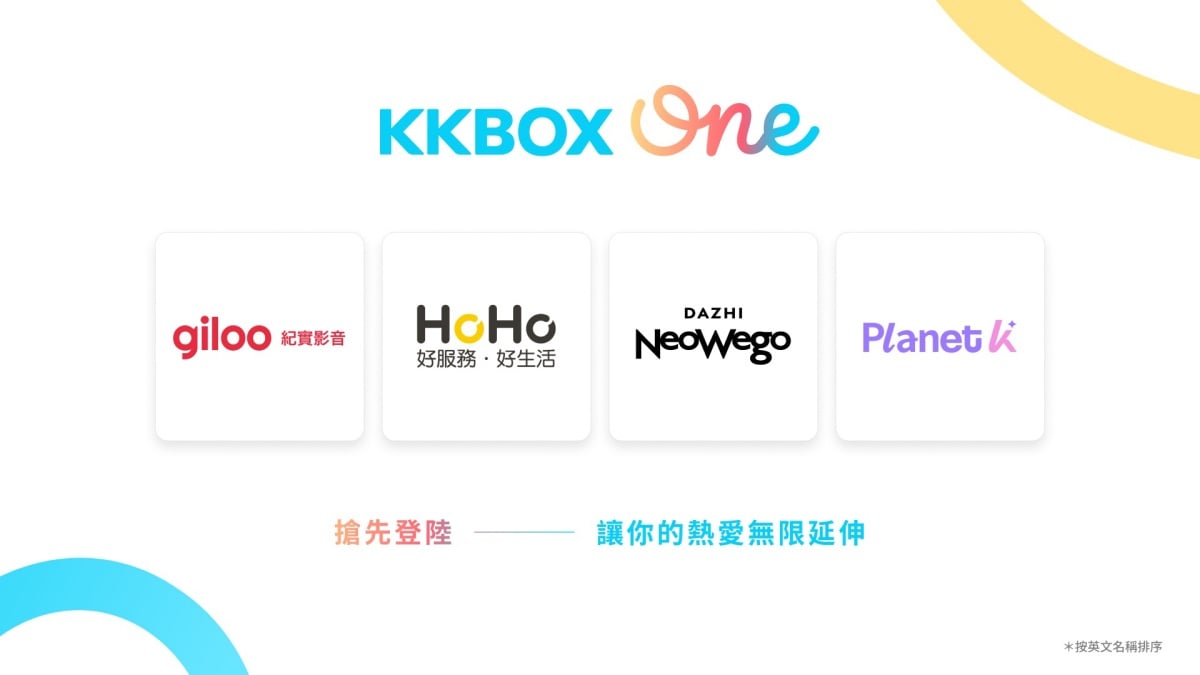
科科科技集團旗下KKBOX宣布以長年建立的完善會員系統、資料中台、金流服務與銷售通路打造跨產業品牌合作的「訂閱經濟供應鏈」服務KKBOX ONE,將KKBOX經驗轉化到不同產業領域,協助品牌客戶透過一站式平台建構完整的訂閱服務,並使用戶以單一帳號享受跨領域的多元生活訂閱服務。

累積20年訂閱服務經驗轉化為跨產業商業模式

KKBOX至今已在訂閱制音樂服務投入20年,累積完整的訂閱服務機制,具備包括訂閱營運、技術及能力轉化為提供品牌、創作者完整供應鏈的經驗,也因此構思將這套機制轉化為跨產業生活訂閱服務的想法;KKBOX ONE即是將KKBOX經驗變成一套具有生態系的生活訂閱服務平台,能以單一帳號無縫串聯跨領域品牌。

對於有意投入訂閱制服務的品牌端,可透過KKBOX ONE以更低的門檻建立會員制度,並透過共享流量、數據分析提升行銷策略與服務體驗;對消費者則可在KKBOX ONE平台告別過去須在多個平台之間註冊、切換的碎片化管理困擾。

Neo Wego薇閣集團、Giloo紀實影視與HoHo好服務成首波KKBOX ONE生態系夥伴

包括Neo Wego薇閣集團、Giloo紀實影視與HoHo好服務等已經加入KKBOX ONE,使KKBOK ONE能夠涵蓋既有的音樂串流擴展到影是串流、居家生活、餐飲休閒等領域,同時Neo Wego薇閣集團、Giloo紀實影視與HoHo好服務也分別提供多樣獨家合作方案。

以台灣唯一線上影展與議題導向做為賣點的Giloo紀實影視推出每月198元獨家方案,可享全站FullHD無限次關穎、每週藝文電子報等權益,並規畫未來邀請歌手、創作者策畫主題片單。

居家生活服務HoHo好服務則推出59元輕量月定方案,享每月最高300元指定服務折扣。

Neo Wego薇閣集團具有精緻餐飲、娛樂與住宿資源,推出每月259原定月方案,可在旗下包括Neo 、OTOT、一茶一瓦、Parkject、ROAR KTV、Funtel等品牌享受包括消費折抵、飲品兌換、住宿生即等價值超過千元的專屬禮遇及品牌主題活動優先購票、候補與報名。

Dcard 跨足企業級 AI 市場成立 GNTC,推出 AI 代理解決方案搶商機

作者 Mash Yang
2026年5月28日 16:34

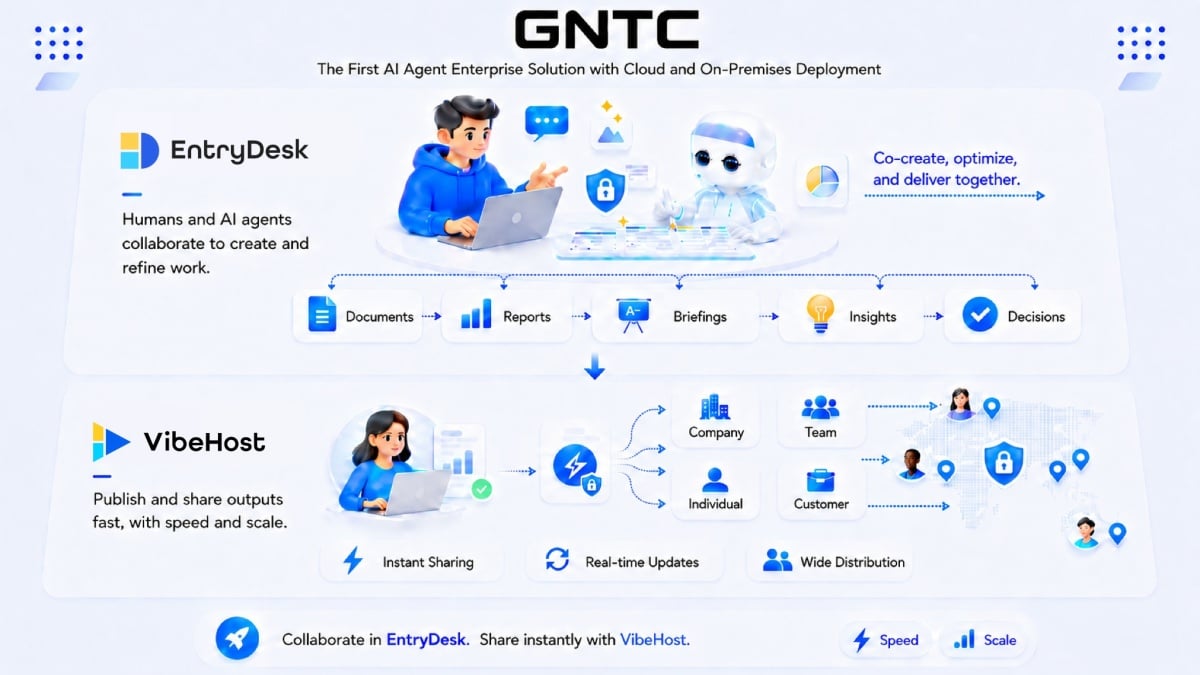
Dcard 今日宣布成立企業 AI 代理事業 GNTC,推出 EntryDesk 與 VibeHost 兩大解決方案,協助企業整合既有系統、重塑人機協作模式。

隨著生成式AI從單純的對話對答,全面進化為具備自主執行任務能力的「代理AI」 (Agentic AI),企業如何將其無縫融入既有工作流程已成為當前最大挑戰。台灣社群平台Dcard今日 (5/28)宣布跨足B2B企業市場,成立全新的企業AI代理事業「GNTC」,藉由將過去一年來內部全面推行「Agent-Native」 (AI代理原生)的實戰轉型經驗產品化,GNTC首波推出EntryDesk與VibeHost兩大核心解決方案,協助企業在兼顧資安防護與資料治理的框架下,重塑新世代的人機協作營運模式。

不僅是導入工具,而是重塑價值鏈的實戰經驗

GNTC的誕生,很大程度上源自於Dcard自身的數位轉型陣痛與成果。自2025年起,Dcard內部便開始全面推動Agent-Native轉型。這並非單純發放AI帳號給員工,而是從底層建置跨工具的代理平台,從財會、廣告、產品到行銷團隊,員工自主建立數百個AI應用場景。

以Dcard自家的廣告團隊為例,透過導入自動化流程與AEO (Answer Engine Optimization)優化能力,團隊能將過去必須仰賴人工上架的廣告素材處理、資訊蒐集與提案產出全面排程自動化,整體流程處理時間驚人地縮短超過80%。

Dcard創辦人暨執行長林裕欽指出:「過去一年,我們重新梳理每個部門的工作流程,找出真正能被AI代理賦能的價值鏈。GNTC的目標是把這套從內部實戰累積出的經驗,變成企業可以直接導入的解決方案」。

兩大核心產品:打通企業內部系統的任督二脈

針對企業導入AI代理時常遭遇的「系統破碎化」與「產出難以分享」兩大難題,GNTC這次端出具備高度針對性的雙箭頭產品:

• EntryDesk:企業級調度層 (Enterprise Harness Layer)

EntryDesk定位為企業導入AI代理的「整合樞紐」。它能直接串接企業既有的內部系統,並且統一管理資料權限與工作流程。員工不再需要於多個AI工具與內部系統間痛苦切換,透過跨平台 (涵蓋網頁、iOS、Android、macOS、Windows與CLI)的一致性介面,即可跨系統查詢資料、排程任務。

更重要的是,它能共享企業內部的「情境層」 (Context Layer),讓AI代理真正讀懂公司的運作脈絡;同時內建權限控管機制,確保機敏資料的合規性。

• VibeHost:AI原生代管層 (Agent-Native Hosting Layer)

這是一款以Agent Experience (AX)優先思維設計的佈署與協作平台。當AI產出網站、內部簡報、商業提案或互動程式後,使用者只需一道指令,幾秒內就能生成專屬私有連結進行安全分享。

VibeHost提供CLI、MCP與Chrome 擴充套件等多元介接方式,並且支援密碼保護與權限驗證,徹底解決過去AI生成物難以在團隊間快速流轉、審閱與協作的痛點。

瞄準高機敏產業:「地端佈署」與FDE顧問戰隊雙管齊下

除了常見的雲端佈署外,GNTC的解決方案全面支援地端佈署 (On-premise),這對於資料絕對不能上雲的金融、醫療、法務及政府等高機敏產業而言,無疑是極具吸引力的敲門磚。

此外,GNTC並非只賣軟體授權,更同步成立前線佈署工程師 (Forward Deployed Engineer, FDE)顧問團隊。這支戰隊將直接深入企業內部,協助盤點既有工作流程、客製化設計AI代理應用情境,並且從系統架構層面推動實質的AI雙軌轉型。

YouTube 主動偵測並強制標記生成式 AI 影片

作者 Mash Yang
2026年5月28日 17:45

Youtube 面對 AI 垃圾影音激增,將採用主動偵測與標記的方式,標籤 AI 生成內容,讓使用者一眼看清內容真偽。

隨著生成式AI影片製作工具的門檻大幅降低,各大影音平台正面臨前所未有的內容真實性挑戰。繼先前要求創作者必須主動揭露擬真AI內容後,YouTube進一步出招,宣布將導入自動化系統來主動分析影片,未來只要系統偵測到影片中包含顯著的「擬真AI」 (Photorealistic AI)痕跡,而創作者未自行標註,YouTube就會強制在其影片下方掛上AI標籤。

這項舉動不僅能讓使用者在點進影片時一眼看清內容真偽,更展現了 Google 企圖重整影音生態系信任度的決心。

主動出擊!結合數位浮水印與Google生態系強制上標

過去YouTube採取的「創作者主動誠實申報」機制顯然不夠全面,為了回應使用者對於提升透明度的渴望,YouTube這次決定將審查機制自動化:

• 自動偵測與申訴機制:如果系統發現影片中含有顯著的虛擬擬真AI畫面,而且創作者未進行申報,系統將會自動為影片貼上標籤。若創作者認為系統誤判,可以透過更新申報設定來進行修正。

• Google原生工具與C2PA標籤:值得注意的是,如果影片被系統驗證出是使用Google自家的AI工具 (如Dream Screen或最新發表的Veo影片模型)所製作,甚至影片中帶有跨產業標準的C2PA數位浮水印 (用於標記生成式AI創作的技術標準),那麼這個AI標籤將會被永久固定,創作者無法自行移除。

標籤位置更顯眼:橫跨一般長影片與Shorts短影音

為了讓觀影者更直觀地識別,YouTube 也對這組用於提示「擬真且經 AI 實質修改或生成」的標籤進行了視覺位置優化:

• 一般影片:AI標籤將會被移至極為顯眼的位置,直接顯現在影片播放器 (Video player)的正下方。

• Shorts短影音:標籤會以覆疊形式直接顯示在短影音畫面上,確保使用者在快速刷過短影音時不會漏看。

這項新措施,顯然是針對那些極度排斥、希望在日常娛樂中盡可能遠離生成式AI內容的使用者打造。外媒甚至進一步呼籲,YouTube未來應該將這項標籤延伸至搜尋結果與推薦列表的「影片縮圖」 (Thumbnails)上,以利使用者在點擊前就能提早避開這些AI垃圾內容。

分析觀點:在奇異點山腳下,Google必須扮演內容的淨化者

呼應Google執行長Sundar Pichai先前接受外媒專訪時提到,人類正站在「奇異點的山腳下」,Google面臨的正是平台內容被大量「AI垃圾」淹沒的結構性危機。

當每個人都能用一鍵產出幾百支由Veo,或是Sora生成的擬真短影音時,YouTube作為全球最大影音分發平台的價值,就從「如何鼓勵創作」變成「如何過濾雜音」。這次 YouTube將AI標籤移到播放器正下方與Shorts畫面上方,本質上就是一種「產品層面的市場行銷」,用來安撫大眾對AI技術氾濫的焦慮感。

更深一層的商業盤算,則在於「生態系標準的綁定」。當YouTube把C2PA浮水印和自家Google AI工具列為「不可撤銷標籤」的鐵律時,形同對外宣告未來的影音內容創作者,必須保持純手工創作的真實性,或是必須乖乖進入合規的AI供應鏈,不僅能大幅減少惡意深偽 (Deepfake)影片帶來的法律與公關風險,也能進一步鞏固Google在制定AI內容溯源與版權標準上的話語權。

KKBOX 轉型生活基礎建設推 ONE 服務 一個帳號打通跨業訂閱生態系

作者 Mash Yang
2026年5月28日 20:56

KKBOX 今日宣布推出「KKBOX ONE」訂閱服務,整合影視、居家與實體娛樂品牌,透過單一帳號串連跨領域消費,打造完整的生活訂閱生態系。

KKCompany (科科科技)旗下的KKBOX今日 (5/28)正式宣布跨出音樂串流的單一領域,推出全新生活訂閱服務「KKBOX ONE」。這項戰略轉型將KKBOX過去20年來累積的會員系統、資料中台與金流管理技術,打包成一套完整的「訂閱經濟供應鏈」,主打透過單一帳號 (ID),就能無縫串連影音、居家生活與實體娛樂等跨領域品牌,企圖打造一個涵蓋線上與線下的全方位訂閱制生態系。

化解碎片化問題:KKBOX ONE扮演品牌與用戶的超級樞紐

過去十年間,訂閱制雖然廣為消費者接受,但要求用戶在不同生活服務中反覆註冊、綁定信用卡與管理帳號,已經成為推廣服務的巨大摩擦力。

KKBOX ONE的核心優勢,在於扮演資源整合的「中台」角色:

• 對消費者:告別多平台切換的困擾,用單一KKBOX帳號即可跨場域獲取更具彈性的訂閱方案。

• 對合作品牌:無須從頭打造昂貴的IT系統,直接套用KKBOX成熟的訂閱營運經驗與技術實力;同時能藉由KKBOX龐大的既有流量與數據分析,大幅降低獲客與精準行銷的門檻。

首波三大指標品牌進駐:影視、居家與實體娛樂

KKBOX ONE甫推出即宣告其跨足生活圈的野心,首波進駐陣容涵蓋數位內容與實體服務,分別推出獨家合作方案:

• Giloo紀實影音 (每月198元):作為深耕獨立影像與紀錄片的平台,訂閱用戶可享全站Full HD高畫質無限次觀看。未來更計畫邀請音樂創作者策劃專屬主題片單,推動音樂與影像社群的深度跨界對話。

• HoHo好服務 (每月59元):以極低的輕量化門檻切入居家清潔與家電清洗市場。會員每月可獲最高300元指定服務折扣與獨家隱藏商品,試圖將低頻率的勞務需求轉化為高黏著度的日常訂閱習慣。

• Neo Wego薇閣集團 (每月259元):整合旗下Neo Wego、OTOT一茶一瓦、ROAR KTV等多元實體娛樂與精緻餐飲。會員可享價值逾1000元的消費折抵、體驗升級,以及主題活動的優先購票權,將高品質的線下娛樂正式納入訂閱版圖。

深耕粉絲經濟,建構全場域護城河

除了外部品牌結盟,KKBOX總經理葉展昀也透露,KKBOX ONE將進一步整合旗下專注藝人互動的平台FANKLUB,以及獨家追星體驗服務Planet K。官方預告,近期內將有約40組台港藝人及10組品牌陸續上線,持續深耕高含金量的粉絲經濟。

分析觀點:從「內容提供商」到「數位生活基礎建設」的華麗轉身

從這次KKBOX ONE的發表來看,KKBOX已經不再把自己單純定位為一個「聽音樂的App」。

綜觀目前的市場趨勢,無論是蘋果推出Apple One,或是亞馬遜的Prime服務,科技巨頭都在利用「訂閱包」 (Bundle)將消費者牢牢綁在自家的生態系中。然而,KKBOX走出了一條不同的路:它發揮台灣在地市場的優勢,透過將自身的API、金流與會員中台「開放」給非科技原生品牌 (如薇閣的實體娛樂、HoHo的居家清潔),成功扮演跨產業的「超級聚合器」 (Super Aggregator)。

這項戰略精準打中非科技品牌的痛點——這些品牌渴望穩定的訂閱現金流,卻苦於沒有足夠的IT實力與龐大流量池來支撐系統。KKBOX ONE提供一鍵接軌的解決方案,不僅讓KKBOX的營收來源能從單一的音樂授權擴展到生活消費的分潤,更藉由高頻率的日常服務 (打掃、唱歌、看電影),大幅提升用戶對於KKBOX這個「單一ID」的依賴度與長期留存率。這場從音樂串流走向生活基礎建設的升級戰,確實下得相當漂亮。

Google I/O 狂推 AI 搜尋惹反感 DuckDuckGo 美國下載量爆漲七成

作者 Mash Yang
2026年5月29日 10:14

Google I/O 2026 大會後,DuckDuckGo 在美國 iPhone 用戶間掀起下載潮,單日成長率高達 69.9%,反映用戶對被迫使用 AI 功能的不滿。

Google於今年Google I/O 2026開發者大會高調宣示將AI全面進駐搜尋引擎後,市場似乎正悄悄掀起一股預料之外的反彈浪潮。主打隱私防護與乾淨體驗的獨立搜尋引擎DuckDuckGo日前發表報告指出,在Google I/O 2026結束後的一週內,其在美國市場迎來了「持續性的下載暴增」。

特別的是,這波增長主要集中在美國的iPhone用戶,顯示不少消費者對於Google「強行餵食」AI,同時不提供關閉選項的作法感到不耐,進而選擇「跳槽」尋找更純粹的傳統搜尋體驗。

iPhone用戶成主力:DuckDuckGo美國下載量最高暴增近七成

根據DuckDuckGo公布數據,這波「持續性激增」的市場反應非常精準地銜接在Google I/O 2026大會之後:

• 全美下載量穩定攀升:在Google大會結束後,DuckDuckGo在美國的App安裝量,在連續6天內平均增長18.1%,並且在5月25日當天達到30.5%的峰值。

• iOS平台迎來爆發:多數新用戶來自蘋果生態系,iPhone的App安裝量每週平均成長高達33%,同樣在5月25日當天創下69.9%的驚人單日峰值。

• 「無AI官網」造訪量大增:除了行動端App,DuckDuckGo專門將AI功能預設關閉的衍生網站「noai.duckduckgo.com」造訪量,每週平均也增長達22.7%,並且在5月24日增加至27.7%的增長峰值。

DuckDuckGo點出,這波在美國境內增長幅度遠遠超越國際市場的平均表現,歷史數據顯示通常會導致網路活動降溫的陣亡將士紀念日 (Memorial Day)連假期間,這股下載熱潮也未見衰退,顯然此現象正是美國用戶針對「Google以美國為核心的AI政策宣示」所做出的直接反彈,而非全球性的隨機趨勢。

DuckDuckGo執行長痛批Google搜尋結果變差

回顧Google 在 I/O 2026上的大動作,Google推出全新的「智慧搜尋方塊」 (Intelligent Search Box),允許使用者輸入極為複雜的文句,甚至能將影片、圖片、文件和Chrome分頁作為搜尋輸入源。此外,針對Google AI Pro和Ultra的訂閱用戶,Google更推出能隨時在系統背景幫忙蒐集資訊的「AI搜尋代理」 (AI Search agents)。

這種全面倒向AI Mode的激進作法,在Reddit等社群平台上引發了大量核心用戶的集體崩潰與跳槽討論。

DuckDuckGo執行長Gabriel Weinberg對此批評:「Google正在強行餵食使用者AI功能,而且完全沒有提供任何拒絕的選項」。認為這種作法將導致搜尋結果變得更糟,而非更好。

Gabriel Weinberg強調,DuckDuckGo的核心宗旨是將主導權重新交還給使用者,讓用戶自己決定日常搜尋中需要多少 (或完全不需要)AI的輔助。事實上,DuckDuckGo本身並非完全排斥AI,其搜尋引擎內也內建類似Google「AI總覽」與「AI模式」的功能;但關鍵的差異在於,DuckDuckGo的AI功能可以在設定中輕易關閉,或是由使用者直接造訪預設將所有AI功能完全關閉的noai.duckduckgo.com網站。

當「沒有AI」成為一種可變現的奢侈品

從這波DuckDuckGo在美國iOS市場的逆勢暴增,可以看出生成式AI技術的推動正在面臨嚴重的「鐘擺效應」。

就如先前Nilay Patel在與Google執行長Sundar Pichai進行專訪時所犀利指出,數據顯示年輕族群對AI的排斥與焦慮感正在增加,因為人們打開手機看到的是AI垃圾氾濫。當Google為迎戰OpenAI、微軟而選擇將搜尋結果頁面塞滿AI生成內容,並且強勢到不給用戶「一鍵切換回傳統網頁連結」的開關時,無形中踩到部分重視工作效率與資料準確度的使用者底線。

這也正是為何DuckDuckGo這次的「減法策略」能如此奏效。在科技巨頭們瘋狂軍備競賽、將NPU算力和語言模型強行塞進生活中,提供一個沒有AI干擾的「純淨空間」,反而成為小眾品牌最能吸引核心用戶、甚至是高含金量iPhone用戶的藍海。

❌
❌